Primeros pasos
Crea un espacio de trabajo o únete a uno, inicia sesión como prefiera tu empresa y encuentra las apps en las que tienes asiento.
Espacios de trabajo, apps y asientos
Taktoria reúne cinco apps de trabajo en una sola plataforma: LaunchCal para lanzamientos de producto, Centro de OKR para objetivos y resultados clave, Dory para preguntas y encuestas en reuniones, Go Links para enlaces internos cortos y Memegen para memes internos.
Todo vive en un espacio de trabajo: tu empresa o tu equipo, con una sola lista de miembros y una sola factura. Para abrir una app tienes que ser miembro del espacio de trabajo y tener un asiento en esa app; los asientos los asigna un administrador. Dory funciona igual: su asiento es lo que te permite crear y dirigir eventos. Quienes asisten a un evento solo necesitan su código.
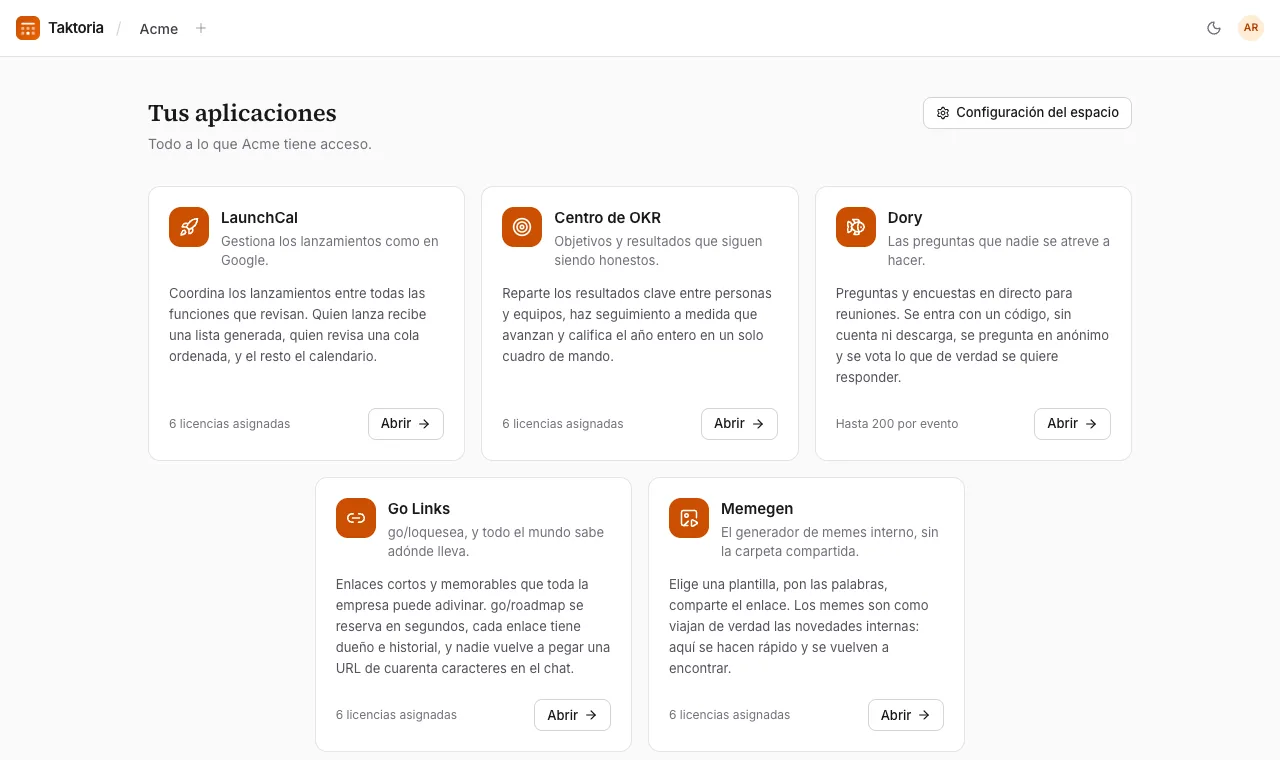
Tu espacio de trabajo tiene su propia dirección: /app/ seguido de su nombre corto. Tus aplicaciones, su página de inicio, muestra todas las apps y si puedes abrirlas.
Crear un espacio de trabajo
- Selecciona Empezar gratis y escribe tu nombre, tu correo del trabajo, una contraseña (de al menos 8 caracteres) y el nombre de tu empresa o equipo. O selecciona Continuar con Google.
- Acepta las condiciones y selecciona Crear espacio de trabajo.
Un espacio de trabajo nuevo empieza con una prueba de 14 días de todas las apps, sin tarjeta, y tienes un asiento en cada una. Pasas a ser su propietario. En la página de bienvenida puedes elegir un plan en ese momento o dejarlo para más adelante.
Iniciar sesión
En la página de inicio de sesión, elige Continuar con Google, Iniciar sesión con SSO (escribe tu correo del trabajo y te llevamos al proveedor de identidad de tu empresa) o tu correo y contraseña.
Un espacio de trabajo puede exigir que se inicie sesión con Google. Si el tuyo lo exige y entraste de otra forma, al abrirlo verás Inicia sesión con Google para continuar: inicia sesión con Google y volverás a la página que pediste.
Si has activado la verificación en dos pasos, a continuación se te pide el código de tu app de autenticación o uno de tus códigos de respaldo. La sesión se mantiene abierta 30 días en cada dispositivo.
¿Has olvidado tu contraseña? Selecciona ¿Olvidaste la contraseña? debajo del campo de contraseña y escribe tu correo. Te enviamos un enlace, válido durante una hora, para elegir una nueva; al guardarla se cierra tu sesión en todos los demás dispositivos. También funciona con una cuenta que solo ha usado Google, y le da una contraseña.
Las páginas de inicio de sesión están protegidas por Google reCAPTCHA, que comprueba en segundo plano que las usa una persona y no un script. No hay ningún puzle que resolver. Si un formulario dice que no ha podido confirmar que eres una persona, espera un momento y vuelve a intentarlo; puede deberse a una extensión del navegador que bloquee Google.
Unirse por invitación
Un administrador puede invitarte por correo. La invitación muestra el espacio de trabajo al que te unes: acéptala, recházala o, si aún no tienes cuenta, créala primero. Las invitaciones caducan a los 7 días; si se te pasa, pide una nueva a quien te la envió. Si has iniciado sesión con otra cuenta, cierra sesión y cambia de cuenta desde la misma página.
Si tu empresa ha verificado su dominio de correo y ha activado la entrada automática, al iniciar sesión con una dirección del trabajo entras en su espacio de trabajo sin invitación: al momento con Google o SSO, o con contraseña en cuanto confirmes tu correo. Una cuenta que ya tenías entra la próxima vez que inicies sesión.
Entres como entres, por invitación, SSO o tu dominio de correo, la primera vez que abras el espacio de trabajo recibes un asiento en cada app que tu espacio de trabajo da a los miembros nuevos. Un administrador puede darte el resto.
Varios espacios de trabajo
Con una sola cuenta puedes pertenecer a varios espacios de trabajo. Usa Cambiar de espacio en la barra superior para pasar de uno a otro o para crear otro; sigues siendo miembro de los demás. Si vas a /app, llegas al último en el que estuviste.
Cuando una app está bloqueada
Si abres una app en la que no tienes asiento, o una a la que tu espacio de trabajo no está suscrito, verás una página que te lo indica. Pide un asiento al administrador de tu espacio de trabajo. Los administradores ven un botón para configurar la facturación o para asignarse un asiento.
Tu cuenta
Abre el menú de tu foto en la esquina superior y luego Cuenta.
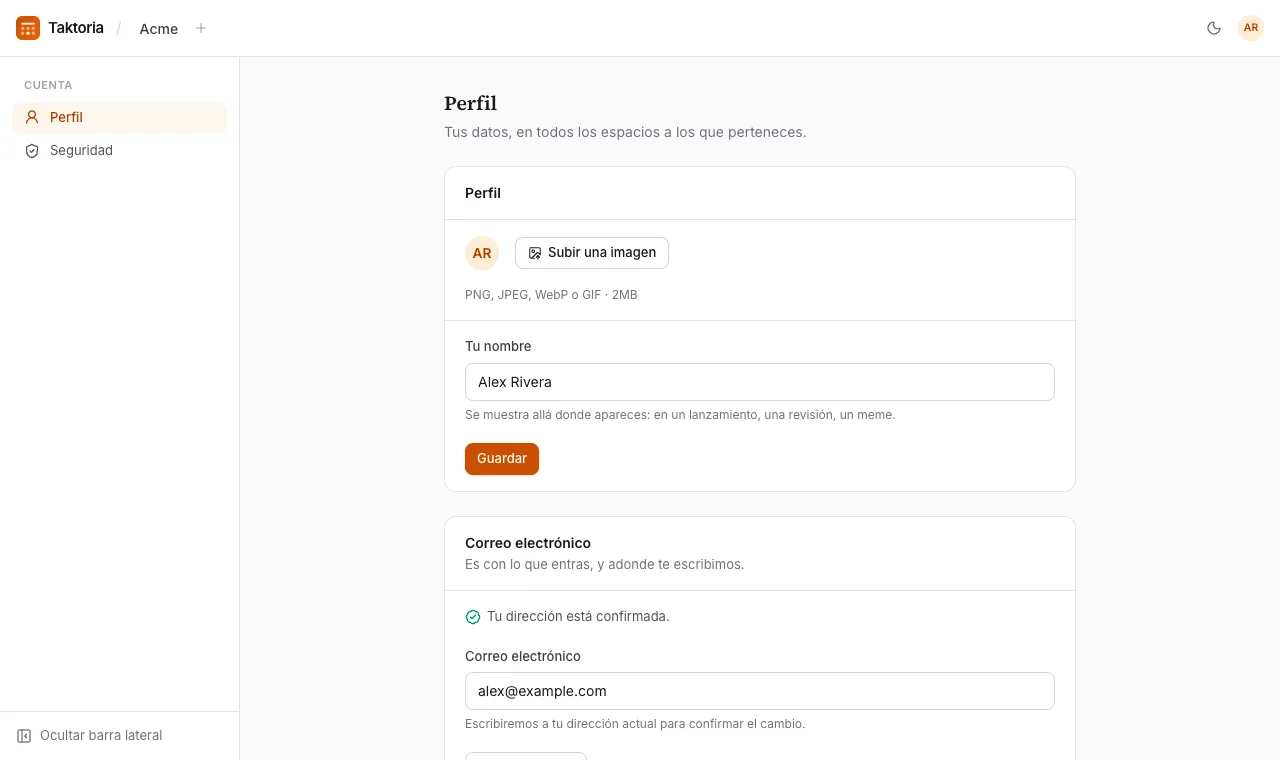
- Perfil: tu nombre y tu foto (PNG, JPEG, WebP o GIF, de menos de 2MB), y tu dirección de correo, cuyo cambio confirmas desde la actual. Al iniciar sesión con Google se usa tu foto de Google, salvo que hayas subido una propia.
- Seguridad: cambia o establece tu contraseña, activa la verificación en dos pasos con una app de autenticación, guarda tus códigos de respaldo (cada uno sirve una vez) y consulta todos los dispositivos en los que tienes la sesión abierta, para cerrarla en cualquiera de ellos.
Al cambiar la contraseña se cierra la sesión en todos los demás dispositivos.
Eliminar tu cuenta
En Cuenta, abre Perfil y, al final, en Eliminar cuenta, escribe tu dirección de correo para confirmar, y tu contraseña si tienes una. Si solo inicias sesión con Google o con SSO y hace más de un día que iniciaste sesión, primero se te pide que vuelvas a iniciarla. No se puede deshacer.
Al eliminar tu cuenta se cierra tu sesión en todas partes y se eliminan tus métodos de inicio de sesión, sesiones, membresías, asientos, notificaciones e imagen. Lo que creaste en un espacio de trabajo, como lanzamientos, objetivos, seguimientos, comentarios, go links y memes, se queda en ese espacio de trabajo, sin tu nombre.
Si eres el único propietario de un espacio de trabajo en el que hay otras personas, no puedes eliminar tu cuenta hasta que hagas propietaria a una de ellas, en Configuración → Miembros, o elimines el espacio de trabajo. Un espacio de trabajo en el que no hay nadie más se elimina junto con tu cuenta, con todo lo que contiene, y el formulario indica cuáles se eliminarán.
Idioma
Taktoria se abre en el idioma de tu navegador, y puedes cambiarlo con el selector de idioma que hay al pie de todas las páginas. Tu elección se recuerda en ese navegador, y los correos que te envía Taktoria siguen el idioma que usaste la última vez.
Notificaciones y correo
La campana de la barra superior abre tus notificaciones, de la más reciente a la más antigua; al abrirlas quedan marcadas como leídas. Cada app te envía un correo cuando algo requiere tu atención, como una revisión que te han asignado en LaunchCal. El primer día en un espacio de trabajo recibes un correo de bienvenida. Después de registrarte, también recibes un consejo cada dos días sobre las apps que puedes usar; todos esos correos incluyen un enlace para dejar de recibirlos.