Go Links
Enlaces cortos que toda la empresa puede adivinar: go/roadmap en lugar de una URL de cuarenta caracteres.
Usar un go link
Cada enlace de tu espacio de trabajo responde en tu dirección de Taktoria seguida de /go/ y su nombre corto, por ejemplo https://taktoria.com/go/roadmap. Ahí tienes que haber iniciado sesión como miembro para seguirlo, diga lo que diga el enlace: solo tu sesión indica a qué espacio de trabajo pertenece el enlace. Si no has iniciado sesión, se te pide que lo hagas y después se te lleva al enlace.
Si tu espacio de trabajo ha configurado su propio nombre de host, como go.acme.com, los enlaces también responden allí sin el /go: go.acme.com/roadmap. Quién puede seguir cada uno allí lo decide el propio enlace, en Quién puede seguirlo: por defecto, los miembros y cualquiera de un dominio de la lista del espacio de trabajo en Configuración → Dominios, que demuestra una dirección sin crear ninguna cuenta. Más abajo se explica.
Si sigues un nombre corto que todavía no existe, se abre Go Links con el nombre ya escrito, listo para que lo reclames.
Un enlace guardado como borrador todavía no lleva a ninguna parte, en ninguna de las dos direcciones. Si lo sigues, se abre Go Links con un aviso de que es un borrador y de quién lo creó, y no se cuenta el clic. Solo quienes pueden cambiar el enlace ven adónde llevará, con un botón Publicar al lado.
Quien no es miembro y entra en el nombre de host demostrando una dirección nunca ve Go Links en sí: un enlace que no existe, un borrador y un enlace que no está abierto a su dirección le dicen todos simplemente que ese enlace no existe. Antes de que haya demostrado una dirección, un enlace que no está abierto a cualquiera es idéntico a uno que no existe, así que nadie puede averiguar qué enlaces hay adivinando nombres.
Crear un enlace
- Abre Go Links y selecciona Nuevo enlace.
- Escribe el Nombre corto: letras minúsculas, números y guiones; los nombres anidados como
team/roadmapfuncionan. Los espacios se convierten en guiones, así queQ3 Roadmappasa a serq3-roadmap. - Escribe el Destino. Tiene que ser una dirección http o https; si pones solo un nombre de host, se da por hecho que es https.
- Si quieres, indica Para qué sirve.
- Guarda.
En Quién puede seguirlo, elige quién puede seguir el enlace en el nombre de host propio de tu espacio de trabajo: consulta Tu propio nombre de host, más abajo. Si lo dejas como está, son las personas de todos los dominios de la lista del espacio de trabajo.
Para reservar un nombre corto antes de tener listo el destino, selecciona Guardar como borrador en su lugar. Un borrador ocupa el nombre, así que nadie más puede quedárselo, pero no lleva a nadie a ninguna parte hasta que se publica.
Los nombres cortos son únicos dentro del espacio de trabajo. Algunos nombres están reservados porque chocarían con la propia app, como api, app, settings y new.
Encontrar y compartir enlaces
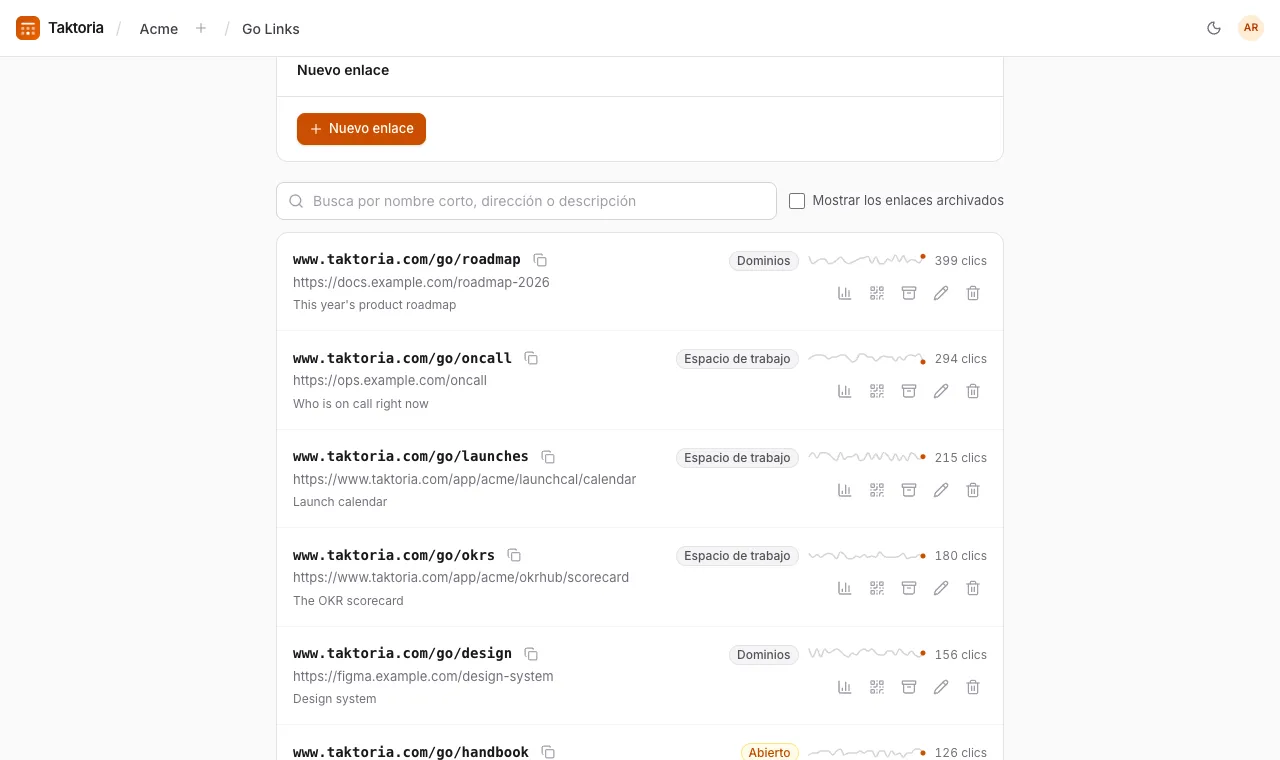
Los enlaces se ordenan por uso, primero los que más clics tienen. Cada uno muestra su dirección corta, su destino y su descripción, y sus clics de los últimos 30 días. Una etiqueta indica quién puede seguirlo en tu nombre de host: Abierto para cualquiera, Espacio de trabajo para los miembros, Dominios para las personas de ciertos dominios de correo. La tarjeta Clics de arriba muestra en un gráfico todo el espacio de trabajo durante los últimos 30 días.
Escribe en Buscar enlaces para filtrar la lista por nombre corto, dirección o descripción.
- Selecciona el botón de copiar para copiar un enlace.
- Clics a lo largo del tiempo muestra el gráfico diario de un enlace.
- Código QR muestra un código para el enlace corto, con Descargar para imprimir. Contiene el enlace corto y no el destino, así que cambiar adónde apunta el enlace no estropea los códigos impresos.
Editar, archivar y eliminar
- Editar cambia el nombre corto, el destino, la descripción, Quién puede cambiar este enlace y Quién puede seguirlo. Si cambias el nombre de un enlace, el nombre antiguo deja de funcionar.
- Archivar oculta un enlace de la lista. Sigue funcionando, y Recuperar lo restaura. Marca Mostrar los enlaces archivados para ver los archivados.
- Eliminar te pide confirmación y luego borra el enlace para siempre: deja de funcionar para todos. Si puede que lo quieras recuperar, archívalo.
- Publicar pone en marcha un borrador: a partir de entonces, seguirlo lleva a su destino. Los borradores aparecen con la marca Borrador en la lista; quien no puede cambiar un borrador no ve su destino.
Quién puede cambiar un enlace
Por defecto, cualquiera con un asiento de Go Links puede cambiar cualquier enlace. Añade personas en Quién puede cambiar este enlace para restringirlo: entonces solo pueden cambiarlo ellas, quien lo creó y los administradores. Un icono de candado marca los enlaces restringidos. Quien puede cambiar un enlace también elige Quién puede seguirlo. Todos los que tienen asiento pueden seguir todos los enlaces.
Tu propio nombre de host
Un administrador puede dar a Go Links su propio nombre de host, como go.acme.com, en Configuración → Dominios de apps, añadiendo en el proveedor de tu dominio el registro DNS que se indica. El certificado se emite automáticamente. Los enlaces en ese nombre de host no necesitan /go, por eso es el que conviene poner en carteles y diapositivas.
Cada enlace elige quién puede seguirlo ahí, en Quién puede seguirlo al crearlo o editarlo:
- Personas con ciertos dominios de correo, la opción por defecto de todos los enlaces, también los que ya existían. Quien sigue el enlace demuestra que tiene una dirección en uno de los dominios, con Continuar con Google o Envíame un código, y pasa directamente a él. No se le crea ninguna cuenta, y la prueba dura 30 días en ese navegador, para todos los enlaces cuyos dominios coincidan con ella. Marca en Dominios de correo los dominios que pueden entrar, de la lista del espacio de trabajo en Configuración → Dominios: tus dominios verificados que están Permitido para enlaces go y eventos, y los dominios de socios. Aparecen todos marcados, así que el enlace toma toda la lista, también los dominios que se añadan después; desmarca algunos para elegir. Un dominio que sale de la lista deja de dar paso a su gente al instante, en todos los enlaces; el que un enlace tenía marcado sigue marcado y vuelve a contar si se añade de nuevo. Con la lista vacía, solo los miembros pueden seguir el enlace. Exigir inicio de sesión con Google, disponible donde el inicio de sesión con Google está configurado, solo se fía de Google, nunca de un código por correo. Un espacio de trabajo que exige a sus miembros iniciar sesión con Google hace lo mismo con todos los enlaces, y entonces la casilla deja paso a una nota que lo indica.
- Solo miembros de este espacio de trabajo: solo miembros, con sesión iniciada. Quien ya haya iniciado sesión en Taktoria pasa directamente sin que se le pida nada.
- Cualquiera con el enlace: no se pide nada, y el formulario te lo advierte. Elígelo solo para un enlace cuyo destino pueda ver cualquiera.
Los miembros siempre pasan. En la dirección propia de Taktoria, los enlaces /go/ siempre exigen un miembro con sesión iniciada, diga lo que diga el enlace.