Centro de OKR
Fija objetivos, reparte los resultados clave, haz seguimiento a medida que avanzan y puntúa todo el año en un solo cuadro de mando.
Objetivos, resultados clave y puntuaciones
Un objetivo es lo que intentas conseguir, en una frase: cualitativo y ambicioso. Pertenece a una persona, a un equipo o a nadie (entonces muestra Sin dueño), dura un trimestre o todo el año fiscal, y tiene un peso.
Cada objetivo tiene resultados clave: los resultados medibles que dicen si se ha logrado. Un resultado clave tiene su propio peso, una prioridad (P0, P1, P2 o P3) y sus propios responsables, cualquier número de personas y equipos, que no tienen por qué ser los del objetivo.
Los resultados clave se puntúan de 0.0 a 1.0:
- 0.7 o más es cumplido: un éxito para un objetivo ambicioso.
- De 0.4 a 0.7 es avance: algo se ha movido, pero sin llegar a la meta.
- Menos de 0.4 es no cumplido: poco avance real.
La puntuación de un objetivo es la media de las puntuaciones de sus resultados clave ponderada por su peso, y cada media por encima de eso (un equipo, un periodo) promedia los objetivos según su peso. La media de una prioridad toma cada objetivo solo con sus resultados clave de esa prioridad, y lo sigue ponderando por el peso del objetivo. Un resultado clave que aún no tiene puntuación se deja fuera en lugar de contar como cero.
Los trimestres siguen el año fiscal de tu espacio de trabajo, que un administrador configura en Configuración → Espacio de trabajo → Año fiscal.
Cómo moverte por la app
OKR Hub se abre en Cuadro de mando.
La barra lateral tiene dos grupos. Ver:
- Cuadro de mando: el año fiscal como una hoja de cálculo.
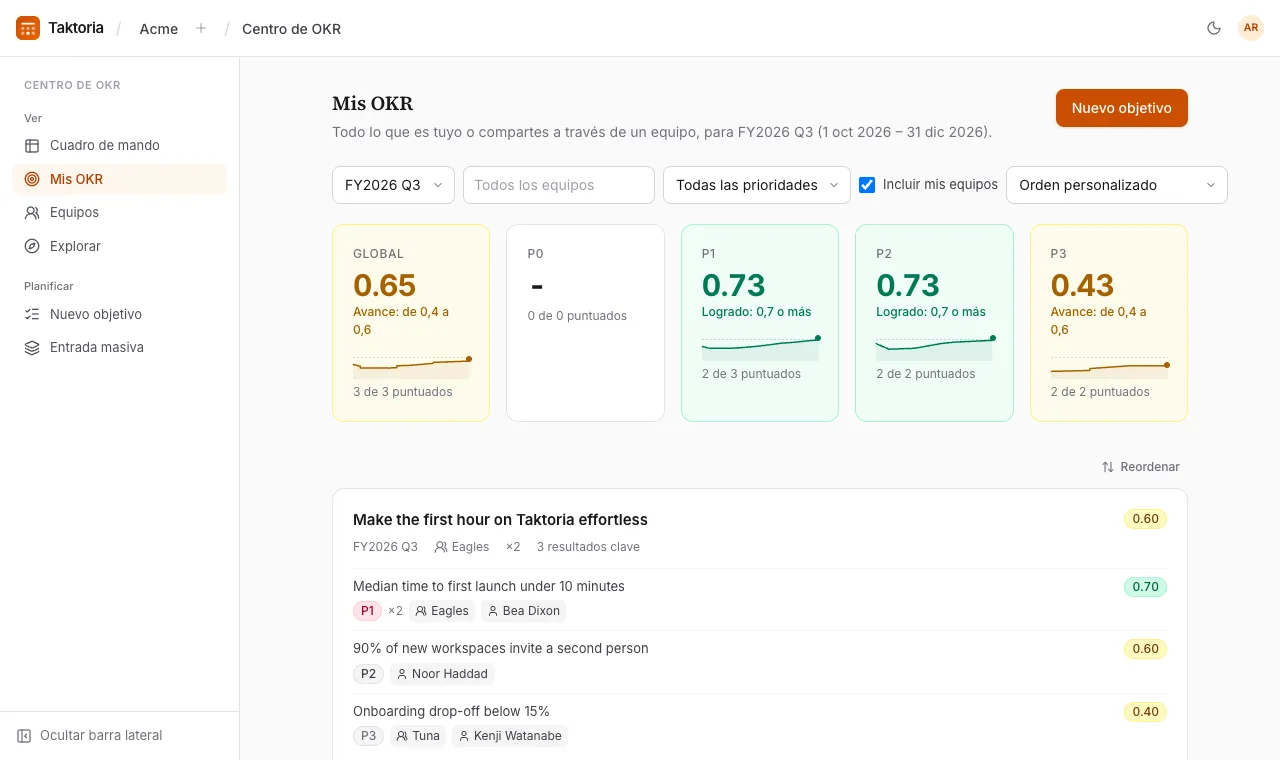
- Mis OKR: lo que tienen a su cargo tú y tus equipos, lo que creaste sin responsable y aquello en lo que tú o tus equipos tienen un resultado clave, del trimestre actual, con los objetivos anuales del año debajo. Desmarca Incluir mis equipos para ver solo lo que es tuyo.
- Equipos: la puntuación de cada equipo en un periodo. Busca por nombre, ordena por puntuación o muestra solo los equipos que tienen una.
- Explorar: todos los objetivos que puedes ver en el espacio de trabajo.
Planificar:
- Nuevo objetivo: escribe un objetivo y sus resultados clave.
- Entrada masiva: pega los de todo un trimestre de una vez.
En Mis OKR y Explorar, la barra superior filtra por periodo, equipos y prioridad (un objetivo con un resultado clave de esa prioridad), y ordena por puntuación. En Orden personalizado, que es propio del espacio de trabajo y el mismo en todas las páginas, mueve un objetivo que puedas editar arrastrando su tirador o con las flechas que tiene al lado. La página de un equipo mantiene el mismo orden. Las tarjetas que hay encima de la lista muestran la puntuación global y la de cada prioridad, con una línea de cómo ha evolucionado durante el periodo. Para mover objetivos, selecciona primero Reordenar encima de la lista y luego Listo cuando el orden esté bien.
La página de un equipo muestra los objetivos del equipo y aquellos en los que tiene un resultado clave. En todas las listas, la tarjeta de cada objetivo muestra sus resultados clave con sus puntuaciones. En un objetivo del que el equipo solo tiene un resultado clave, muestra únicamente los resultados clave del equipo, puntuados a partir de ellos; Mis OKR hace lo mismo con los tuyos en el objetivo de otra persona.
Un equipo que contiene otros equipos también muestra lo suyo, en su página y en Equipos: lo que poseen y los resultados clave que tienen, y a sus personas entre sus miembros, cada una contada una vez. En la parte superior de la página de un equipo aparecen los equipos que contiene, cada uno con un enlace a su propia página, y después las personas que forman parte de él directamente.
Escribir un objetivo
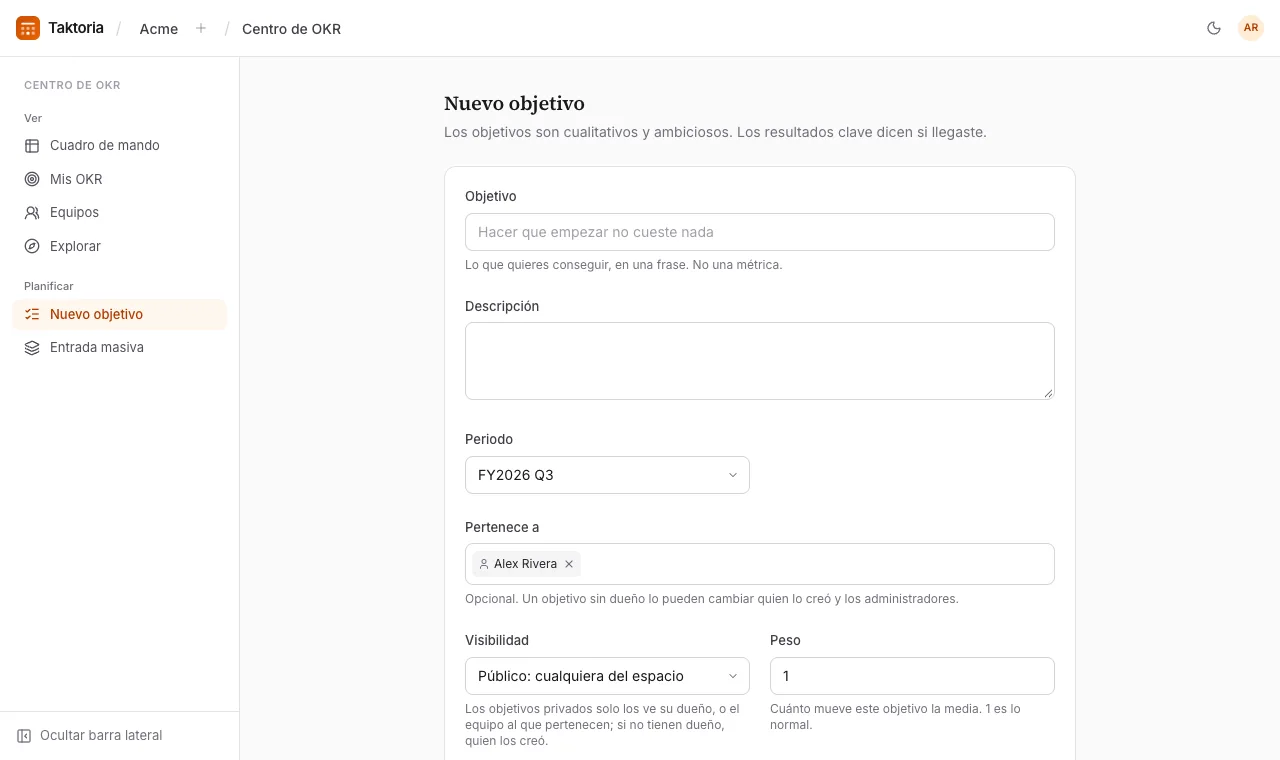
- Abre Nuevo objetivo.
- Escribe el objetivo y, si ayuda, una descripción.
- Elige el Periodo (un trimestre o el año fiscal). La lista ofrece el año fiscal actual y cualquier otro que un administrador haya activado en Años fiscales en OKR Hub, en la configuración del espacio de trabajo.
- En Pertenece a, elige la persona o el equipo al que pertenece, o déjalo vacío para un objetivo sin dueño.
- Elige la Visibilidad: los objetivos públicos los ve todo el espacio de trabajo; los privados, solo su propietario, el equipo al que pertenecen (o, si no tienen dueño, quien los creó) y los responsables de sus resultados clave.
- Añade los resultados clave. Dale a cada uno un peso (1 es lo normal; 2 cuenta el doble), una prioridad y sus responsables.
- Selecciona Crear objetivo.
Lo habitual son de tres a cinco resultados clave.
Borradores
Un objetivo o un resultado clave puede ser un borrador: algo que aún se está definiendo y no se ha acordado. Es una etiqueta, no un bloqueo. Un borrador lo ve quien ya podía verlo, y se puntúa, cuenta en los promedios y admite seguimientos como cualquier otro.
- Al escribir un objetivo, selecciona Guardar como borrador. Para que solo algunos de sus resultados clave sean borradores, marca Borrador en esos.
- Al añadir un resultado clave a un objetivo, selecciona Añadir como borrador. Al editar, la casilla Borrador de un resultado clave lo convierte en borrador o, desmarcada, lo publica.
- En Entrada masiva, marca Importar como borradores para todos los objetivos, o etiqueta cualquier línea con
[draft].
Un borrador lleva la etiqueta Borrador. Cuando se acuerde, quien pueda editar el objetivo selecciona Publicar: arriba del objetivo para el objetivo, junto al resultado clave para un resultado clave.
Introducir un trimestre de golpe
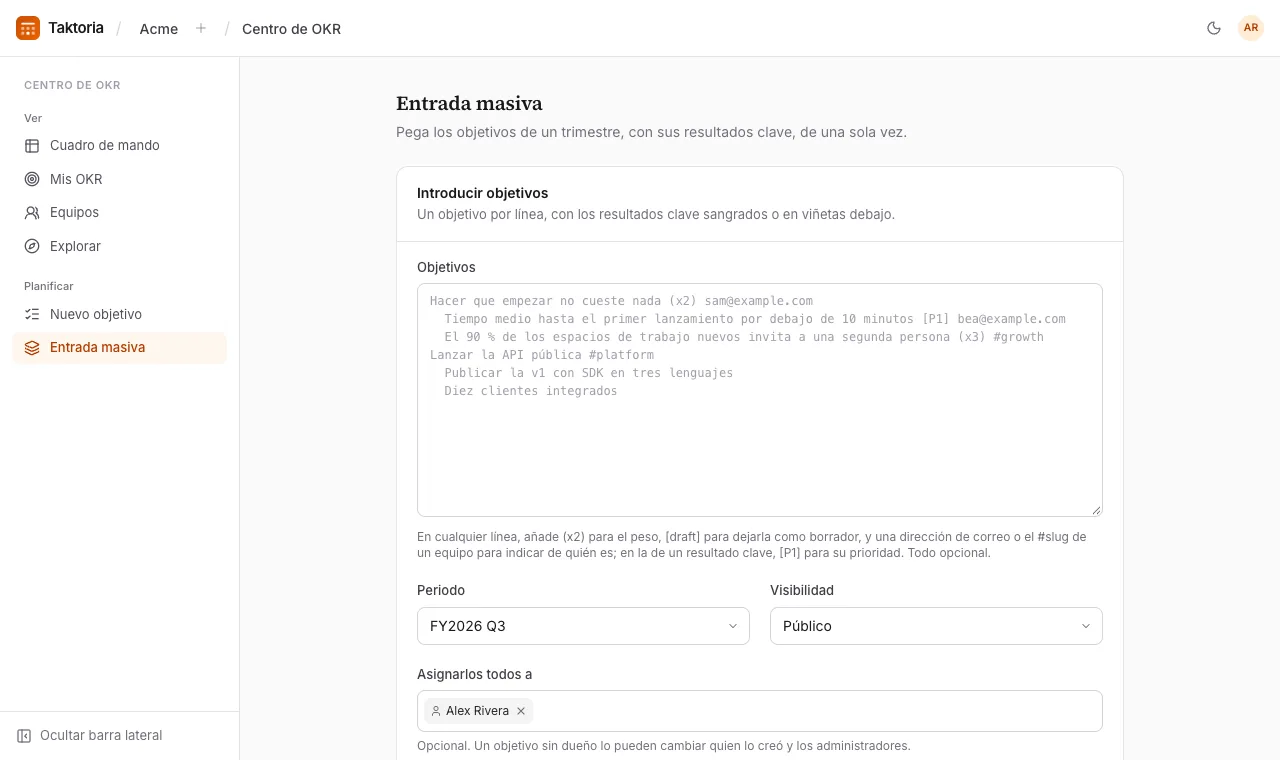
La Entrada masiva acepta texto sin formato: un objetivo por línea, con sus resultados clave debajo, sangrados o con viñetas. Añade [P1] a la línea de un resultado clave para indicar su prioridad, y (x2) a cualquier línea para su peso; ambos son opcionales.
Que empezar a usar la app no cueste nada (x2) sam@example.com
  Tiempo mediano hasta el primer lanzamiento por debajo de 10 minutos [P1] bea@example.com
  El 90% de los espacios de trabajo nuevos invitan a una segunda persona (x3) #growth
Estas etiquetas sirven tanto para los resultados clave como para los objetivos. Una dirección de correo indica de quién es una línea, y también el slug de un equipo tras una #, como #design: el único responsable de un objetivo, una persona o un equipo, en lugar del elegido para todos, o las personas y equipos de un resultado clave, tantos como pongas. Una dirección o un slug que no existe en el espacio de trabajo detiene la importación hasta que se corrija.
La vista previa de debajo muestra exactamente lo que se va a crear, y qué líneas no se pueden usar, antes de guardar nada. Elige el periodo, la visibilidad y a quién pertenecen todos (deja Asignarlos todos a vacío para que no tengan dueño), y luego importa.
Hacer seguimiento
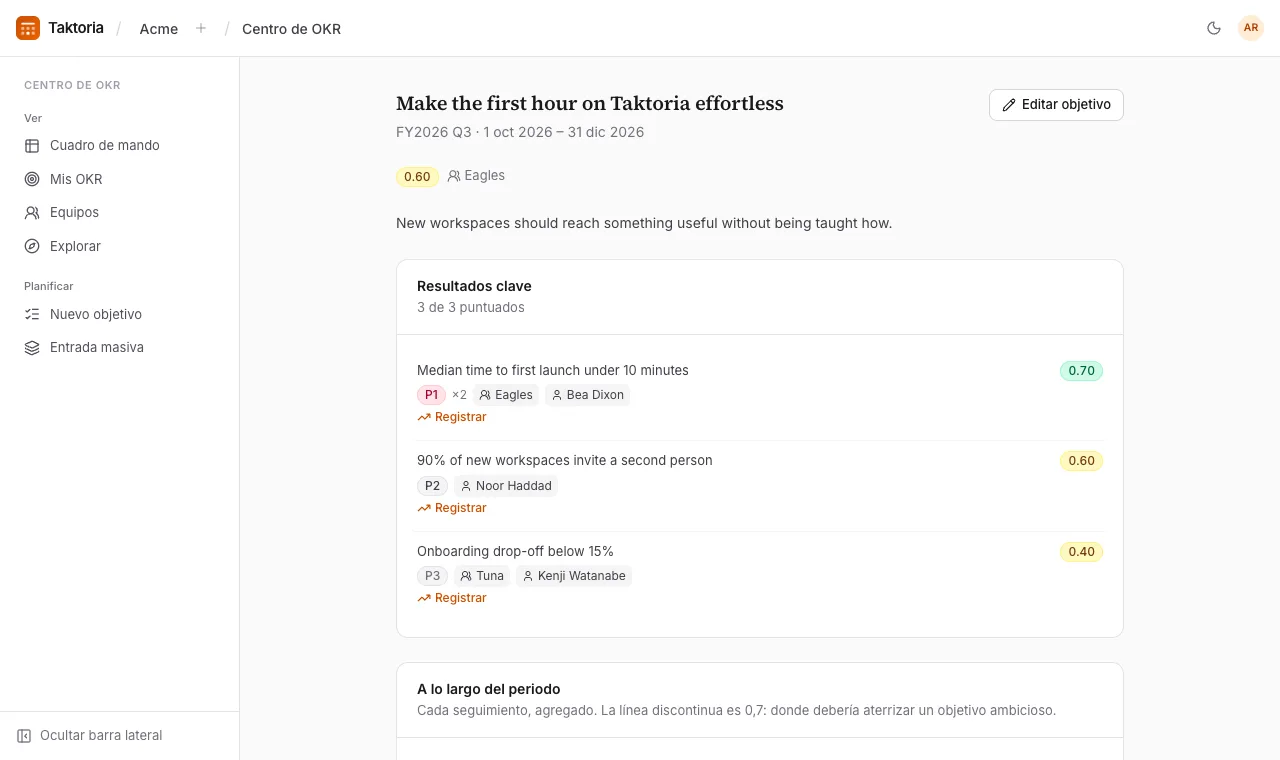
Un seguimiento registra en qué punto está un resultado clave: una puntuación de 0.0 a 1.0 y una nota sobre por qué ha cambiado. La nota es lo que merece la pena leer tres meses después.
- Abre el objetivo.
- Debajo del resultado clave, selecciona Registrar.
- Escribe la puntuación y una nota. La fecha y la hora son las actuales por defecto; cámbialas si lo estás anotando después de la reunión. Un seguimiento se puede registrar con retraso, pero no en el futuro.
- Guarda.
La puntuación actual del resultado clave es su último seguimiento, salvo que el cuadro de mando tenga una puntuación más reciente; una puntuación de Final puesta allí sigue siendo su puntuación. Un seguimiento registrado con retraso entra en el historial donde le corresponde sin cambiar la puntuación de hoy. Cada seguimiento aparece en el historial del objetivo y en la línea de cómo ha evolucionado durante el periodo.
Un seguimiento también puede ser la puntuación de mitad de trimestre o final del resultado clave en el cuadro de mando: elígela en la lista junto a la fecha, que empieza en Solo un seguimiento. Entonces se pone como esa puntuación, como si se escribiera en la celda del cuadro de mando.
Consultar y editar un objetivo
Un objetivo se abre en modo lectura: sus resultados clave con sus responsables y puntuaciones, la línea de cómo ha evolucionado durante el periodo y todos los seguimientos.
Si puedes editarlo, selecciona Editar objetivo. Primero aparecen los campos del propio objetivo, luego un editor por cada resultado clave (título, peso, prioridad y responsables, y un botón para eliminarlo) y después una fila para añadir otro. Selecciona Listo para volver al modo lectura.
Al eliminar un resultado clave se eliminan también sus seguimientos y puntuaciones.
Mientras editas, mueve un resultado clave de la misma forma: arrastra su tirador o usa las flechas que tiene al lado. Para mover resultados clave, selecciona primero Reordenar encima de ellos y luego Listo cuando el orden esté bien.
Un formulario con cambios que no has guardado muestra Cambios sin guardar junto a su botón. Si sales de la página, se te pregunta antes, para que nada se pierda por accidente: elige Seguir editando para volver y guardar, o Salir sin guardar.
El cuadro de mando
El cuadro de mando muestra todos los objetivos de un año fiscal y su puntuación. El año se lee al final de cada trimestre; cada trimestre, a mitad (Mitad) y al final (Final). Las medias son ponderadas, globales y por prioridad de los resultados clave. Los promedios encabezan la tabla; selecciona Promedio para ver los de cada prioridad.
- Filtra por año, equipos, prioridad y periodo. Todos muestra todos los periodos; elige uno o varios para acotar. Desmarca Puntuaciones de mitad de trimestre para ocultar esas columnas.
- Selecciona Mostrar resultados clave para desplegar cada objetivo en sus resultados clave.
- Pasa el cursor por encima de cualquier puntuación para ver de dónde sale (un seguimiento o una puntuación fijada en el cuadro de mando), la nota del seguimiento, quién la cambió y cuándo, y la línea de cómo ha evolucionado durante el periodo.
- Pantalla completa lleva los filtros y la tabla a toda la pantalla, para una reunión de puntuación.
La puntuación de un resultado clave en cada punto es el último seguimiento hasta ese momento, salvo que alguien haya fijado una en el cuadro de mando.
Con equipos o una prioridad elegidos, cada objetivo muestra solo los resultados clave de esos equipos o de esa prioridad, y sus puntuaciones se calculan solo con ellos. Cada objetivo es una línea que cruza todo el cuadro con sus puntuaciones debajo, y uno que se mantiene durante el año (el mismo título en el año y en sus trimestres) se lee en una sola fila. Los resultados clave de cada periodo aparecen junto a las puntuaciones de ese periodo, con su prioridad, su peso cuando no es 1 y sus responsables. Los detalles de una puntuación se abren cuando el puntero se detiene un segundo sobre ella, y un título cortado se ve completo al pasar el puntero.
Hasta que un resultado clave tiene una puntuación final, su celda Final muestra su último seguimiento con un reloj de arena, como en curso y no final; la celda Final del objetivo y los promedios también lo cuentan y llevan el reloj de arena.
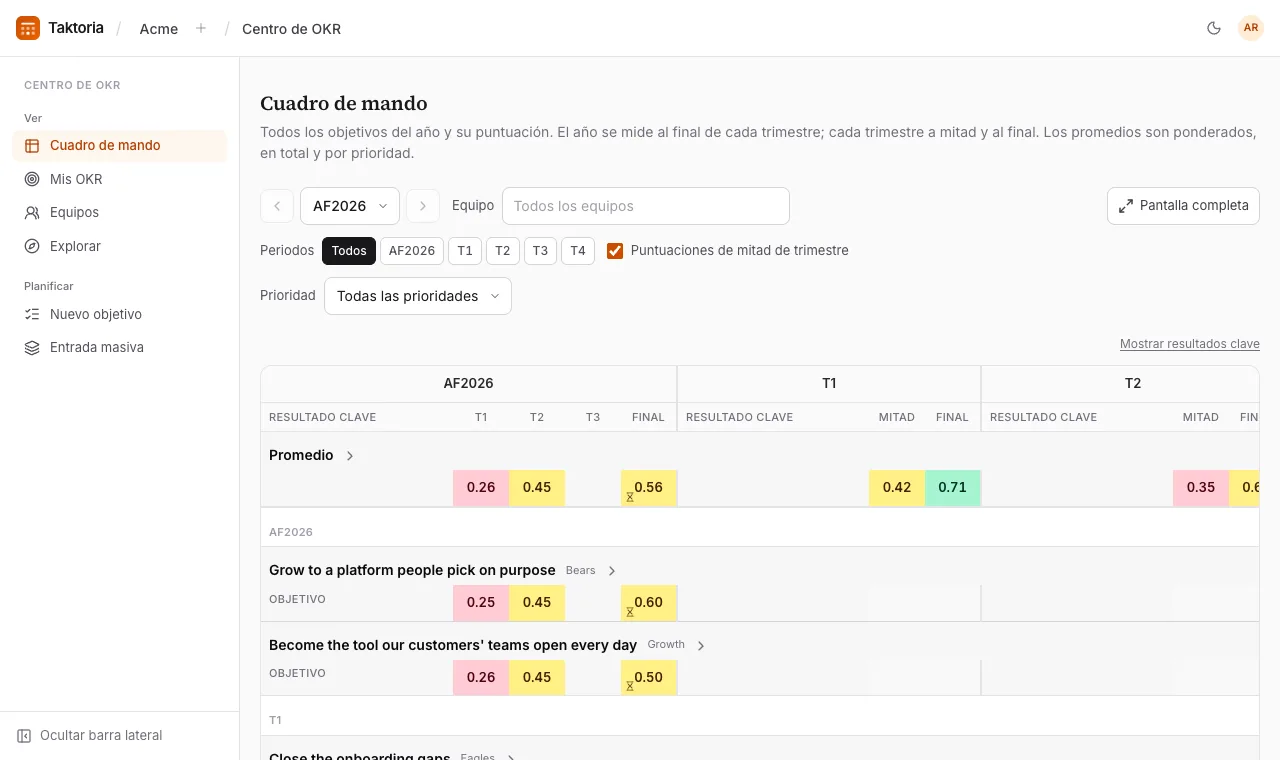
Puntuaciones y comentarios en el cuadro de mando
Si puedes puntuar un resultado clave, puedes escribir una puntuación directamente en su celda del cuadro de mando. Esa puntuación prevalece sobre los seguimientos y se muestra subrayada; bórrala para volver a los seguimientos. Cada cambio queda registrado: quién lo hizo, de qué valor a qué valor y cuándo.
Al pasar el cursor por la puntuación de un resultado clave también puedes usar Añadir un comentario: qué significa la puntuación o qué ha pasado. Los comentarios admiten Markdown, así que [text](https://…) y las direcciones web sin formato se convierten en enlaces. Una puntuación con comentario lleva una pequeña insignia de bocadillo.
Una puntuación puesta aquí es también la puntuación del resultado clave en el resto de OKR Hub, hasta un seguimiento más reciente; una puntuación de Final sigue siendo su puntuación.
Quién puede hacer qué
- Editar un objetivo y sus resultados clave (campos, responsables, añadir y eliminar resultados clave): el propietario del objetivo, los miembros del equipo al que pertenece y los administradores del espacio de trabajo. Un objetivo sin dueño lo edita quien lo creó, y los administradores.
- Registrar el avance (seguimientos, puntuaciones y comentarios en el cuadro de mando): todos los anteriores, más los responsables de cada resultado clave, directamente o a través de uno de sus equipos.
- Ver un objetivo: todo el espacio de trabajo si es público; si es privado, su propietario, su equipo (o, si no tiene dueño, quien lo creó) y los responsables de sus resultados clave.