Administración del espacio de trabajo
Para propietarios y administradores: miembros y asientos, facturación, equipos, dominios, inicio de sesión único, Slack y claves de API. Todo esto está en Configuración.
Roles
Un espacio de trabajo tiene tres roles.
- Los propietarios lo controlan todo, incluida la facturación, y son los únicos que pueden hacer propietaria a otra persona, o cambiar o quitar a otro propietario.
- Los administradores gestionan la configuración, los miembros, los asientos y la facturación.
- Los miembros usan las apps en las que tienen asiento.
Solo los propietarios y los administradores ven Configuración. Un espacio de trabajo siempre conserva al menos un propietario, y nadie puede quitarse a sí mismo.
Invitar a miembros y dar asientos
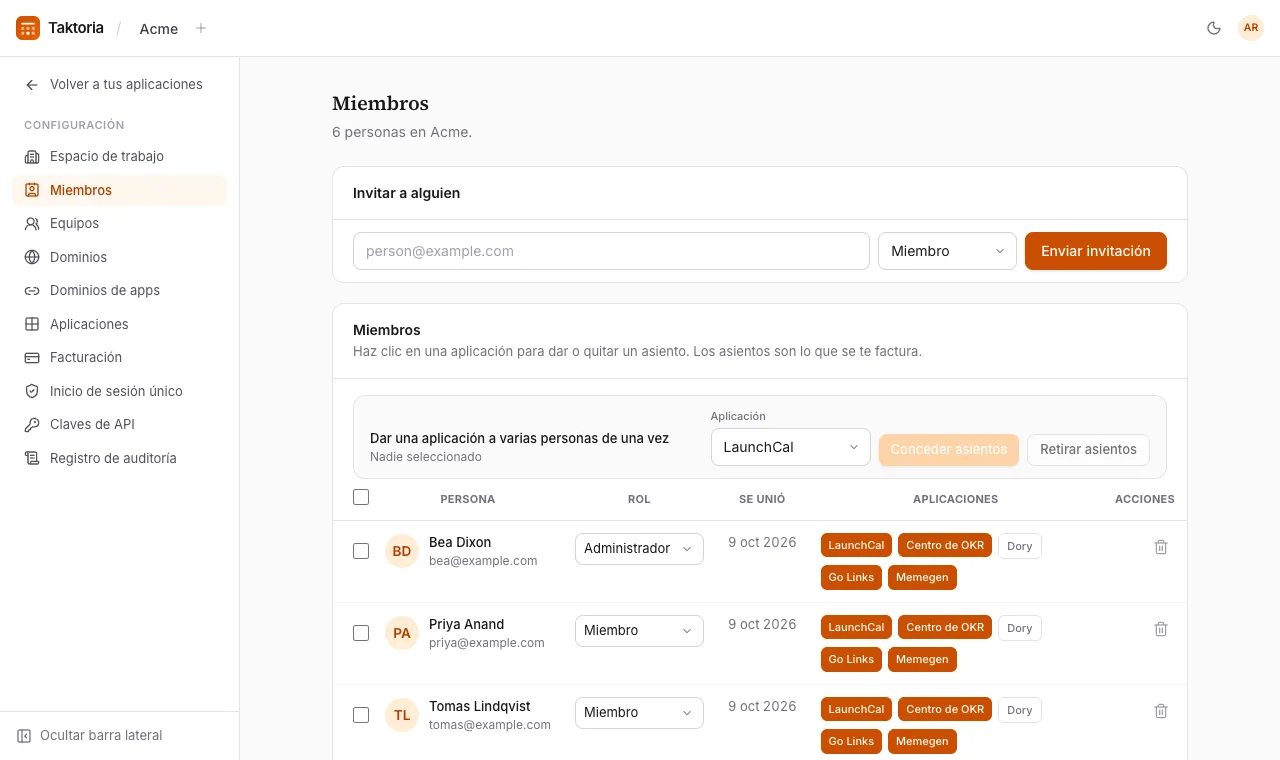
En Configuración → Miembros:
- En Invitar a alguien, escribe una dirección de correo, elige un rol y selecciona Enviar invitación. Las invitaciones pendientes se pueden reenviar o cancelar; cada una caduca a los 7 días.
- Para dar un asiento a alguien, selecciona una app en su fila. Los asientos son lo que se te factura.
- Para hacerlo con muchas personas a la vez, márcalas, elige la app y luego Conceder asientos o Retirar asientos.
No puedes asignar más asientos de los que incluye la suscripción: primero sube el número en la página de Facturación. Quitar un asiento no reduce la factura; el asiento sigue pagado y queda libre para otra persona. Al quitar a un miembro, pierde el acceso al instante y sus asientos quedan libres, y entrar por el dominio de correo no lo vuelve a añadir; una invitación sí.
En Configuración → Aplicaciones, Dar un asiento a los miembros nuevos está activado en todas las apps salvo que lo desactives. Quien se una, por invitación, SSO o tu dominio de correo, recibe un asiento en cada app que lo tenga activado la primera vez que abra el espacio de trabajo. Si todos los asientos de una app están ocupados, entra sin ese asiento, y los propietarios y administradores reciben un correo que dice quién está esperando.
Mientras Entrar automáticamente y Añadir asientos a medida que se une la gente estén activados, en Configuración → Dominios, nadie espera: los asientos de una app llena aumentan en uno por cada miembro nuevo, y tu factura con ellos. Vale para todo el que se une mientras estén activados, con invitación o sin ella.
Planes y facturación
Todas las apps van en una sola suscripción. La mayoría tiene un precio por asiento y mes, y Dory, por participantes y anfitriones:
| App | Precio | Mínimo |
|---|---|---|
| LaunchCal | $3 por asiento | 10 asientos |
| Centro de OKR | $3 por asiento | 10 asientos |
| Go Links | $2 por asiento | 10 asientos |
| Memegen | $2 por asiento | 10 asientos |
| Dory | $0.80 por participante | 20 por evento |
| Anfitriones de Dory | $3 por asiento | 10 asientos |
En Dory fijas el Máximo de participantes por evento, y compras un asiento por cada persona que organiza eventos; si un evento supera ese número, la diferencia se factura a la misma tarifa.
En Configuración → Facturación, marca las apps que quieres incluir y fija sus asientos, y después suscríbete. El pago lo gestiona Stripe. Los cambios se prorratean, al quitar una app se abona el tiempo no usado, y Administrar la facturación abre el portal de Stripe para tarjetas y facturas. Un código promocional se introduce en Código promocional, en Crédito y códigos promocionales de la misma página, y se descuenta de la siguiente factura.
Los espacios de trabajo nuevos tienen una prueba de 14 días sin tarjeta. Mientras dura, una línea en la parte superior de la app cuenta los días que quedan, y los administradores ven a su lado Suscribirse, que abre Configuración → Facturación. En cuanto hay una tarjeta registrada, la línea desaparece: la prueba sigue hasta su fin y la suscripción continúa a partir de ahí. Si un pago falla, las apps siguen funcionando mientras se reintenta el cobro.
Para pagar un año por adelantado, elige anual arriba del plan: un año cuesta diez meses. Al cambiar, se factura el nuevo periodo desde hoy y se abona lo que queda del actual.
Mientras Entrar automáticamente y Añadir asientos a medida que se une la gente estén activados, en Configuración → Dominios, una app con todos los asientos ocupados recibe uno más por cada persona que se une, con prorrateo, y el plan lo indica debajo de la app. Desactiva Añadir asientos a medida que se une la gente para mantener el número que elegiste.
Equipos
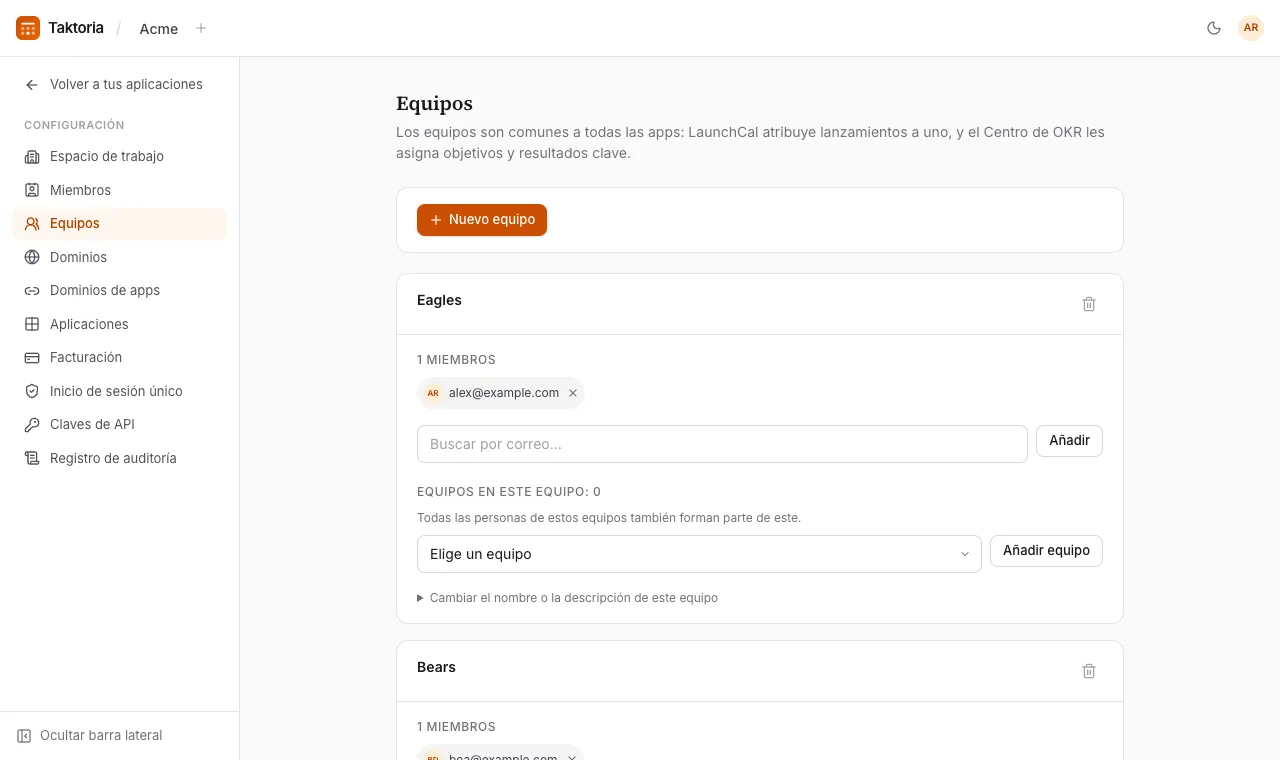
Configuración → Equipos contiene los equipos que comparten todas las apps: LaunchCal les atribuye lanzamientos y el Centro de OKR les da objetivos y resultados clave. Crea un equipo, añade y quita miembros, cámbiale el nombre o elimínalo. Al eliminar un equipo se conservan sus lanzamientos y objetivos; simplemente dejan de pertenecer a un equipo.
Un equipo también puede contener otros equipos: elige uno junto a Añadir equipo en su tarjeta. Todas las personas de un equipo que esté dentro también forman parte de él, hasta arriba del todo, para ser responsables de objetivos, verlos y organizar eventos de Dory. Un equipo nunca puede acabar dentro de sí mismo: se rechaza cualquiera que cerraría un círculo.
Configuración del espacio de trabajo
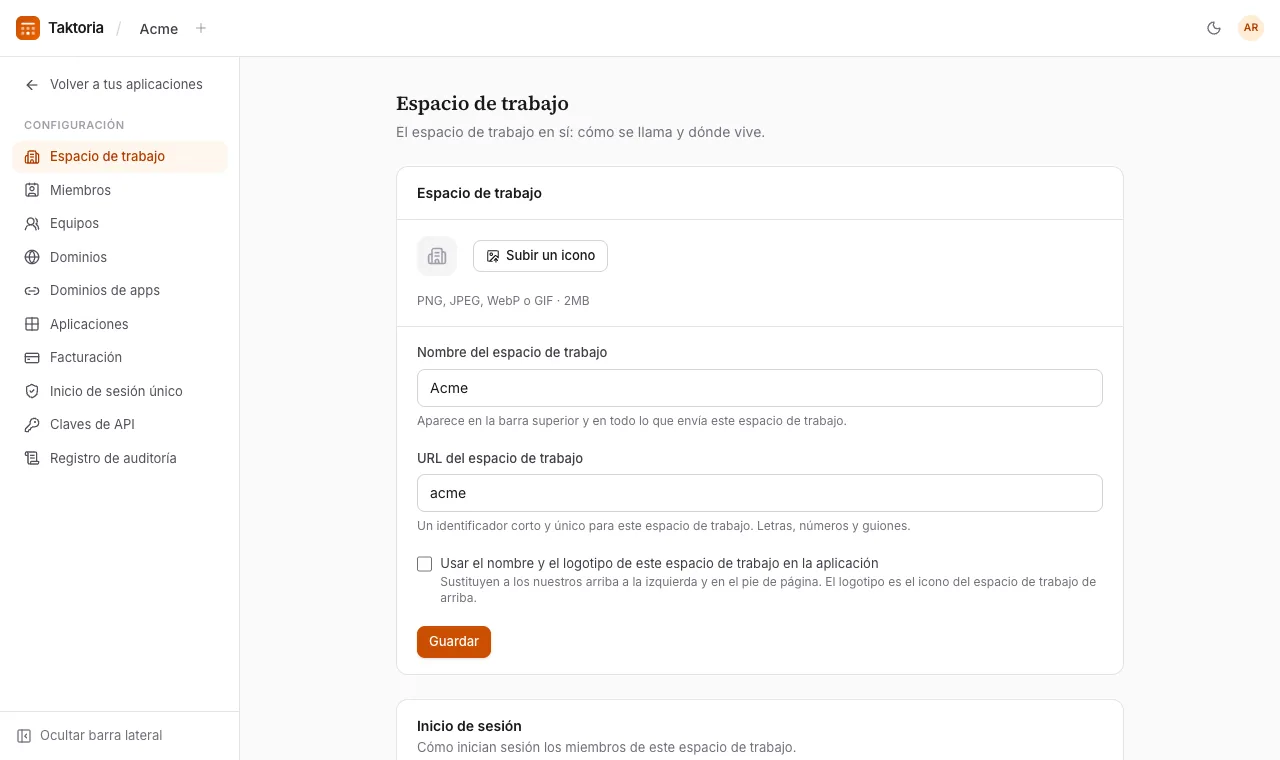
Configuración → Espacio de trabajo contiene el nombre del espacio de trabajo, su dirección, su icono (PNG, JPEG, WebP o GIF, de hasta 2MB) y su año fiscal: el mes en que empieza el Q1, que siguen todas las apps que hablan de trimestres. En Años fiscales en OKR Hub, un administrador elige los años que OKR Hub ofrece en sus listas de periodos y en el cuadro de mando. El año fiscal actual siempre está; cuando empieza el siguiente, ocupa su lugar, así que marca el año pasado para conservarlo. La Zona horaria predeterminada aparece elegida de entrada siempre que se pide una zona horaria, como en las fechas de un evento de Dory; si no hay ninguna, se empieza en UTC.
Al cambiar la dirección del espacio de trabajo, pasas a la nueva. Los enlaces y marcadores a la dirección anterior dejan de funcionar, así que comparte la nueva.
También puedes elegir usar en la app el nombre y el logotipo del espacio de trabajo en lugar de los de Taktoria.
Exigir el inicio de sesión con Google, en Inicio de sesión, solo deja entrar a los miembros con Google: a quien haya iniciado sesión con contraseña o con inicio de sesión único se le pide primero que inicie sesión con Google, y después vuelve a la página que quería. Actívalo mientras tú mismo tienes la sesión iniciada con Google, para que no te deje fuera. Las claves de API no se ven afectadas.
Mercados para festivos
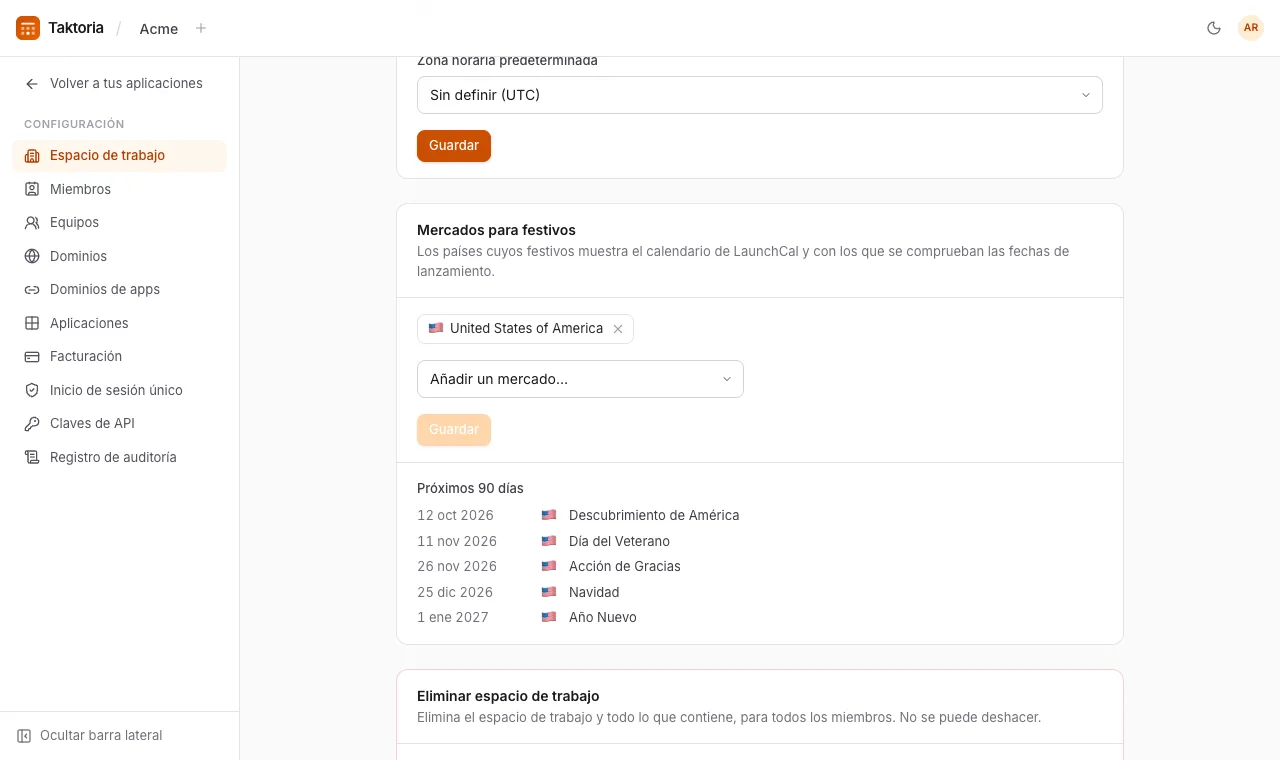
Mercados para festivos son los países cuyos festivos muestra el calendario de LaunchCal y con los que comprueba las fechas de lanzamiento; al principio, Estados Unidos.
Añade un país de la lista, quita uno con su ×, y selecciona Guardar. Debajo aparecen los festivos de los próximos 90 días. El calendario de LaunchCal y sus avisos sobre la fecha de lanzamiento siguen el cambio al momento.
Eliminar un espacio de trabajo
Solo un propietario puede eliminar un espacio de trabajo. En Configuración → Espacio de trabajo, al final, escribe la URL del espacio de trabajo o su nombre en Eliminar espacio de trabajo y selecciona Eliminar espacio de trabajo. No se puede deshacer.
- Todo lo que hay en el espacio de trabajo se elimina en el acto, para todos los miembros: lanzamientos, objetivos, eventos, go links, memes, equipos, miembros, asientos, invitaciones, claves de API, dominios, el inicio de sesión único, la conexión con Slack y la configuración. Las imágenes subidas, como el icono del espacio de trabajo y las plantillas de Memegen, se quitan del almacenamiento poco después.
- La suscripción se cancela de inmediato, sin reembolso por el resto del periodo. Lo que quede por pagar, como un evento de Dory que superó su capacidad, se cobra en una factura final. Las facturas ya emitidas se conservan, como registros fiscales: pide una copia al soporte.
- Los dominios de apps dejan de funcionar, y puedes quitar sus registros DNS.
- Los miembros conservan sus cuentas y sus otros espacios de trabajo. A ti te llevamos a otro espacio de trabajo al que pertenezcas, o a crear uno nuevo.
Los espacios de trabajo no se pueden eliminar a través de la API.
Dominios de correo
En Configuración → Dominios, reclama el dominio de correo de tu empresa, publica en tu proveedor de DNS el registro TXT que se muestra y selecciona Verificar. Un dominio solo puede pertenecer a un espacio de trabajo. Una vez verificado:
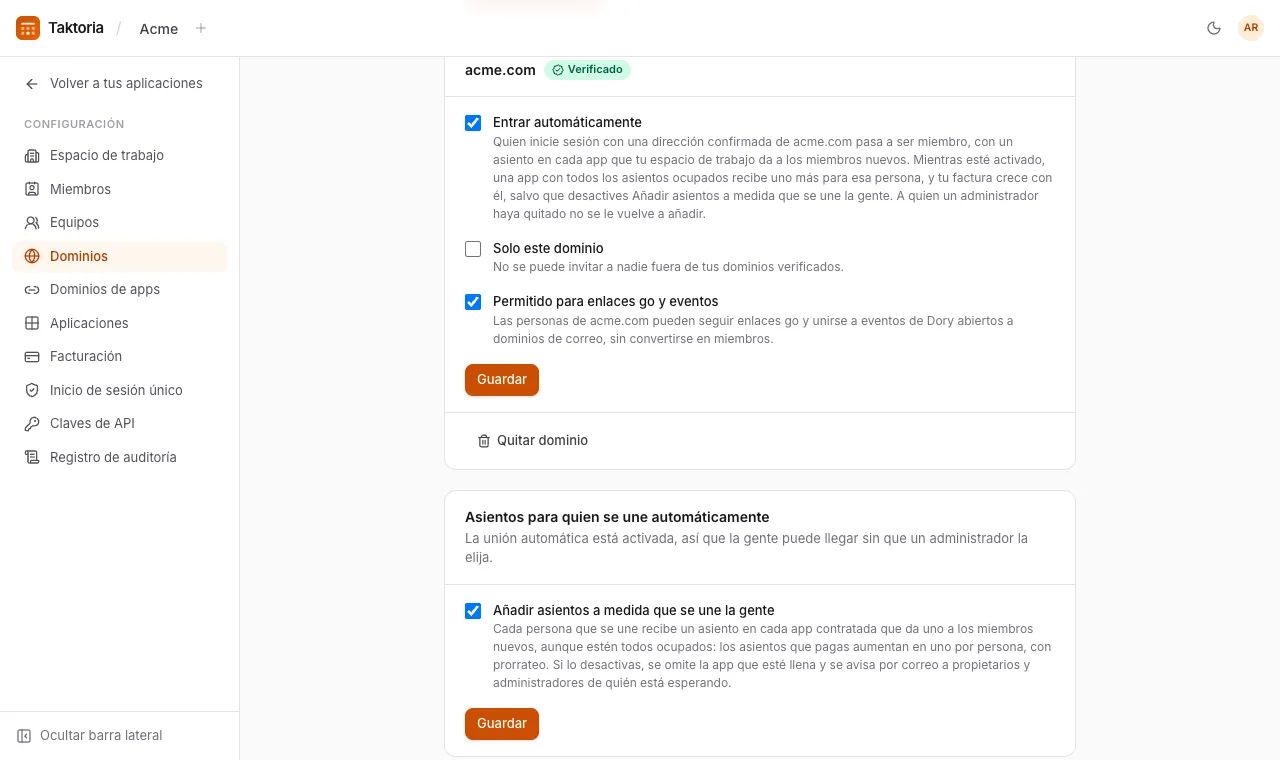
- Entrar automáticamente añade como miembro a cualquiera que inicie sesión con una dirección confirmada de ese dominio, con los asientos que tu espacio de trabajo da a los miembros nuevos. A quien haya quitado un administrador no se le vuelve a añadir.
- Añadir asientos a medida que se une la gente, que aparece mientras Entrar automáticamente está activado en algún dominio, está activado salvo que lo desactives. Así, cada persona que se une recibe un asiento en cada app que tu espacio de trabajo da a los miembros nuevos, aunque estén todos ocupados: los asientos que pagas aumentan en uno por persona, con prorrateo, y el Registro de auditoría lo recoge. Si lo desactivas, se omite la app que esté llena y se avisa por correo a propietarios y administradores de quién está esperando.
- Solo este dominio impide invitar a nadie de fuera de tus dominios verificados.
- Permitido para enlaces go y eventos, activado salvo que lo desactives, pone el dominio en la lista de la que eligen los enlaces go y los eventos de Dory configurados como Personas con ciertos dominios de correo.
En Dominios de socios para enlaces go y eventos, añade los dominios de las empresas con las que trabajas, como globex.com. No hay que publicar ningún registro, porque sus personas nunca se convierten en miembros: demuestran una dirección con Google o con un código por correo para seguir esos enlaces y unirse a esos eventos, y nunca reciben una cuenta. En la lista ahora muestra la lista completa. Quitar un dominio de ella, con su interruptor o quitando un dominio de socio, deja fuera a sus personas de todos los enlaces y eventos al instante.
Dominios de apps
Configuración → Dominios de apps da a una app un nombre de host propio, como go.acme.com para Go Links. Escribe el nombre de host y guárdalo: debajo aparece el registro DNS que hay que añadir, con una línea que dice en qué punto está el nombre de host y, hasta que funcione, Comprobar de nuevo para mirarlo al momento. Cuando el registro está en su sitio, el certificado se emite automáticamente, la línea dice que funciona y el registro deja de mostrarse. Go Links se abre en su nombre de host como cualquier otra app, y sus enlaces también funcionan ahí. Cada enlace elige quién puede seguirlo, en Quién puede seguirlo de su propio formulario: por defecto, los miembros y las personas de los dominios de la lista de tu espacio de trabajo en Configuración → Dominios, que demuestran una dirección con Google o con un código por correo sin crear ninguna cuenta. Cualquiera con el enlace abre un enlace a todo el que pueda llegar al nombre de host, y el formulario te lo advierte.
El registro que hay que añadir es un A para la raíz de un dominio, como acme.com, y un CNAME para cualquier nombre por debajo, como go.acme.com. Su nombre aparece en la forma corta que piden la mayoría de proveedores de DNS: go, o @ para la raíz. Si el nombre de host ya se usó en Vercel, también se pide un registro TXT para demostrar que es tuyo. Con Cloudflare, configura el registro como solo DNS: con el proxy activado, no se puede emitir el certificado.
Cualquier otra app se sirve en su nombre de host con direcciones cortas, como events.acme.com/events/… para Dory. Las personas inician sesión allí y se quedan allí, y quien ya haya iniciado sesión en Taktoria entra en el nombre de host sin que se le vuelva a pedir. La configuración, la facturación y las demás apps se abren en la dirección propia de Taktoria. Los enlaces para unirse y los códigos QR de Dory que se comparten desde el nombre de host también apuntan a él.
La página de inicio de sesión del nombre de host lleva el nombre de tu espacio de trabajo, y su icono si has subido uno; con la marca blanca activada, también su cabecera y su pie. Solo ofrece las formas de entrar que permite tu espacio de trabajo: solo Google si exige Google, e inicio de sesión único solo si tiene un proveedor.
Inicio de sesión único
En Configuración → Inicio de sesión único:
- Selecciona Conectar un proveedor y elige OpenID Connect o SAML 2.0.
- Escribe tu dominio de correo y los datos del proveedor: para OpenID Connect, el ID de cliente, el secreto de cliente y la URL de descubrimiento; para SAML, la URL de inicio de sesión y el certificado de firma.
- Copia la URL de redirección (y, para SAML, los metadatos del proveedor de servicios) en tu proveedor de identidad, y guarda.
- Publica el registro DNS que se muestra para demostrar que el dominio es tuyo y luego selecciona Verificar. El inicio de sesión a través del proveedor se rechaza hasta que el dominio está verificado.
- Selecciona Probar el inicio de sesión.
A partir de entonces, las personas de ese dominio eligen Iniciar sesión con SSO. Desconectar las devuelve a las contraseñas; sus cuentas no se tocan.
Slack
En Configuración → Integraciones, selecciona Conectar Slack, elige un canal predeterminado y marca qué publicar: cuando se añade un lanzamiento, se asigna un paso, un revisor decide y sale un lanzamiento. Los revisores también reciben mensajes directos, que se asocian a Slack por su dirección de correo.
Claves de API
Configuración → Claves de API crea claves para la API REST de Taktoria. Ponle un nombre a la clave y elige sus permisos: acceso total, todo en solo lectura o por recurso. Cópiala cuando se muestre; no se vuelve a mostrar. Cada clave indica cuándo se usó por última vez y se puede revocar. La API está documentada en docs.taktoria.com.
Los permisos también llegan al propio espacio de trabajo: su configuración, su suscripción, sus dominios de correo y sus dominios de apps. Una clave que los tenga puede cambiarlos igual que un administrador, así que dáselos solo a la clave que los necesite.
El registro de auditoría
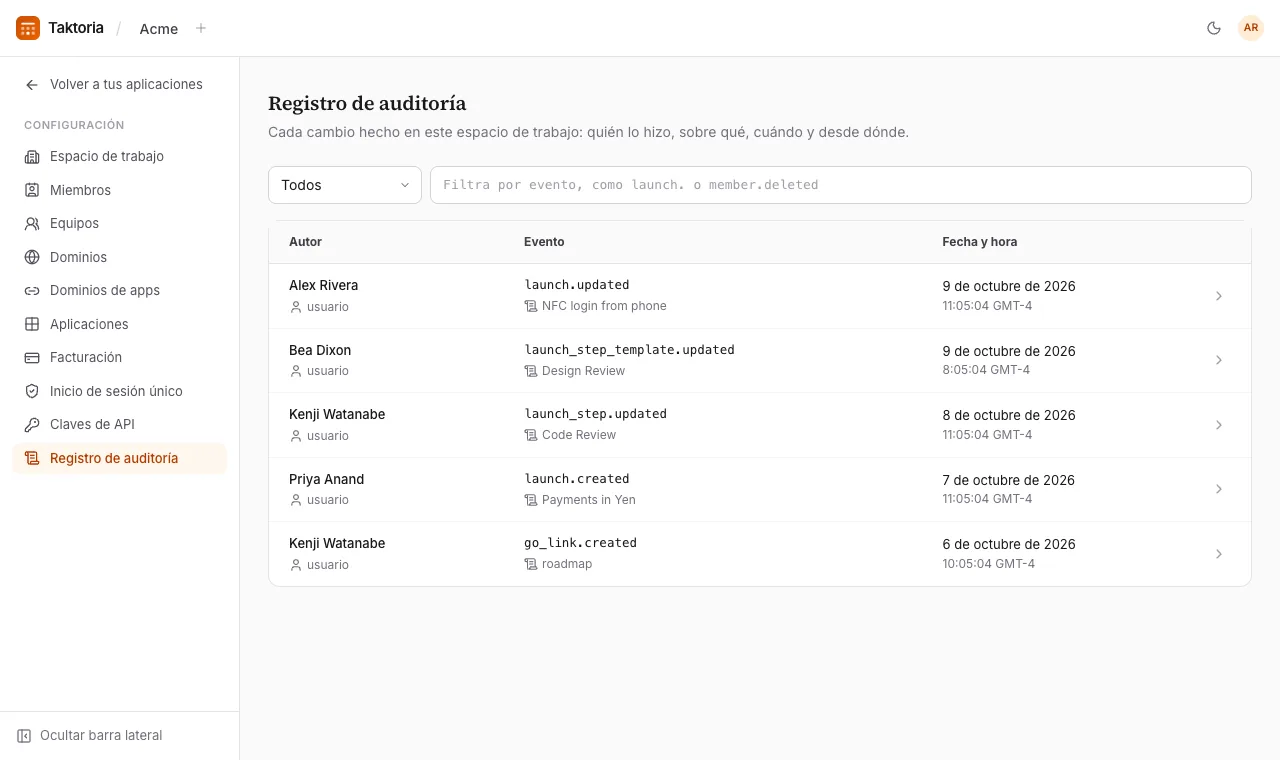
Configuración → Registro de auditoría muestra cada cambio hecho en el espacio de trabajo, los más recientes primero: quién lo hizo (una persona o una clave de API), qué cambió, cuándo y desde dónde. Selecciona un evento para ver los campos que cambiaron, de qué a qué, y la dirección y el navegador de origen.
Filtra por persona o por evento: launch. para todo lo hecho con lanzamientos, member.deleted para las personas eliminadas. Los secretos, como las claves de API, nunca se guardan en él. Solo los administradores pueden verlo, en la app y por la API (auditLogs:read).