Dory
Questions-réponses et sondages en direct pour vos réunions. Les participants rejoignent avec un code court, sans compte ni téléchargement, posent leurs questions anonymement s'ils le souhaitent, et votent pour celles auxquelles ils veulent vraiment une réponse.
Créer un événement
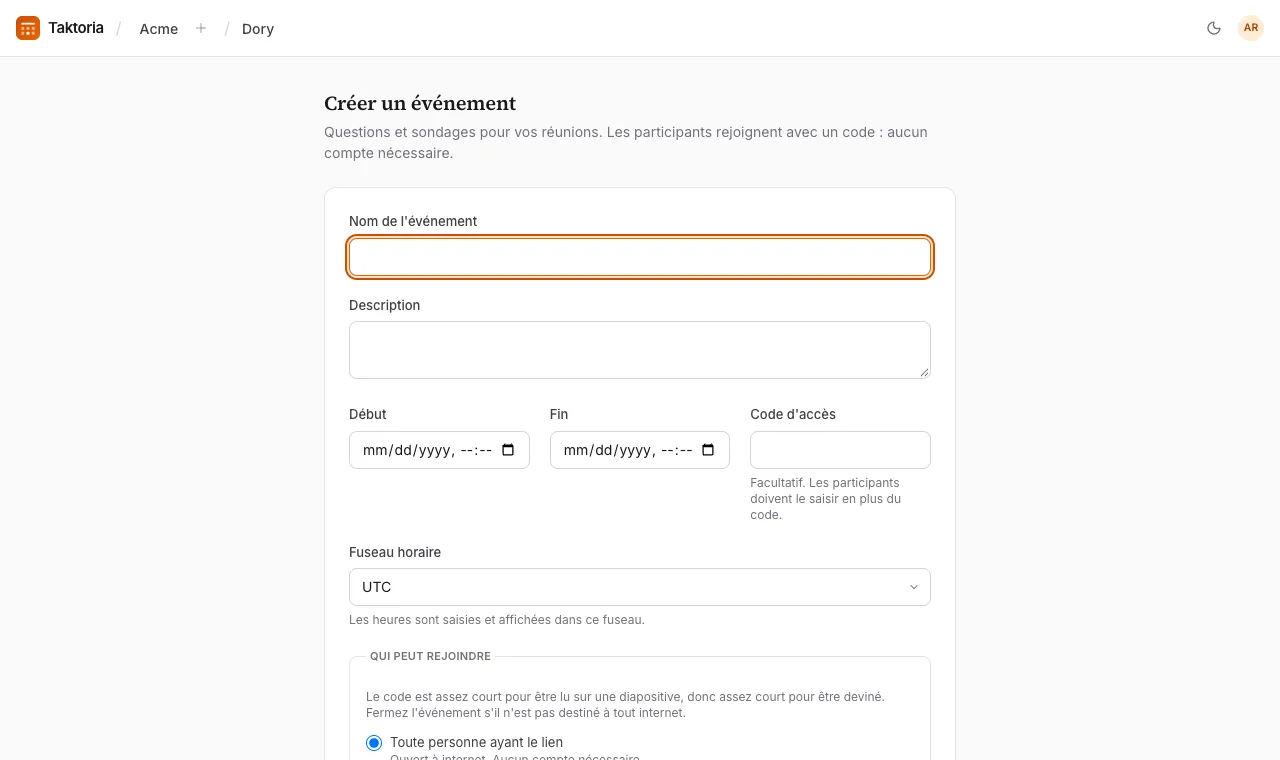
- Ouvrez Dory et créez un événement.
- Donnez-lui un nom et, si vous le souhaitez, une description, des heures de début et de fin et un Code d'accès (les participants le saisissent alors en plus du code). Toutes les heures sont dans le fuseau horaire de l'événement, qui est d'abord le fuseau horaire par défaut de l'espace de travail.
- Choisissez Qui peut rejoindre : Toute personne ayant le lien, Toute personne connectée, Uniquement les membres de cet espace de travail ou Personnes de certains domaines e-mail. Pour cette dernière option, les Domaines e-mail de la liste de l'espace de travail dans Paramètres → Domaines sont tous cochés au départ, ce qui admet tous les domaines de la liste, y compris ceux ajoutés plus tard ; décochez-en pour choisir. Un espace de travail qui exige la connexion avec Google rend chacun de ces événements Google uniquement. Sélectionnez Exiger la connexion avec Google pour n'accepter que Google, sans code par e-mail.
- Décidez du fonctionnement de la salle : faut-il Autoriser les questions anonymes, et faut-il Valider les questions avant que la salle les voie.
- Enregistrez. L'événement démarre à l'état de Brouillon, et son code ne fonctionne pas tant que vous n'avez pas sélectionné Démarrer l'événement. Si son heure de début n'est pas encore passée, le bouton indique Programmer : l'événement est alors Programmé, les participants qui ouvrent le lien voient quand il commence, et le code se met à fonctionner de lui-même à l'heure de début, ou à l'ouverture des questions si elle est plus tôt. Démarrer maintenant l'ouvre plus tôt. Un brouillon ne s'ouvre jamais de lui-même.
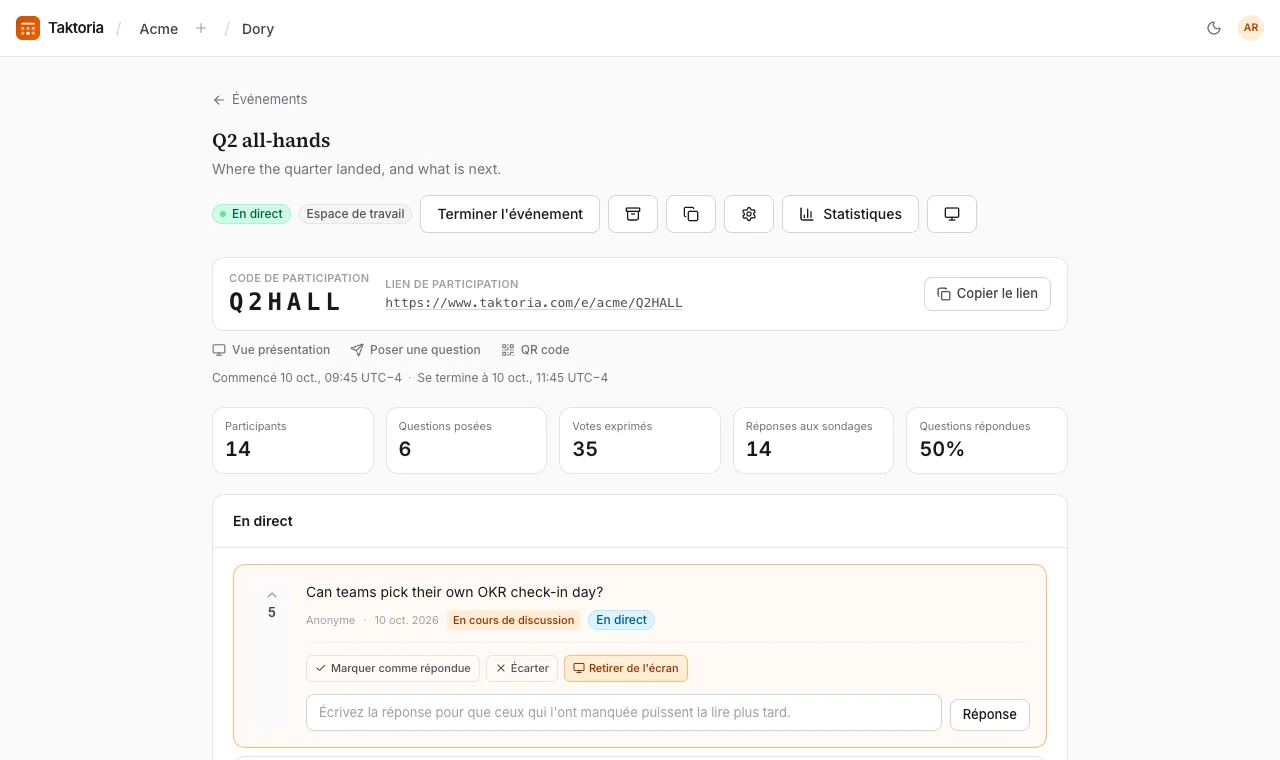
La page de l'événement affiche le Code de participation, le lien pour rejoindre et un QR code à mettre sur une diapositive. Les Réglages de l'événement offrent davantage : l'ouverture et la clôture des questions, les instructions pour les participants, les votes, le filtre anti-grossièretés, l'affichage de « Propulsé par taktoria.com » et l'apparence du grand écran.
Pour refaire un événement, sélectionnez Dupliquer sur sa page ou dans la liste des événements : vous obtenez un brouillon avec les mêmes réglages, hôtes et sondages et un nouveau code, sans ses dates, questions ni résultats.
Comment les participants rejoignent
Les participants vont sur la page pour rejoindre, saisissent le Code de l'événement que vous affichez, éventuellement leur nom, et le code d'accès s'il y en a un, puis sélectionnent Rejoindre. Aucun compte ni aucune application n'est nécessaire. Scanner le QR code de l'événement les fait entrer directement.
Un événement pour Personnes de certains domaines e-mail demande d'abord une adresse dans l'un de ses domaines. Les participants sélectionnent Continuer avec Google, ou saisissent leur adresse, sélectionnent M’envoyer un code et saisissent le code à six chiffres reçu par e-mail. Aucun compte n'est créé, vous ne voyez pas l'adresse, et le navigateur reste admis pendant 30 jours. Les membres de l'espace de travail qui organise l'événement entrent sans cette étape. Avec Google, Votre nom est celui du compte Google et ne peut pas être modifié ; on peut toujours poser des questions anonymement si l'événement le permet. Un lien ou un QR code qui contient le code ne demande qu'un nom, sauf si l'événement a un code d'accès. La page pour rejoindre affiche alors le nom de l'événement, à toute personne que l'événement admet, et l'icône de l'espace de travail s'il en a une. Seuls les domaines de la liste de l'espace de travail comptent : un administrateur qui en retire un écarte aussitôt ses personnes. Si la liste est vide, l'événement est réservé aux membres.
Les codes font six caractères et ne tiennent pas compte de la casse, et les lettres faciles à confondre sont corrigées automatiquement.
Rejoindre, poser une question, voter et répondre aux sondages sont protégés par Google reCAPTCHA de la même façon, sans rien à résoudre pour les participants.
Poser des questions et voter
Les participants rédigent une question (500 caractères maximum) et sélectionnent Envoyer, avec Poser anonymement coché s'ils le préfèrent. Ils peuvent voter pour les questions des autres, une fois chacune, et retirer leur vote. Poser une question déjà posée ajoute plutôt un vote à la question existante. Une question peut être modifiée tant qu'elle n'a pas reçu de réponse ni été affichée à l'écran.
Avec le filtre anti-grossièretés activé, les mots grossiers sont masqués par des astérisques plutôt que bloqués.
Animer les questions-réponses
La page de l'événement liste les questions en quatre groupes : À valider (quand la validation est activée, les nouvelles questions attendent ici et seuls leurs auteurs les voient), En direct, Répondues et Écartées. Pour chaque question, vous pouvez :
- la Valider, l'Écarter, ou choisir Marquer comme répondue. Rouvrir fait revenir une question répondue ou écartée.
- choisir Afficher à l'écran pour la mettre sur le grand écran, une question à la fois.
- rédiger une Réponse, pour que ceux qui l'ont manquée puissent la lire plus tard. Enregistrer une réponse marque aussi la question comme répondue.
La page s'actualise d'elle-même pendant que l'événement est en direct.
Sondages
Sélectionnez Ajouter un sondage, choisissez un type et rédigez la question :
- Choix multiple : choisir une option ou, si vous l'autorisez, plusieurs.
- Nuage de mots : des réponses courtes, dont la taille dépend de leur fréquence.
- Notation : une note sur une échelle de 2 à 10 points.
- Texte libre : des réponses plus longues, affichées telles quelles.
- Classement : mettre des options dans l'ordre ; la première place rapporte le plus de points.
- Quiz : une seule bonne réponse, notée selon la rapidité. Indiquez la bonne réponse en le créant.
Choisissez Lancer pour ouvrir un sondage et Clore quand vous avez terminé ; un seul sondage est en direct à la fois. Les participants sélectionnent Envoyer, voient les résultats, et peuvent changer leur réponse tant qu'il est ouvert.
Dès qu'un événement comporte un quiz, une carte Classement sur la page de l'événement classe les participants : le plus de bonnes réponses d'abord et, à score égal, le plus rapide devant.
Le grand écran
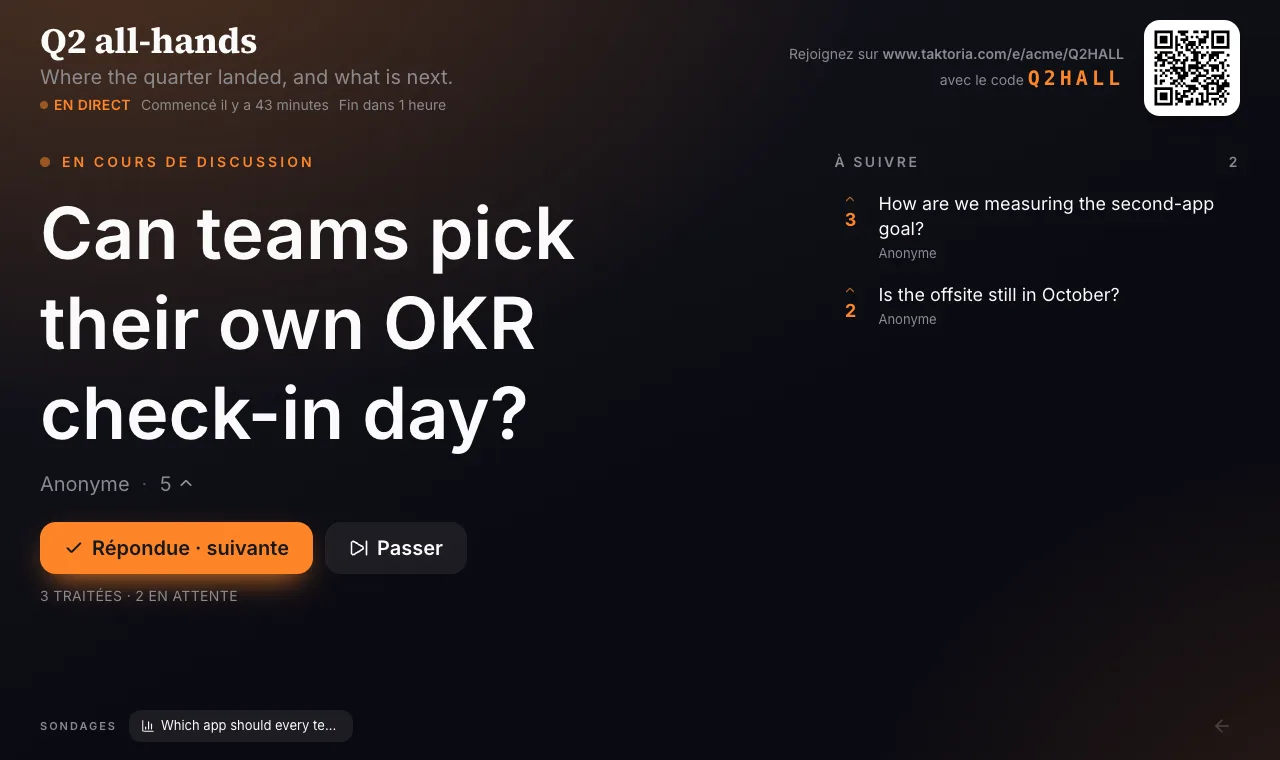
La vue de présentation est une page plein écran pour le vidéoprojecteur. Elle indique comment rejoindre (l'adresse, le code et un QR code), la question à l'écran ou les questions en attente, et laisse la place à un sondage pendant qu'il est en direct.
Activez Piloter la file depuis le grand écran dans les réglages de l'événement pour animer les questions-réponses depuis celui-ci : commencez par la question en tête, puis Répondue · suivante ou Passer, par ordre de votes décroissant. Choisissez les couleurs de l'écran sous Vue de présentation.
Si l'événement comporte un quiz, sélectionnez Classement en bas du grand écran pour afficher le classement en plein écran, et Revenir aux questions pour en sortir.
Après l'événement
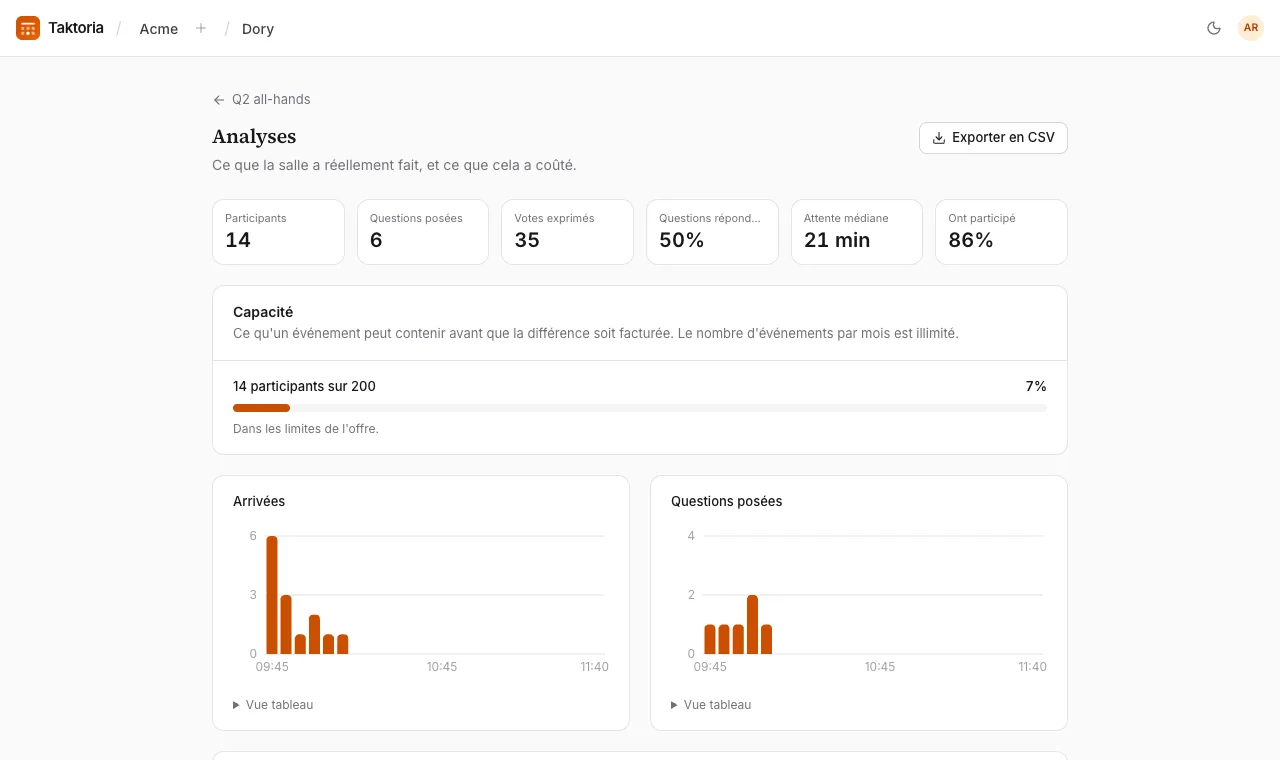
Sélectionnez Terminer l'événement quand vous avez fini ; Rouvrir le relance. Un événement avec une heure de fin se termine de lui-même à cette heure, comme si vous aviez sélectionné Terminer l'événement, et plus personne ne peut rejoindre, poser de question ni voter ensuite. Vers la fin, Prolonger de 15 minutes donne plus de temps à un événement en direct. Rouvrir un événement après son heure de fin supprime l'heure de fin : il ne se termine plus de lui-même. Statistiques montre comment la salle s'est comportée : participants, questions posées, votes, questions répondues, attente médiane, nombre de personnes ayant participé, heures d'arrivée et questions les plus votées.
Archiver masque un événement de la liste sans rien perdre. Supprimer l'événement, dans ses réglages, le supprime avec toutes ses questions, tous ses votes et tous ses sondages.
Exporter en CSV, sur la page des statistiques, télécharge toutes les questions : quand et par qui chacune a été posée (Anonyme pour les questions anonymes), son statut, ses votes et sa réponse. Le fichier s'ouvre proprement dans Excel, Numbers et Google Sheets.
Participants et facturation
Dory est facturé par participant plutôt que par siège. Votre espace de travail fixe les Participants max. par événement ; chaque personne qui rejoint un événement compte une fois, y compris les participants anonymes. Personne n'est refusé si un événement dépasse ce nombre : les participants supplémentaires sont facturés une fois, au même tarif, à la fin de l'événement.
Pour animer, il faut un siège Dory, à $3 par hôte et par mois avec un minimum de 10, qu'un administrateur attribue dans Paramètres → Membres comme pour toute autre application. Indiquez combien d'hôtes payer dans Hôtes, à côté de Participants max. par événement, sur la page Facturation. La liste Qui peut animer cet événement, dans ses réglages, le réserve à des personnes précises ; les administrateurs et la personne qui l'a créé le peuvent toujours. Elle peut aussi nommer des équipes : toutes les personnes d’une équipe, et des équipes qu’elle contient, peuvent alors animer l’événement.