Premiers pas
Créez un espace de travail ou rejoignez-en un, connectez-vous comme votre entreprise le préfère, et retrouvez les applications sur lesquelles vous avez un siège.
Espaces de travail, applications et sièges
Taktoria, ce sont cinq applications de travail sur une seule plateforme : LaunchCal pour les lancements de produits, Pôle OKR pour les objectifs et résultats clés, Dory pour les questions-réponses et les sondages en réunion, Go Links pour les liens internes courts, et Memegen pour les mèmes internes.
Tout se passe dans un espace de travail : votre entreprise ou votre équipe, avec une seule liste de membres et une seule facture. Pour ouvrir une application, vous devez être membre de l'espace de travail et avoir un siège sur cette application ; ce sont les administrateurs qui attribuent les sièges. Dory fonctionne de la même façon : c'est son siège qui vous permet de créer et d'animer des événements. Les personnes qui assistent à un événement n'ont besoin que de son code.
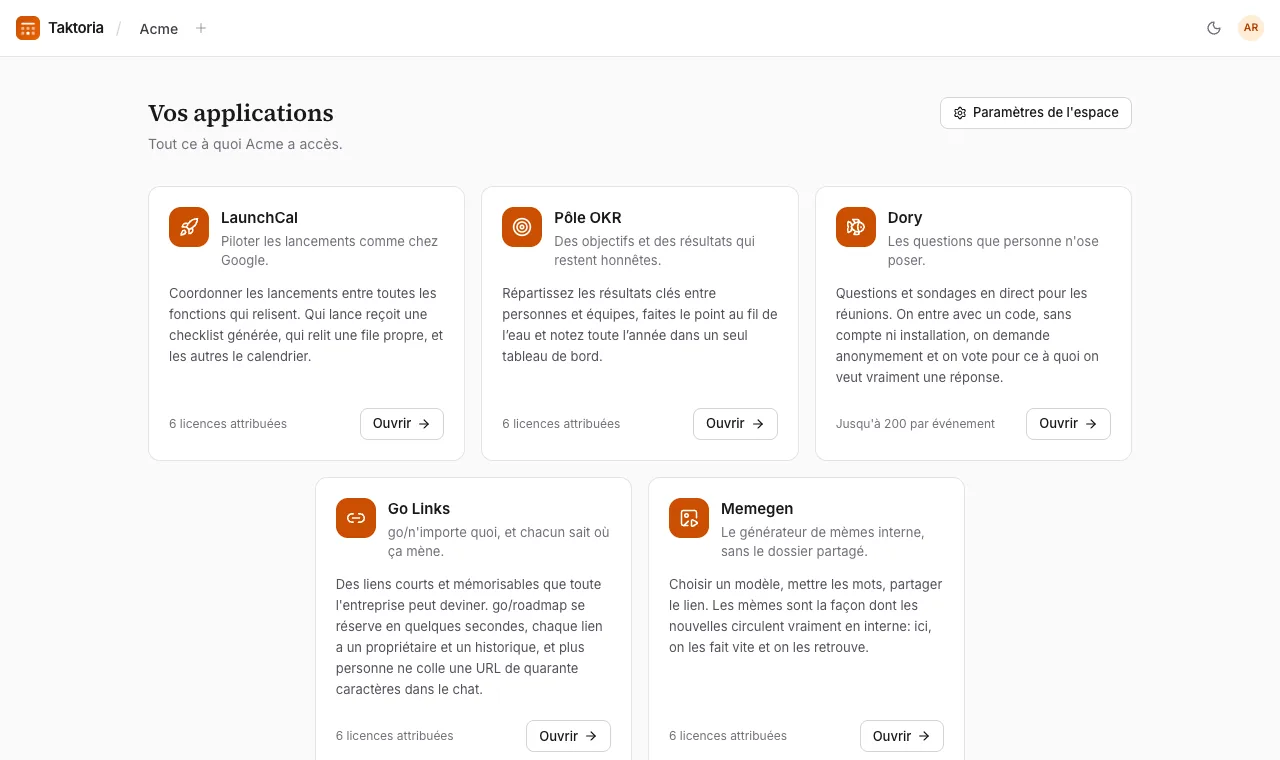
Votre espace de travail a sa propre adresse : /app/ suivi de son nom court. Vos applications, sa page d'accueil, présente chaque application et indique si vous pouvez l'ouvrir.
Créer un espace de travail
- Sélectionnez Commencer gratuitement et indiquez votre nom, votre e-mail professionnel, un mot de passe (8 caractères minimum) et le nom de votre entreprise ou de votre équipe. Vous pouvez aussi sélectionner Continuer avec Google.
- Acceptez les conditions et sélectionnez Créer l'espace de travail.
Un nouvel espace de travail démarre par un essai de 14 jours de toutes les applications, sans carte bancaire, avec un siège pour vous sur chacune. Vous en devenez le propriétaire. La page de bienvenue vous permet de choisir une offre tout de suite ou de remettre ce choix à plus tard.
Se connecter
Sur la page de connexion, choisissez Continuer avec Google, Se connecter avec le SSO (saisissez votre e-mail professionnel et vous êtes redirigé vers le fournisseur d'identité de votre entreprise), ou votre e-mail et votre mot de passe.
Un espace de travail peut exiger la connexion avec Google. Si c'est le cas du vôtre et que vous vous êtes connecté autrement, vous verrez Connectez-vous avec Google pour continuer en l'ouvrant : connectez-vous avec Google et vous revenez à la page demandée.
Si vous avez activé la vérification en deux étapes, on vous demande ensuite le code de votre application d'authentification, ou l'un de vos codes de secours. Vous restez connecté 30 jours sur un même appareil.
Si vous avez oublié votre mot de passe, sélectionnez Mot de passe oublié? sous le champ du mot de passe et saisissez votre e-mail. Nous vous envoyons un lien, valable une heure, pour en choisir un nouveau ; l'enregistrer vous déconnecte partout ailleurs. Cela fonctionne aussi pour un compte qui n'a jamais utilisé que Google, et lui donne un mot de passe.
Les pages de connexion sont protégées par Google reCAPTCHA, qui vérifie en arrière-plan qu'elles sont utilisées par une personne et non par un script. Il n'y a aucune énigme à résoudre. Si un formulaire indique qu'il n'a pas pu confirmer que vous êtes une personne, patientez un instant et réessayez ; une extension de navigateur qui bloque Google peut en être la cause.
Rejoindre sur invitation
Un administrateur peut vous inviter par e-mail. L'invitation indique l'espace de travail que vous rejoignez : acceptez-la, refusez-la, ou créez d'abord un compte si vous n'en avez pas. Les invitations expirent au bout de 7 jours ; demandez-en une nouvelle à la personne qui vous l'a envoyée. Si vous êtes connecté avec un autre compte, déconnectez-vous et changez de compte depuis la même page.
Si votre entreprise a vérifié son domaine de messagerie et activé l'adhésion automatique, vous connecter avec une adresse professionnelle vous ajoute à son espace de travail sans invitation : immédiatement avec Google ou le SSO, ou avec un mot de passe dès que vous avez confirmé votre e-mail. Un compte que vous aviez déjà rejoint l'espace à sa prochaine connexion.
Quelle que soit la façon dont vous le rejoignez, sur invitation, par SSO ou via votre domaine de messagerie, vous recevez un siège sur chaque application que votre espace de travail attribue aux nouveaux membres la première fois que vous l'ouvrez. Un administrateur peut vous attribuer les autres.
Plusieurs espaces de travail
Un seul compte peut appartenir à plusieurs espaces de travail. Utilisez Changer d'espace dans la barre du haut pour passer de l'un à l'autre, ou pour en créer un nouveau ; vous restez membre des autres. L'adresse /app vous ramène à celui où vous étiez en dernier.
Quand une application est verrouillée
Si vous ouvrez une application sur laquelle vous n'avez pas de siège, ou à laquelle votre espace de travail n'est pas abonné, une page vous l'indique. Demandez un siège à l'administrateur de votre espace de travail. Les administrateurs voient un bouton pour configurer la facturation ou s'attribuer un siège.
Votre compte
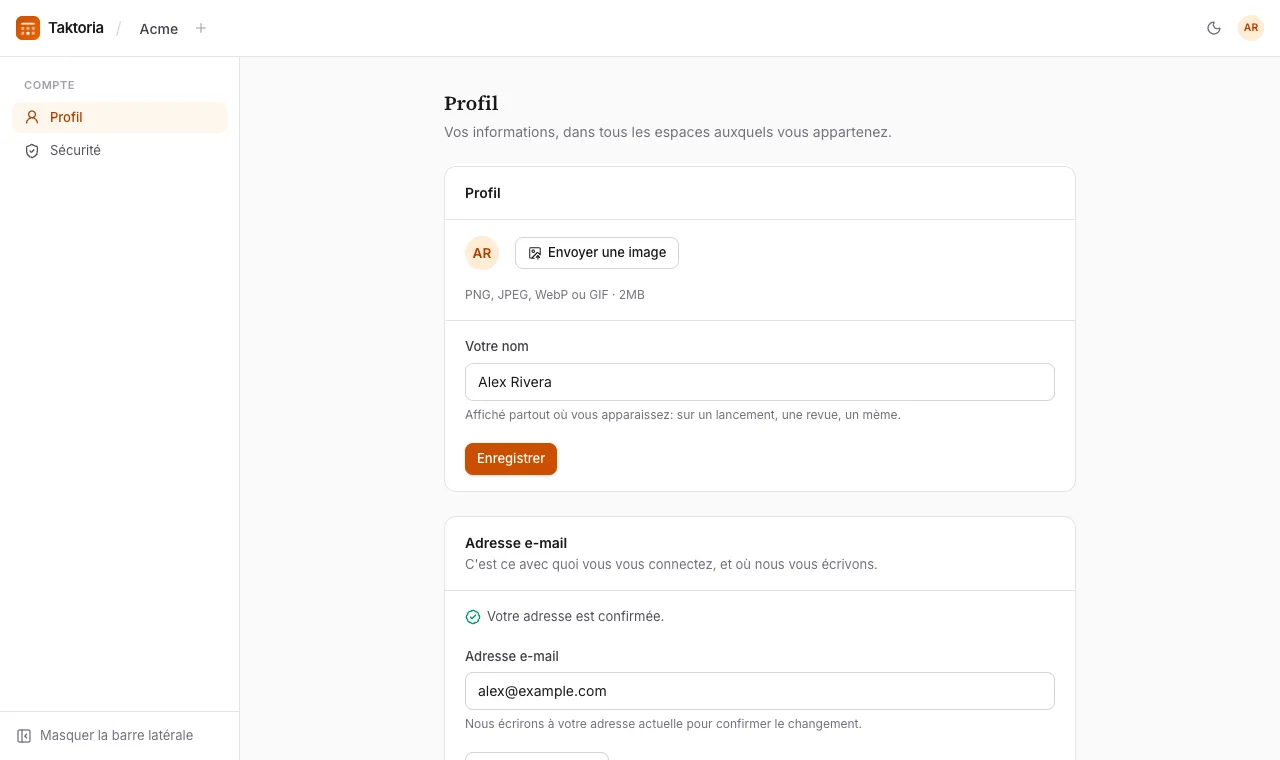
Ouvrez le menu sous votre photo, dans le coin supérieur, puis Compte.
- Profil : votre nom et votre photo (PNG, JPEG, WebP ou GIF, moins de 2 Mo), ainsi que votre adresse e-mail, dont vous confirmez le changement depuis l'adresse actuelle. Une connexion avec Google reprend votre photo Google, sauf si vous en avez importé une vous-même.
- Sécurité : modifiez ou définissez votre mot de passe, activez la authentification à deux facteurs avec une application d'authentification, enregistrez vos codes de secours (chacun ne sert qu'une fois), et consultez tous les appareils sur lesquels vous êtes connecté, pour déconnecter n'importe lequel d'entre eux.
Changer votre mot de passe vous déconnecte partout ailleurs.
Supprimer votre compte
Dans Compte, ouvrez Profil et, tout en bas, sous Supprimer le compte, saisissez votre adresse e-mail pour confirmer, ainsi que votre mot de passe si vous en avez un. Si vous vous connectez uniquement avec Google ou le SSO et que votre dernière connexion date de plus d'un jour, vous devez d'abord vous reconnecter. Cette action est irréversible.
Supprimer votre compte vous déconnecte partout et supprime vos méthodes de connexion, sessions, adhésions, sièges, notifications et votre image. Ce que vous avez créé dans un espace de travail, comme les lancements, objectifs, points d'étape, commentaires, go links et mèmes, reste dans cet espace de travail, sans votre nom.
Si vous êtes le seul propriétaire d'un espace de travail dont d'autres personnes font partie, vous ne pouvez pas supprimer votre compte avant d'avoir nommé l'une d'elles propriétaire, dans Paramètres → Membres, ou supprimé l'espace de travail. Un espace de travail où personne d'autre ne se trouve est supprimé avec votre compte, avec tout ce qu'il contient, et le formulaire indique lesquels le seront.
Langue
Taktoria s'ouvre dans la langue de votre navigateur, et vous pouvez la changer avec le sélecteur de langue en bas de chaque page. Votre choix est mémorisé sur ce navigateur, et les e-mails que Taktoria vous envoie suivent la dernière langue dans laquelle vous l'avez utilisé.
Notifications et e-mails
La cloche de la barre du haut ouvre vos notifications, des plus récentes aux plus anciennes ; les ouvrir les marque comme lues. Chaque application vous envoie un e-mail pour ce qui requiert votre attention, par exemple une revue qui vous est attribuée dans LaunchCal. Le premier jour dans un espace de travail, vous recevez un e-mail de bienvenue. Après votre inscription, vous recevez aussi un conseil tous les deux jours sur les applications auxquelles vous avez accès ; chaque e-mail de conseil contient un lien pour les arrêter.