Administration de l'espace de travail
Pour les propriétaires et les administrateurs : membres et sièges, facturation, équipes, domaines, authentification unique, Slack et clés d'API. Tout se trouve dans les Paramètres.
Rôles
Un espace de travail compte trois rôles.
- Les Propriétaires contrôlent tout, y compris la facturation, et sont les seuls à pouvoir nommer quelqu'un d'autre propriétaire, ou modifier ou retirer un autre propriétaire.
- Les Administrateurs gèrent les paramètres, les membres, les sièges et la facturation.
- Les Membres utilisent les applications sur lesquelles ils ont un siège.
Seuls les propriétaires et les administrateurs voient les Paramètres. Un espace de travail garde toujours au moins un propriétaire, et personne ne peut se retirer soi-même.
Inviter des membres et attribuer des sièges
Dans Paramètres → Membres :
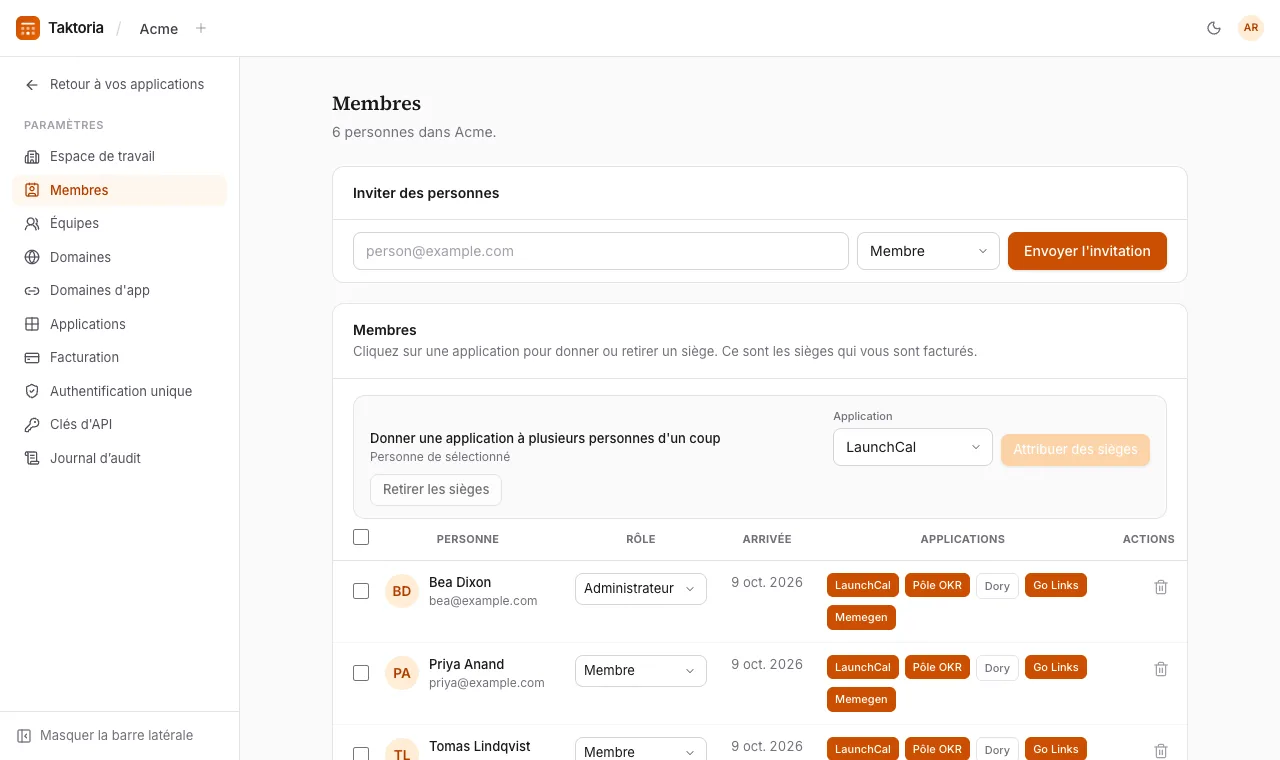
- Sous Inviter des personnes, saisissez une adresse e-mail, choisissez un rôle et sélectionnez Envoyer l'invitation. Les invitations en attente peuvent être renvoyées ou annulées ; chacune expire au bout de 7 jours.
- Attribuez un siège à quelqu'un en sélectionnant une application sur sa ligne. Ce sont les sièges qui vous sont facturés.
- Pour en traiter plusieurs à la fois, cochez les personnes, choisissez l'application, puis Attribuer des sièges ou Retirer les sièges.
Vous ne pouvez pas attribuer plus de sièges que l'abonnement n'en comprend : augmentez d'abord le nombre sur la page Facturation. Retirer un siège ne réduit pas la facture ; le siège reste payé et libre pour quelqu'un d'autre. Retirer un membre met fin à son accès immédiatement et libère ses sièges, et l'adhésion par domaine de messagerie ne le rajoutera pas ; une invitation, si.
Dans Paramètres → Applications, Attribuer un siège aux nouveaux membres est activé pour chaque application, sauf si vous le désactivez. Toute personne qui rejoint l'espace, sur invitation, par SSO ou via votre domaine de messagerie, reçoit un siège sur chaque application où l'option est activée la première fois qu'elle ouvre l'espace de travail. Si tous les sièges d'une application sont pris, elle rejoint l'espace sans celui-ci, et les propriétaires et administrateurs reçoivent un e-mail indiquant qui attend.
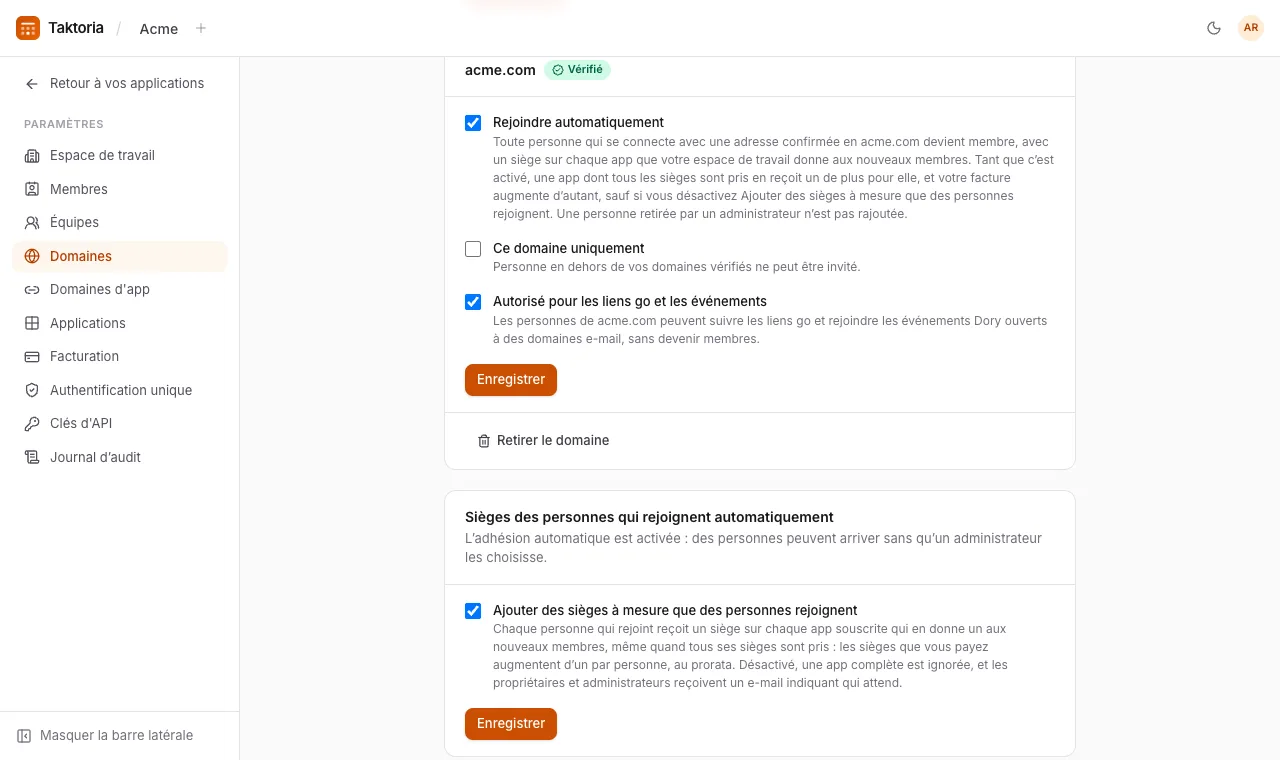
Tant que Rejoindre automatiquement et Ajouter des sièges à mesure que des personnes rejoignent sont tous deux activés, dans Paramètres → Domaines, personne n’attend : les sièges d’une app complète augmentent d’un pour chaque nouveau membre, et votre facture avec eux. Cela vaut pour toute personne qui rejoint pendant ce temps, invitée ou non.
Offres et facturation
Toutes les applications font partie d'un seul abonnement. La plupart sont facturées par siège et par mois, et Dory selon les participants et les hôtes :
| Application | Prix | Minimum |
|---|---|---|
| LaunchCal | $3 par siège | 10 sièges |
| Pôle OKR | $3 par siège | 10 sièges |
| Go Links | $2 par siège | 10 sièges |
| Memegen | $2 par siège | 10 sièges |
| Dory | $0.80 par participant | 20 par événement |
| Hôtes Dory | $3 par siège | 10 sièges |
Pour Dory, vous fixez les Participants max. par événement, et achetez un siège pour chaque personne qui anime ; un événement qui dépasse ce nombre est facturé la différence au même tarif.
Dans Paramètres → Facturation, cochez les applications à inclure et définissez leurs sièges, puis abonnez-vous. Le paiement est géré par Stripe. Les changements sont calculés au prorata, retirer une application crédite le temps non utilisé, et Gérer la facturation ouvre le portail Stripe pour les cartes et les factures. Un code promo se saisit dans Code promo, sous Crédit et codes promo sur la même page, et est déduit de la prochaine facture.
Les nouveaux espaces de travail bénéficient d'un essai de 14 jours sans carte bancaire. Pendant l'essai, une ligne en haut de l'application compte les jours restants, et les administrateurs voient à côté S'abonner, qui ouvre Paramètres → Facturation. Dès qu'une carte est enregistrée, la ligne disparaît : l'essai va jusqu'à son terme, puis l'abonnement prend le relais. Si un paiement échoue, les applications continuent de fonctionner pendant les nouvelles tentatives.
Pour payer une année d'avance, choisissez annuel en haut de l'offre : une année coûte dix mois. Le changement facture la nouvelle période dès aujourd'hui et crédite ce qui reste de la période en cours.
Tant que Rejoindre automatiquement et Ajouter des sièges à mesure que des personnes rejoignent sont tous deux activés, dans Paramètres → Domaines, une app dont tous les sièges sont pris en reçoit un de plus pour chaque personne qui rejoint, au prorata, et l’offre l’indique sous l’app. Désactivez Ajouter des sièges à mesure que des personnes rejoignent pour garder le nombre choisi.
Équipes
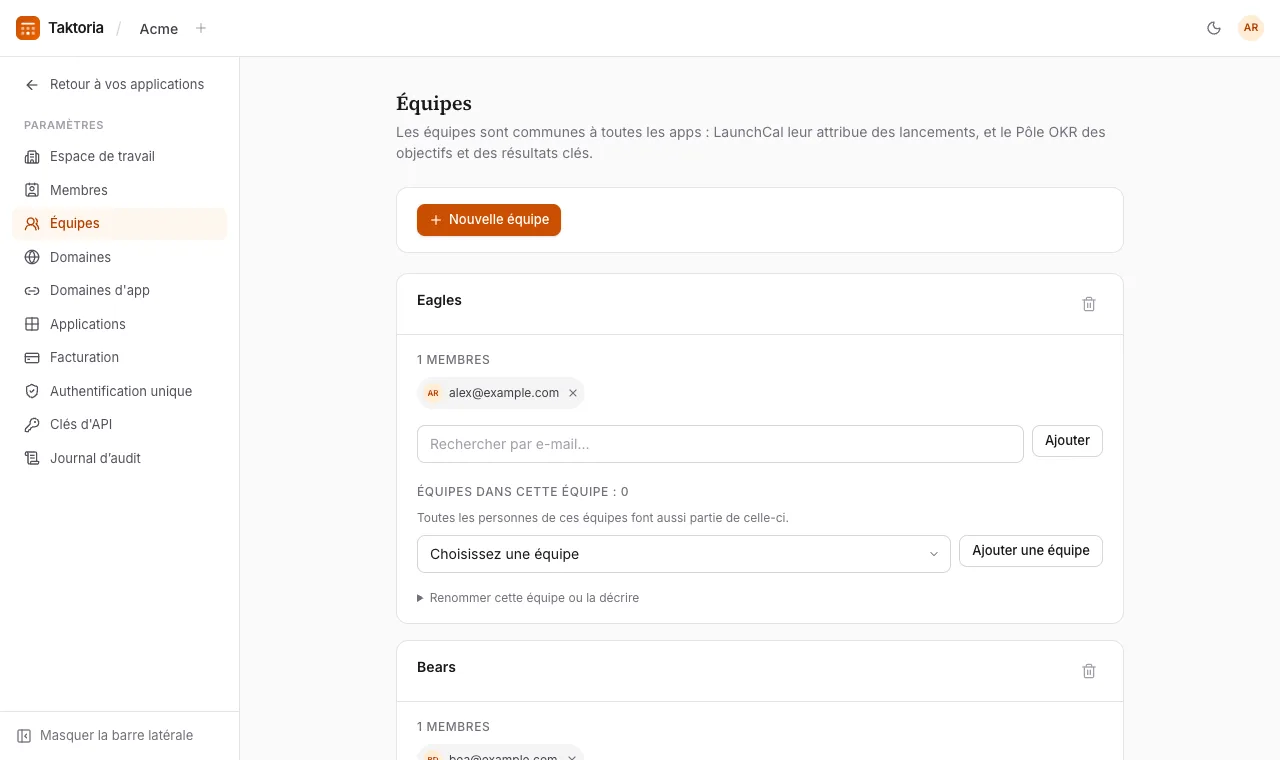
Paramètres → Équipes regroupe les équipes que partagent toutes les applications : LaunchCal leur attribue des lancements, et le Pôle OKR leur donne des objectifs et des résultats clés. Créez une équipe, ajoutez et retirez des membres, renommez-la ou supprimez-la. Supprimer une équipe conserve ses lancements et ses objectifs ; ils n'appartiennent simplement plus à aucune équipe.
Une équipe peut aussi contenir d’autres équipes : choisissez-en une à côté de Ajouter une équipe sur sa fiche. Toutes les personnes d’une équipe qu’elle contient en font aussi partie, jusqu’en haut, pour porter et voir des objectifs et animer des événements Dory. Une équipe ne peut jamais se retrouver dans elle-même : tout ajout qui fermerait une boucle est refusé.
Paramètres de l'espace de travail
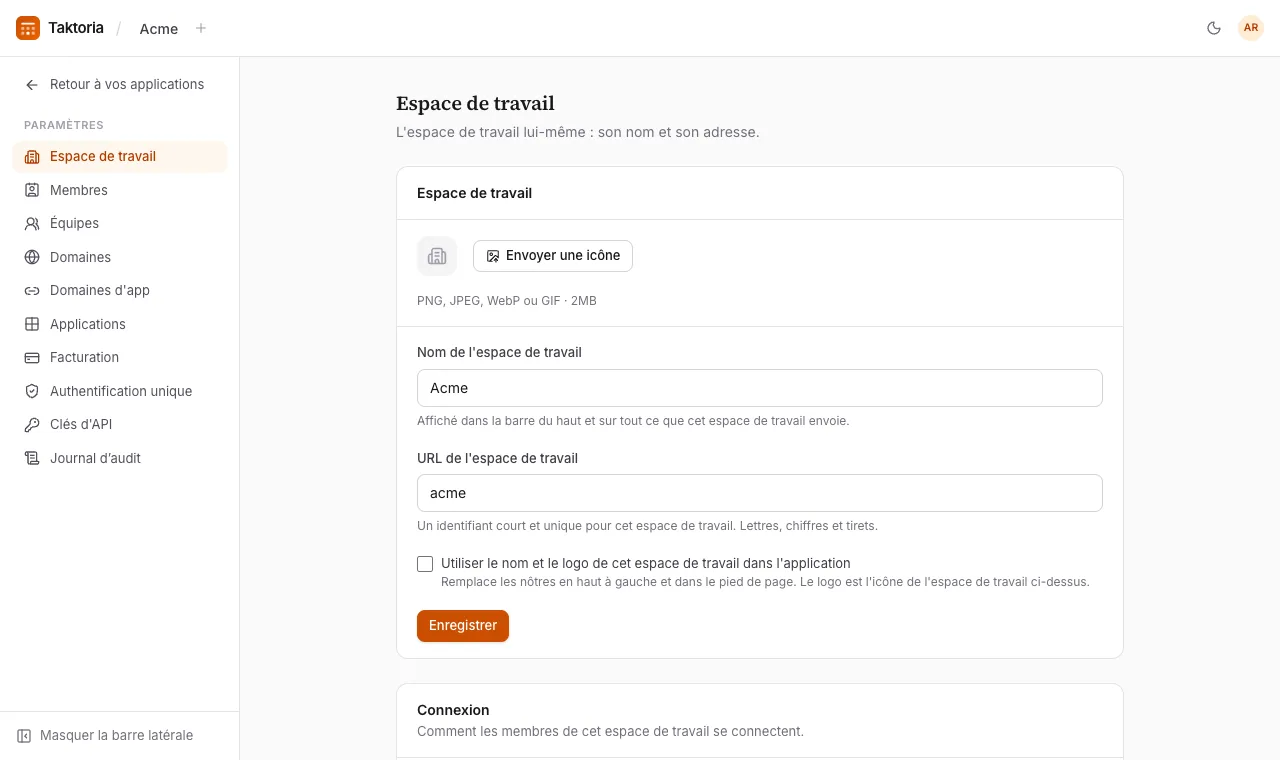
Paramètres → Espace de travail regroupe le nom de l'espace de travail, son adresse, son icône (PNG, JPEG, WebP ou GIF, jusqu'à 2 Mo) et son exercice : le mois où commence le T1, que suit chaque application qui raisonne en trimestres. Sous Exercices dans OKR Hub, un administrateur choisit les exercices que propose OKR Hub dans ses listes de périodes et sur le tableau de bord. L'exercice en cours y figure toujours ; quand le suivant commence, il prend sa place : cochez donc l'exercice précédent pour le garder. Le Fuseau horaire par défaut est choisi d'office partout où un fuseau horaire est demandé, comme pour les dates d'un événement Dory ; s'il n'est pas défini, c'est UTC.
Changer l'adresse de l'espace de travail vous amène à la nouvelle. Les liens et favoris vers l'ancienne adresse cessent de fonctionner : partagez la nouvelle.
Vous pouvez aussi choisir d'utiliser le nom et le logo de l'espace de travail dans l'application à la place de ceux de Taktoria.
Exiger la connexion avec Google, sous Connexion, n'accepte les membres que via Google : toute personne connectée avec un mot de passe ou par authentification unique doit d'abord se connecter avec Google, puis revient à la page qu'elle voulait. Activez l'option pendant que vous êtes vous-même connecté avec Google, pour ne pas vous retrouver bloqué. Les clés d'API ne sont pas concernées.
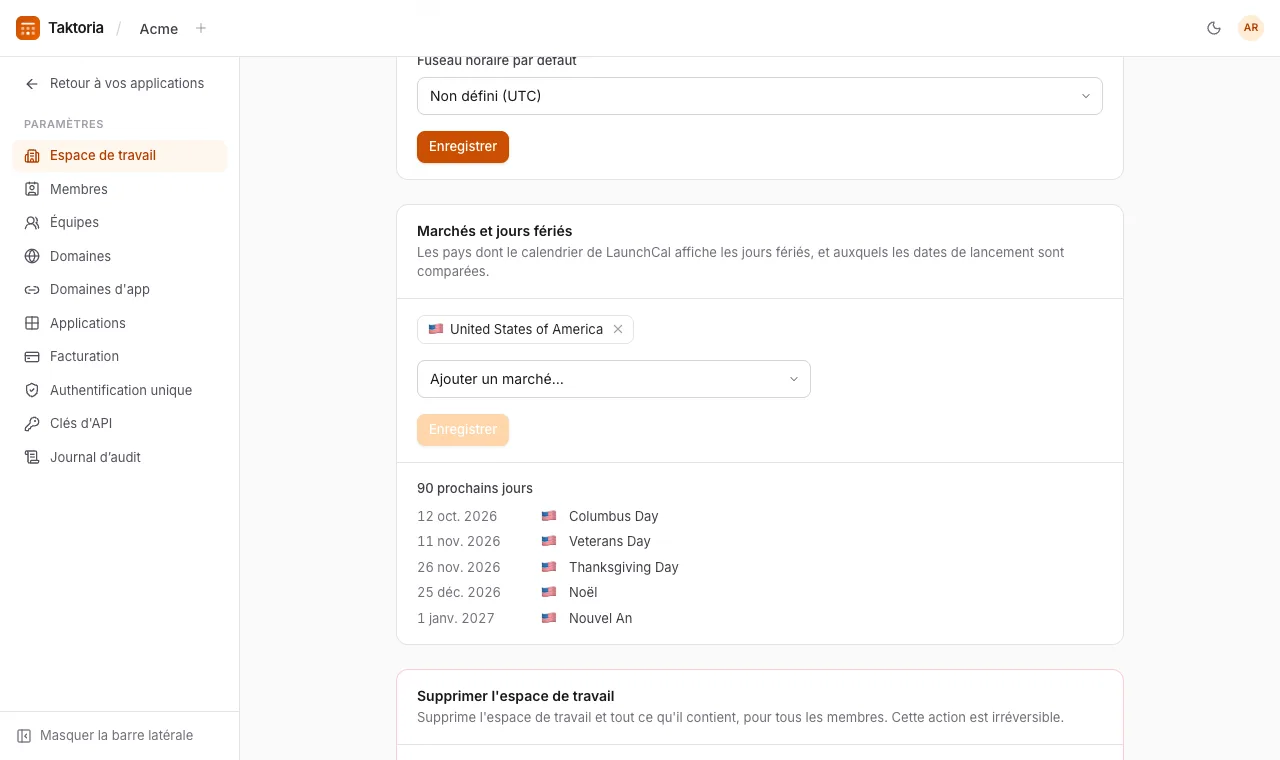
Marchés et jours fériés
Marchés et jours fériés regroupe les pays dont le calendrier de LaunchCal affiche les jours fériés et auxquels il compare les dates de lancement ; au départ, les États-Unis.
Ajoutez un pays de la liste, retirez-en un avec sa ×, puis sélectionnez Enregistrer. Les jours fériés des 90 prochains jours sont listés en dessous. Le calendrier de LaunchCal et ses avertissements sur la date de lancement suivent le changement aussitôt.
Supprimer un espace de travail
Seul un propriétaire peut supprimer un espace de travail. Dans Paramètres → Espace de travail, tout en bas, saisissez l'URL de l'espace de travail ou son nom sous Supprimer l'espace de travail, puis sélectionnez Supprimer l'espace de travail. Cette action est irréversible.
- Tout ce que contient l'espace de travail est supprimé immédiatement, pour tous les membres : lancements, objectifs, événements, go links, mèmes, équipes, membres, sièges, invitations, clés d'API, domaines, authentification unique, connexion Slack et paramètres. Les images envoyées, comme l'icône de l'espace de travail et les modèles Memegen, sont retirées du stockage peu après.
- L'abonnement est résilié sur-le-champ, sans remboursement pour le reste de la période. Ce qui reste dû, comme un événement Dory qui a dépassé sa capacité, est facturé sur une dernière facture. Les factures déjà émises sont conservées, comme pièces fiscales : contactez le support pour en obtenir une copie.
- Les domaines d'app cessent de fonctionner, et vous pouvez supprimer leurs enregistrements DNS.
- Les membres conservent leur compte et leurs autres espaces de travail. Vous êtes redirigé vers un autre espace de travail dont vous faites partie, ou vers la création d'un nouvel espace.
Les espaces de travail ne peuvent pas être supprimés via l'API.
Domaines de messagerie
Dans Paramètres → Domaines, revendiquez le domaine de messagerie de votre entreprise, publiez l'enregistrement TXT indiqué chez votre fournisseur DNS, et sélectionnez Vérifier. Un domaine ne peut appartenir qu'à un seul espace de travail. Une fois le domaine vérifié :
- Rejoindre automatiquement ajoute comme membre toute personne qui se connecte avec une adresse confirmée de ce domaine, avec les sièges que votre espace de travail attribue aux nouveaux membres. Une personne retirée par un administrateur n'est pas rajoutée.
- Ajouter des sièges à mesure que des personnes rejoignent, affiché tant que Rejoindre automatiquement est activé pour un domaine, est activé sauf si vous le désactivez. Chaque personne qui rejoint reçoit alors un siège sur chaque app que votre espace de travail donne aux nouveaux membres, même quand tous ses sièges sont pris : les sièges que vous payez augmentent d’un par personne, au prorata, et le Journal d’audit l’enregistre. Désactivé, une app complète est ignorée, et les propriétaires et administrateurs reçoivent un e-mail indiquant qui attend.
- Ce domaine uniquement empêche d'inviter quiconque n'appartient pas à vos domaines vérifiés.
- Autorisé pour les liens go et les événements, activé sauf si vous le désactivez, met le domaine sur la liste dans laquelle choisissent les liens go et les événements Dory réglés sur Personnes de certains domaines e-mail.
Sous Domaines partenaires pour les liens go et les événements, ajoutez les domaines des entreprises avec lesquelles vous travaillez, comme globex.com. Aucun enregistrement à publier, car leurs personnes ne deviennent jamais membres : elles prouvent une adresse avec Google ou un code envoyé par e-mail pour suivre ces liens et rejoindre ces événements, et n'obtiennent jamais de compte. Dans la liste actuellement montre la liste entière. Retirer un domaine de la liste, par son interrupteur ou en supprimant un domaine partenaire, écarte aussitôt ses personnes de tous les liens et événements.
Domaines d'app
Paramètres → Domaines d'app donne à une application votre propre nom d'hôte, comme go.acme.com pour Go Links. Saisissez le nom d'hôte et enregistrez-le : l'enregistrement DNS à ajouter apparaît alors en dessous, avec une ligne qui indique où en est le nom d'hôte et, tant qu'il ne fonctionne pas, Vérifier à nouveau pour vérifier tout de suite. Une fois l'enregistrement en place, le certificat est émis automatiquement, la ligne indique qu'il fonctionne, et l'enregistrement n'est plus affiché. Go Links s'ouvre sur son nom d'hôte comme toute autre application, et ses liens y fonctionnent aussi. Chaque lien choisit qui peut le suivre, sous Qui peut le suivre dans son propre formulaire : par défaut, les membres et les personnes des domaines de la liste de votre espace de travail dans Paramètres → Domaines, qui prouvent leur adresse avec Google ou un code envoyé par e-mail, sans créer de compte. Toute personne ayant le lien ouvre un lien à quiconque peut atteindre le nom d'hôte, et le formulaire vous en avertit.
L'enregistrement à ajouter est un A pour la racine d'un domaine, comme acme.com, et un CNAME pour tout ce qui se trouve en dessous, comme go.acme.com. Son nom est affiché sous la forme courte que demandent la plupart des fournisseurs DNS : go, ou @ pour la racine. Si le nom d'hôte a déjà servi sur Vercel, un enregistrement TXT est aussi demandé, pour prouver qu'il vous appartient. Derrière Cloudflare, réglez l'enregistrement sur DNS uniquement : en mode proxy, le certificat ne peut pas être émis.
Toute autre application est servie sur son nom d'hôte avec des adresses courtes, comme events.acme.com/events/… pour Dory. Les gens s'y connectent et y restent, et quiconque est déjà connecté à Taktoria l'est aussi sur le nom d'hôte sans qu'on le lui redemande. Les paramètres, la facturation et les autres applications s'ouvrent à l'adresse de Taktoria. Les liens pour rejoindre et les codes QR de Dory partagés depuis le nom d'hôte pointent aussi vers lui.
La page de connexion sur le nom d'hôte porte le nom de votre espace de travail, et son icône si vous en avez importé une ; avec la marque blanche activée, son en-tête et son pied de page aussi. Elle ne propose que les moyens de connexion que votre espace autorise : Google seul s'il exige Google, et l'authentification unique seulement s'il a un fournisseur.
Authentification unique
Dans Paramètres → Authentification unique :
- Sélectionnez Connecter un fournisseur et choisissez OpenID Connect ou SAML 2.0.
- Saisissez votre domaine de messagerie et les informations du fournisseur : pour OpenID Connect, l'ID client, le secret client et l'URL de découverte ; pour SAML, l'URL de connexion et le certificat de signature.
- Copiez l'URL de redirection (et, pour SAML, les métadonnées du fournisseur de services) dans votre fournisseur d'identité, puis enregistrez.
- Publiez l'enregistrement DNS indiqué pour prouver que le domaine vous appartient, puis choisissez Vérifier. La connexion via le fournisseur est refusée tant que le domaine n'est pas vérifié.
- Sélectionnez Tester la connexion.
Les personnes de ce domaine choisissent ensuite Se connecter avec le SSO. Déconnecter les ramène aux mots de passe ; leurs comptes restent intacts.
Slack
Dans Paramètres → Intégrations, sélectionnez Connecter Slack, choisissez un canal par défaut, et cochez ce qui doit être publié : quand un lancement est ajouté, quand une étape est attribuée, quand un relecteur tranche, et quand un lancement est livré. Les relecteurs reçoivent aussi des messages directs, associés à leur compte Slack par adresse e-mail.
Clés d'API
Paramètres → Clés d'API crée des clés pour l'API REST de Taktoria. Nommez la clé et choisissez ses portées : accès complet, tout en lecture seule, ou par ressource. Copiez-la quand elle s'affiche ; elle ne sera plus montrée. Chaque clé indique quand elle a été utilisée pour la dernière fois et peut être révoquée. L'API elle-même est documentée sur docs.taktoria.com.
Les portées couvrent aussi l'espace de travail lui-même : ses paramètres, son abonnement, ses domaines de messagerie et ses domaines d'application. Une clé qui les détient peut les modifier comme le ferait un administrateur : ne les donnez qu'à une clé qui en a besoin.
Le journal d’audit
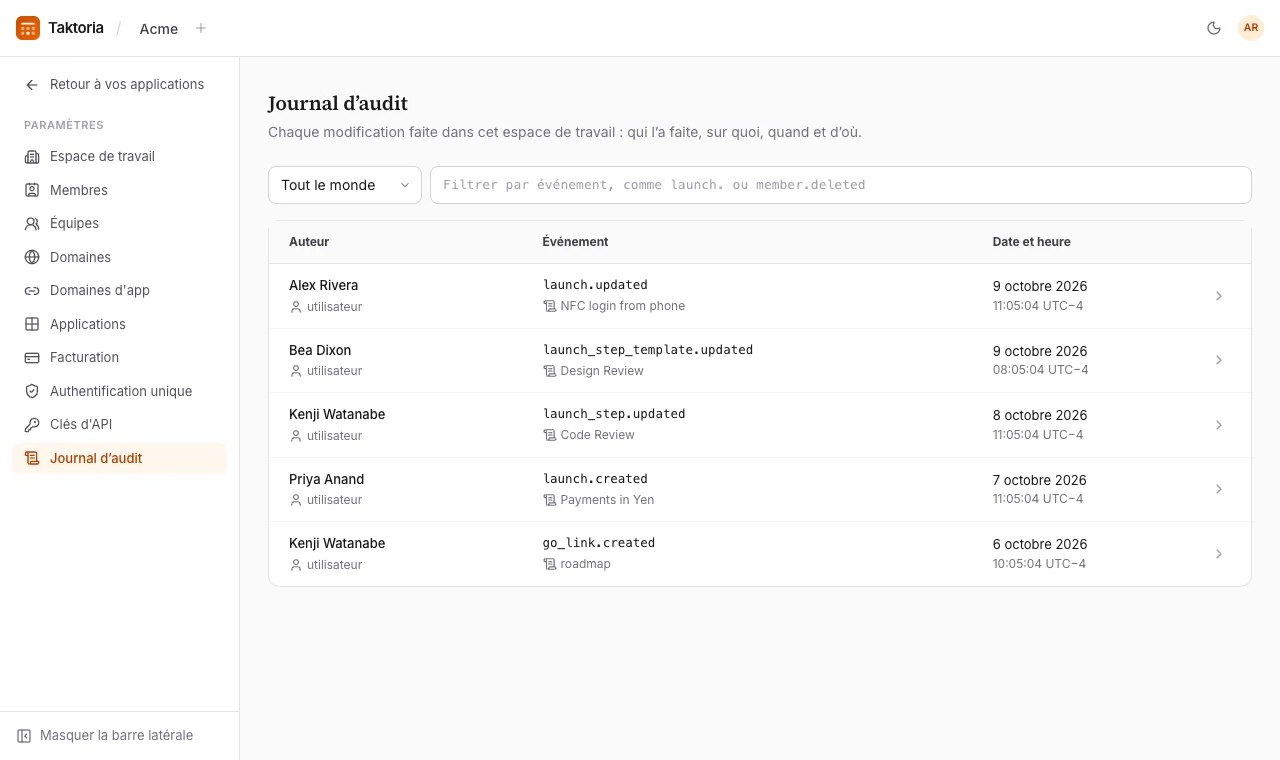
Paramètres → Journal d’audit liste chaque modification faite dans l’espace de travail, la plus récente en premier : qui l’a faite (une personne ou une clé d’API), ce qui a changé, quand et d’où. Sélectionnez un événement pour voir les champs modifiés, de quoi à quoi, ainsi que l’adresse et le navigateur d’origine.
Filtrez par personne ou par événement : launch. pour tout ce qui touche aux lancements, member.deleted pour les personnes retirées. Les secrets, comme les clés d’API, n’y sont jamais écrits. Seuls les administrateurs peuvent le voir, dans l’application et par l’API (auditLogs:read).