Go Links
Links curtos que a empresa inteira consegue adivinhar: go/roadmap em vez de uma URL de quarenta caracteres.
Como usar um go link
Todo link do seu espaço de trabalho responde no seu endereço do Taktoria seguido de /go/ e do nome curto dele, por exemplo https://taktoria.com/go/roadmap. Ali, você precisa estar conectado como membro para abrir um, não importa o que o link diga: só a sua sessão diz a qual espaço de trabalho o link pertence. Se não estiver conectado, primeiro será pedido que faça login e depois você será levado ao link.
Se o seu espaço de trabalho configurou um hostname próprio, como go.acme.com, os links também respondem nele sem o /go: go.acme.com/roadmap. Quem pode abrir cada um ali é escolha do próprio link, em Quem pode abri-lo: por padrão, os membros e qualquer pessoa de um domínio da lista do espaço de trabalho em Configurações → Domínios, que comprova um endereço sem criar conta. Veja abaixo.
Abrir um nome curto que ainda não existe abre o Go Links com o nome já preenchido, pronto para você reivindicá-lo.
Um link salvo como rascunho ainda não leva a lugar nenhum, em nenhum dos dois endereços. Abri-lo abre o Go Links com um aviso de que é um rascunho e de quem o criou, e o clique não é contado. Só quem pode alterar o link vê para onde ele vai levar, com um botão Publicar ao lado.
Quem não é membro e entrou no hostname comprovando um endereço nunca vê o Go Links em si: um link que não existe, um rascunho e um link que não está aberto ao endereço dela só informam que esse link não existe. Antes de a pessoa comprovar um endereço, um link que não está aberto a todos parece exatamente um que não existe, então ninguém consegue descobrir quais links existem tentando adivinhar nomes.
Como criar um link
- Abra o Go Links e selecione Novo link.
- Digite o Nome curto: letras minúsculas, números e hifens; nomes aninhados como
team/roadmapfuncionam. Espaços viram hifens, entãoQ3 Roadmapviraq3-roadmap. - Digite o Destino. Precisa ser um endereço http ou https; um hostname sozinho é tratado como https.
- Se quiser, diga Para que serve.
- Salve.
Em Quem pode abri-lo, escolha quem pode abrir o link no hostname próprio do seu espaço de trabalho: veja Seu próprio hostname, abaixo. Se você não mexer, são as pessoas de todos os domínios da lista do espaço de trabalho.
Para reservar um nome curto antes de o destino estar pronto, selecione Salvar como rascunho. Um rascunho segura o nome, então ninguém mais pode pegá-lo, mas não leva ninguém a lugar nenhum até ser publicado.
Os nomes curtos são únicos dentro do espaço de trabalho. Alguns nomes são reservados porque entrariam em conflito com o próprio aplicativo, como api, app, settings e new.
Como encontrar e compartilhar links
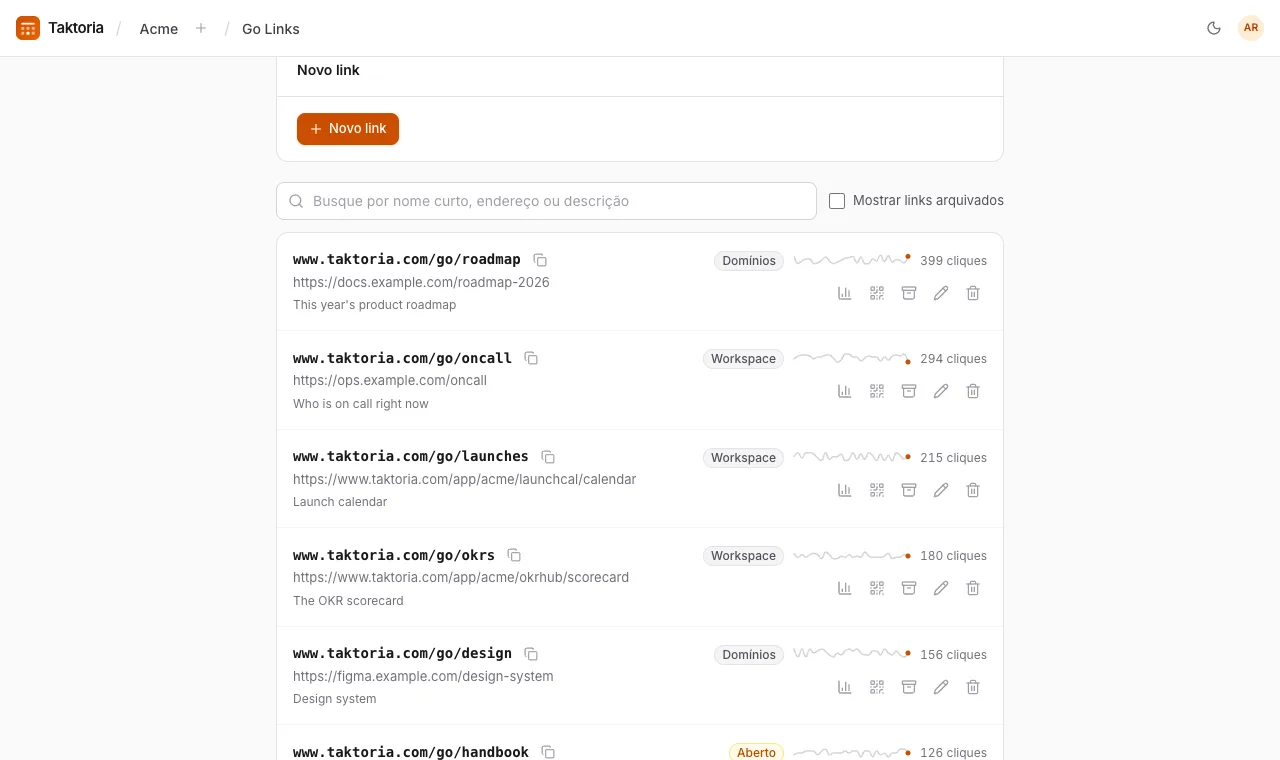
Os links são listados pelo uso, os mais clicados primeiro. Cada um mostra o endereço curto, o destino e a descrição, além dos cliques dos últimos 30 dias. Um selo diz quem pode abri-lo no seu hostname: Aberto para qualquer pessoa, Workspace para os membros, Domínios para pessoas de certos domínios de e-mail. O cartão Cliques no topo mostra o gráfico do espaço de trabalho inteiro nos últimos 30 dias.
Digite em Buscar links para filtrar a lista por nome curto, endereço ou descrição.
- Selecione o botão de copiar para copiar um link.
- Cliques ao longo do tempo mostra o gráfico diário de um link.
- Código QR mostra um código para o link curto, com Baixar para imprimir. Ele contém o link curto, e não o destino, então mudar para onde o link aponta não quebra os códigos impressos.
Como editar, arquivar e excluir
- Editar altera o nome curto, o destino, a descrição, Quem pode alterar este link e Quem pode abri-lo. Renomear um link faz o nome antigo parar de funcionar.
- Arquivar tira um link da lista. Ele continua funcionando, e Restaurar o traz de volta. Marque Mostrar links arquivados para ver os arquivados.
- Excluir pede confirmação e depois remove o link de vez: ele para de funcionar para todo mundo. Se você talvez queira o link de volta, arquive-o.
- Publicar coloca um rascunho no ar: a partir daí, abri-lo leva ao destino. Os rascunhos aparecem marcados como Rascunho na lista; quem não pode alterar um rascunho não vê o destino dele.
Quem pode alterar um link
Por padrão, qualquer pessoa com um assento no Go Links pode alterar qualquer link. Indique pessoas em Quem pode alterar este link para restringir: aí só elas, quem criou o link e os administradores podem. Um ícone de cadeado marca um link restrito. Quem pode alterar um link também escolhe Quem pode abri-lo. Todos com assento podem abrir todos os links.
Seu próprio hostname
Um administrador pode dar ao Go Links um hostname próprio, como go.acme.com, em Configurações → Domínios de apps, adicionando no provedor do seu domínio o registro DNS indicado. O certificado é emitido automaticamente. Os links nesse hostname não precisam de /go, e por isso ele é o ideal para colocar em cartazes e slides.
Cada link escolhe quem pode abri-lo ali, em Quem pode abri-lo, quando você o cria ou edita:
- Pessoas de certos domínios de e-mail, o padrão para todos os links, inclusive os que já existem. Quem abre o link comprova um endereço em um dos domínios, com Continuar com o Google ou Enviar um código por e-mail, e segue direto para ele. Nenhuma conta é criada para a pessoa, e a comprovação vale por 30 dias naquele navegador, para todos os links cujos domínios correspondam ao endereço. Marque em Domínios de e-mail os domínios permitidos, da lista do espaço de trabalho em Configurações → Domínios: seus domínios verificados com Permitido em links go e eventos e os domínios de parceiros. Eles já vêm todos marcados, então o link fica com a lista inteira, inclusive domínios adicionados depois; desmarque alguns para escolher. Um domínio que sai da lista deixa de dar acesso às pessoas dele na hora, em todos os links; o que um link tinha marcado continua marcado e volta a valer se for adicionado de novo. Com a lista vazia, só os membros podem abrir o link. Exigir login com o Google, oferecido onde o login com o Google está configurado, só aceita a palavra do Google, nunca um código por e-mail. Um espaço de trabalho que exige que seus membros façam login com o Google faz o mesmo em todos os links, e a caixa dá lugar a um aviso que diz isso.
- Somente membros deste workspace: só membros, conectados. Quem já está conectado ao Taktoria passa direto, sem que nada seja pedido.
- Qualquer pessoa com o link: nada é pedido, e o formulário avisa você disso. Escolha essa opção só para um link cujo destino qualquer pessoa possa acessar.
Os membros sempre passam. No endereço do próprio Taktoria, os links /go/ sempre exigem um membro conectado, seja qual for a escolha do link.