Administração do espaço de trabalho
Para proprietários e administradores: membros e assentos, cobrança, times, domínios, login único, Slack e chaves de API. Tudo isso fica em Configurações.
Funções
Um espaço de trabalho tem três funções.
- Proprietários controlam tudo, inclusive a cobrança, e são os únicos que podem tornar outra pessoa proprietária, ou alterar ou remover outro proprietário.
- Administradores gerenciam configurações, membros, assentos e cobrança.
- Membros usam os aplicativos em que têm assento.
Só proprietários e administradores veem Configurações. Um espaço de trabalho sempre mantém pelo menos um proprietário, e ninguém pode remover a si mesmo.
Como convidar membros e dar assentos
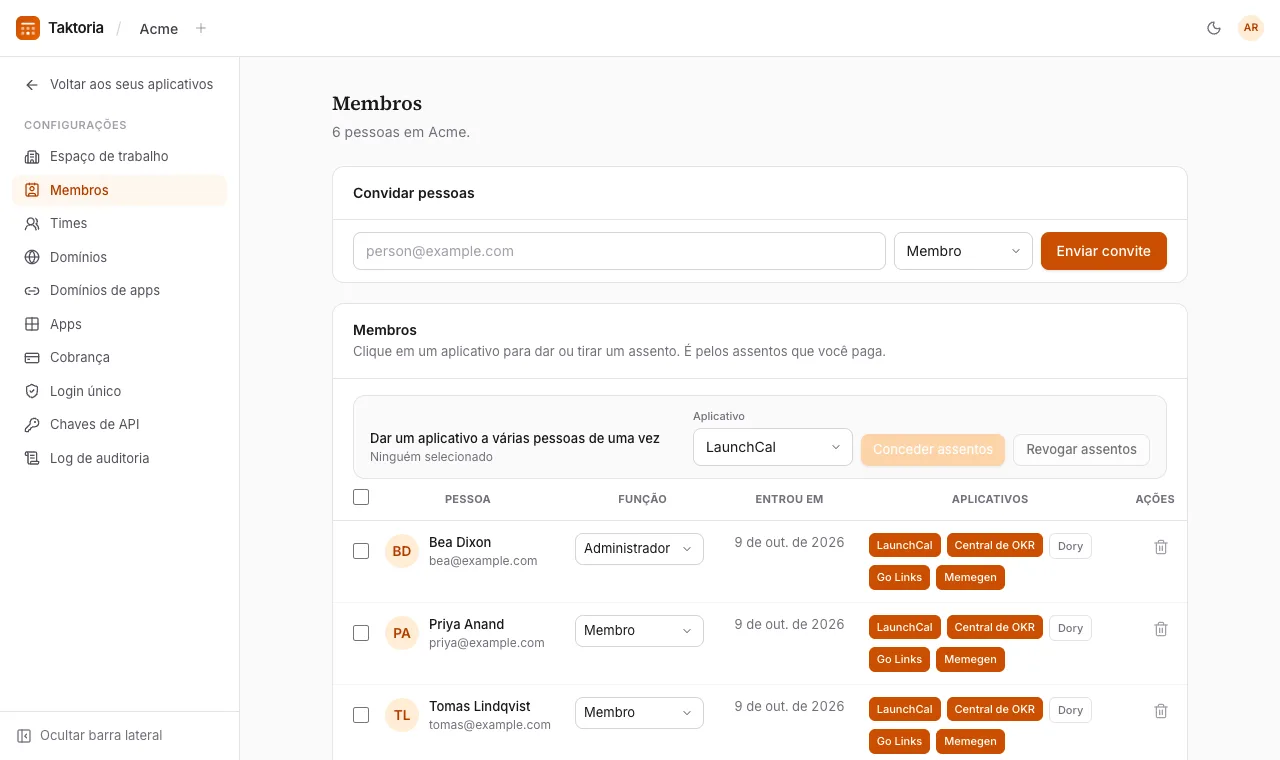
Em Configurações → Membros:
- Em Convidar pessoas, digite um endereço de e-mail, escolha uma função e selecione Enviar convite. Convites pendentes podem ser reenviados ou cancelados; cada um expira depois de 7 dias.
- Para dar um assento a alguém, selecione um aplicativo na linha da pessoa. Os assentos são o que é cobrado.
- Para fazer isso com várias pessoas de uma vez, marque-as, escolha o aplicativo e depois Conceder assentos ou Revogar assentos.
Você não pode atribuir mais assentos do que a assinatura inclui: primeiro aumente o número na página de Cobrança. Tirar um assento não reduz a fatura; o assento continua pago e fica livre para outra pessoa. Remover um membro encerra o acesso dele na hora e libera os assentos dele, e o domínio de e-mail não o adiciona de volta; um convite, sim.
Em Configurações → Aplicativos, Dar um assento a novos membros fica ativado para todos os aplicativos, a menos que você o desative. Quem entrar, por convite, SSO ou pelo domínio de e-mail, ganha um assento em cada aplicativo em que ele estiver ativado na primeira vez que abrir o espaço de trabalho. Se todos os assentos de um aplicativo estiverem ocupados, a pessoa entra sem esse, e os proprietários e administradores recebem um e-mail dizendo quem está esperando.
Enquanto Entrar automaticamente e Adicionar assentos conforme as pessoas entram estiverem ativados, em Configurações → Domínios, ninguém espera: os assentos de um app cheio aumentam em um para cada novo membro, e sua fatura junto. Vale para todos que entram nesse período, com convite ou sem.
Planos e cobrança
Todos os aplicativos ficam em uma única assinatura. A maioria tem preço por assento por mês, e o Dory, por participantes e organizadores:
| Aplicativo | Preço | Mínimo |
|---|---|---|
| LaunchCal | $3 por assento | 10 assentos |
| Central de OKR | $3 por assento | 10 assentos |
| Go Links | $2 por assento | 10 assentos |
| Memegen | $2 por assento | 10 assentos |
| Dory | $0.80 por participante | 20 por evento |
| Organizadores do Dory | $3 por assento | 10 assentos |
No Dory, você define o Máximo de participantes por evento, e compra um assento para cada pessoa que organiza eventos; um evento que passa do limite tem a diferença cobrada pelo mesmo valor.
Em Configurações → Cobrança, marque os aplicativos que quer incluir e defina os assentos deles, depois assine. O pagamento é processado pela Stripe. As alterações são proporcionais, remover um aplicativo gera crédito pelo tempo não usado e Gerenciar cobrança abre o portal da Stripe para cartões e faturas. Um código promocional vai em Código promocional, em Crédito e códigos promocionais na mesma página, e é descontado da próxima fatura.
Novos espaços de trabalho ganham um teste de 14 dias sem cartão. Enquanto ele dura, uma linha no topo do aplicativo conta os dias que faltam, e os administradores veem ao lado Assinar, que abre Configurações → Cobrança. Assim que há um cartão cadastrado, a linha some: o teste vai até o fim e a assinatura continua a partir daí. Se um pagamento falhar, os aplicativos continuam funcionando enquanto a cobrança é tentada de novo.
Para pagar um ano adiantado, escolha anual no topo do plano: um ano custa dez meses. Ao trocar, o novo período é cobrado a partir de hoje e o que resta do atual vira crédito.
Enquanto Entrar automaticamente e Adicionar assentos conforme as pessoas entram estiverem ativados, em Configurações → Domínios, um app com todos os assentos ocupados ganha mais um para cada pessoa que entra, proporcionalmente, e o plano mostra isso abaixo do app. Desative Adicionar assentos conforme as pessoas entram para manter o número que você escolheu.
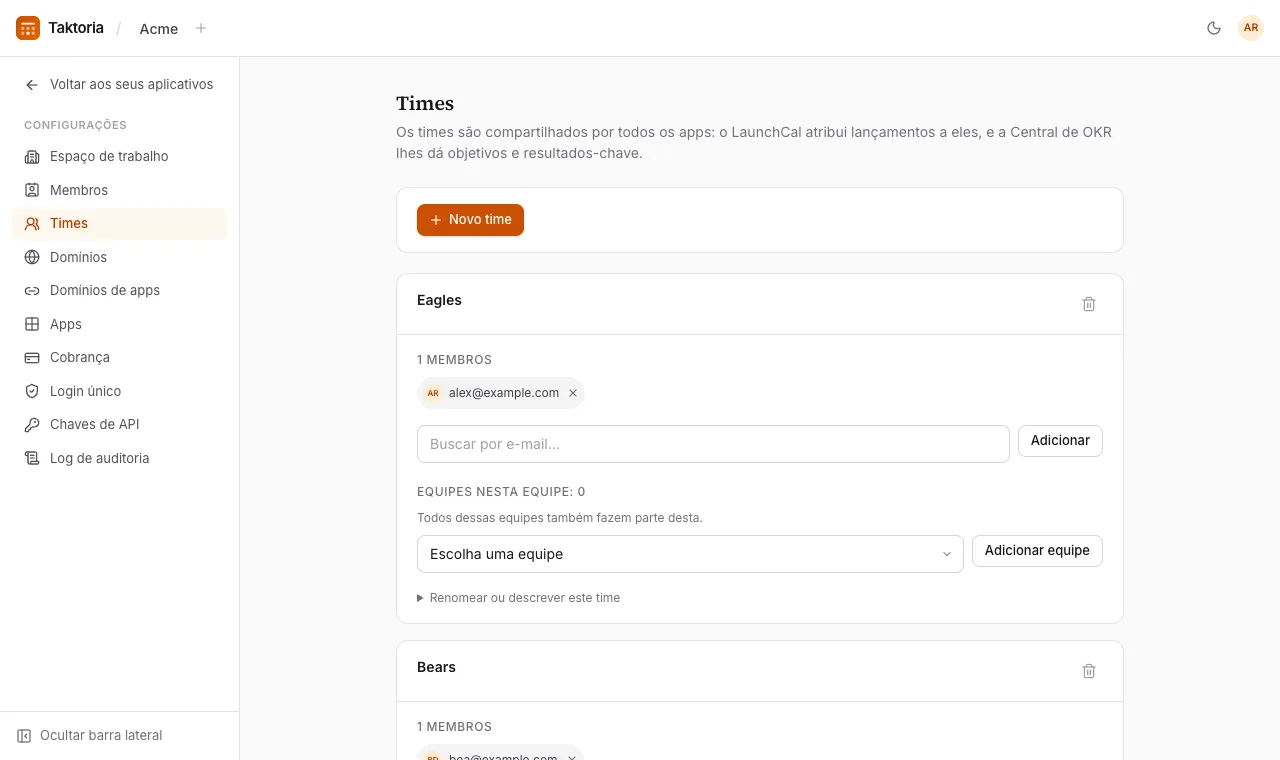
Times
Configurações → Times guarda os times que todos os aplicativos compartilham: o LaunchCal atribui lançamentos a eles, e a Central de OKR dá objetivos e resultados-chave a eles. Crie um time, adicione e remova membros, renomeie ou exclua. Excluir um time mantém os lançamentos e objetivos dele; eles só deixam de pertencer a um time.
Uma equipe também pode conter outras equipes: escolha uma ao lado de Adicionar equipe no cartão dela. Todos de uma equipe que estiver dentro também fazem parte dela, até o topo, para ser responsáveis por objetivos, vê-los e conduzir eventos do Dory. Uma equipe nunca pode ficar dentro de si mesma: qualquer inclusão que fecharia um ciclo é recusada.
Configurações do espaço de trabalho
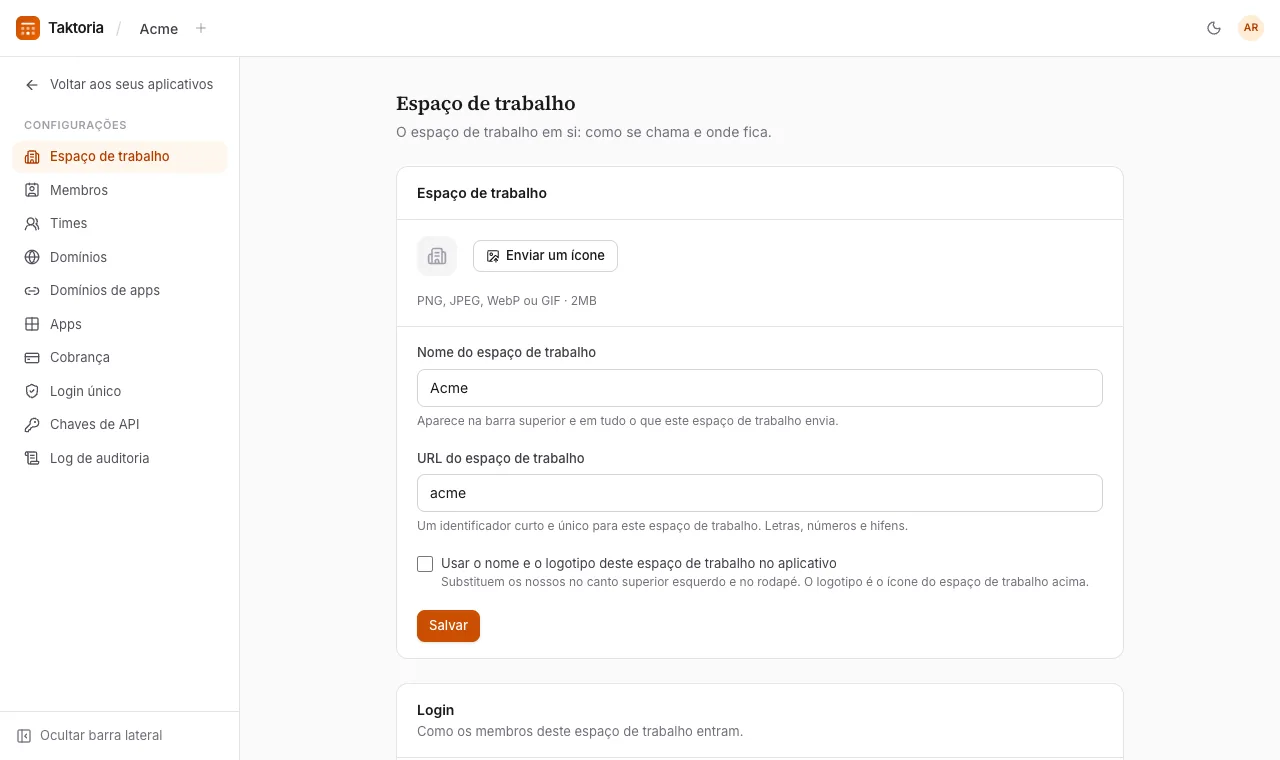
Configurações → Espaço de trabalho guarda o nome do espaço de trabalho, o endereço, o ícone (PNG, JPEG, WebP ou GIF, até 2MB) e o ano fiscal: o mês em que o Q1 começa, que todo aplicativo que fala em trimestres segue. Em Anos fiscais no OKR Hub, um administrador escolhe os anos que o OKR Hub oferece nas listas de períodos e no scorecard. O ano fiscal atual está sempre lá; quando o próximo começa, ocupa o lugar dele, então marque o ano passado para mantê-lo. O Fuso horário padrão já vem escolhido onde quer que um fuso horário seja pedido, como nas datas de um evento do Dory; se não estiver definido, começa em UTC.
Ao mudar o endereço do espaço de trabalho, você vai para o novo. Links e favoritos para o endereço antigo deixam de funcionar, então compartilhe o novo.
Você também pode escolher usar o nome e o logotipo do espaço de trabalho no aplicativo em vez dos do Taktoria.
Exigir login com o Google, em Login, só deixa os membros entrarem com o Google: quem entrou com senha ou login único precisa entrar com o Google primeiro e depois volta para a página que queria abrir. Ative a opção enquanto estiver conectado com o Google, para não perder o acesso. As chaves de API não são afetadas.
Mercados para feriados
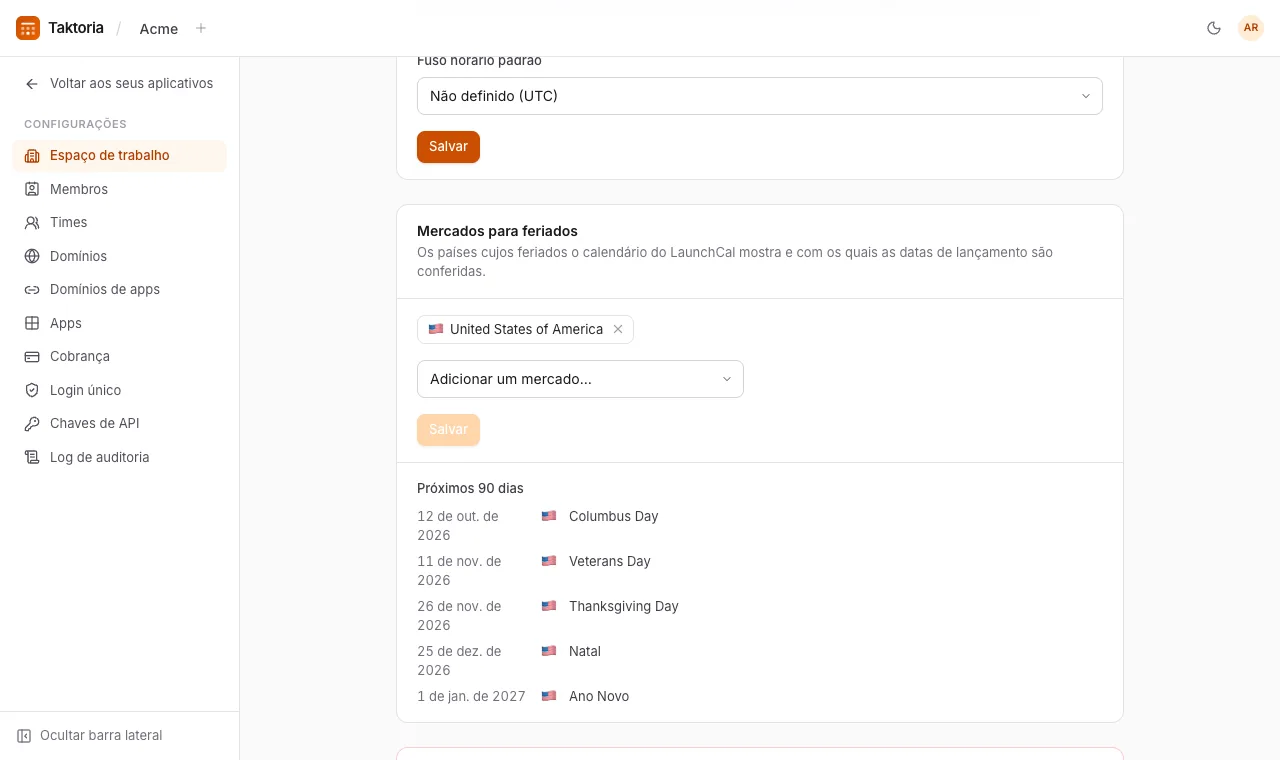
Mercados para feriados são os países cujos feriados o calendário do LaunchCal mostra e com os quais confere as datas de lançamento; no começo, os Estados Unidos.
Adicione um país da lista, remova um pelo seu ×, e selecione Salvar. Abaixo aparecem os feriados dos próximos 90 dias. O calendário do LaunchCal e seus avisos sobre a data de lançamento seguem a mudança na hora.
Excluir um espaço de trabalho
Só um proprietário pode excluir um espaço de trabalho. Em Configurações → Espaço de trabalho, no fim da página, digite o nome na URL ou o nome do espaço de trabalho em Excluir espaço de trabalho e selecione Excluir espaço de trabalho. Não dá para desfazer.
- Tudo no espaço de trabalho é excluído na hora, para todos os membros: lançamentos, objetivos, eventos, go links, memes, times, membros, assentos, convites, chaves de API, domínios, login único, a conexão com o Slack e as configurações. As imagens enviadas, como o ícone do espaço de trabalho e os modelos do Memegen, são removidas do armazenamento logo depois.
- A assinatura é cancelada na hora, sem reembolso pelo resto do período. O que ainda estiver pendente, como um evento do Dory que passou da capacidade, é cobrado em uma fatura final. As faturas já emitidas ficam guardadas, como registros fiscais: fale com o suporte para pedir uma cópia.
- Os domínios de apps param de funcionar, e você pode remover os registros DNS deles.
- Os membros mantêm suas contas e seus outros espaços de trabalho. Você é levado para outro espaço de trabalho de que participa, ou para criar um novo.
Não é possível excluir espaços de trabalho pela API.
Domínios de e-mail
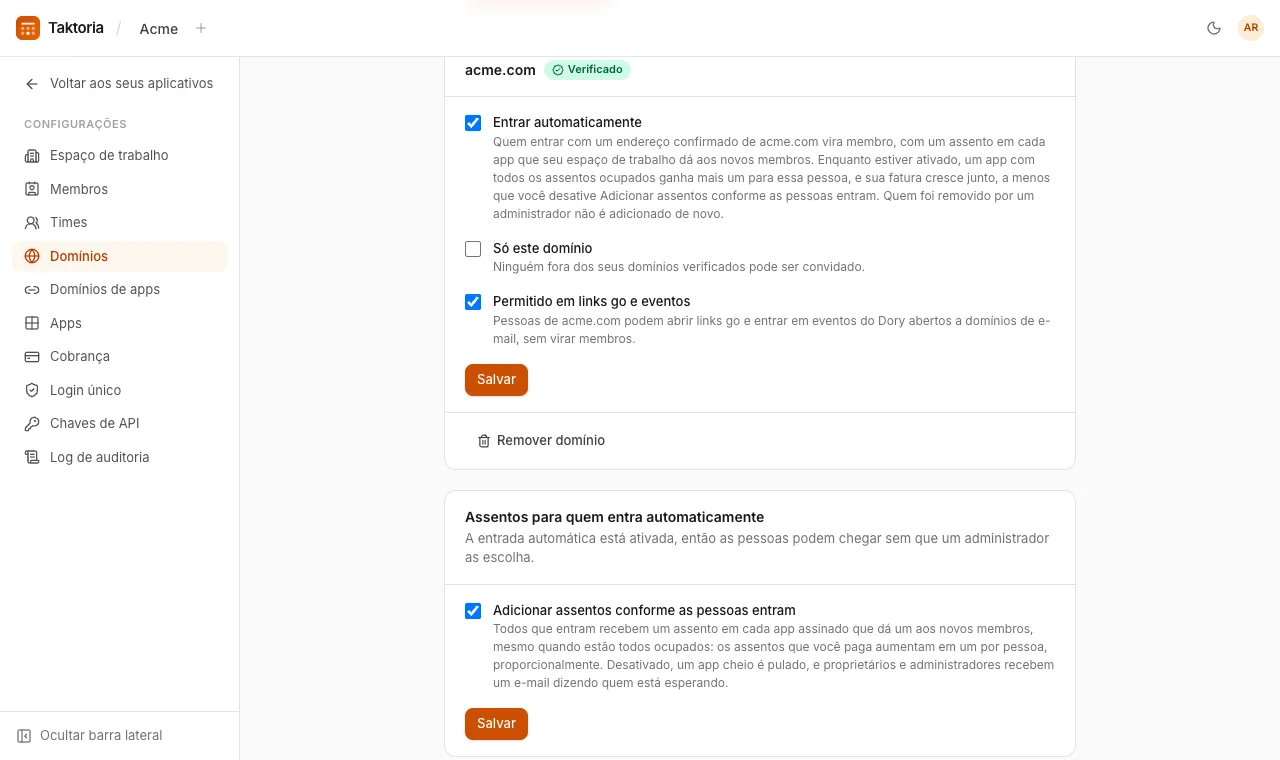
Em Configurações → Domínios, reivindique o domínio de e-mail da sua empresa, publique no seu provedor de DNS o registro TXT exibido e selecione Verificar. Um domínio só pode pertencer a um espaço de trabalho. Depois de verificado:
- Entrar automaticamente adiciona como membro qualquer pessoa que faça login com um endereço confirmado desse domínio, com os assentos que o seu espaço de trabalho dá a novos membros. Quem foi removido por um administrador não é adicionado de volta.
- Adicionar assentos conforme as pessoas entram, que aparece enquanto Entrar automaticamente está ativado em algum domínio, fica ativado a menos que você o desative. Assim, todos que entram recebem um assento em cada app que seu espaço de trabalho dá aos novos membros, mesmo quando estão todos ocupados: os assentos que você paga aumentam em um por pessoa, proporcionalmente, e o Log de auditoria registra isso. Desativado, um app cheio é pulado, e proprietários e administradores recebem um e-mail dizendo quem está esperando.
- Só este domínio impede que qualquer pessoa de fora dos seus domínios verificados seja convidada.
- Permitido em links go e eventos, ativado a menos que você o desative, coloca o domínio na lista da qual escolhem os links go e os eventos do Dory definidos como Pessoas de certos domínios de e-mail.
Em Domínios de parceiros para links go e eventos, adicione os domínios das empresas com que você trabalha, como globex.com. Não há registro a publicar, porque as pessoas delas nunca viram membros: elas comprovam um endereço com o Google ou com um código por e-mail para abrir esses links e entrar nesses eventos, e nunca ganham uma conta. Na lista agora mostra a lista inteira. Tirar um domínio dela, pela chave ou removendo um domínio de parceiro, deixa as pessoas dele de fora de todos os links e eventos na hora.
Domínios de apps
Configurações → Domínios de apps dá a um aplicativo um hostname próprio, como go.acme.com para o Go Links. Digite o hostname e salve: o registro DNS a adicionar aparece logo abaixo, com uma linha que diz em que ponto o hostname está e, enquanto ele não funciona, Verificar novamente para conferir na hora. Quando o registro está no lugar, o certificado é emitido automaticamente, a linha diz que ele está funcionando e o registro deixa de aparecer. O Go Links abre no seu hostname como qualquer outro aplicativo, e os links também funcionam ali. Cada link escolhe quem pode abri-lo, em Quem pode abri-lo no seu próprio formulário: por padrão, os membros e as pessoas dos domínios da lista do seu espaço de trabalho em Configurações → Domínios, que comprovam um endereço com o Google ou com um código por e-mail e não criam conta. Qualquer pessoa com o link abre um link para todos que conseguem acessar o hostname, e o formulário então avisa você disso.
O registro a adicionar é um A para a raiz de um domínio, como acme.com, e um CNAME para qualquer nome abaixo dela, como go.acme.com. O nome aparece na forma curta que a maioria dos provedores de DNS pede: go, ou @ para a raiz. Se o hostname já foi usado na Vercel, também é pedido um registro TXT, para provar que ele é seu. Atrás da Cloudflare, configure o registro como somente DNS: com o proxy ativado, o certificado não pode ser emitido.
Qualquer outro aplicativo é servido no seu hostname com endereços curtos, como events.acme.com/events/… para o Dory. As pessoas fazem login lá e continuam lá, e quem já está conectado ao Taktoria entra no hostname sem precisar fazer login de novo. Configurações, cobrança e os outros aplicativos abrem no endereço do próprio Taktoria. Os links de participação e os QR codes do Dory compartilhados a partir do hostname também apontam para ele.
A página de login no hostname traz o nome do seu espaço de trabalho, e o ícone dele quando houver um; com a marca branca ativada, o cabeçalho e o rodapé também. Ela oferece só as formas de entrar que o seu espaço de trabalho permite: só o Google quando ele exige o Google, e o login único só quando há um provedor.
Login único
Em Configurações → Login único:
- Selecione Conectar um provedor e escolha OpenID Connect ou SAML 2.0.
- Digite seu domínio de e-mail e os dados do provedor: para OpenID Connect, o ID do cliente, o segredo do cliente e a URL de descoberta; para SAML, a URL de login e o certificado de assinatura.
- Copie a URL de redirecionamento (e, para SAML, os metadados do provedor de serviços) para o seu provedor de identidade e salve.
- Publique o registro DNS exibido para comprovar o domínio e depois selecione Verificar. O login pelo provedor é recusado até o domínio ser verificado.
- Selecione Testar o login.
A partir daí, as pessoas desse domínio escolhem Entrar com SSO. Desconectar faz com que elas voltem a usar senhas; as contas delas não são afetadas.
Slack
Em Configurações → Integrações, selecione Conectar o Slack, escolha um canal padrão e marque o que publicar: quando um lançamento é adicionado, uma etapa é atribuída, um revisor decide e um lançamento vai ao ar. Os revisores também recebem mensagens diretas, associadas ao Slack pelo endereço de e-mail.
Chaves de API
Configurações → Chaves de API cria chaves para a API REST do Taktoria. Dê um nome à chave e escolha os escopos dela: acesso total, tudo somente leitura ou por recurso. Copie a chave quando ela aparecer; ela não será mostrada de novo. Cada chave mostra quando foi usada pela última vez e pode ser revogada. A API em si está documentada em docs.taktoria.com.
Os escopos também alcançam o próprio espaço de trabalho: as configurações, a assinatura, os domínios de e-mail e os domínios dos apps. Uma chave com esses escopos pode alterá-los como um administrador, então dê-os só a uma chave que precise deles.
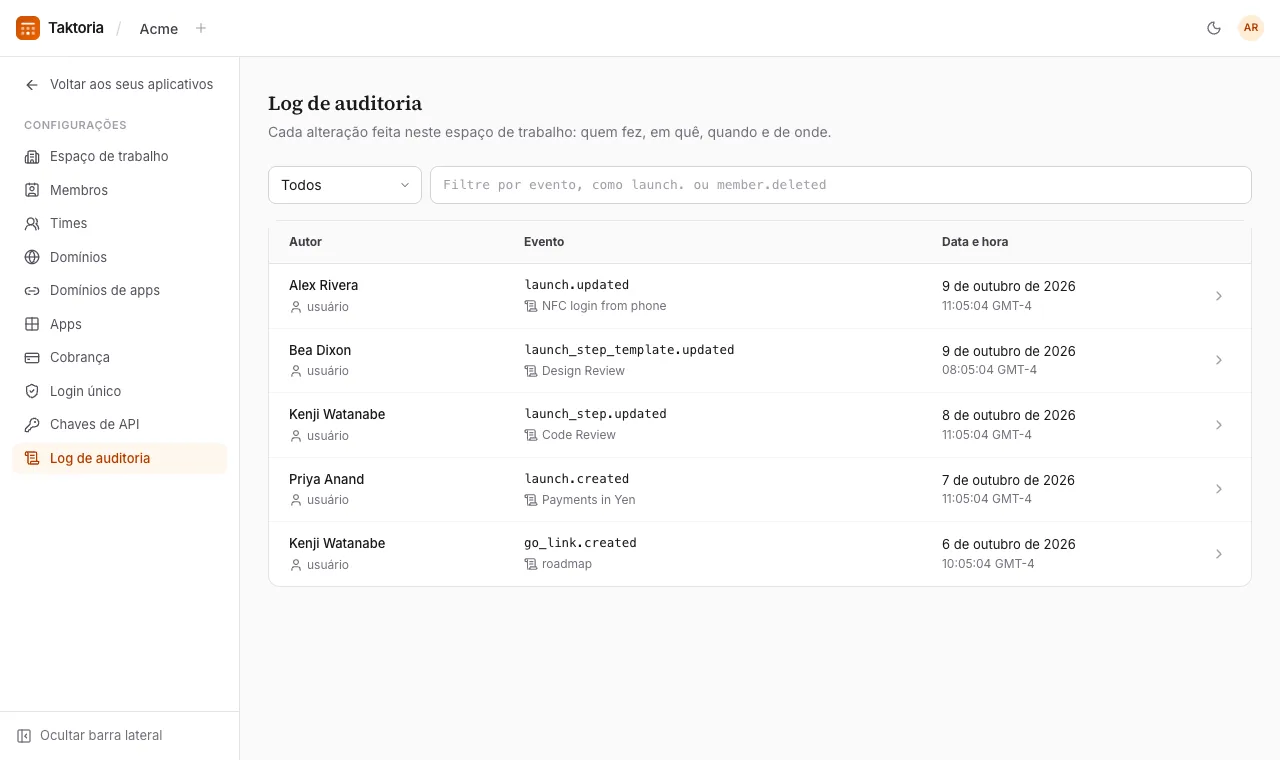
O log de auditoria
Configurações → Log de auditoria lista cada alteração feita no espaço de trabalho, a mais recente primeiro: quem fez (uma pessoa ou uma chave de API), o que mudou, quando e de onde. Selecione um evento para ver os campos alterados, de quê para quê, e o endereço e o navegador de origem.
Filtre por pessoa ou por evento: launch. para tudo o que foi feito com lançamentos, member.deleted para as pessoas removidas. Segredos como chaves de API nunca são gravados nele. Só administradores podem vê-lo, no app e pela API (auditLogs:read).