Go Links
Korta länkar som hela företaget kan gissa sig till: go/roadmap i stället för en URL på fyrtio tecken.
Använda en go-länk
Varje länk i din arbetsyta nås på din Taktoria-adress följt av /go/ och länkens kortnamn, till exempel https://taktoria.com/go/roadmap. Där måste du vara inloggad som medlem för att följa en länk, oavsett vad länken säger: bara din session visar vilken arbetsyta länken hör till. Om du inte är inloggad ombeds du logga in först och skickas sedan vidare till länken.
Om din arbetsyta har konfigurerat ett eget värdnamn, till exempel go.acme.com, nås länkarna även där utan /go: go.acme.com/roadmap. Vem som kan följa var och en där väljer länken själv, under Vem som kan följa den: som standard medlemmar och alla på en domän på arbetsytans lista under Inställningar → Domäner, som visar att de har en adress och inte skapar något konto. Se nedan.
Om du följer ett kortnamn som inte finns än öppnas Go Links med namnet ifyllt, redo för dig att ta det.
En länk som sparats som utkast leder inte någonstans än, på någon av adresserna. Följer du den öppnas Go Links med ett meddelande om att den är ett utkast och vem som skapade den, och inget klick räknas. Bara de som kan ändra länken ser vart den kommer att leda, med knappen Publicera bredvid.
Den som inte är medlem men har släppts in på värdnamnet genom att visa en adress ser aldrig själva Go Links: en länk som inte finns, ett utkast och en länk som inte är öppen för hens adress säger alla bara att det inte finns någon sådan länk. Innan hen har visat en adress ser en länk som inte är öppen för alla ut precis som en som inte finns, så ingen kan ta reda på vilka länkar som finns genom att gissa namn.
Skapa en länk
- Öppna Go Links och välj Ny länk.
- Ange Kortnamn. Små bokstäver, siffror och bindestreck; nästlade namn som
team/roadmapfungerar. Mellanslag blir bindestreck, såQ3 Roadmapblirq3-roadmap. - Ange Mål. Det måste vara en http- eller https-adress; ett ensamt värdnamn antas vara https.
- Beskriv eventuellt Vad den är till för.
- Spara.
Under Vem som kan följa den väljer du vem som får följa länken på arbetsytans eget värdnamn: se Ditt eget värdnamn nedan. Om du lämnar det som det är blir det personer på alla domäner på arbetsytans lista.
Om du vill ta ett kortnamn innan målet är klart väljer du Spara som utkast i stället. Ett utkast håller namnet, så ingen annan kan ta det, men skickar ingen någonstans förrän det är publicerat.
Kortnamn är unika inom arbetsytan. Några namn är reserverade eftersom de skulle krocka med själva appen, till exempel api, app, settings och new.
Hitta och dela länkar
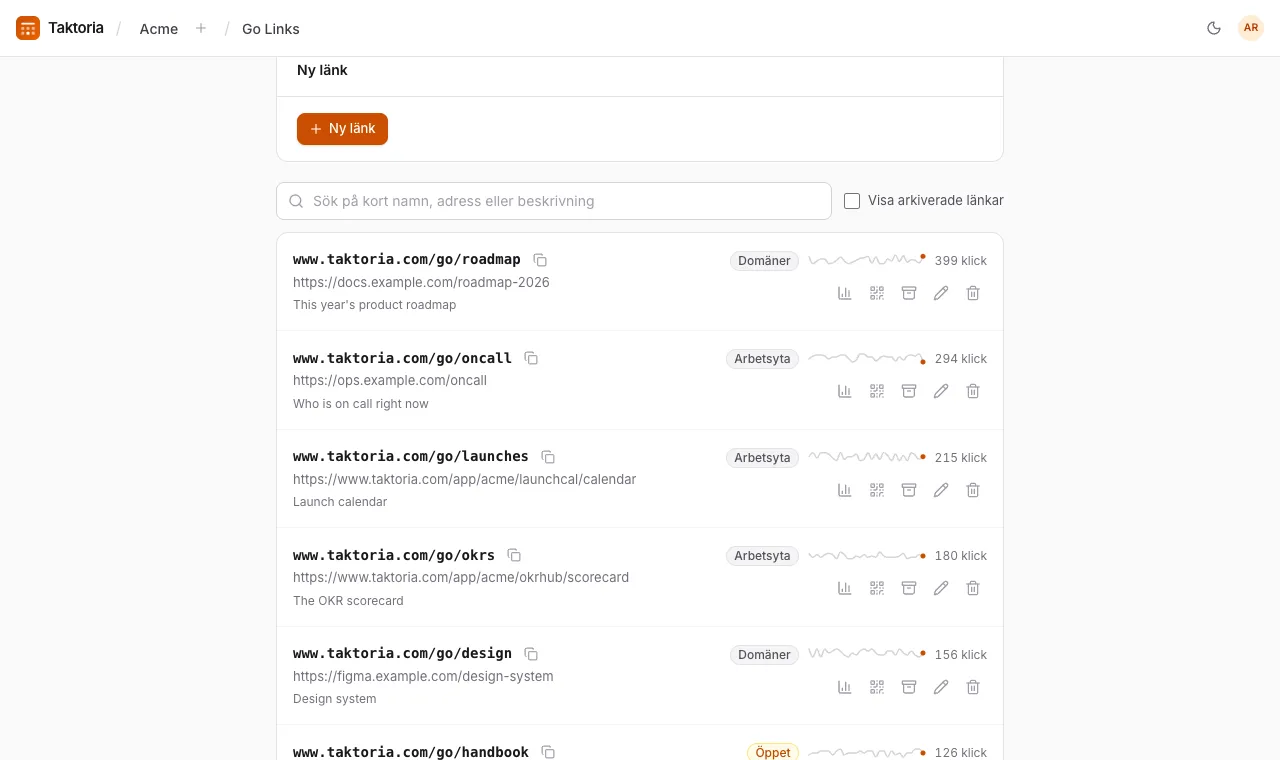
Länkarna listas efter hur ofta de används, med de mest klickade först. Varje länk visar sin korta adress, sitt mål och sin beskrivning samt antalet klick under de senaste 30 dagarna. En etikett visar vem som kan följa den på ert värdnamn: Öppet för alla, Arbetsyta för medlemmar, Domäner för personer med vissa e-postdomäner. Kortet Klick högst upp visar ett diagram för hela arbetsytan under de senaste 30 dagarna.
Skriv i Sök länkar för att filtrera listan på kortnamn, adress eller beskrivning.
- Välj kopieringsknappen för att kopiera en länk.
- Klick över tid visar en länks dagliga diagram.
- QR-kod visar en kod för den korta länken, med Ladda ned för utskrift. Koden innehåller den korta länken i stället för målet, så om du ändrar vart länken pekar slutar utskrivna koder inte att fungera.
Redigera, arkivera och ta bort
- Redigera ändrar en länks kortnamn, mål, beskrivning, Vem som kan ändra länken och Vem som kan följa den. Om du byter namn på en länk slutar det gamla namnet att fungera.
- Arkivera döljer en länk från listan. Den fortsätter att fungera, och Återställ tar tillbaka den. Markera Visa arkiverade länkar för att se arkiverade länkar.
- Ta bort frågar först och tar sedan bort en länk för gott: den slutar fungera för alla. Arkivera den i stället om du kanske vill ha tillbaka den.
- Publicera gör ett utkast aktivt, så att den som följer det kommer till målet. Utkast är märkta med Utkast i listan; den som inte kan ändra ett utkast ser inte dess mål.
Vem kan ändra en länk
Som standard kan alla med en Go Links-licens ändra alla länkar. Ange personer under Vem som kan ändra länken för att begränsa det: då kan bara de, personen som skapade länken och administratörer ändra den. En låsikon markerar en begränsad länk. Den som kan ändra en länk väljer också Vem som kan följa den. Alla med en licens kan följa alla länkar.
Ditt eget värdnamn
En administratör kan ge Go Links ett eget värdnamn, till exempel go.acme.com, under Inställningar → Appdomäner, genom att lägga till en DNS-post hos din domänleverantör. Certifikatet utfärdas automatiskt. Länkar på det värdnamnet behöver inget /go, vilket också gör det till rätt adress att sätta på affischer och presentationsbilder.
Varje länk väljer själv vem som kan följa den där, under Vem som kan följa den när du skapar eller redigerar den:
- Personer med vissa e-postdomäner, standardvalet för alla länkar, även befintliga. Den som följer länken visar att hen har en adress på någon av domänerna, med Fortsätt med Google eller Mejla mig en kod, och skickas direkt vidare till den. Inget konto skapas, och beviset gäller i 30 dagar i den webbläsaren, för alla länkar vars domäner adressen matchar. Kryssa i de tillåtna domänerna under E-postdomäner, ur arbetsytans lista under Inställningar → Domäner: era verifierade domäner som är Tillåten för go-länkar och evenemang, och partnerdomäner. Från början är alla ikryssade, så länken tar hela listan, även domäner som läggs till senare; kryssa ur några för att välja. En domän som tas bort från listan slutar genast släppa in sina personer, på alla länkar; en som en länk hade ikryssad förblir ikryssad och räknas igen om den läggs tillbaka. Är listan tom kan bara medlemmar följa länken. Kräv inloggning med Google, som erbjuds där inloggning med Google är konfigurerad, godtar bara Googles ord, aldrig en mejlad kod. En arbetsyta som kräver att medlemmarna loggar in med Google gör likadant för alla länkar, och rutan ersätts då av en notis som säger det.
- Medlemmar i den här arbetsytan: bara medlemmar, inloggade. Den som redan är inloggad på Taktoria kommer direkt in utan att tillfrågas.
- Alla med länken: ingenting efterfrågas, och formuläret varnar dig för det. Välj det bara för en länk vars mål vem som helst får nå.
Medlemmar kommer alltid in. På Taktorias egen adress kräver /go/-länkar alltid en inloggad medlem, oavsett vad länken säger.