Administrera arbetsytan
För ägare och administratörer: medlemmar och licenser, fakturering, team, domäner, enkel inloggning, Slack och API-nycklar. Allt här finns under Inställningar.
Roller
En arbetsyta har tre roller.
- Ägare styr allt, inklusive fakturering, och är de enda som kan göra någon annan till ägare, eller ändra eller ta bort en annan ägare.
- Administratörer hanterar inställningar, medlemmar, licenser och fakturering.
- Medlemmar använder de appar de har licenser för.
Bara ägare och administratörer ser Inställningar. En arbetsyta har alltid minst en ägare, och ingen kan ta bort sig själv.
Bjuda in medlemmar och ge licenser
Under Inställningar → Medlemmar:
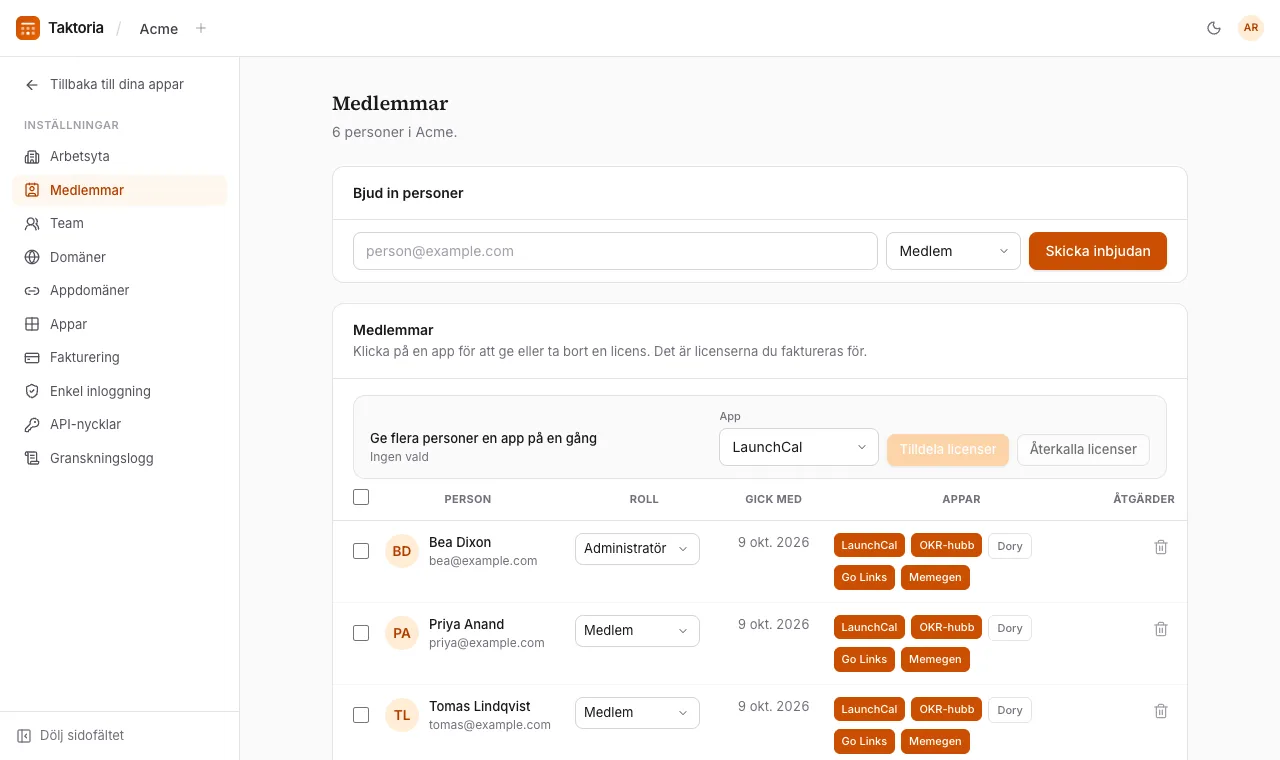
- Under Bjud in personer anger du en e-postadress, väljer en roll och väljer Skicka inbjudan. Väntande inbjudningar kan skickas igen eller återkallas; var och en går ut efter 7 dagar.
- Ge någon en licens genom att välja en app på personens rad. Det är licenserna du faktureras för.
- För att hantera många på en gång markerar du personerna, väljer appen och sedan Tilldela licenser eller Återkalla licenser.
Du kan inte tilldela fler licenser än prenumerationen omfattar: höj antalet på faktureringssidan först. Att återkalla en licens sänker inte fakturan; licensen förblir betald och ledig för någon annan. Om du tar bort en medlem upphör personens åtkomst direkt och personens licenser frigörs, och e-postdomänen lägger inte till personen igen; det gör en inbjudan.
Under Inställningar → Appar är Ge nya medlemmar en licens påslaget för alla appar om du inte stänger av det. Alla som går med, via inbjudan, SSO eller er e-postdomän, får första gången de öppnar arbetsytan en licens för varje app där det är påslaget. Om alla licenser för en app är upptagna går personen med utan den, och ägare och administratörer får ett mejl om vem som väntar.
Så länge Gå med automatiskt och Lägg till licenser när folk går med båda är på, i Inställningar → Domäner, behöver ingen vänta: licenserna för en full app ökar i stället med en per ny medlem, och er faktura med dem. Det gäller alla som går med under tiden, inbjudna eller inte.
Planer och fakturering
Alla appar ingår i en och samma prenumeration. De flesta prissätts per licens och månad, och Dory efter deltagare och värdar:
| App | Pris | Minimum |
|---|---|---|
| LaunchCal | $3 per licens | 10 licenser |
| OKR-hubb | $3 per licens | 10 licenser |
| Go Links | $2 per licens | 10 licenser |
| Memegen | $2 per licens | 10 licenser |
| Dory | $0.80 per deltagare | 20 per evenemang |
| Dory-värdar | $3 per licens | 10 licenser |
För Dory anger du Max deltagare per evenemang, och köper en licens för varje person som är värd; ett evenemang som går över antalet faktureras för mellanskillnaden till samma pris.
Under Inställningar → Fakturering markerar du apparna som ska ingå och anger deras licenser, och prenumererar sedan. Betalningen hanteras av Stripe. Ändringar beräknas proportionellt, om du tar bort en app krediteras dess oanvända tid, och Hantera fakturering öppnar Stripes portal för kort och fakturor. En kampanjkod anger du i Kampanjkod, under Tillgodohavande och kampanjkoder på samma sida, och den dras av från nästa faktura.
Nya arbetsytor får en provperiod på 14 dagar utan kort. Medan den pågår räknar en rad högst upp i appen de dagar som är kvar, och administratörer ser Prenumerera bredvid, som öppnar Inställningar → Fakturering. När ett kort finns registrerat försvinner raden: provperioden löper till sitt slut och prenumerationen fortsätter sedan. Om en betalning misslyckas fortsätter apparna att fungera medan betalningen försöks igen.
För att betala ett år i förväg väljer du årsvis överst i planen: ett år kostar tio månader. Vid bytet faktureras den nya perioden från i dag och resten av den nuvarande krediteras.
Så länge Gå med automatiskt och Lägg till licenser när folk går med båda är på, i Inställningar → Domäner, får en app där alla licenser är tagna en till för varje person som går med, proportionerligt, och planen visar det under appen. Stäng av Lägg till licenser när folk går med för att behålla antalet ni valde.
Team
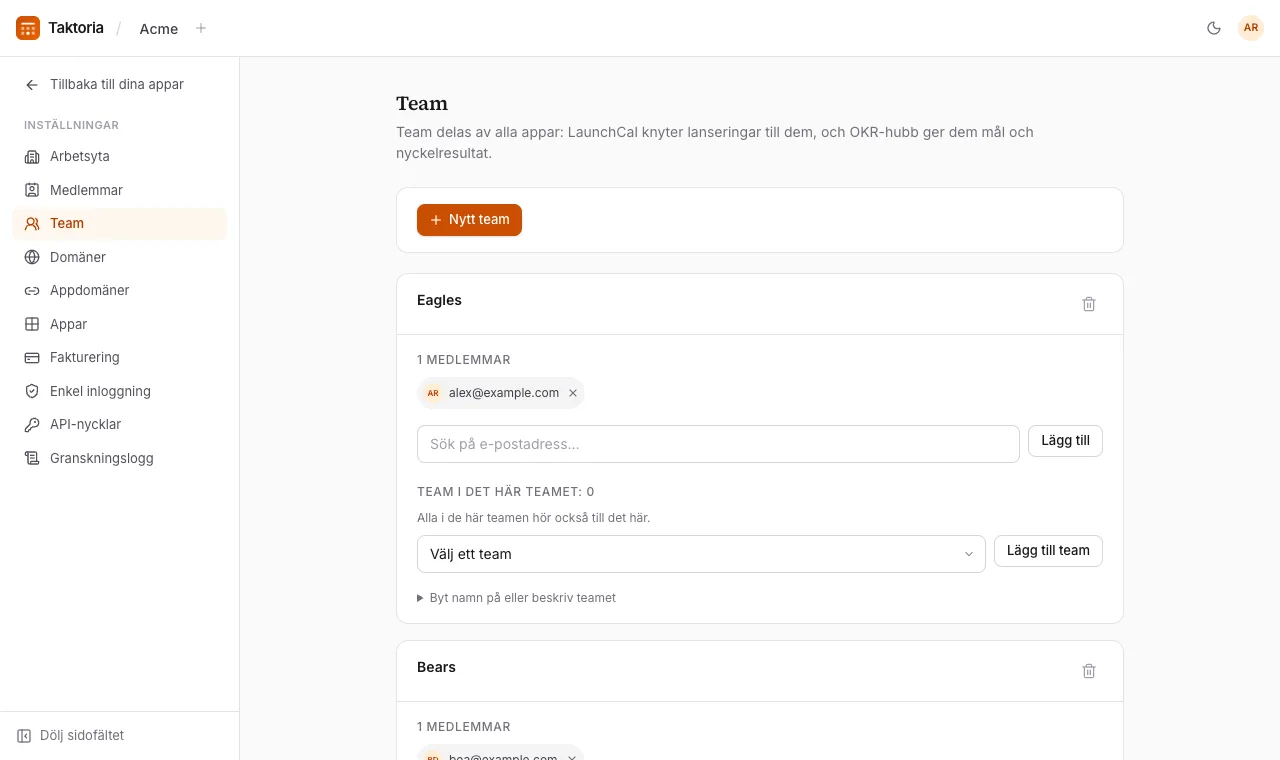
Inställningar → Team innehåller de team som alla appar delar: LaunchCal kopplar lanseringar till dem, och OKR-hubb ger dem mål och nyckelresultat. Skapa ett team, lägg till och ta bort medlemmar, byt namn på det eller ta bort det. Om du tar bort ett team finns dess lanseringar och mål kvar; de tillhör bara inte längre något team.
Ett team kan också innehålla andra team: välj ett bredvid Lägg till team på dess kort. Alla i ett team som ligger i det hör då också till det, hela vägen upp, för att äga och se mål och leda Dory-evenemang. Ett team kan aldrig hamna i sig självt: det som skulle sluta en cirkel avvisas.
Inställningar för arbetsytan
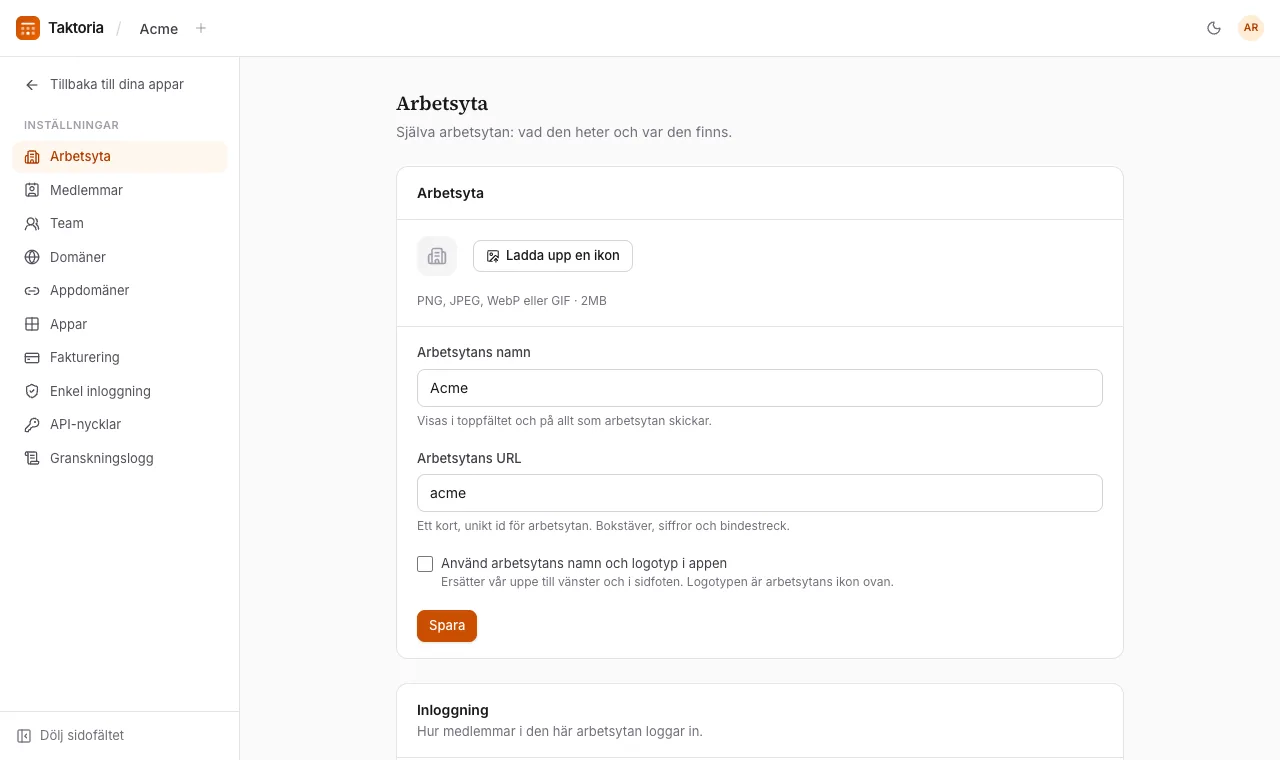
Inställningar → Arbetsyta innehåller arbetsytans namn, dess adress, dess ikon (PNG, JPEG, WebP eller GIF, upp till 2 MB) och dess räkenskapsår: månaden som Q1 börjar i, som alla appar som räknar i kvartal följer. Under Räkenskapsår i OKR Hub väljer en administratör vilka år OKR Hub erbjuder i periodlistorna och i resultatkortet. Det aktuella räkenskapsåret finns alltid med; när nästa börjar tar det dess plats, så kryssa i förra året för att behålla det. Standardtidszon är förvald överallt där en tidszon efterfrågas, till exempel för datumen i ett Dory-evenemang; utan en sådan börjar de på UTC.
När du ändrar arbetsytans adress kommer du till den nya. Länkar och bokmärken till den gamla adressen slutar fungera, så dela den nya.
Du kan också välja att använda arbetsytans eget namn och logotyp i appen i stället för Taktorias.
Kräv inloggning med Google, under Inloggning, släpper bara in medlemmar via Google: den som är inloggad med lösenord eller enkel inloggning uppmanas att logga in med Google först och kommer sedan tillbaka till sidan som efterfrågades. Slå på det medan du själv är inloggad med Google, så att du inte låser ute dig själv. API-nycklar påverkas inte.
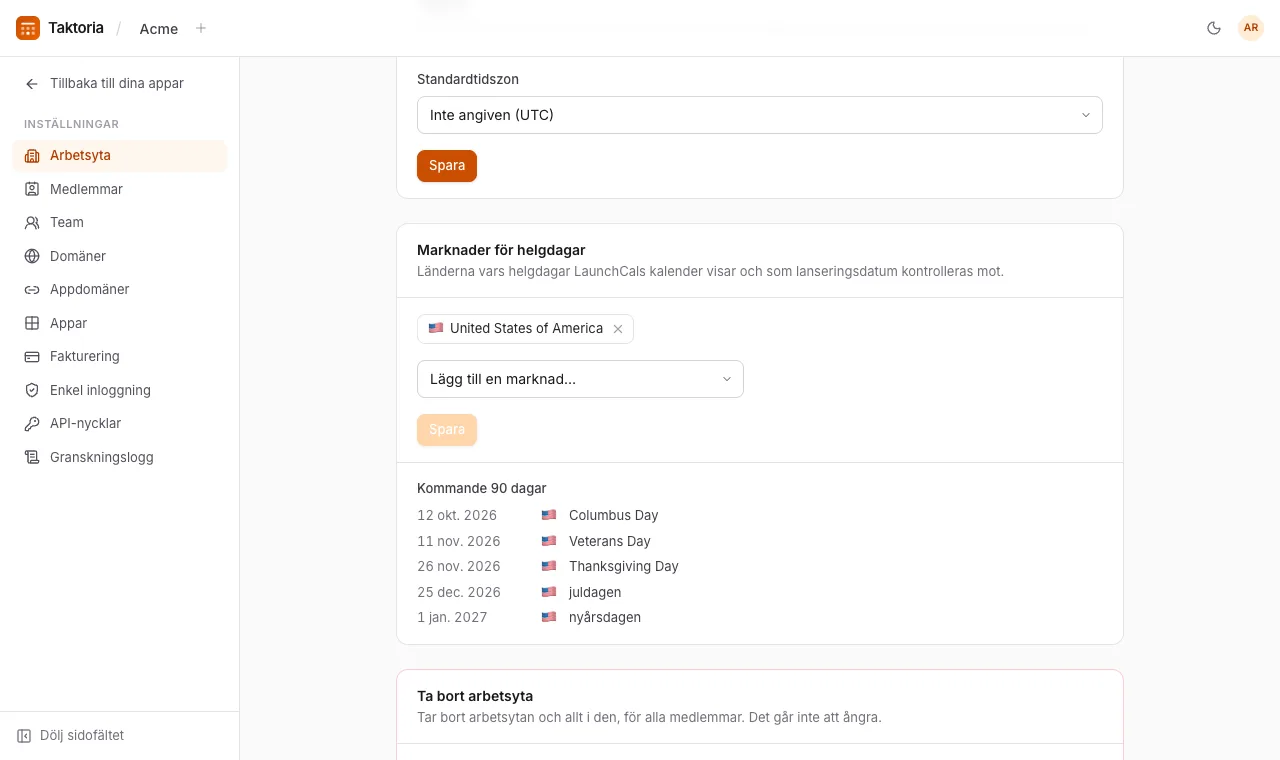
Marknader för helgdagar
Marknader för helgdagar är länderna vars helgdagar LaunchCals kalender visar och som den kontrollerar lanseringsdatum mot; från början USA.
Lägg till ett land från listan, ta bort ett med dess ×, och välj Spara. Under listas helgdagarna de kommande 90 dagarna. LaunchCals kalender och varningarna om lanseringsdatum följer ändringen direkt.
Ta bort en arbetsyta
Bara en ägare kan ta bort en arbetsyta. I Inställningar → Arbetsyta, längst ned under Ta bort arbetsyta, skriver du arbetsytans URL-namn eller namn och väljer Ta bort arbetsyta. Det går inte att ångra.
- Allt i arbetsytan tas bort direkt, för alla medlemmar: lanseringar, mål, evenemang, go-länkar, memes, team, medlemmar, licenser, inbjudningar, API-nycklar, domäner, enkel inloggning, Slack-anslutningen och inställningar. Uppladdade bilder, som arbetsytans ikon och Memegen-mallar, tas bort från lagringen strax därefter.
- Prenumerationen avslutas direkt, utan återbetalning för resten av perioden. Det som fortfarande är obetalt, till exempel ett Dory-evenemang som gick över sin kapacitet, debiteras på en slutfaktura. Fakturor som redan har utfärdats sparas som skatteunderlag: kontakta supporten om du vill ha en kopia.
- Appdomäner slutar fungera, och du kan ta bort deras DNS-poster.
- Medlemmarna behåller sina konton och sina andra arbetsytor. Du skickas vidare till en annan arbetsyta du tillhör, eller till att skapa en ny.
Arbetsytor kan inte tas bort via API:et.
E-postdomäner
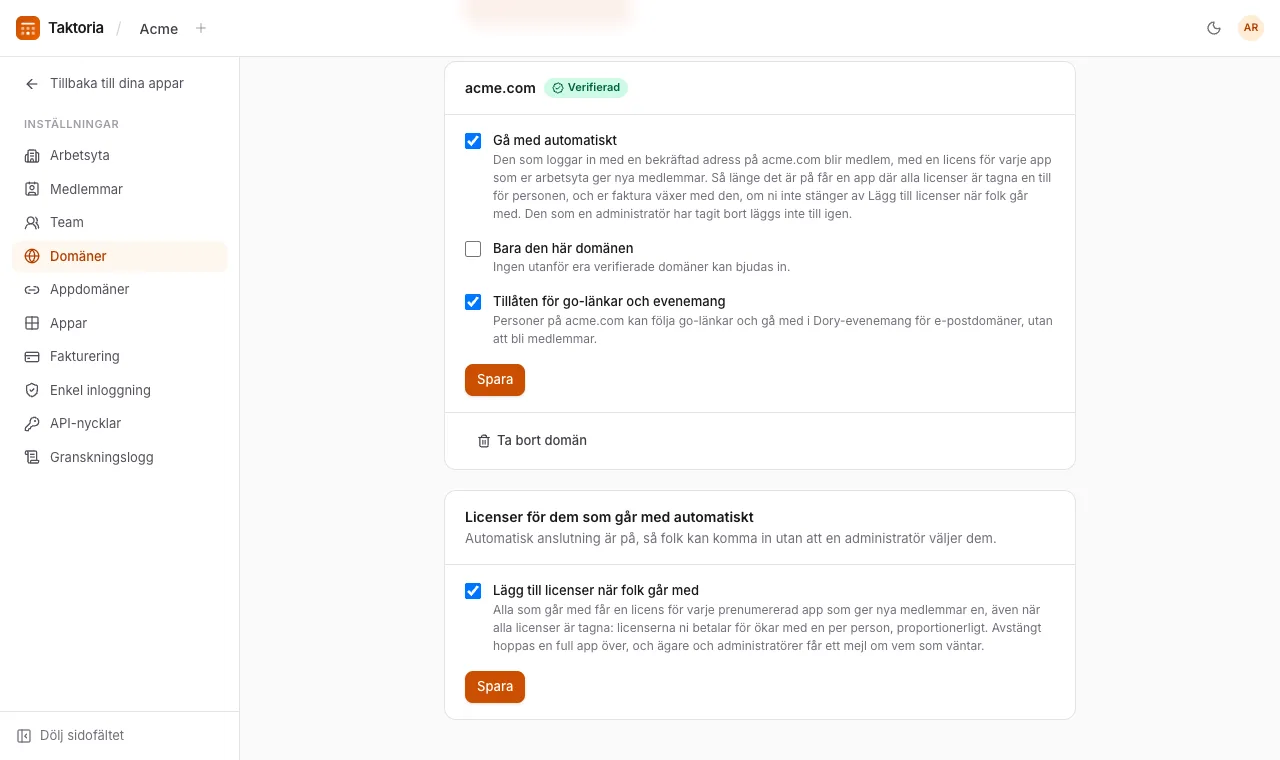
Under Inställningar → Domäner gör du anspråk på ditt företags e-postdomän, publicerar TXT-posten som visas hos din DNS-leverantör och väljer Verifiera. En domän kan bara tillhöra en arbetsyta. När den är verifierad:
- Gå med automatiskt lägger till alla som loggar in med en bekräftad adress på domänen som medlemmar, med de licenser som arbetsytan ger nya medlemmar. Den som en administratör har tagit bort läggs inte till igen.
- Lägg till licenser när folk går med, som visas så länge Gå med automatiskt är på för en domän, är på om ni inte stänger av det. Alla som går med får då en licens för varje app som er arbetsyta ger nya medlemmar, även när alla licenser är tagna: licenserna ni betalar för ökar med en per person, proportionerligt, och det syns i Granskningslogg. Avstängt hoppas en full app över, och ägare och administratörer får ett mejl om vem som väntar.
- Bara den här domänen hindrar att någon utanför era verifierade domäner bjuds in.
- Tillåten för go-länkar och evenemang, påslaget om du inte stänger av det, sätter domänen på listan som go-länkar och Dory-evenemang inställda på Personer med vissa e-postdomäner väljer ur.
Under Partnerdomäner för go-länkar och evenemang lägger du till domänerna för företag ni jobbar med, till exempel globex.com. Ingen post behöver publiceras, eftersom deras personer aldrig blir medlemmar: de visar en adress med Google eller en mejlad kod för att följa de länkarna och gå med i de evenemangen, och får aldrig något konto. På listan nu visar hela listan. Tas en domän bort från listan, med reglaget eller genom att en partnerdomän tas bort, släpps dess personer genast inte längre in på någon länk eller något evenemang.
Appdomäner
Inställningar → Appdomäner ger en app ett eget värdnamn, till exempel go.acme.com för Go Links. Ange värdnamnet och spara det: under det visas sedan DNS-posten du lägger till, med en rad som säger hur långt värdnamnet har kommit och, tills det fungerar, Kontrollera igen för att titta direkt. När posten finns på plats utfärdas certifikatet automatiskt, raden säger att det fungerar och posten visas inte längre. Go Links öppnas på sitt värdnamn som alla andra appar, och dess länkar fungerar där också. Varje länk väljer själv vem som kan följa den, under Vem som kan följa den i sitt eget formulär: som standard medlemmar och personer på domänerna på arbetsytans lista under Inställningar → Domäner, som visar att de har en adress med Google eller en mejlad kod och inte skapar något konto. Alla med länken öppnar en länk för alla som kan nå värdnamnet, och formuläret varnar dig då för det.
Posten du lägger till är en A-post för domänens rot, till exempel acme.com, och en CNAME för allt under den, till exempel go.acme.com. Namnet visas i den korta form som de flesta DNS-leverantörer frågar efter: go, eller @ för roten. Om värdnamnet har använts på Vercel tidigare efterfrågas även en TXT-post som visar att det är ert. Bakom Cloudflare ställer du in posten på endast DNS: med proxy kan certifikatet inte utfärdas.
Alla andra appar visas på sitt värdnamn med korta adresser, till exempel events.acme.com/events/… för Dory. Man loggar in där och stannar där, och den som redan är inloggad på Taktoria är inloggad på värdnamnet utan att tillfrågas igen. Inställningar, fakturering och de andra apparna öppnas på Taktorias egen adress. Dorys anslutningslänkar och QR-koder som delas från värdnamnet pekar också dit.
Inloggningssidan på värdnamnet bär arbetsytans namn, och dess ikon om en är uppladdad; med white label påslaget även sidhuvud och sidfot. Den erbjuder bara de inloggningssätt arbetsytan tillåter: bara Google om den kräver Google, och enkel inloggning bara om den har en leverantör.
Enkel inloggning
Under Inställningar → Enkel inloggning:
- Välj Anslut en leverantör och välj OpenID Connect eller SAML 2.0.
- Ange din e-postdomän och leverantörens uppgifter: för OpenID Connect klient-id, klienthemlighet och discovery-URL; för SAML inloggnings-URL och signeringscertifikat.
- Kopiera omdirigerings-URL:en (och, för SAML, tjänsteleverantörens metadata) till din identitetsleverantör och spara.
- Publicera DNS-posten som visas för att bevisa att domänen är er, och välj sedan Verifiera. Inloggning via leverantören nekas tills domänen är verifierad.
- Välj Testa inloggning.
Personer på den domänen väljer sedan Logga in med SSO. Koppla från låter dem logga in med lösenord igen; deras konton påverkas inte.
Slack
Under Inställningar → Integrationer väljer du Anslut Slack, väljer en standardkanal och markerar vad som ska publiceras: när en lansering läggs till, när ett steg tilldelas, när en granskare fattar beslut och när en lansering släpps. Granskare får också direktmeddelanden, som matchas mot Slack via e-postadress.
API-nycklar
Inställningar → API-nycklar skapar nycklar för Taktorias REST-API. Namnge nyckeln och välj dess behörigheter: full åtkomst, allt skrivskyddat eller per resurs. Kopiera nyckeln när den visas; den visas inte igen. Varje nyckel visar när den senast användes och kan återkallas. Själva API:et är dokumenterat på docs.taktoria.com.
Behörigheterna når också själva arbetsytan: dess inställningar, dess prenumeration, dess e-postdomäner och dess appdomäner. En nyckel med dem kan ändra dem precis som en administratör, så ge dem bara till en nyckel som behöver dem.
Granskningsloggen
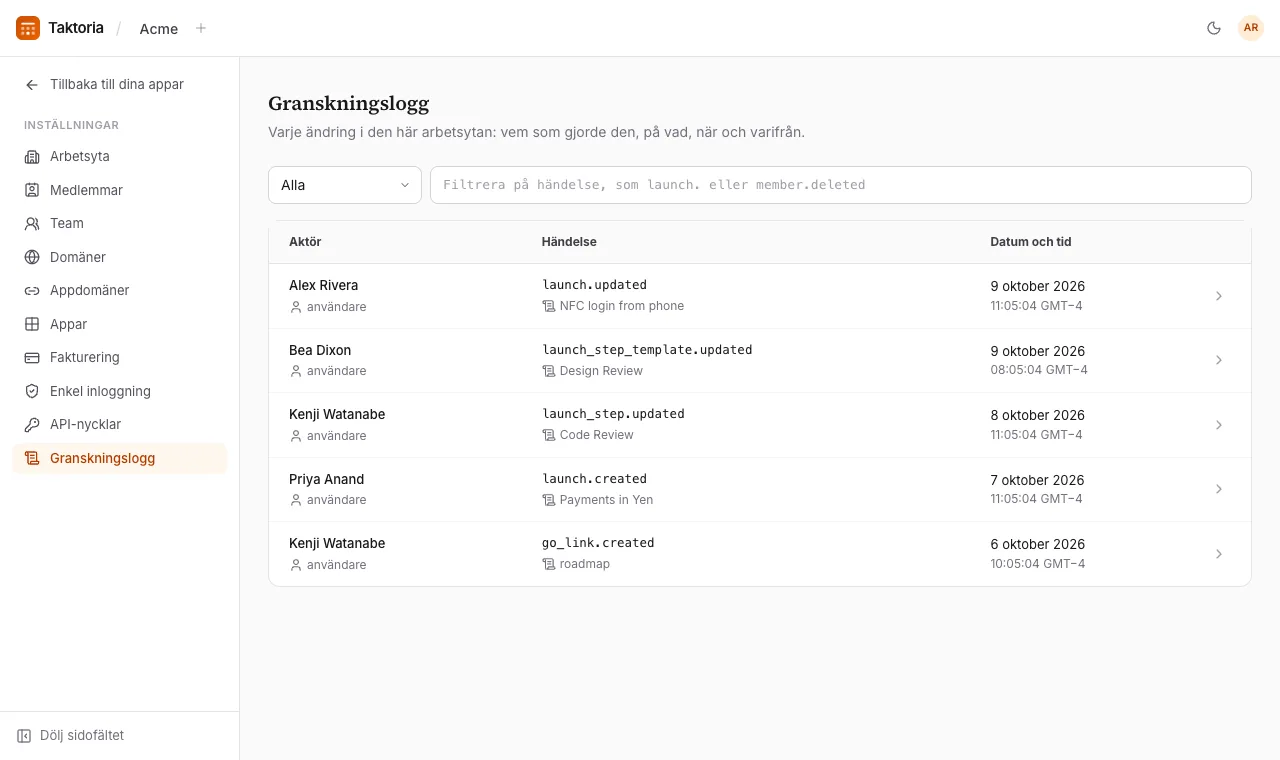
Inställningar → Granskningslogg visar varje ändring i arbetsytan, den senaste först: vem som gjorde den (en person eller en API-nyckel), vad som ändrades, när och varifrån. Välj en händelse för att se de ändrade fälten, från vad till vad, och adressen och webbläsaren den kom från.
Filtrera på person eller händelse: launch. för allt som gjorts med lanseringar, member.deleted för borttagna personer. Hemligheter som API-nycklar skrivs aldrig dit. Bara administratörer kan se den, i appen och via API:t (auditLogs:read).