Workspace-Verwaltung
Für Inhaber und Admins: Mitglieder und Plätze, Abrechnung, Teams, Domains, Single Sign-on, Slack und API-Schlüssel. All das finden Sie unter Einstellungen.
Rollen
Ein Workspace hat drei Rollen.
- Inhaberinnen und Inhaber steuern alles, auch die Abrechnung, und können als Einzige jemand anderen zur Inhaberin oder zum Inhaber machen oder eine andere Inhaberin oder einen anderen Inhaber ändern oder entfernen.
- Admins verwalten Einstellungen, Mitglieder, Plätze und Abrechnung.
- Mitglieder nutzen die Apps, für die sie Plätze haben.
Nur Inhaber und Admins sehen die Einstellungen. Ein Workspace behält immer mindestens eine Inhaberin oder einen Inhaber, und niemand kann sich selbst entfernen.
Mitglieder einladen und Plätze vergeben
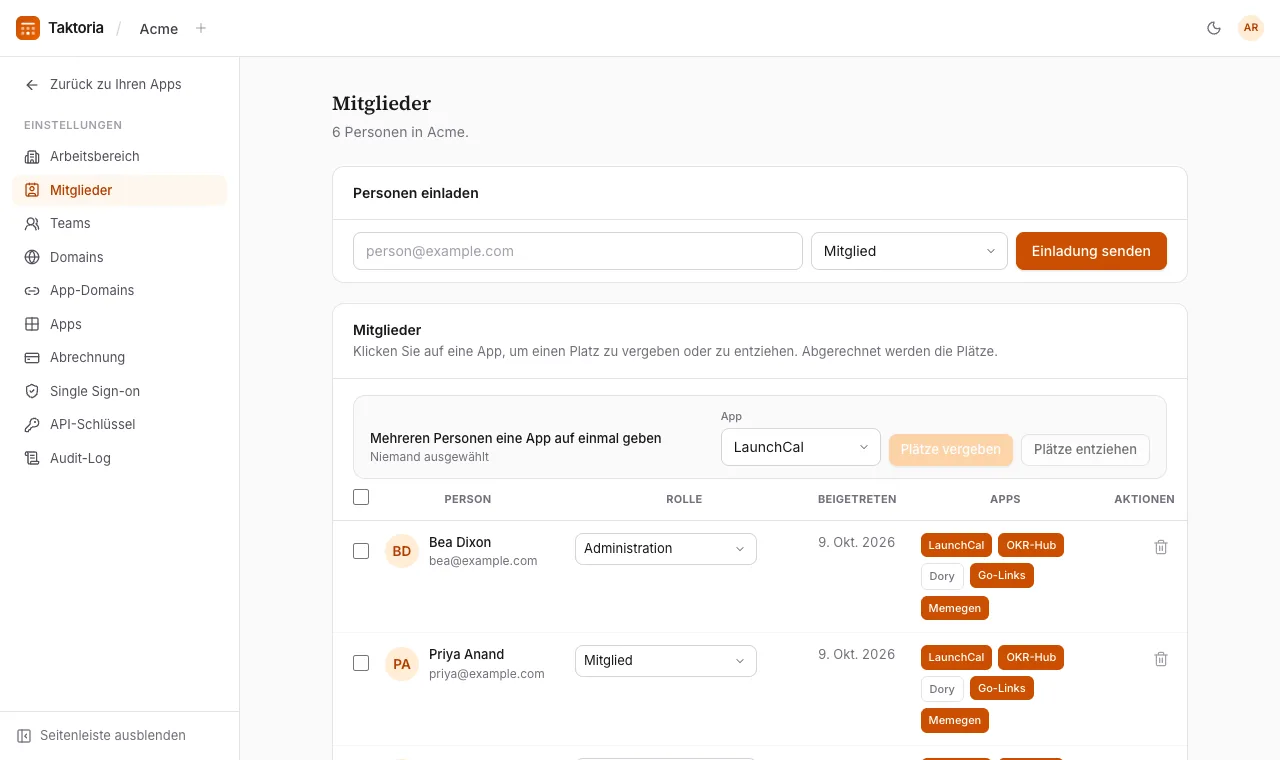
Unter Einstellungen → Mitglieder:
- Geben Sie unter Personen einladen eine E-Mail-Adresse ein, wählen Sie eine Rolle und wählen Sie Einladung senden. Ausstehende Einladungen lassen sich erneut senden oder zurückziehen; jede läuft nach 7 Tagen ab.
- Geben Sie jemandem einen Platz, indem Sie in seiner Zeile eine App auswählen. Abgerechnet werden die Plätze.
- Um viele auf einmal zu bearbeiten, haken Sie die Personen an, wählen Sie die App und dann Plätze vergeben oder Plätze entziehen.
Sie können nicht mehr Plätze vergeben, als das Abo enthält: Erhöhen Sie zuerst die Anzahl auf der Seite Abrechnung. Einen Platz zu entziehen senkt die Rechnung nicht; der Platz bleibt bezahlt und frei für jemand anderen. Wenn Sie ein Mitglied entfernen, endet sein Zugang sofort und seine Plätze werden frei; der Beitritt über die E-Mail-Domain nimmt es nicht wieder auf, eine Einladung schon.
Unter Einstellungen → Apps ist Neuen Mitgliedern einen Platz geben für jede App eingeschaltet, solange Sie es nicht ausschalten. Wer beitritt, ob per Einladung, SSO oder über Ihre E-Mail-Domain, erhält beim ersten Öffnen des Workspace einen Platz in jeder App, bei der es eingeschaltet ist. Sind alle Plätze einer App vergeben, tritt die Person ohne diesen bei, und Inhaber und Admins erhalten eine E-Mail mit dem Namen der wartenden Person.
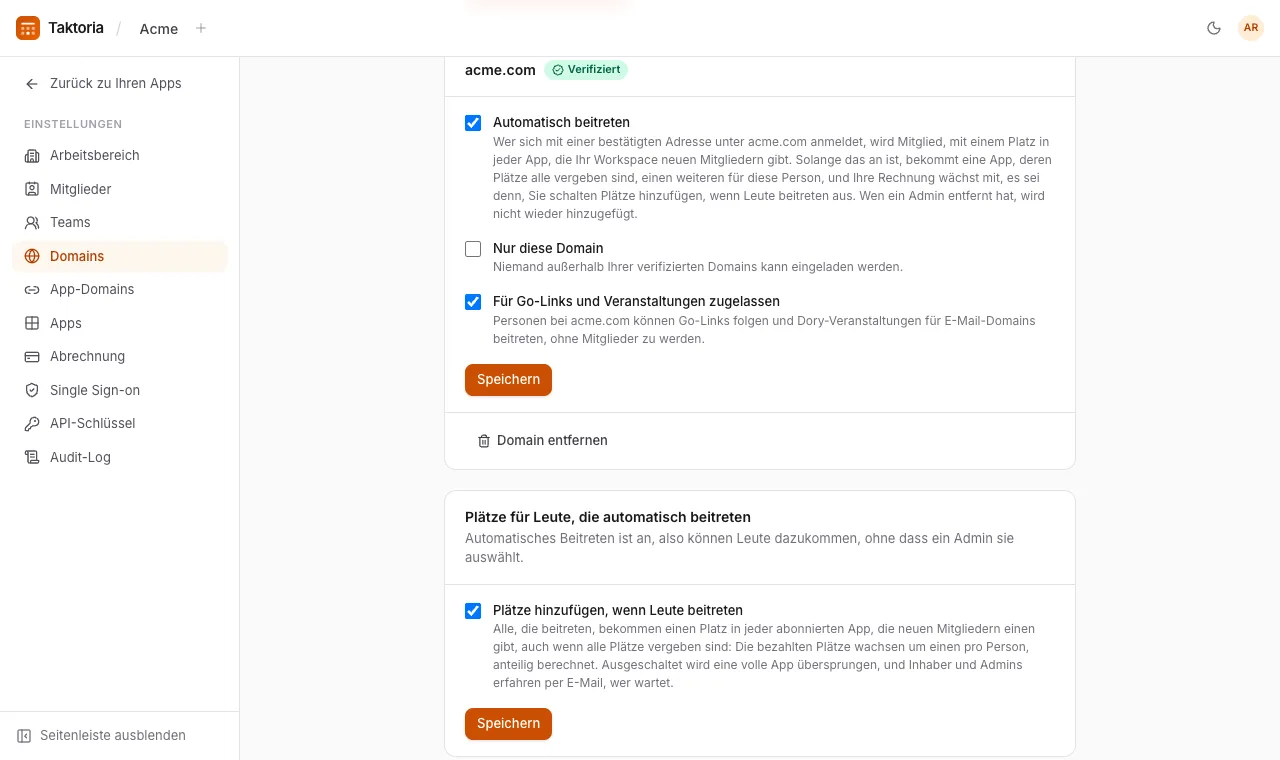
Solange Automatisch beitreten und Plätze hinzufügen, wenn Leute beitreten in Einstellungen → Domains beide an sind, wartet niemand: Die Plätze einer vollen App wachsen stattdessen um einen pro neuem Mitglied, und Ihre Rechnung mit ihnen. Das gilt für alle, die in dieser Zeit beitreten, ob eingeladen oder nicht.
Tarife und Abrechnung
Alle Apps laufen über ein Abo. Die meisten kosten pro Platz und Monat, Dory nach Teilnehmenden und Hosts:
| App | Preis | Minimum |
|---|---|---|
| LaunchCal | $3 pro Platz | 10 Plätze |
| OKR-Hub | $3 pro Platz | 10 Plätze |
| Go-Links | $2 pro Platz | 10 Plätze |
| Memegen | $2 pro Platz | 10 Plätze |
| Dory | $0.80 pro Teilnehmerin oder Teilnehmer | 20 pro Veranstaltung |
| Dory-Hosts | $3 pro Platz | 10 Plätze |
Für Dory legen Sie Max. Teilnehmende pro Veranstaltung fest und kaufen einen Platz für jede Person, die eine Veranstaltung leitet; geht eine Veranstaltung darüber hinaus, wird die Differenz zum selben Preis berechnet.
Haken Sie unter Einstellungen → Abrechnung die Apps an, die Sie aufnehmen möchten, legen Sie ihre Plätze fest und schließen Sie das Abo ab. Die Zahlung wickelt Stripe ab. Änderungen werden anteilig berechnet, das Entfernen einer App schreibt die ungenutzte Zeit gut, und Abrechnung verwalten öffnet das Stripe-Portal für Karten und Rechnungen. Einen Aktionscode geben Sie auf derselben Seite unter Guthaben und Aktionscodes in Aktionscode ein; er wird von der nächsten Rechnung abgezogen.
Neue Workspaces erhalten eine 14-tägige Testphase ohne Karte. Solange sie läuft, zählt eine Zeile oben in der App die verbleibenden Tage, und Admins sehen daneben Abonnieren, das Einstellungen → Abrechnung öffnet. Sobald eine Karte hinterlegt ist, verschwindet die Zeile: Die Testphase läuft bis zu ihrem Ende, und das Abonnement geht danach weiter. Schlägt eine Zahlung fehl, funktionieren die Apps weiter, während sie erneut versucht wird.
Um ein Jahr im Voraus zu zahlen, wählen Sie oben im Plan jährlich: Ein Jahr kostet zehn Monate. Beim Wechsel wird der neue Zeitraum ab heute berechnet und der Rest des laufenden gutgeschrieben.
Solange Automatisch beitreten und Plätze hinzufügen, wenn Leute beitreten in Einstellungen → Domains beide an sind, bekommt eine App, deren Plätze alle vergeben sind, für jede Person, die beitritt, einen weiteren, anteilig berechnet, und der Plan vermerkt es unter der App. Schalten Sie Plätze hinzufügen, wenn Leute beitreten aus, um bei der gewählten Zahl zu bleiben.
Teams
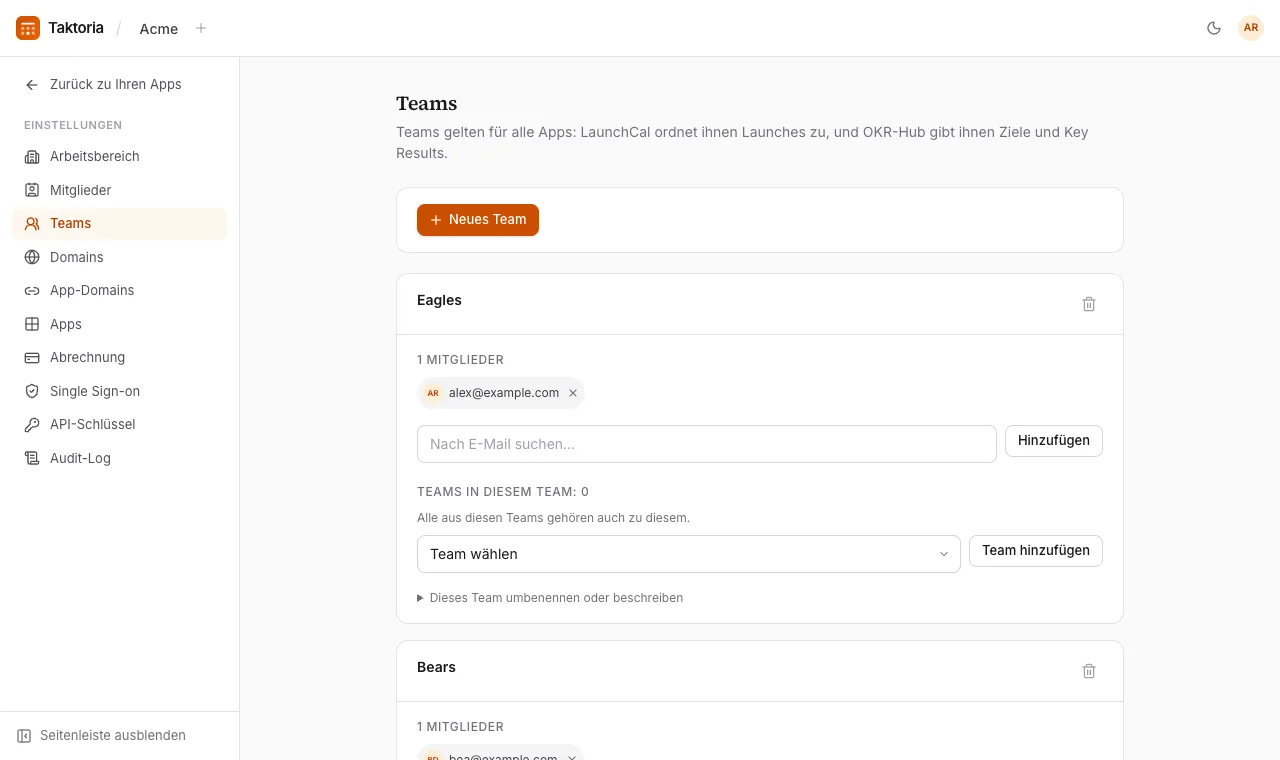
Unter Einstellungen → Teams liegen die Teams, die alle Apps gemeinsam nutzen: LaunchCal ordnet ihnen Launches zu, und OKR-Hub gibt ihnen Ziele und Key Results. Legen Sie ein Team an, fügen Sie Mitglieder hinzu oder entfernen Sie sie, benennen Sie es um oder löschen Sie es. Wird ein Team gelöscht, bleiben seine Launches und Ziele erhalten; sie gehören dann nur keinem Team mehr.
Ein Team kann auch andere Teams enthalten: Wählen Sie eines neben Team hinzufügen auf seiner Karte. Alle aus einem enthaltenen Team gehören dann auch dazu, bis ganz nach oben, um Ziele zu verantworten und zu sehen und Dory-Veranstaltungen zu leiten. Ein Team kann nie in sich selbst landen: Alles, was einen Kreis schließen würde, wird abgelehnt.
Workspace-Einstellungen
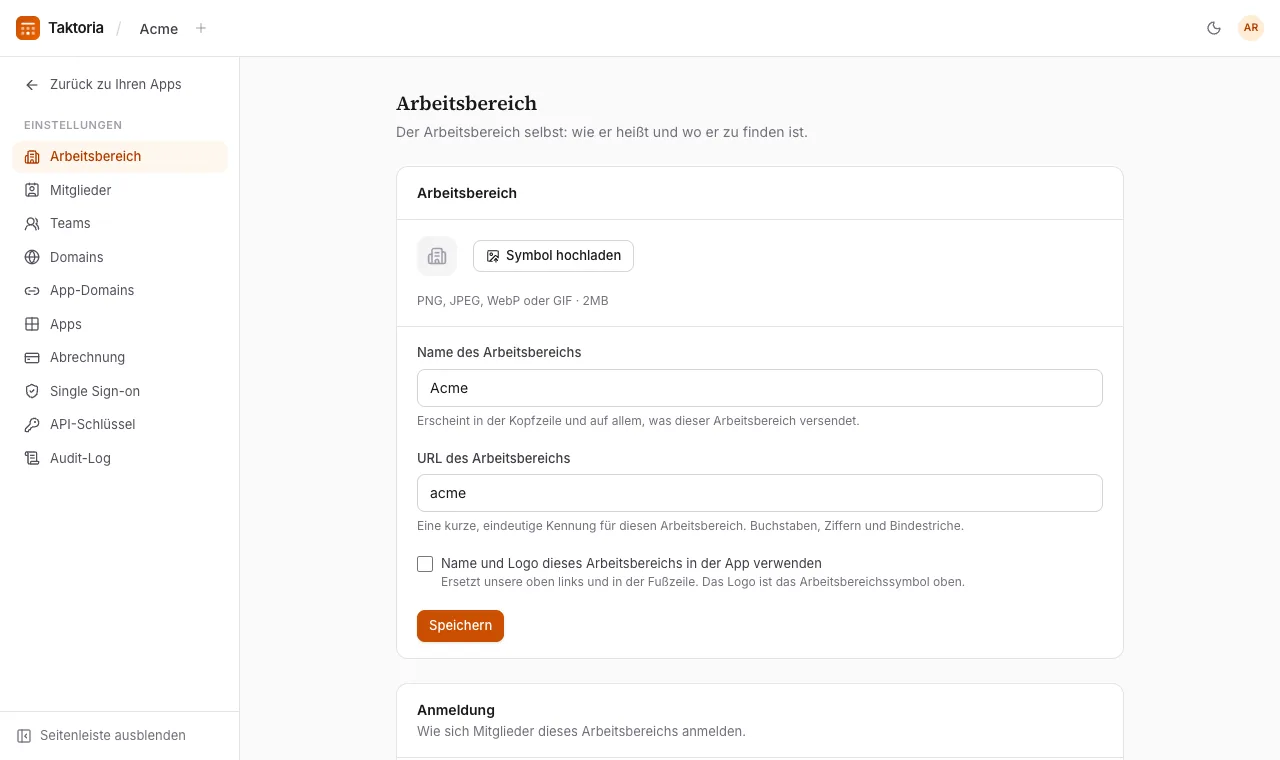
Unter Einstellungen → Arbeitsbereich finden Sie den Namen des Workspace, seine Adresse, sein Symbol (PNG, JPEG, WebP oder GIF, bis 2 MB) und sein Geschäftsjahr: den Monat, in dem Q1 beginnt, nach dem sich jede App richtet, die in Quartalen rechnet. Unter Geschäftsjahre in OKR Hub legt ein Admin fest, welche Jahre OKR Hub in seinen Zeitraumlisten und auf der Scorecard anbietet. Das laufende Geschäftsjahr ist immer dabei; wenn das nächste beginnt, tritt es an seine Stelle. Setzen Sie also beim Vorjahr ein Häkchen, um es zu behalten. Die Standardzeitzone ist überall vorausgewählt, wo eine Zeitzone gefragt ist, etwa bei den Terminen einer Dory-Veranstaltung; ist keine festgelegt, steht dort zunächst UTC.
Wenn Sie die Adresse des Workspace ändern, landen Sie auf der neuen. Links und Lesezeichen auf die alte Adresse funktionieren nicht mehr, teilen Sie also die neue.
Sie können außerdem festlegen, dass in der App der Name und das Logo des Workspace statt der von Taktoria erscheinen.
Anmeldung mit Google verlangen unter Anmeldung lässt Mitglieder nur mit Google herein: Wer mit Passwort oder Single Sign-on angemeldet ist, wird zuerst gebeten, sich mit Google anzumelden, und kommt danach auf die gewünschte Seite zurück. Schalten Sie die Option ein, während Sie selbst mit Google angemeldet sind, damit Sie sich nicht aussperren. API-Schlüssel sind davon nicht betroffen.
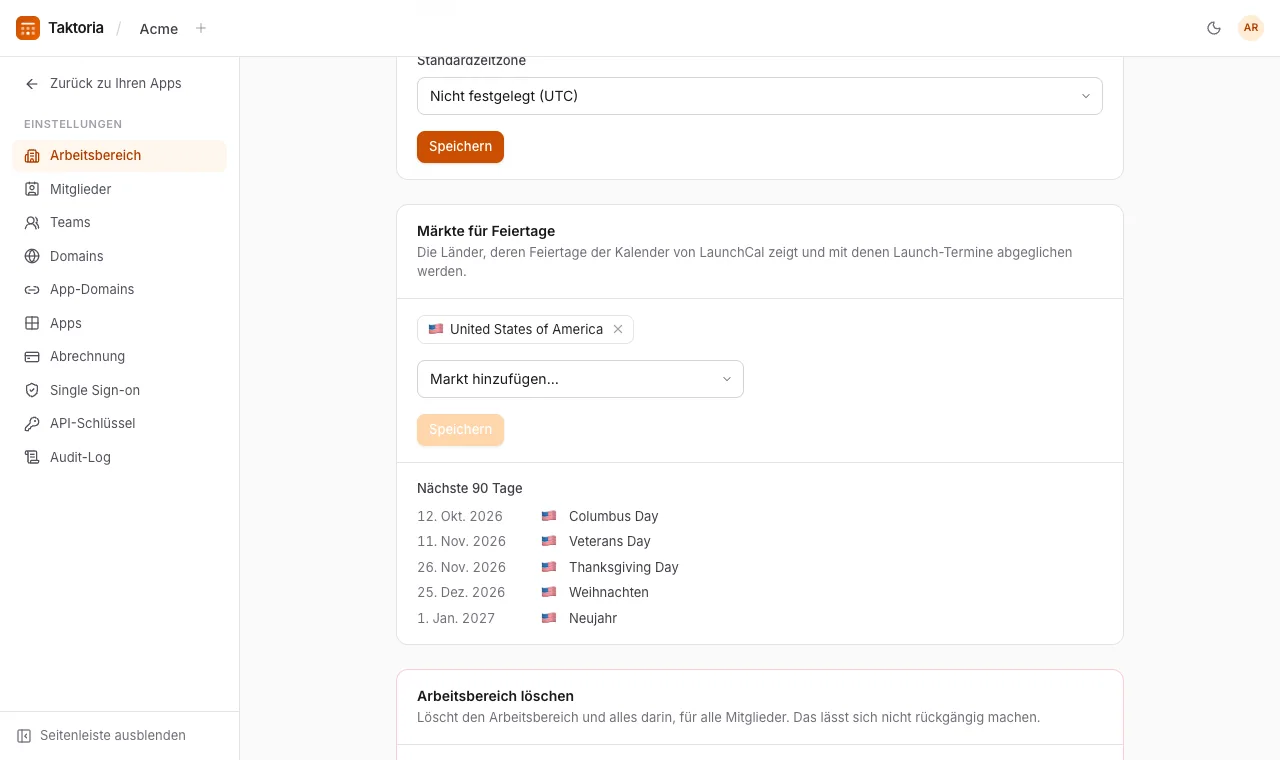
Märkte für Feiertage
Märkte für Feiertage sind die Länder, deren Feiertage der Kalender von LaunchCal zeigt und mit denen er Launch-Termine abgleicht; zu Beginn die USA.
Fügen Sie ein Land aus der Liste hinzu, entfernen Sie eines mit seinem × und wählen Sie Speichern. Darunter stehen die Feiertage der nächsten 90 Tage. Der Kalender von LaunchCal und seine Hinweise zum Launch-Termin folgen der Änderung sofort.
Einen Workspace löschen
Nur eine Inhaberin oder ein Inhaber kann einen Workspace löschen. Geben Sie unter Einstellungen → Arbeitsbereich ganz unten bei Arbeitsbereich löschen die URL oder den Namen des Workspace ein, und wählen Sie Arbeitsbereich löschen. Das lässt sich nicht rückgängig machen.
- Alles im Workspace wird sofort gelöscht, für alle Mitglieder: Launches, Ziele, Veranstaltungen, Go Links, Memes, Teams, Mitglieder, Plätze, Einladungen, API-Schlüssel, Domains, Single Sign-on, die Slack-Verbindung und die Einstellungen. Hochgeladene Bilder, etwa das Workspace-Symbol und Memegen-Vorlagen, werden kurz danach aus dem Speicher entfernt.
- Das Abonnement wird sofort gekündigt, ohne Erstattung für den Rest des Zeitraums. Was noch offen ist, etwa eine Dory-Veranstaltung über ihrer Kapazität, wird mit einer Schlussrechnung berechnet. Bereits ausgestellte Rechnungen werden als Steuerunterlagen aufbewahrt: Wenden Sie sich für eine Kopie an den Support.
- App-Domains funktionieren nicht mehr, und Sie können ihre DNS-Einträge entfernen.
- Mitglieder behalten ihre Konten und ihre anderen Workspaces. Sie werden zu einem anderen Workspace weitergeleitet, zu dem Sie gehören, oder dazu, einen neuen anzulegen.
Workspaces lassen sich nicht über die API löschen.
E-Mail-Domains
Beanspruchen Sie unter Einstellungen → Domains die E-Mail-Domain Ihres Unternehmens, veröffentlichen Sie den angezeigten TXT-Eintrag bei Ihrem DNS-Anbieter und wählen Sie Verifizieren. Eine Domain kann nur zu einem Workspace gehören. Nach der Verifizierung:
- Automatisch beitreten nimmt alle, die sich mit einer bestätigten Adresse dieser Domain anmelden, als Mitglied auf, mit den Plätzen, die Ihr Workspace neuen Mitgliedern gibt. Wer von einem Admin entfernt wurde, wird nicht wieder aufgenommen.
- Plätze hinzufügen, wenn Leute beitreten erscheint, solange Automatisch beitreten für eine Domain an ist, und ist an, bis Sie es ausschalten. Alle, die beitreten, bekommen dann einen Platz in jeder App, die Ihr Workspace neuen Mitgliedern gibt, auch wenn deren Plätze alle vergeben sind: Die bezahlten Plätze wachsen um einen pro Person, anteilig berechnet, und das Audit-Log vermerkt es. Ausgeschaltet wird eine volle App übersprungen, und Inhaber und Admins erfahren per E-Mail, wer wartet.
- Nur diese Domain verhindert, dass jemand außerhalb Ihrer verifizierten Domains eingeladen wird.
- Für Go-Links und Veranstaltungen zugelassen, eingeschaltet, solange Sie es nicht ausschalten, setzt die Domain auf die Liste, aus der Go-Links und Dory-Veranstaltungen mit Personen mit bestimmten E-Mail-Domains wählen.
Unter Partner-Domains für Go-Links und Veranstaltungen fügen Sie die Domains von Firmen hinzu, mit denen Sie arbeiten, etwa globex.com. Es ist kein Eintrag zu veröffentlichen, denn ihre Leute werden nie Mitglieder: Sie weisen eine Adresse mit Google oder einem Code per E-Mail nach, um diesen Links zu folgen und diesen Veranstaltungen beizutreten, und bekommen nie ein Konto. Derzeit auf der Liste zeigt die ganze Liste. Wird eine Domain von ihr genommen, per Schalter oder indem eine Partner-Domain entfernt wird, kommen ihre Leute sofort bei keinem Link und keiner Veranstaltung mehr herein.
App-Domains
Einstellungen → App-Domains gibt einer App einen eigenen Hostnamen, etwa go.acme.com für Go-Links. Geben Sie den Hostnamen ein und speichern Sie ihn: Darunter erscheint dann der DNS-Eintrag, den Sie hinzufügen, mit einer Zeile, die sagt, wie weit der Hostname ist, und, solange er nicht funktioniert, Erneut prüfen, um sofort nachzusehen. Sobald der Eintrag steht, wird das Zertifikat automatisch ausgestellt, die Zeile meldet, dass er funktioniert, und der Eintrag wird nicht mehr angezeigt. Go-Links öffnet sich wie jede andere App unter seinem Hostnamen, und seine Links funktionieren auch dort. Wer einem Link folgen darf, legt jeder Link in seinem eigenen Formular unter Wer ihm folgen darf fest: standardmäßig Mitglieder und Personen bei den Domains auf der Liste Ihres Workspace unter Einstellungen → Domains, die ihre Adresse mit Google oder einem Code per E-Mail nachweisen und kein Konto anlegen. Alle mit dem Link öffnet einen Link für alle, die den Hostnamen erreichen, und das Formular warnt Sie davor.
Hinzuzufügen ist ein A-Eintrag für die Wurzel einer Domain, etwa acme.com, und ein CNAME für alles darunter, etwa go.acme.com. Der Name wird in der kurzen Form angezeigt, die die meisten DNS-Anbieter verlangen: go, oder @ für die Wurzel. Wurde der Hostname schon einmal bei Vercel verwendet, wird zusätzlich ein TXT-Eintrag verlangt, der beweist, dass er Ihnen gehört. Hinter Cloudflare stellen Sie den Eintrag auf „Nur DNS“: Mit Proxy kann das Zertifikat nicht ausgestellt werden.
Jede andere App wird unter ihrem Hostnamen mit kurzen Adressen bereitgestellt, etwa events.acme.com/events/… für Dory. Man meldet sich dort an und bleibt dort, und wer bereits bei Taktoria angemeldet ist, ist es auch unter dem Hostnamen, ohne erneut gefragt zu werden. Einstellungen, Abrechnung und die anderen Apps öffnen sich unter der Adresse von Taktoria. Beitrittslinks und QR-Codes von Dory, die unter dem Hostnamen geteilt werden, verweisen ebenfalls darauf.
Die Anmeldeseite unter dem Hostnamen trägt den Namen Ihres Workspace und sein Symbol, wenn eines hochgeladen ist; mit aktiviertem White-Label auch Kopf- und Fußzeile. Sie bietet nur die Anmeldewege, die Ihr Workspace erlaubt: nur Google, wenn er Google verlangt, und Single Sign-on nur, wenn er einen Anbieter hat.
Single Sign-on
Unter Einstellungen → Single Sign-on:
- Wählen Sie Anbieter verbinden und dann OpenID Connect oder SAML 2.0.
- Geben Sie Ihre E-Mail-Domain und die Angaben des Anbieters ein: für OpenID Connect die Client-ID, das Client-Secret und die Discovery-URL; für SAML die Sign-on-URL und das Signaturzertifikat.
- Kopieren Sie die Weiterleitungs-URL (und bei SAML die Metadaten des Service Providers) in Ihren Identitätsanbieter und speichern Sie.
- Veröffentlichen Sie den angezeigten DNS-Eintrag, um die Domain nachzuweisen, und wählen Sie dann Bestätigen. Die Anmeldung über den Anbieter wird abgelehnt, bis die Domain verifiziert ist.
- Wählen Sie Anmeldung testen.
Personen dieser Domain wählen dann Mit SSO anmelden. Trennen führt sie zurück zu Passwörtern; ihre Konten bleiben unberührt.
Slack
Wählen Sie unter Einstellungen → Integrationen die Option Slack verbinden, dann einen Standardkanal, und haken Sie an, was gepostet werden soll: wenn ein Launch hinzugefügt wird, ein Schritt zugewiesen wird, eine prüfende Person entscheidet und ein Launch live geht. Prüfende erhalten außerdem Direktnachrichten, die über die E-Mail-Adresse ihrem Slack-Konto zugeordnet werden.
API-Schlüssel
Einstellungen → API-Schlüssel erstellt Schlüssel für die REST-API von Taktoria. Benennen Sie den Schlüssel und wählen Sie seine Berechtigungen: Vollzugriff, alles nur lesend oder pro Ressource. Kopieren Sie ihn, wenn er angezeigt wird; er wird nicht noch einmal gezeigt. Jeder Schlüssel zeigt, wann er zuletzt verwendet wurde, und kann widerrufen werden. Die API selbst ist unter docs.taktoria.com dokumentiert.
Berechtigungen reichen auch in den Arbeitsbereich selbst: seine Einstellungen, sein Abonnement, seine E-Mail-Domains und seine App-Domains. Ein Schlüssel mit diesen Berechtigungen kann sie ändern wie ein Administrator, geben Sie sie also nur einem Schlüssel, der sie braucht.
Das Audit-Log
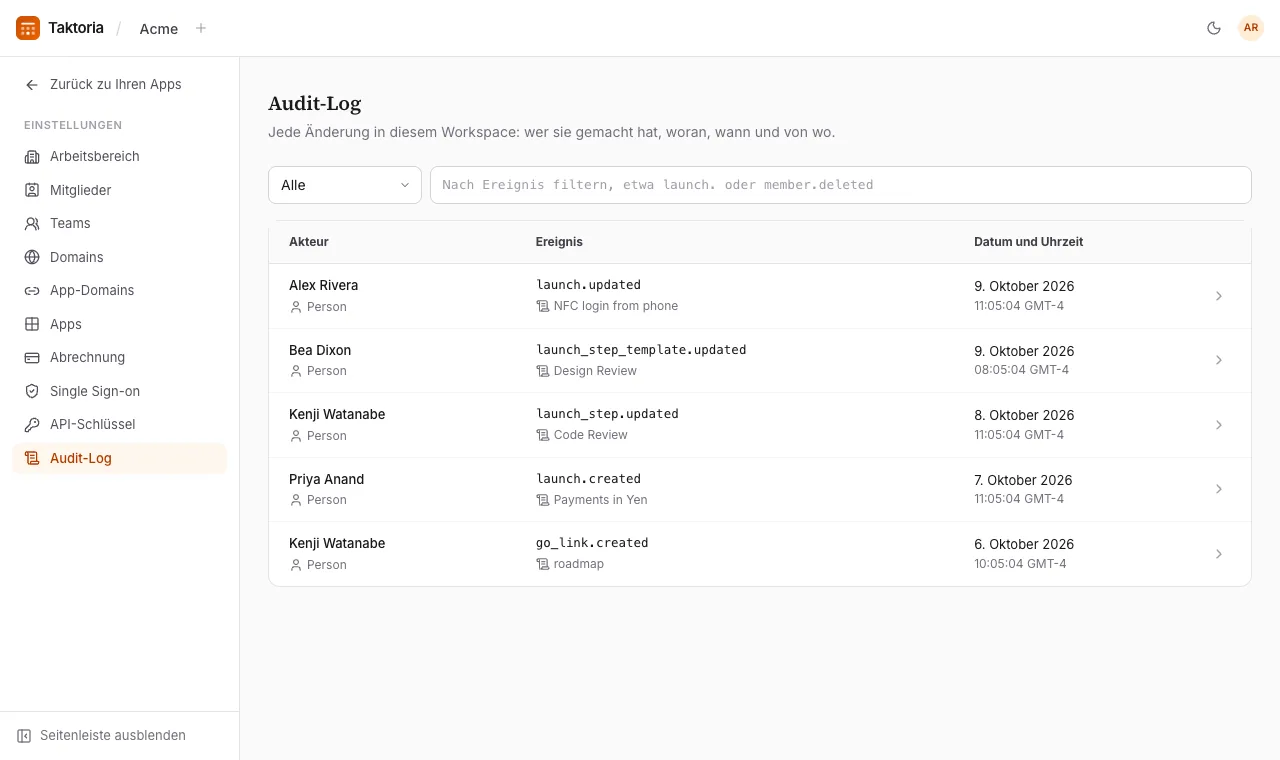
Einstellungen → Audit-Log listet jede Änderung im Workspace auf, die neueste zuerst: wer sie gemacht hat (eine Person oder ein API-Schlüssel), was sich geändert hat, wann und von wo. Wählen Sie ein Ereignis, um die geänderten Felder zu sehen, von was zu was, sowie Adresse und Browser, von denen es kam.
Filtern Sie nach Person oder Ereignis: launch. für alles an Launches, member.deleted für entfernte Personen. Geheimnisse wie API-Schlüssel werden nie hineingeschrieben. Nur Admins sehen es, in der App und über die API (auditLogs:read).