Asistentes de IA
Conecta Claude, ChatGPT, Cursor u otro asistente de IA a las apps de Taktoria mediante MCP. Trabaja como tú, en un espacio de trabajo, con tus asientos y permisos.
Qué hace la conexión
Cada app de Taktoria tiene un servidor MCP: una dirección que se le puede dar a un asistente de IA para que trabaje por ti en esa app. Una vez conectado, puede buscar en la app y, a medida que lleguen más herramientas, leer y cambiar lo que hay en ella.
- Actúa como tú. Solo ve lo que tú puedes ver en la app y solo cambia lo que podrías cambiar tú, y necesita tu asiento en la app.
- Trabaja en un solo espacio de trabajo, el que eliges al conectarlo. Para usarlo en otro, vuelve a conectarlo y elige ese.
- Tú decides, app por app, si solo puede leer o también hacer cambios.
- Cada cambio que hace queda en el registro de auditoría del espacio de trabajo, a tu nombre, con el asistente indicado al lado.
Los administradores de tu espacio de trabajo pueden desactivar las conexiones MCP; consulta Conexiones MCP en Administración del espacio de trabajo.
Direcciones de los servidores
Una dirección por app:
| App | Servidor MCP |
|---|---|
| LaunchCal | https://www.taktoria.com/mcp/launchcal |
| Centro de OKR | https://www.taktoria.com/mcp/okrhub |
| Dory | https://www.taktoria.com/mcp/dory |
| Go Links | https://www.taktoria.com/mcp/golinks |
| Memegen | https://www.taktoria.com/mcp/memegen |
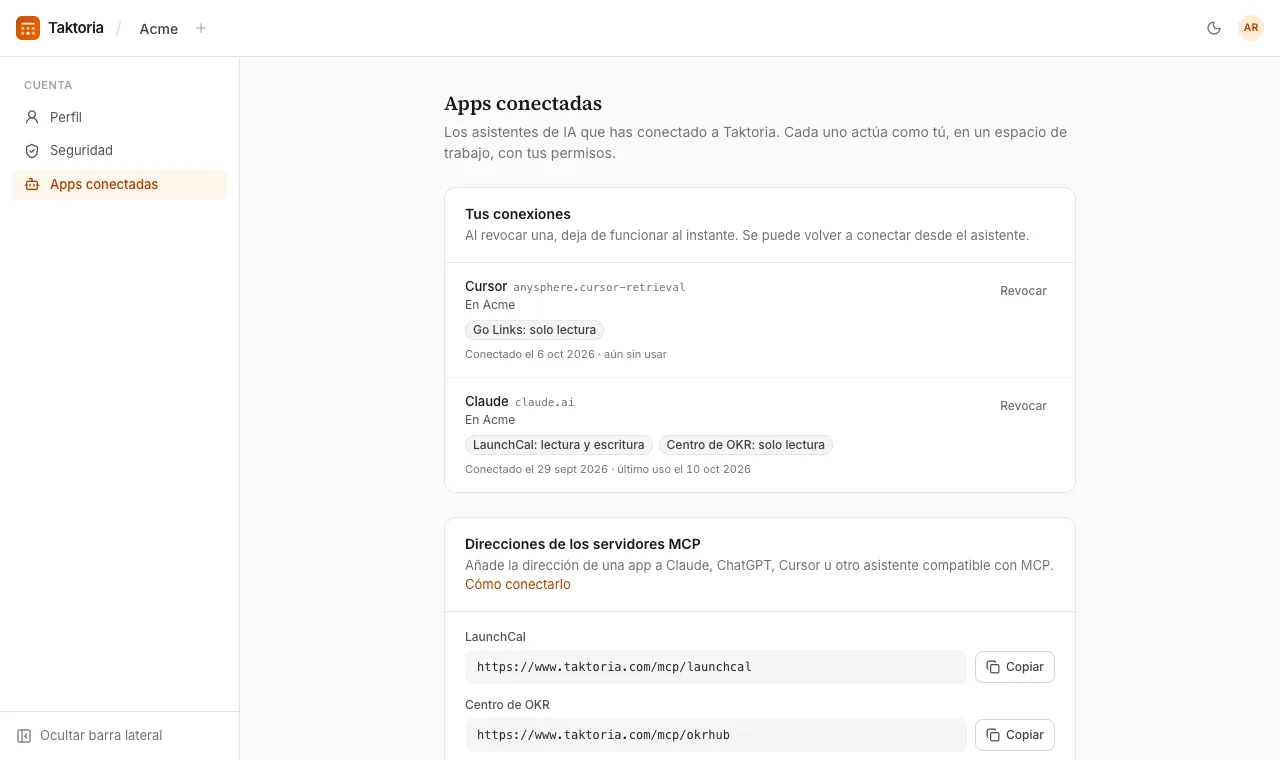
También aparecen, con un botón para copiar cada una, en Cuenta → Apps conectadas. Solo funcionan en la dirección propia de Taktoria, no en un dominio de app que haya configurado tu espacio de trabajo.
Claude
En Claude (en la web o en la app de escritorio), abre su configuración, ve a sus conectores y añade un conector personalizado. Ponle un nombre, como Taktoria LaunchCal, y pega la dirección del servidor de la app. Después conéctalo: Claude abre Taktoria en tu navegador, donde inicias sesión si hace falta y eliges qué puede hacer (consulta Permitir el acceso, más abajo). Añade un conector por cada app que quieras que use.
En un plan Team o Enterprise de Claude, puede que un propietario de tu organización de Claude tenga que añadir antes el conector.
ChatGPT
En ChatGPT, abre su configuración y añade un conector personalizado (en algunos planes hay que activar antes su modo de desarrollador, o un administrador del espacio de trabajo tiene que permitirlo). Pega la dirección del servidor de la app, elige OAuth como forma de iniciar sesión y créalo. ChatGPT abre entonces Taktoria para que inicies sesión y elijas qué puede hacer.
Cursor
Añade cada servidor a la configuración MCP de Cursor, en ~/.cursor/mcp.json para todos los proyectos o en .cursor/mcp.json para uno:
{
  "mcpServers": {
    "taktoria-launchcal": { "url": "https://www.taktoria.com/mcp/launchcal" }
  }
}
Cursor muestra que el servidor necesita iniciar sesión: selecciónalo y Cursor abre Taktoria en tu navegador para que inicies sesión y elijas qué puede hacer.
Claude Code
Añade un servidor desde el terminal, uno por app:
claude mcp add --transport http taktoria-launchcal https://www.taktoria.com/mcp/launchcal
Después, en Claude Code, ejecuta /mcp, elige el servidor y autentícate: tu navegador abre Taktoria para que inicies sesión y elijas qué puede hacer.
Permitir el acceso
Cuando un asistente se conecta, Taktoria te pregunta si lo permites y te muestra el nombre que el asistente se ha dado a sí mismo y la dirección a la que te devolverá. Continúa solo si acabas de empezar a conectarlo.
- En Espacio de trabajo, elige el espacio de trabajo en el que puede trabajar. No se puede elegir uno que no permita conexiones MCP; uno que exija Google te pide antes Iniciar sesión con Google.
- En Qué puede hacer, elige Sin acceso, Solo lectura o Lectura y escritura para cada app que haya pedido. Puedes darle menos de lo que pidió, nunca más. No se puede elegir una app a la que no esté suscrito tu espacio de trabajo ni una en la que no tengas asiento.
- Selecciona Permitir, o Denegar para que se vaya sin nada.
Volver a conectar el mismo asistente al mismo espacio de trabajo sustituye lo que puede hacer. Sigue conectado hasta que lo revoques o hasta que lo detenga algo de lo que se explica más abajo.
Tus conexiones
Cuenta → Apps conectadas muestra todos los asistentes que has conectado, en todos tus espacios de trabajo: qué puede hacer cada uno en cada app, cuándo lo conectaste y cuándo se usó por última vez. Revocar lo detiene al instante; se puede volver a conectar desde el asistente.
Cuándo deja de funcionar
Un asistente se comprueba en cada solicitud, así que deja de funcionar al instante, y el asistente te pide que vuelvas a conectarlo o te dice por qué, cuando:
- lo revocas tú o lo revoca un administrador del espacio de trabajo;
- dejas el espacio de trabajo o te eliminan de él;
- un administrador desactiva Permitir conexiones MCP;
- el espacio de trabajo empieza a exigir Google y lo conectaste sin iniciar sesión con Google: vuelve a conectarlo iniciando sesión con Google;
- ya no tienes asiento en la app, o la suscripción del espacio de trabajo a ella ha terminado. Esto se resuelve solo en cuanto vuelvan el asiento o la suscripción.