Dory
Preguntas y encuestas en directo para reuniones. Los asistentes entran con un código corto, sin cuenta ni descargas, preguntan de forma anónima si quieren y votan lo que de verdad quieren que se responda.
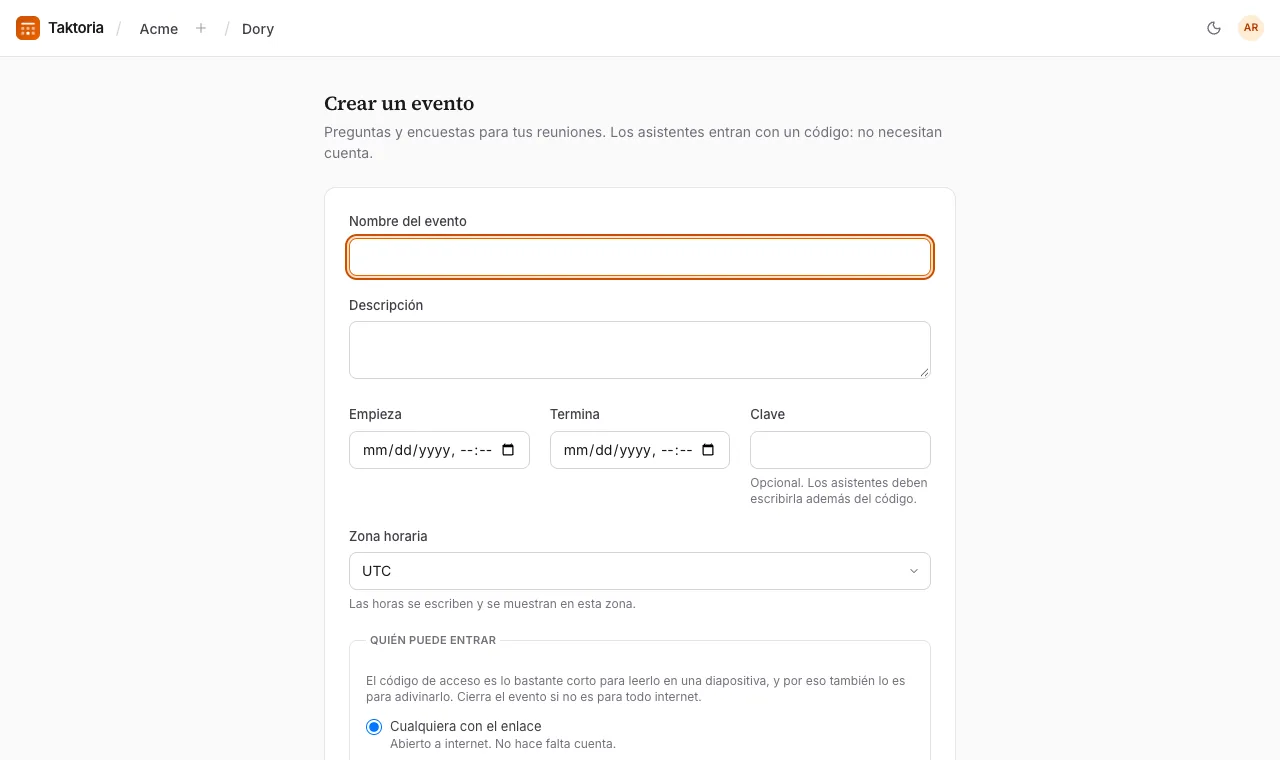
Crear un evento
- Abre Dory y crea un evento.
- Ponle un nombre y, si quieres, una descripción, una hora de inicio y de fin y una Clave (los asistentes tendrán que escribirla además del código). Todas las horas están en la zona horaria del evento, que empieza en la zona horaria predeterminada del espacio de trabajo.
- Elige Quién puede entrar: Cualquiera con el enlace, Cualquiera que haya iniciado sesión, Solo miembros de este espacio de trabajo o Personas con ciertos dominios de correo. Para esta última, los Dominios de correo de la lista del espacio de trabajo en Configuración → Dominios aparecen todos marcados, lo que deja entrar a todos los dominios de la lista, también los que se añadan después; desmarca algunos para elegir. Un espacio de trabajo que exige iniciar sesión con Google hace que todos estos eventos sean solo con Google. Selecciona Exigir inicio de sesión con Google para admitir solo Google, sin códigos por correo.
- Decide cómo se comporta la sala: si quieres Permitir preguntas anónimas y si quieres Aprobar las preguntas antes de que la sala las vea.
- Guarda. El evento empieza como Borrador, y su código no funciona hasta que seleccionas Iniciar evento. Si su hora de inicio aún no ha llegado, el botón dice Programar: el evento queda Programado, quien abra el enlace ve cuándo empieza, y el código empieza a funcionar solo a la hora de inicio, o cuando se abren las preguntas si eso es antes. Empezar ahora lo abre antes. Un borrador nunca se abre solo.
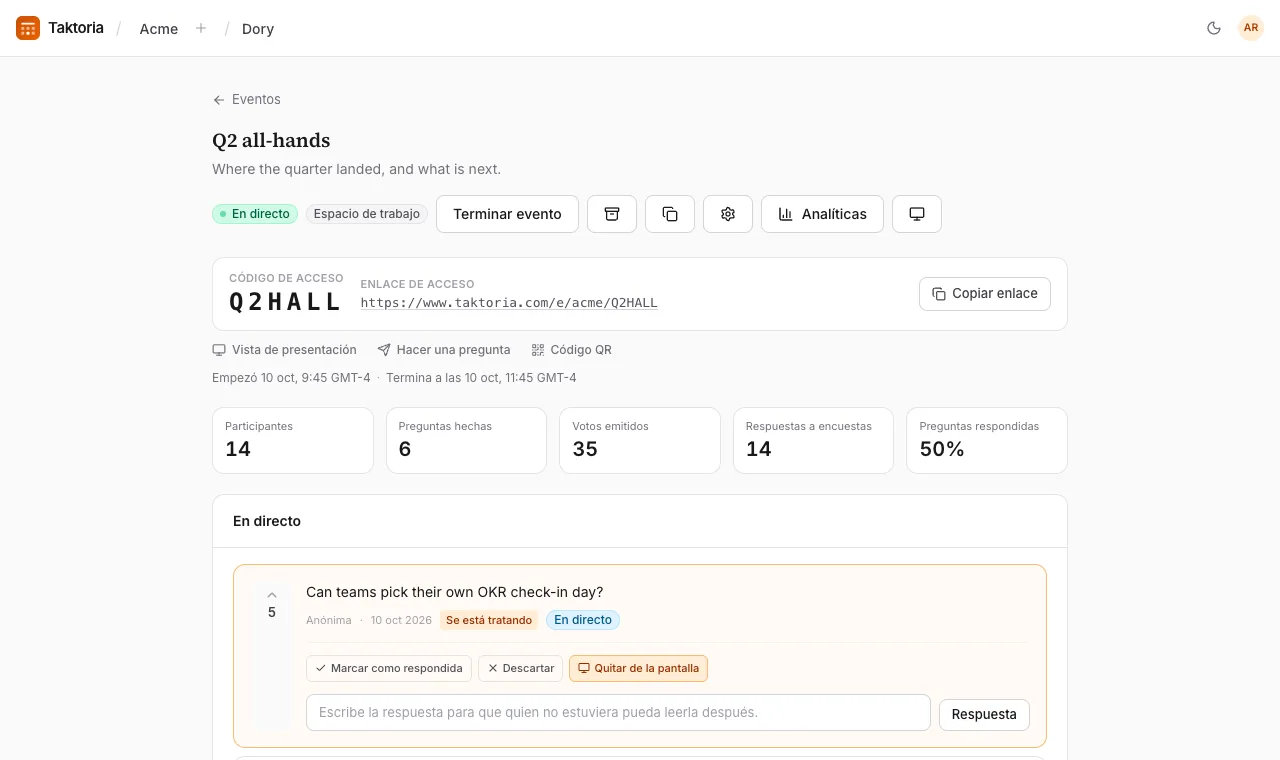
La página del evento muestra el Código de acceso, el enlace para entrar y un código QR para ponerlo en una diapositiva. En Configuración del evento hay más: cuándo se abren y se cierran las preguntas, instrucciones para los asistentes, los votos, el filtro de palabrotas, si los asistentes ven «Funciona con taktoria.com» y el aspecto de la pantalla grande.
Para repetir un evento, selecciona Duplicar en su página o en la lista de eventos: obtienes un borrador con los mismos ajustes, anfitriones y encuestas y un código nuevo, sin sus fechas, preguntas ni resultados.
Cómo entran los asistentes
Los asistentes van a la página de acceso, escriben el Código del evento que muestra quien lo organiza, su nombre si quieren y la clave si la hay, y seleccionan Unirse. No necesitan cuenta ni app. Si escanean el código QR del evento, entran directamente.
Un evento para Personas con ciertos dominios de correo pide primero una dirección en uno de sus dominios. Los asistentes seleccionan Continuar con Google, o escriben su dirección, seleccionan Envíame un código y escriben el código de seis dígitos del correo. No se crea ninguna cuenta, quien organiza no ve la dirección y el navegador sigue teniendo acceso durante 30 días. Los miembros del espacio de trabajo que organiza el evento entran sin este paso. Con Google, Tu nombre es el de la cuenta de Google y no se puede cambiar; se puede seguir preguntando de forma anónima si el evento lo permite. Un enlace o código QR que lleva el código solo pide un nombre, salvo que el evento tenga clave. La página para entrar muestra entonces el nombre del evento, a quien el evento deja entrar, y el icono del espacio de trabajo si tiene uno. Solo cuentan los dominios de la lista del espacio de trabajo: si un administrador quita uno, sus personas dejan de entrar al instante. Si la lista está vacía, el evento es solo para miembros.
Los códigos tienen seis caracteres y no distinguen mayúsculas de minúsculas, y las letras que se confunden fácilmente se corrigen solas.
Unirse, preguntar, votar preguntas y responder encuestas están protegidos por Google reCAPTCHA de la misma forma, sin nada que resolver para los asistentes.
Preguntar y votar
Los asistentes escriben una pregunta (de hasta 500 caracteres) y seleccionan Enviar, con Preguntar en anónimo marcado si lo prefieren. Pueden votar las preguntas de los demás, una vez cada una, y retirar el voto. Si alguien pregunta algo que ya se ha preguntado, se suma un voto a la pregunta existente. Una pregunta se puede editar hasta que se responde o aparece en pantalla.
Con el filtro de palabrotas activado, las palabras malsonantes se tapan con asteriscos en lugar de bloquearse.
Dirigir la ronda de preguntas
La página del evento agrupa las preguntas en cuatro apartados: Para revisar (cuando la aprobación está activada, las preguntas nuevas esperan aquí y solo las ven sus autores), En directo, Respondidas y Descartadas. Con cada pregunta puedes:
- Aprobar, Descartar o Marcar como respondida. Reabrir recupera una pregunta respondida o descartada.
- Mostrar en pantalla para llevarla a la pantalla grande, una pregunta cada vez.
- Escribir una Respuesta, para que quien se la perdió pueda leerla después. Al guardar una respuesta, la pregunta también se marca como respondida.
La página se actualiza sola mientras el evento está en directo.
Encuestas
Selecciona Añadir una encuesta, elige un tipo y escribe la pregunta:
- Opción múltiple: elegir una opción o, si lo permites, varias.
- Nube de palabras: respuestas cortas, más grandes cuanto más se repiten.
- Valoración: una puntuación en una escala de 2 a 10 puntos.
- Texto libre: respuestas más largas, tal como se escriben.
- Ordenación: ordenar opciones; el primer puesto suma más puntos.
- Concurso: una respuesta correcta, con puntos según la rapidez. Marca la respuesta correcta al crearla.
Usa Lanzar para abrir una encuesta y Cerrar cuando termines; solo puede haber una encuesta en directo a la vez. Los asistentes seleccionan Enviar, ven los resultados y pueden cambiar su respuesta mientras sigue abierta.
En cuanto un evento tiene un concurso, la tarjeta Clasificación de la página del evento ordena a los asistentes: primero quien tiene más respuestas correctas y, a igualdad de aciertos, quien respondió más rápido.
La pantalla grande
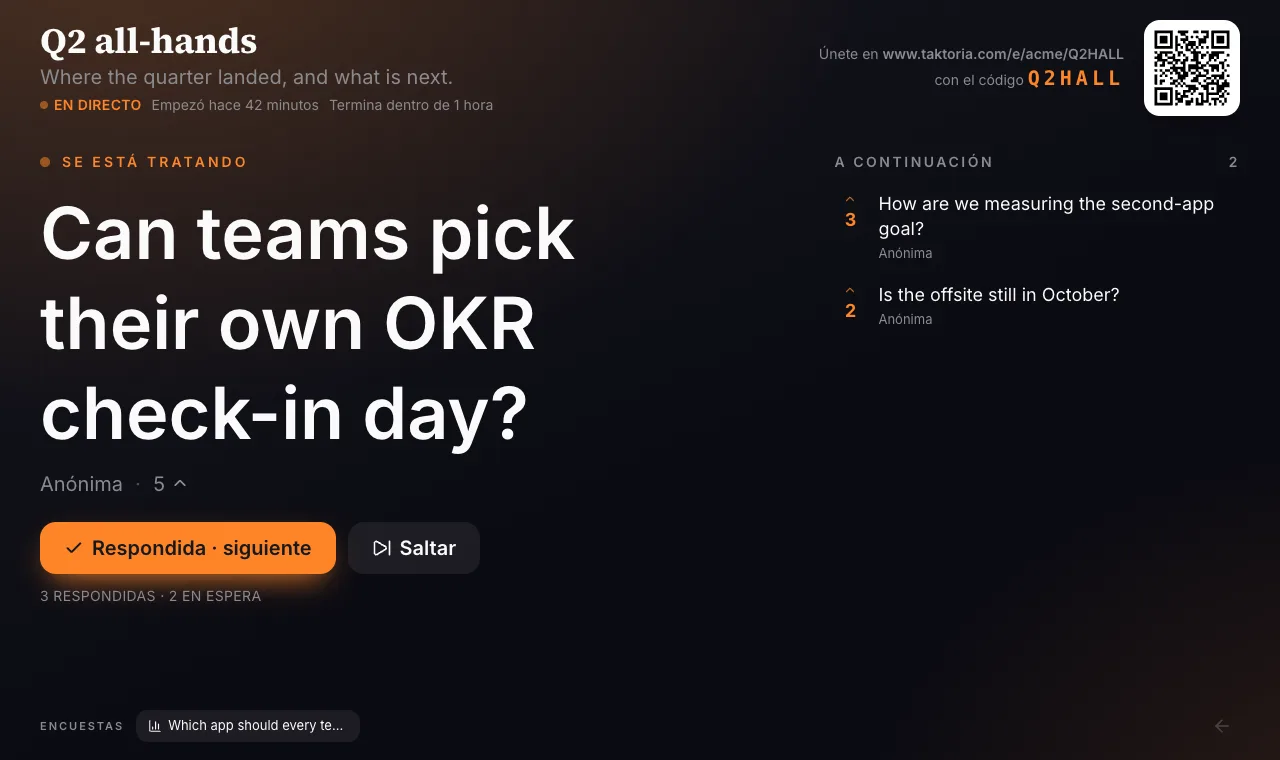
La vista de presentación es una página a pantalla completa para el proyector. Muestra cómo entrar (la dirección, el código y un código QR), la pregunta en pantalla o las preguntas en espera, y pasa a mostrar la encuesta mientras hay una en directo.
Activa Manejar la cola desde la pantalla grande en la configuración del evento para dirigir las preguntas desde ahí: empieza por la primera pregunta y sigue con Respondida · siguiente o Saltar, de más a menos votada. Elige los colores de la pantalla en Vista de presentación.
Si el evento tiene un concurso, selecciona Clasificación en la parte inferior de la pantalla grande para mostrar la clasificación a pantalla completa, y Volver a las preguntas para regresar.
Después del evento
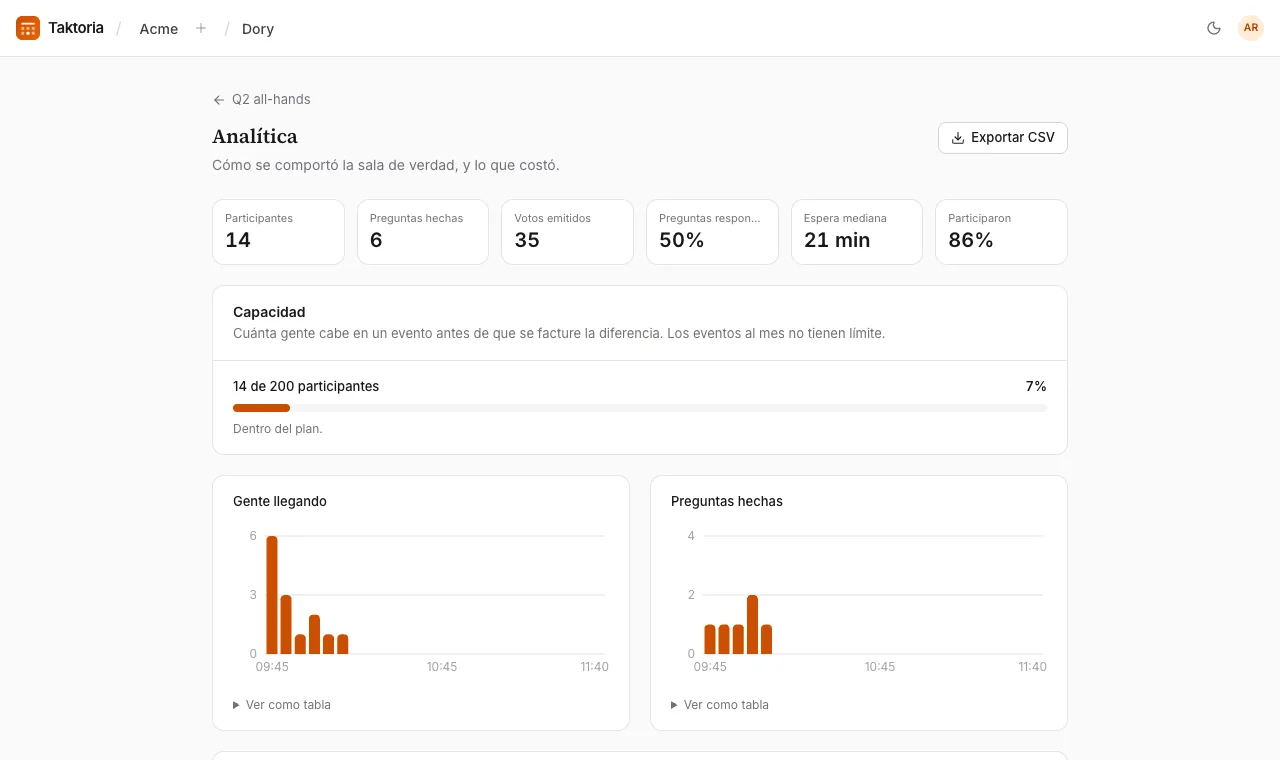
Selecciona Terminar evento al acabar; Reabrir lo recupera. Un evento con hora de fin termina solo a esa hora, igual que si hubieras seleccionado Terminar evento, y después nadie puede unirse, preguntar ni votar. Cerca del final, Alargar 15 minutos da más tiempo a un evento en directo. Si reabres un evento después de su hora de fin, se quita la hora de fin y ya no termina solo. Analítica muestra cómo se ha comportado la sala: participantes, preguntas hechas, votos, preguntas respondidas, la espera mediana, cuántas personas han participado, cuándo llegaron y las preguntas más votadas.
Archivar oculta un evento de la lista sin perder nada. Borrar evento, en su configuración, lo elimina junto con todas sus preguntas, votos y encuestas.
Exportar CSV, en la página de analítica, descarga todas las preguntas: cuándo se hizo cada una y quién la hizo (Anónima en las anónimas), su estado, sus votos y su respuesta. Se abre sin problemas en Excel, Numbers y Google Sheets.
Participantes y facturación
Dory se factura por participante, no por asiento. Tu espacio de trabajo fija el Máximo de participantes por evento; cada persona que entra en un evento cuenta una vez, incluidos los asistentes anónimos. Nadie se queda fuera si un evento supera ese número: los participantes extra se cobran una sola vez, a la misma tarifa, cuando termina el evento.
Para organizar eventos hace falta un asiento de Dory, a $3 por anfitrión al mes con un mínimo de 10, que un administrador da en Configuración → Miembros como en cualquier otra app. Fija cuántos anfitriones pagas en Anfitriones, junto a Máximo de participantes por evento, en la página Facturación. La lista Quién puede dirigir este evento, en su configuración, lo restringe a personas concretas; los administradores y quien lo creó siempre pueden. También puede incluir equipos: así, todas las personas de un equipo y de los equipos que contiene pueden organizar el evento.