LaunchCal
Gestiona los lanzamientos de producto como lo haría un calendario de lanzamientos: una lista de comprobación generada a partir de tu proceso, una cola clara para cada revisor y un calendario que todos los demás pueden consultar.
Lanzamientos, pasos y revisores
Un lanzamiento es algo que vas a sacar: un nombre, una descripción, sus Responsables, los equipos a los que pertenece, los implicados y una fecha de lanzamiento prevista. Su estado es uno de estos: Definición, Diseño, En desarrollo, Pruebas, Lanzado, Pendiente o En pausa.
Cada lanzamiento tiene pasos, copiados de su Plantilla de lanzamiento: una de las formas de lanzar de tu espacio de trabajo, cada una con sus propios pasos. Un paso pertenece a un equipo funcional (Diseño, Ingeniería, Privacidad, etc.), tiene un revisor, una fecha de inicio y una fecha límite, y está marcado como Siempre (obligatorio), Recomendado u Opcional.
Quien revisa resuelve un paso como Aprobado, Denegado, Excepción o N/A; hasta entonces está Sin empezar o En revisión. % hasta el lanzamiento es la proporción de pasos que se han resuelto de un modo u otro: una denegación no es un avance y una excepción sí, porque alguien ha tomado una decisión.
Cómo moverte por la app
La barra lateral tiene cuatro grupos.
- Centro de lanzamientos: Resumen (lanzamientos en curso, revisiones que vencen esta semana, lo que espera por ti, lo que se ha lanzado este trimestre y lo que se lanzará pronto), Todos los lanzamientos, Mis lanzamientos (en los que eres responsable o implicado; también aparecen los de tus equipos y de los equipos que contienen, salvo que desmarques Incluir los lanzamientos de mis equipos y de los equipos que contienen), Todos los pasos, Lanzados, Documentos del lanzamiento y Todos los aprendizajes.
- Centro de revisiones: Mis revisiones y Todas las revisiones, que reúne las revisiones de todos los equipos funcionales; ambas se filtran por equipo funcional.
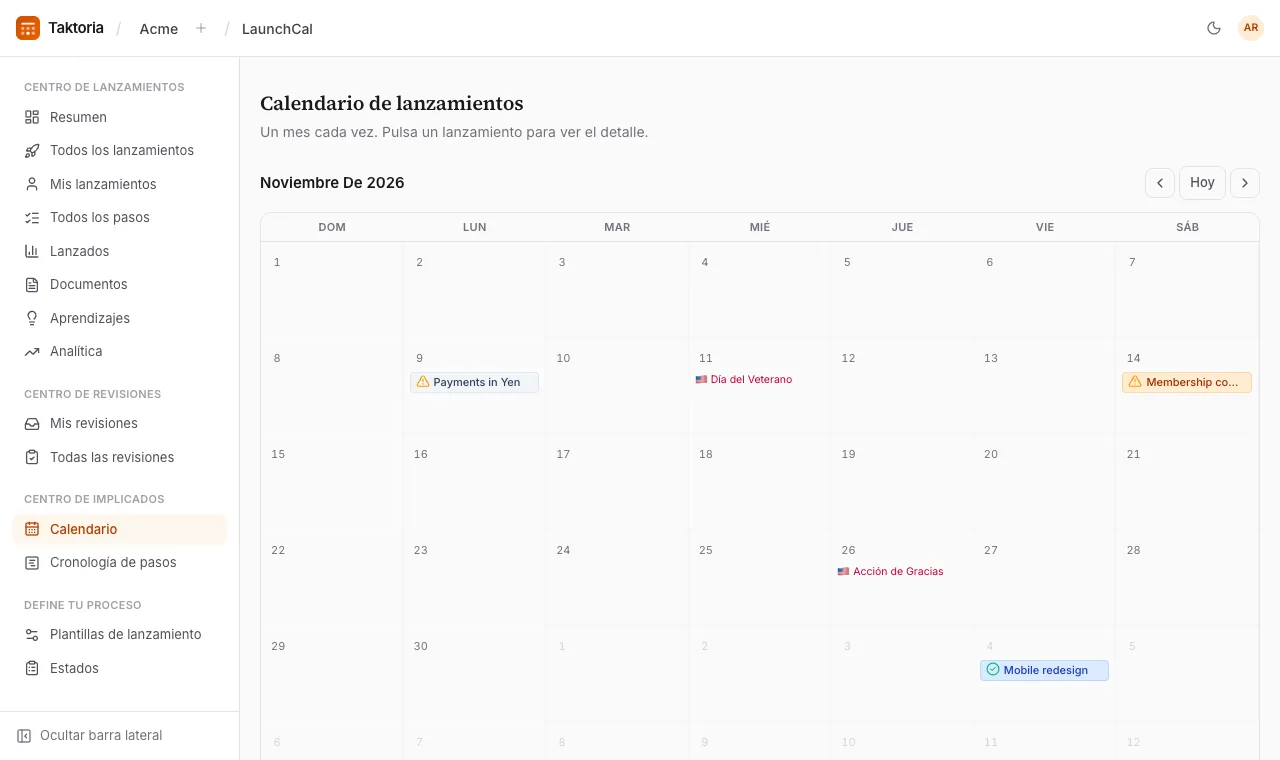
- Centro de implicados: el Calendario de lanzamientos (un mes cada vez) y la Cronología de pasos.
- Define tu proceso: las Plantillas de lanzamiento y una página de referencia que describe cada estado.
Cada número del Resumen abre la lista que cuenta, ya filtrada; desmarca la casilla de encima de la lista para verla entera. Encima de la mayoría de las listas, elige un año fiscal (el anterior, el actual y el siguiente siempre están) y uno de sus trimestres o los cuatro: los lanzamientos cuentan por su fecha prevista, Lanzados por el día en que se lanzaron, los pasos y las revisiones por su fecha límite, y los aprendizajes por cuándo se registraron. Cada lista se abre en el trimestre actual; elige Todos los años para verlo todo. Las listas de lanzamientos también se filtran por estado, salud, responsables y equipos; marca Solo borradores para encontrar tus borradores.
Los trimestres siguen el año fiscal de tu espacio de trabajo, que un administrador configura en Configuración → Espacio de trabajo → Año fiscal.
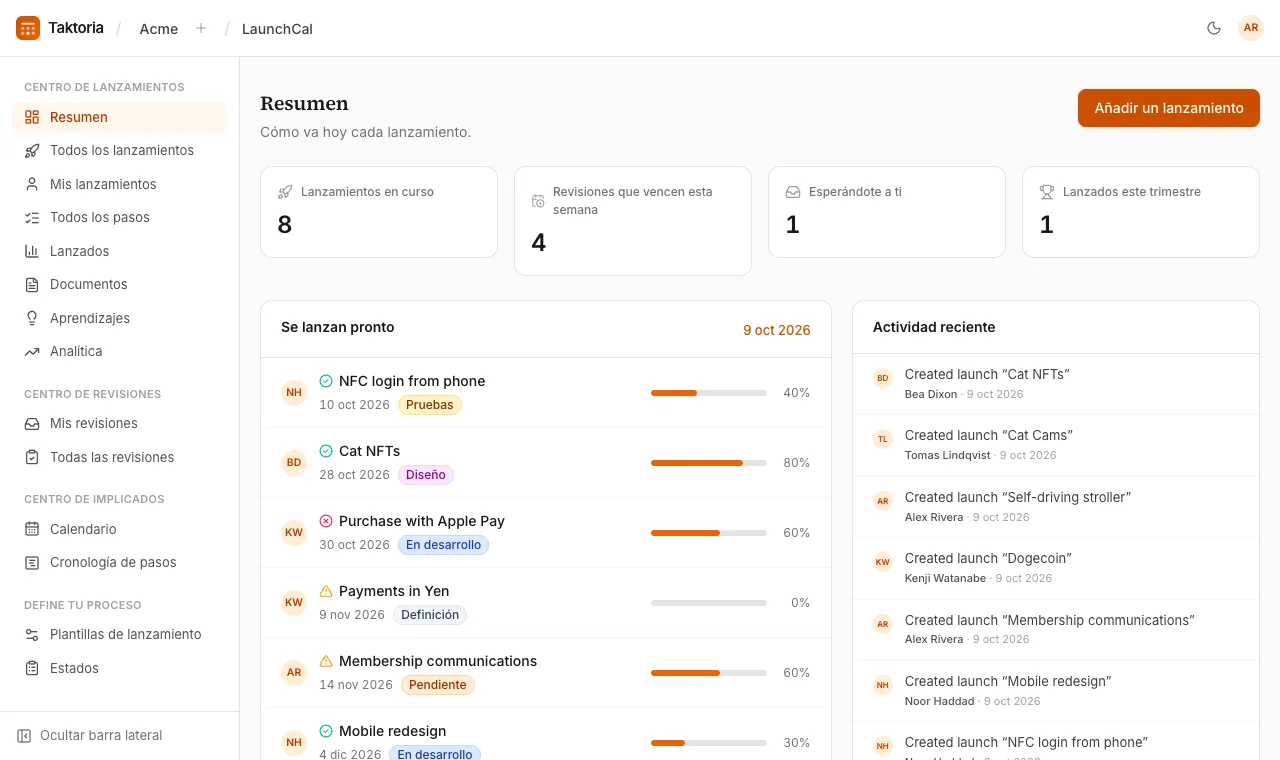
Añadir un lanzamiento
- Selecciona Añadir un lanzamiento.
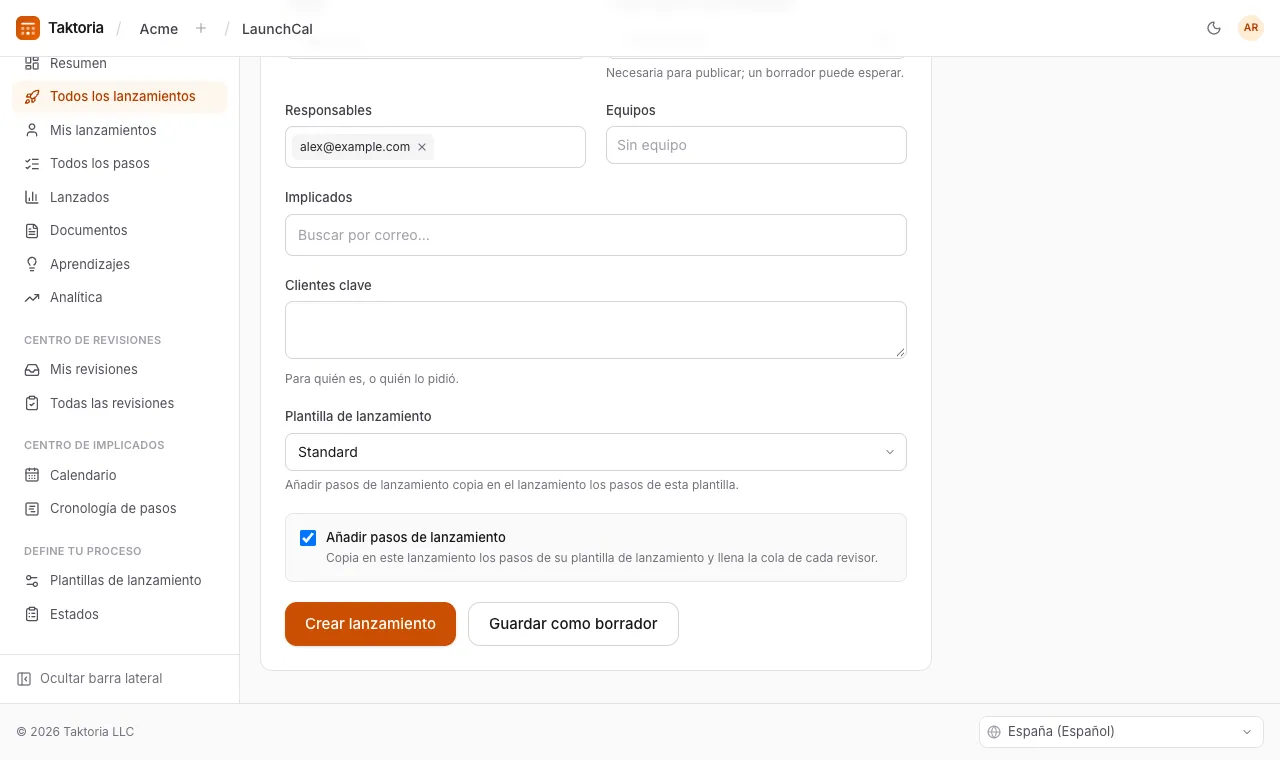
- Ponle un nombre y rellena lo que sepas: descripción, estado, responsables (tú, por defecto; añade los que quieras), equipos (todos a los que pertenezca, o Sin equipo), implicados y fecha de lanzamiento prevista.
- Si tu espacio de trabajo tiene más de una plantilla de lanzamiento, elige la de este lanzamiento en Plantilla de lanzamiento. Empieza con la predeterminada; si solo hay una plantilla, la opción no se muestra.
- Deja marcada la opción Añadir pasos de lanzamiento para copiar en él los pasos de su plantilla y llenar la cola de cada revisor.
- Selecciona Crear lanzamiento, o Guardar como borrador para retenerlo hasta que esté listo.
Los pasos se programan hacia atrás desde la fecha de lanzamiento prevista: cada uno vence una semana antes y empieza tantos días antes como dura normalmente. Para asignar un revisor a un paso, selecciona su nombre. Si más adelante vuelves a seleccionar Añadir pasos de lanzamiento, solo se añaden los pasos de la plantilla que el lanzamiento aún no tiene y se crean sus tres documentos. La plantilla de un lanzamiento se puede cambiar en Detalles: después, Añadir pasos de lanzamiento añade los pasos de la nueva plantilla, sin las revisiones que el lanzamiento ya tiene. Nunca se quita ningún paso.
Clientes clave es texto libre: los clientes a los que va dirigido un lanzamiento, o quienes lo pidieron. Rellénalo al añadir el lanzamiento o más tarde en Detalles.
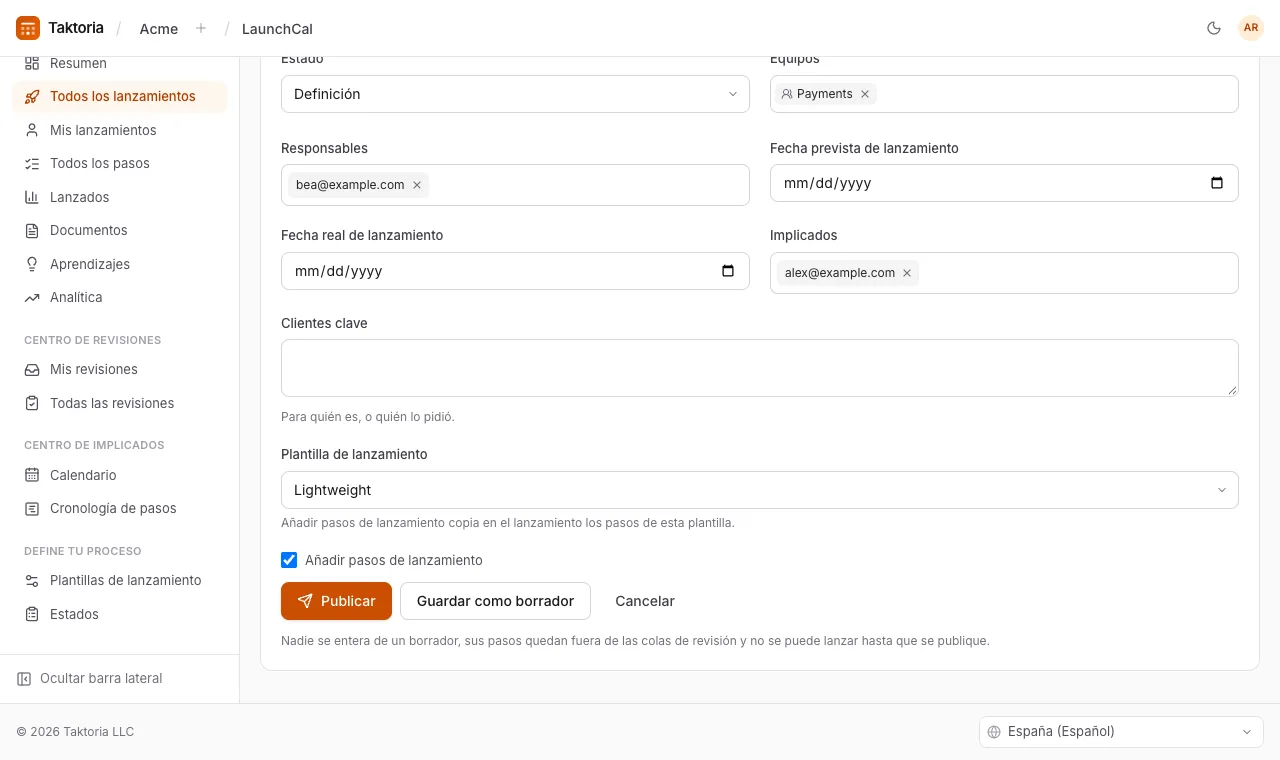
Crear lanzamiento necesita una Fecha prevista de lanzamiento, porque los pasos se programan hacia atrás desde ella; también Publicar en un borrador. Guardar como borrador no la necesita, y un lanzamiento publicado conserva su fecha. La pestaña Detalles de un lanzamiento se muestra primero para leer: selecciona Editar para cambiarla.
Borradores
Un borrador no avisa a nadie: sus implicados y revisores no reciben nada, sus pasos quedan fuera de las colas de revisión y de los recordatorios, y no aparece en Resumen, Calendario ni Cronología de pasos. Todos los lanzamientos y Mis lanzamientos lo muestran con la etiqueta Borrador. Guardar un borrador todavía no añade sus pasos, aunque Añadir pasos de lanzamiento esté marcado. Cuando esté listo, selecciona Publicar en su página: eso lo anuncia como lo habría hecho crearlo, avisa a los revisores ya asignados a sus pasos y, si aún no tiene pasos, los añade cuando Añadir pasos de lanzamiento está marcado junto al botón. Un lanzamiento publicado puede volver a serlo con Pasar a borrador, hasta que se haya lanzado. Un borrador se abre con sus datos listos para editar, también su Plantilla de lanzamiento, como cuando se añadió: Publicar guarda lo que hay en el formulario y lo publica, y Guardar como borrador lo guarda y lo mantiene como borrador.
Revisar
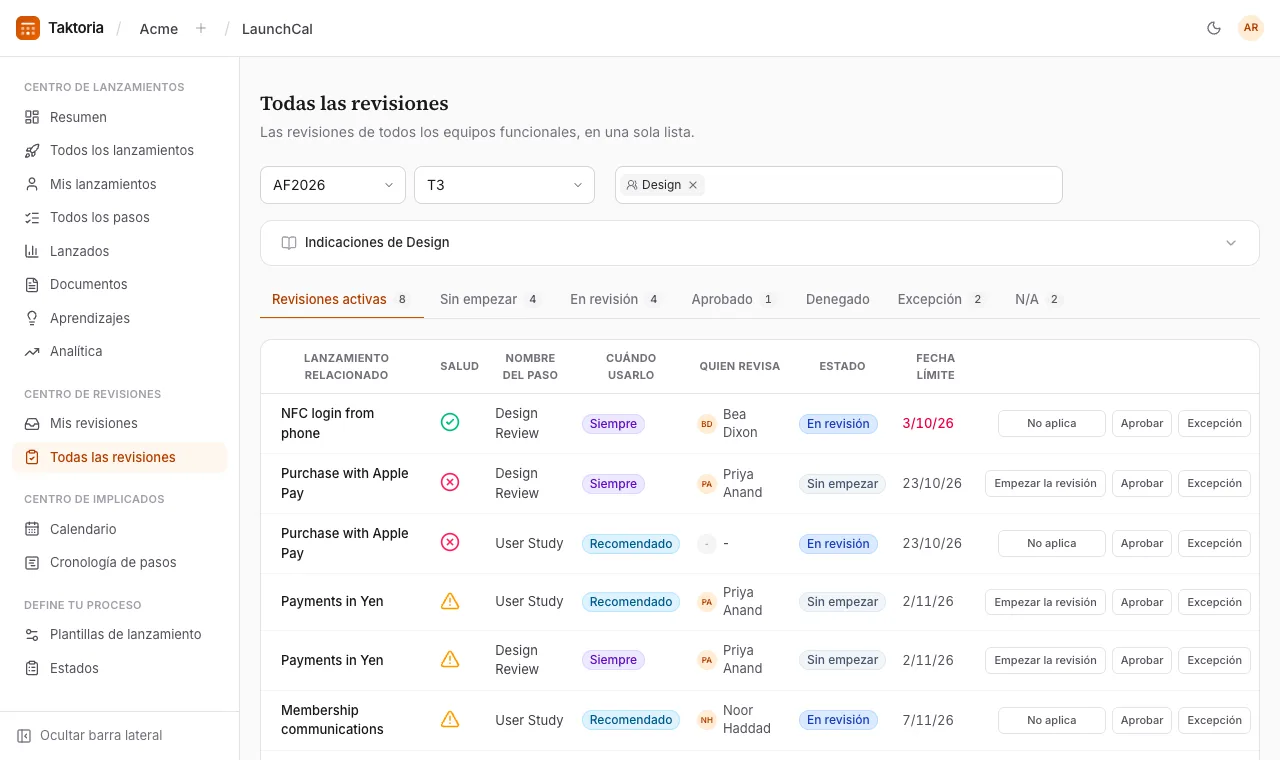
Mis revisiones muestra todos los pasos que tienes asignados, primero los más próximos. Todas las revisiones muestra los pasos de todos los equipos funcionales, en pestañas: Revisiones activas y una por cada estado con cuántos pasos hay en él. Limita cualquiera de las dos listas a uno o varios equipos con el filtro Todos los equipos funcionales que tiene encima. Con un solo equipo elegido, sus indicaciones aparecen plegadas sobre la lista: selecciónalas para leerlas. La dirección de la antigua cola de un equipo sigue funcionando y abre Todas las revisiones filtrada por ese equipo.
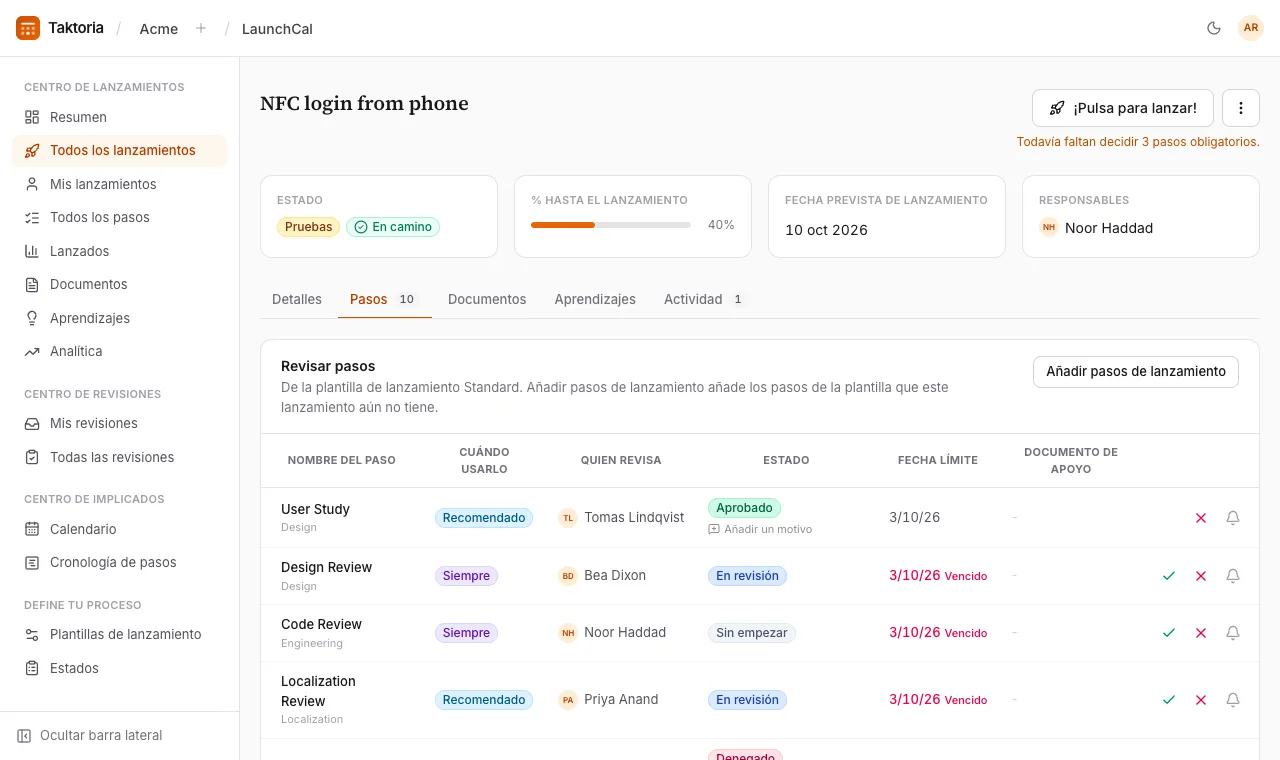
Decide un paso desde su fila: Empezar la revisión, Aprobar, Excepción o No aplica. En la propia página del lanzamiento, cada paso tiene los botones Aprobar y Denegar, y al seleccionar el nombre de un paso se abre para editarlo todo, incluidas las notas y un documento de apoyo. Si un paso ha superado su fecha límite y sigue sin decidirse, su fecha aparece en rojo.
Aprobar, Denegar, Excepción y No aplica abren primero un cuadro para un Motivo; luego el mismo botón del cuadro toma la decisión. El motivo es opcional, así que deja el cuadro vacío para decidir sin él. Aparece bajo el estado del paso, en Actividad reciente y en lo que reciben los responsables y los implicados. Una decisión nueva lo sustituye, y devolver el paso a Sin empezar o En revisión lo borra. El motivo también puede llegar después: selecciona Añadir un motivo bajo el estado de un paso decidido, o selecciona su motivo para cambiarlo.
Los responsables y los implicados se enteran de las decisiones. Solo se envía un correo cuando un paso se deniega o recibe una excepción, porque son los casos que necesitan a una persona.
Dar un toque a un revisor
Cuando un paso tiene revisor, el icono de la campana que hay a su lado (Dar un toque) le envía un recordatorio por correo y en la app, o un mensaje de Slack si tu espacio de trabajo ha conectado Slack. A un paso se le puede dar un toque como mucho una vez por hora.
Lanzar
Selecciona ¡Pulsa para lanzar! en la página del lanzamiento. Mientras algún paso marcado como Siempre siga sin decisión, el botón indica cuántos quedan pendientes, y aun así puedes seleccionar Lanzar igualmente para forzarlo. Al lanzar, el estado pasa a Lanzado, la fecha real de lanzamiento se fija en hoy y se avisa a todas las personas que han trabajado en él: los responsables, los implicados y el revisor de cada paso. Un borrador muestra Publicar en lugar de ¡Pulsa para lanzar! y no se puede lanzar hasta que se publique.
La página de un lanzamiento muestra arriba su estado, su avance, la fecha prevista y sus responsables, y el resto en pestañas: Detalles, Pasos, Documentos, Aprendizajes y Actividad.
Actividad reúne comentarios y actualizaciones, los más recientes primero, escritos en Markdown. Una actualización indica además, con un desplegable, si el lanzamiento va En camino, En riesgo o Desviado: la más reciente aparece junto a su estado, y como icono en una columna Salud allí donde se listan lanzamientos. Pasa el puntero por el icono para leer la actualización. Solo quien escribió un comentario o una actualización puede editarlo. Una vez lanzado, su salud deja de mostrarse en todas partes, y su Actividad solo admite comentarios.
Documentos y aprendizajes
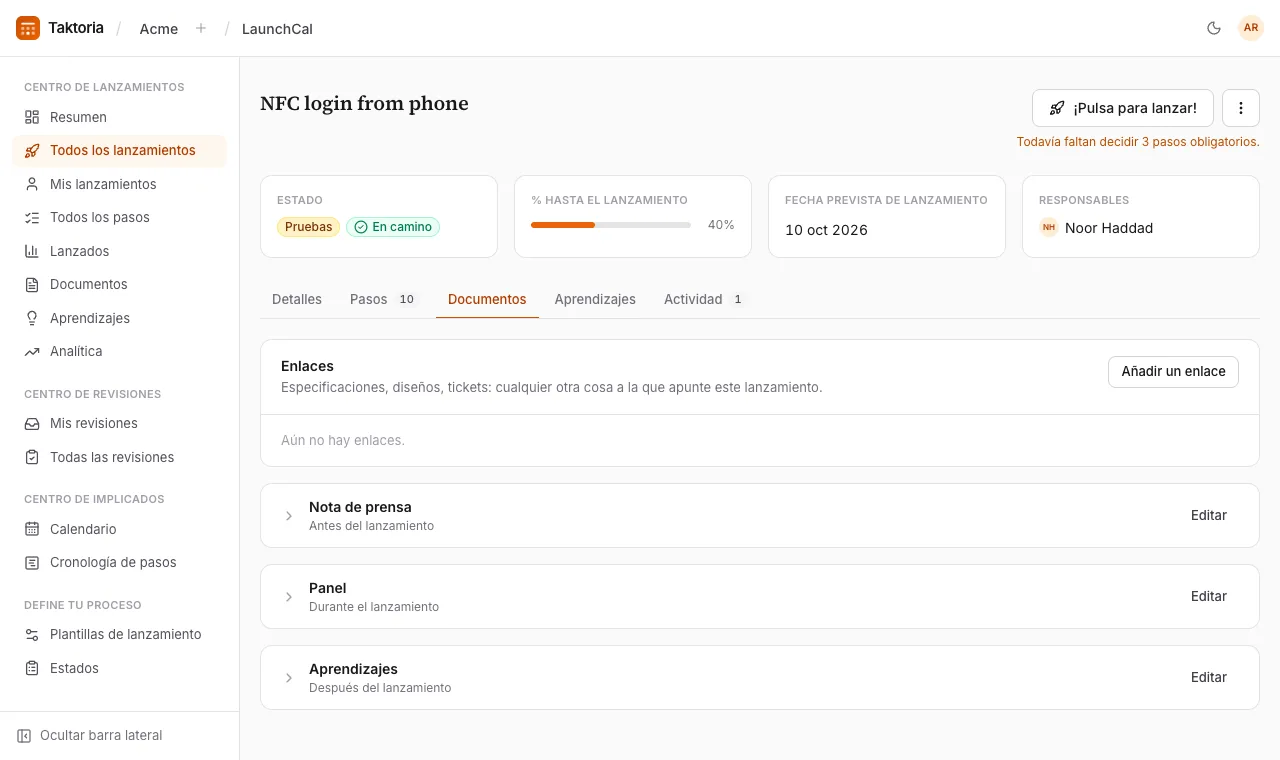
Cada lanzamiento lleva tres documentos, escritos en Markdown a partir de plantillas: una Nota de prensa antes del lanzamiento, un Panel durante y los Aprendizajes después. Cada uno puede enlazar también a un documento externo. Documentos del lanzamiento muestra los tres de cada lanzamiento: Abrir lleva a uno en su lanzamiento y Crear, a su editor cuando aún está vacío. En la pestaña Documentos de un lanzamiento, cada uno aparece plegado en su nombre: selecciónalo para leerlo.
Los Aprendizajes recogen lo que has aprendido: una frase y un sentimiento (positivo, neutro o negativo), que se añaden desde la página del lanzamiento. Todos los aprendizajes los reúne de todos los lanzamientos, para que el siguiente equipo herede la lección.
Los Enlaces están arriba de la pestaña Documentos, para cualquier otra cosa a la que apunte el lanzamiento: una especificación, un diseño, un ticket. Selecciona Añadir un enlace y dale un título, una URL y, si quieres, una línea sobre qué es.
Analítica
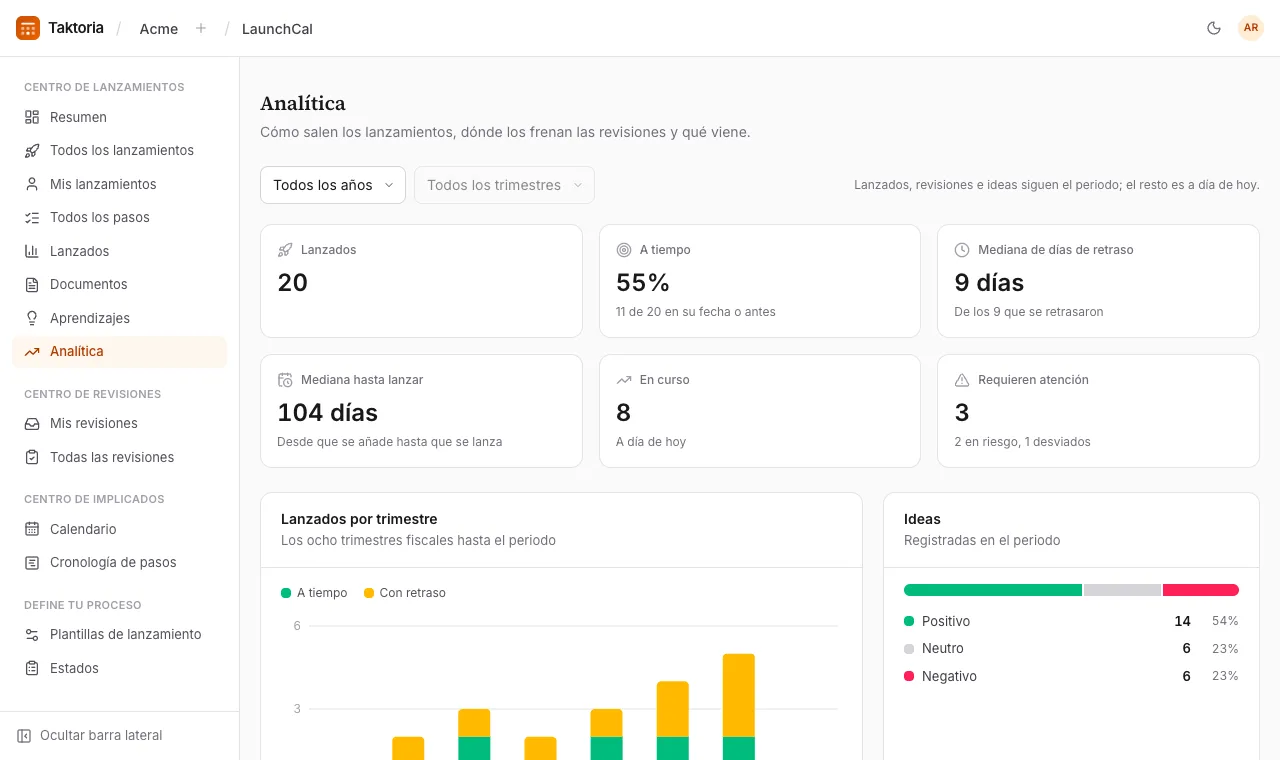
Analítica, en el Centro de lanzamientos, muestra cómo van tus lanzamientos. Elige un año fiscal y un trimestre arriba, como en las listas; se abre en el trimestre actual.
- Lanzados, A tiempo, Mediana de días de retraso y Mediana hasta lanzar se refieren a los lanzamientos que salieron en el periodo. A tiempo significa en la fecha prevista de lanzamiento o antes; el tiempo hasta lanzar va desde que se añade un lanzamiento hasta que sale. Lanzados por trimestre muestra los ocho trimestres hasta el periodo.
- Revisiones por equipo cuenta los pasos que cada equipo funcional decidió en el periodo, cuántos antes del vencimiento y cuántos están vencidos ahora. El equipo más lento y el que tiene más revisiones vencidas se destacan sobre la tabla.
- Ideas reparte lo registrado en el periodo según su tono.
- En curso, Requieren atención, los desgloses por estado y salud, y Próximamente son a día de hoy, sea cual sea el periodo. Próximamente también lista los lanzamientos previstos en un festivo de los mercados de tu espacio de trabajo.
Los borradores no cuentan hasta que se publican.
Definir tu proceso
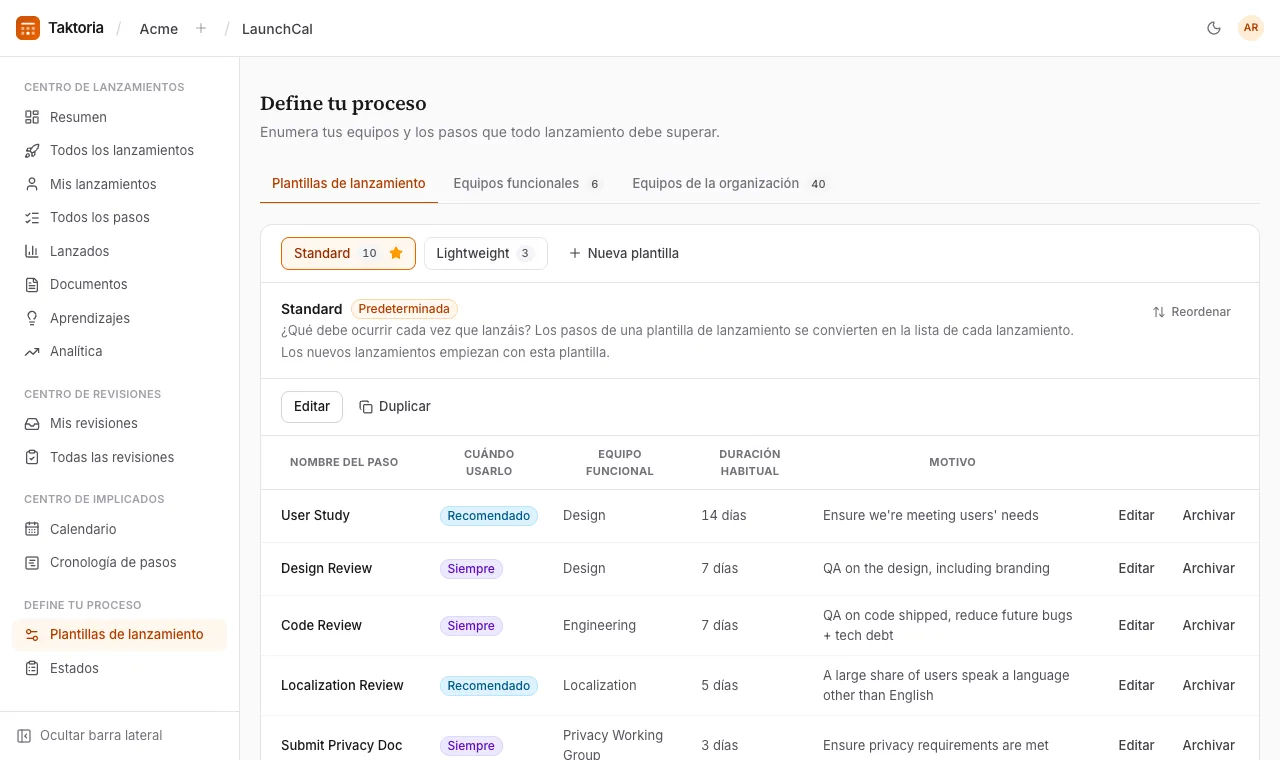
Tu proceso vive en las Plantillas de lanzamiento. Un espacio de trabajo puede tener varias, cada una con sus propios pasos: una completa para los lanzamientos grandes, por ejemplo, y otra más ligera para los cambios pequeños. Selecciona una plantilla encima de sus pasos para abrirla. La marcada como Predeterminada es con la que empiezan los nuevos lanzamientos. Con más de seis plantillas, selecciona el nombre de la que está abierta para buscar otra.
Cada paso tiene un nombre, un equipo funcional, cuándo usarlo, una duración habitual en días y el motivo por el que existe. Añade un paso a la plantilla abierta, edítalo o usa Archivar; archivar un paso lo mantiene en los lanzamientos que ya lo tienen.
El orden de una plantilla es el orden en que llegan los pasos de un lanzamiento. Para cambiarlo, selecciona Reordenar encima de la tabla, arrastra un paso por su asa o muévelo con las flechas que tiene al lado y selecciona Listo. Solo se mueven los pasos de esa plantilla, y los lanzamientos que ya tienen sus pasos los conservan en el orden que tenían.
Añade una plantilla con Nueva plantilla. Para la plantilla abierta, selecciona Editar para cambiarle el nombre o describirla, Duplicar para copiarla con todos sus pasos, Establecer como predeterminada para que los nuevos lanzamientos empiecen con ella, o Archivar. La predeterminada no se puede archivar: primero haz que otra sea la predeterminada. Una plantilla archivada no se ofrece a ningún lanzamiento, y los lanzamientos que la usan la conservan; selecciona Plantillas archivadas para verlas y Restaurar para recuperar una.
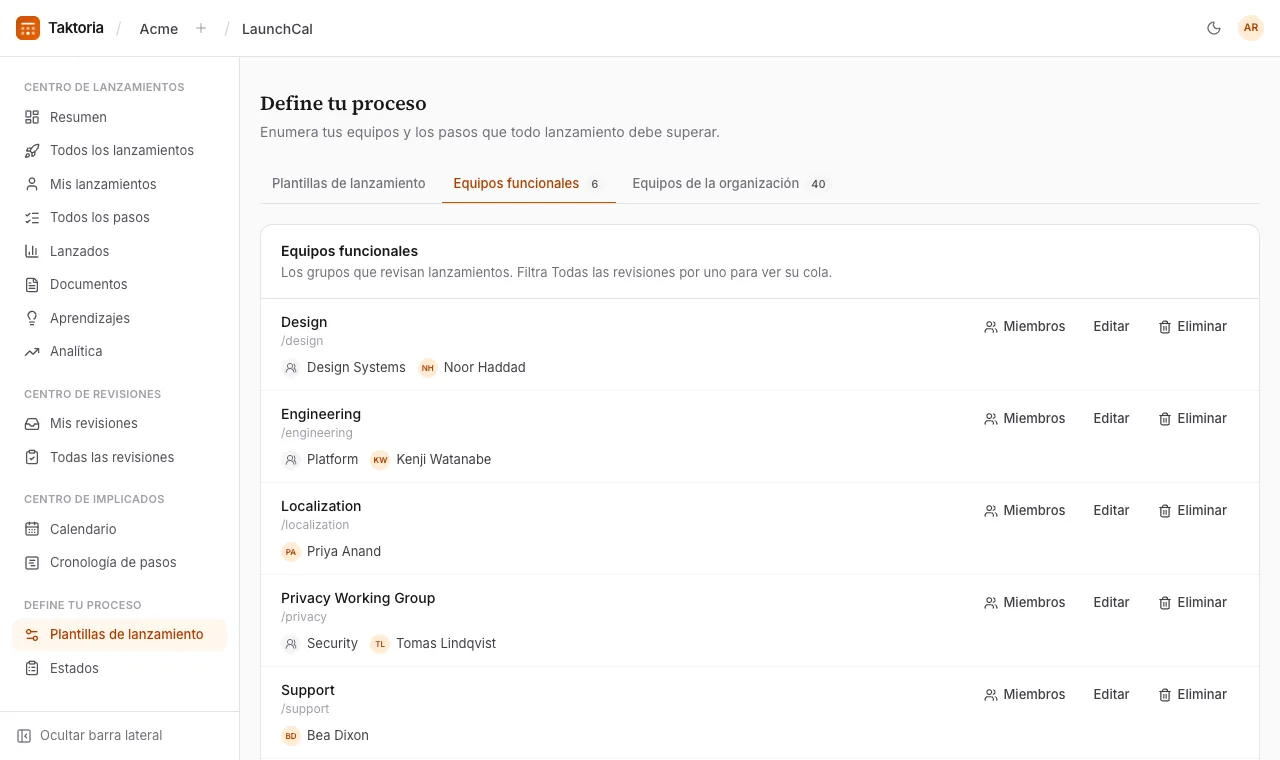
En la misma página se gestionan tus equipos funcionales, cada uno con indicaciones para quienes lanzan, escritas en Markdown y visibles sobre Todas las revisiones y Mis revisiones cuando se filtran por ese equipo, y los equipos responsables de los lanzamientos.
Cada uno tiene su propia pestaña: Plantillas de lanzamiento, Equipos funcionales y Equipos de la organización. Al editar un paso o un equipo, su formulario se abre debajo, a lo ancho de la página.
Equipos funcionales
Un administrador elige quién está en cada equipo funcional: selecciona Miembros junto a él, añade personas o equipos y selecciona Guardar. Quien esté en un equipo que añadas, o en los equipos que contiene, también forma parte del equipo funcional. Al elegir Quien revisa uno de sus pasos, las personas del equipo funcional aparecen primero.
Un administrador también puede eliminar un equipo funcional con Eliminar, junto a él. Los lanzamientos que ya tienen sus pasos los conservan, con su nombre; sus pasos en todas las plantillas de lanzamiento se archivan, así que los nuevos lanzamientos no los reciben.
Festivos
El Calendario muestra los festivos de los mercados de tu espacio de trabajo en el día que caen, cada uno con la bandera de su país, para que no se planee un lanzamiento para un día en que nadie trabaja.
Si la Fecha prevista de lanzamiento de un lanzamiento es festivo en uno de tus mercados, su formulario lo avisa en cuanto eliges el día, y su página lo avisa junto a la fecha hasta que se lanza. Es un aviso, no una regla: el lanzamiento puede seguir adelante ese día.
Al principio el mercado es Estados Unidos. Un administrador los cambia en Configuración → Espacio de trabajo → Mercados para festivos: añade un país de la lista, quita uno con su ×, y selecciona Guardar. Debajo aparecen los festivos de los próximos 90 días.
Notificaciones y Slack
- Un lanzamiento nuevo avisa a sus implicados.
- Un paso asignado avisa a su revisor, en la app y por correo.
- Una decisión avisa a los responsables y a los implicados; por correo, solo en denegaciones y excepciones.
- Un lanzamiento avisa a todas las personas que han trabajado en él.
No se envía nada sobre un borrador ni sobre sus pasos hasta que se publica.
Si un administrador conecta Slack en Configuración → Integraciones, LaunchCal también publica en un canal predeterminado y envía mensajes directos a los revisores. Allí se puede desactivar cada tipo de publicación.
Quién puede hacer qué
Cualquiera con un asiento de LaunchCal puede añadir y editar lanzamientos, decidir pasos y lanzar. Solo los administradores del espacio de trabajo pueden cambiar el proceso: las plantillas de lanzamiento, los equipos funcionales y los equipos a los que pertenecen los lanzamientos. Los demás pueden consultarlo. Los campos de responsables y de revisor deciden a quién se avisa y en qué listas aparece un lanzamiento, no quién puede cambiarlo.