Assistants IA
Connectez Claude, ChatGPT, Cursor ou un autre assistant IA aux applications de Taktoria via MCP. Il agit en votre nom, dans un espace de travail, avec vos sièges et vos droits.
Ce que fait la connexion
Chaque application Taktoria a un serveur MCP : une adresse que l'on peut donner à un assistant IA pour qu'il travaille pour vous dans cette application. Une fois connecté, il peut faire des recherches dans l'application et, à mesure que de nouveaux outils arrivent, lire et modifier ce qu'elle contient.
- Il agit en votre nom. Il ne voit que ce que vous pouvez voir dans l'application et ne modifie que ce que vous pourriez modifier vous-même, et il lui faut votre siège sur l'application.
- Il travaille dans un seul espace de travail, celui que vous choisissez en le connectant. Pour l'utiliser dans un autre, connectez-le de nouveau et choisissez celui-là.
- Vous choisissez, application par application, s'il peut seulement lire ou aussi faire des modifications.
- Chaque modification qu'il fait figure dans le journal d'audit de l'espace de travail, à votre nom, avec l'assistant indiqué à côté.
Les administrateurs de votre espace de travail peuvent désactiver les connexions MCP ; voir Connexions MCP dans Administration de l'espace de travail.
Adresses des serveurs
Une adresse par application :
| Application | Serveur MCP |
|---|---|
| LaunchCal | https://www.taktoria.com/mcp/launchcal |
| Pôle OKR | https://www.taktoria.com/mcp/okrhub |
| Dory | https://www.taktoria.com/mcp/dory |
| Go Links | https://www.taktoria.com/mcp/golinks |
| Memegen | https://www.taktoria.com/mcp/memegen |
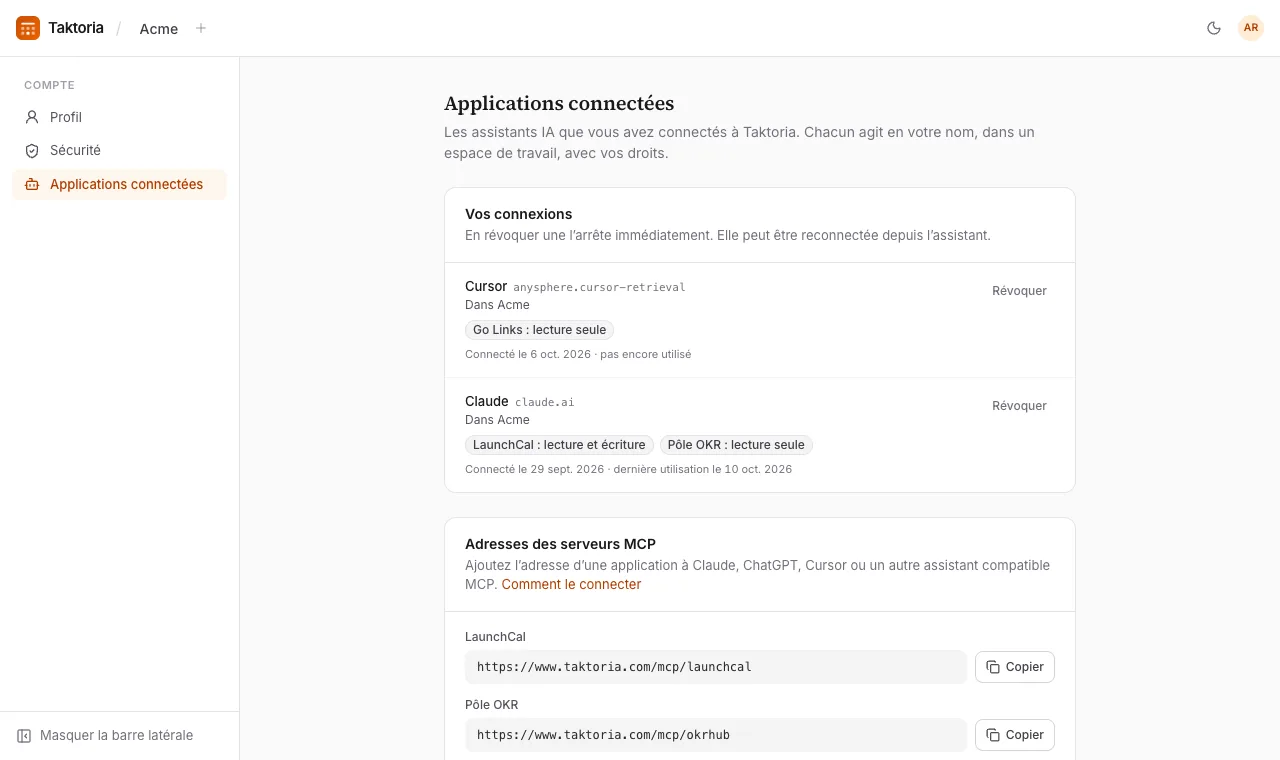
Elles figurent aussi, avec un bouton pour copier chacune, dans Compte → Applications connectées. Elles ne fonctionnent que sur l'adresse de Taktoria, pas sur un domaine d'application configuré par votre espace de travail.
Claude
Dans Claude (sur le web ou dans l'application de bureau), ouvrez ses paramètres, allez dans ses connecteurs et ajoutez un connecteur personnalisé. Donnez-lui un nom, comme Taktoria LaunchCal, et collez l'adresse du serveur de l'application. Puis connectez-le : Claude ouvre Taktoria dans votre navigateur, où vous vous connectez si nécessaire et choisissez ce qu'il peut faire (voir Autoriser l'accès ci-dessous). Ajoutez un connecteur pour chaque application que vous voulez qu'il utilise.
Avec une offre Claude Team ou Enterprise, un propriétaire de votre organisation Claude devra peut-être ajouter le connecteur d'abord.
ChatGPT
Dans ChatGPT, ouvrez ses paramètres et ajoutez un connecteur personnalisé (avec certaines offres, son mode développeur doit d'abord être activé, ou un administrateur de l'espace de travail doit l'autoriser). Collez l'adresse du serveur de l'application, choisissez OAuth comme mode de connexion, puis créez-le. ChatGPT ouvre alors Taktoria pour que vous vous connectiez et choisissiez ce qu'il peut faire.
Cursor
Ajoutez chaque serveur aux paramètres MCP de Cursor, dans ~/.cursor/mcp.json pour tous les projets ou dans .cursor/mcp.json pour un seul :
{
  "mcpServers": {
    "taktoria-launchcal": { "url": "https://www.taktoria.com/mcp/launchcal" }
  }
}
Cursor indique que le serveur demande une connexion : sélectionnez-le, et Cursor ouvre Taktoria dans votre navigateur pour que vous vous connectiez et choisissiez ce qu'il peut faire.
Claude Code
Ajoutez un serveur depuis votre terminal, un par application :
claude mcp add --transport http taktoria-launchcal https://www.taktoria.com/mcp/launchcal
Puis, dans Claude Code, lancez /mcp, choisissez le serveur et authentifiez-vous : votre navigateur ouvre Taktoria pour que vous vous connectiez et choisissiez ce qu'il peut faire.
Autoriser l'accès
Quand un assistant se connecte, Taktoria vous demande s'il faut l'autoriser, en affichant le nom que l'assistant s'est donné et l'adresse vers laquelle il vous renverra. Ne continuez que si vous venez de lancer sa connexion.
- Sous Espace de travail, choisissez l'espace de travail dans lequel il peut travailler. Un espace de travail qui n'autorise pas les connexions MCP ne peut pas être choisi ; un espace qui exige Google vous demande d'abord de Se connecter avec Google.
- Sous Ce qu’il peut faire, choisissez Aucun accès, Lecture seule ou Lecture et écriture pour chaque application demandée. Vous pouvez lui donner moins que ce qu'il demande, jamais plus. Une application à laquelle votre espace de travail n'est pas abonné, ou sur laquelle vous n'avez pas de siège, ne peut pas être choisie.
- Sélectionnez Autoriser, ou Refuser pour le renvoyer sans rien.
Connecter de nouveau le même assistant au même espace de travail remplace ce qu'il peut faire. Il reste connecté jusqu'à ce que vous le révoquiez, ou que l'un des cas ci-dessous l'arrête.
Vos connexions
Compte → Applications connectées liste tous les assistants que vous avez connectés, dans tous vos espaces de travail : ce que chacun peut faire dans chaque application, quand vous l'avez connecté et quand il a servi pour la dernière fois. Révoquer l'arrête immédiatement ; il peut être reconnecté depuis l'assistant.
Quand il cesse de fonctionner
Un assistant est vérifié à chaque requête : il s'arrête donc immédiatement, et l'assistant vous demande de le reconnecter ou vous dit pourquoi, quand :
- vous le révoquez, ou un administrateur de l'espace de travail le fait ;
- vous quittez l'espace de travail, ou en êtes retiré ;
- un administrateur désactive Autoriser les connexions MCP ;
- l'espace de travail se met à exiger Google, et vous l'avez connecté sans vous connecter avec Google : reconnectez-le en vous connectant avec Google ;
- vous n'avez plus de siège sur l'application, ou l'abonnement de l'espace de travail à celle-ci a pris fin. Tout revient de lui-même dès que le siège ou l'abonnement revient.