Memegen
Le générateur de mèmes interne : choisissez un fond, ajoutez les mots, publiez-le dans le fil de votre espace de travail.
Créer un mème
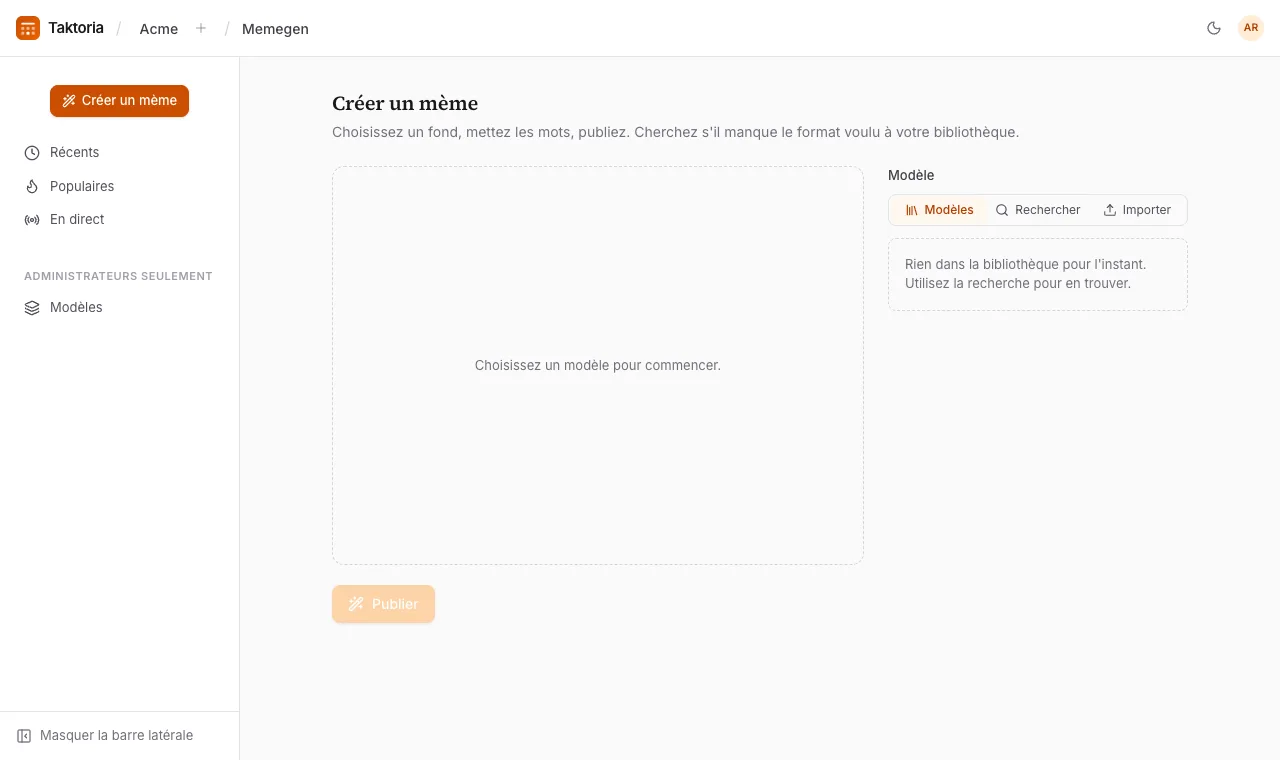
- Sélectionnez Créer un mème.
- Choisissez un fond dans l'un des trois onglets : Modèles (la bibliothèque de votre espace de travail), Rechercher (des modèles de memegen.link, ou collez l'adresse d'une image) ou Importer (votre propre image : PNG, JPEG, WebP ou GIF, jusqu'à 8 Mo).
- Choisissez le nombre de Lignes de texte voulu, si le modèle le permet.
- Rédigez les textes, 140 caractères maximum chacun. Au moins un doit contenir des mots : un modèle seul n'est pas un mème.
- Sélectionnez Publier.
Les modèles disposent les mots de l'une de quatre façons : un texte sur toute l'image, une ligne en haut et une en bas, trois cases, ou deux côte à côte.
Le fil
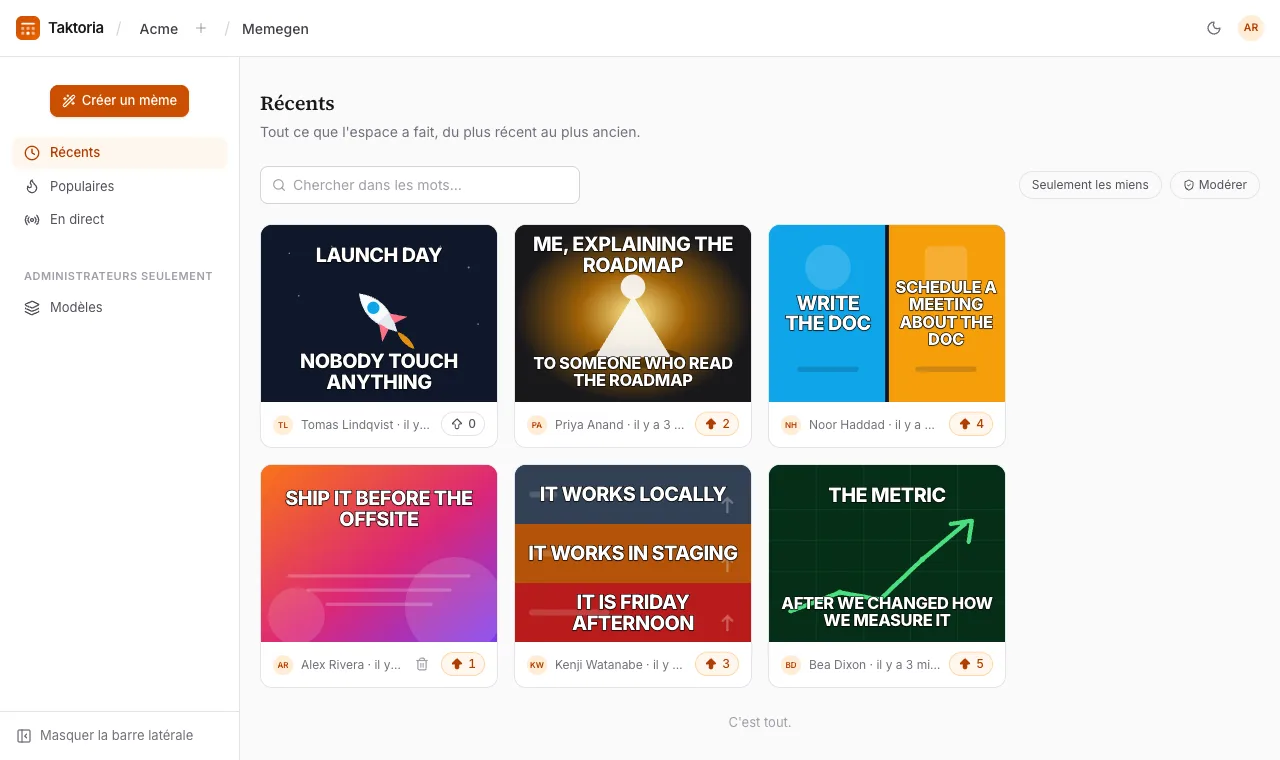
- Récents affiche tout ce que l'espace de travail a créé, du plus récent au plus ancien.
- Populaires affiche ce qui a reçu des votes, sur la dernière heure, aujourd'hui, cette semaine, ce mois-ci ou depuis toujours.
- En direct s'actualise toutes les quelques secondes ; laissez-le ouvert sur un second écran, ou passez-le en plein écran.
La recherche porte sur les mots d'un mème, pas sur le modèle. Seulement les miens affiche les vôtres.
Supprimer
Vous pouvez toujours supprimer vos propres mèmes depuis leur page. Les administrateurs peuvent activer Modérer pour supprimer ceux de n'importe qui.
Gérer les modèles (administrateurs)
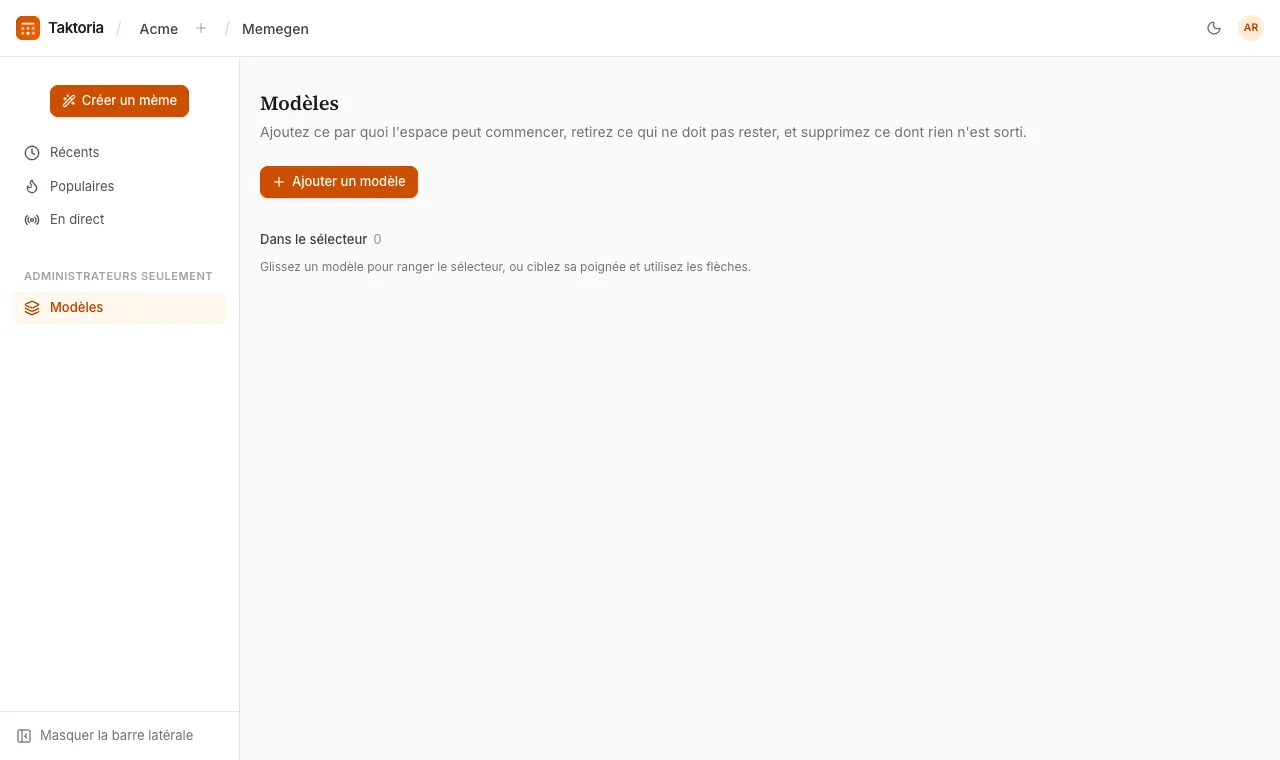
Modèles est l'endroit où les administrateurs organisent la bibliothèque dans laquelle tout le monde puise. Ajoutez un modèle en important une image ou en indiquant l'adresse d'une image, et définissez le nombre de textes par défaut. Faites glisser les modèles pour ordonner le sélecteur. Retirer sort un modèle du sélecteur, et il peut y être remis ; un modèle retiré dont rien n'a été fait peut être supprimé définitivement. Les modèles fournis ne peuvent pas être supprimés.
Un fond ajouté par quelqu'un pendant la création d'un mème ne sert qu'à ce mème ; il ne rejoint pas la bibliothèque partagée.