Pôle OKR
Fixez des objectifs, répartissez les résultats clés, faites le point à mesure qu'ils avancent, et notez toute l'année dans un seul tableau de bord.
Objectifs, résultats clés et notes
Un objectif est ce que vous cherchez à accomplir, en une phrase : qualitatif et ambitieux. Il appartient à une personne, à une équipe ou à personne (il affiche alors Sans propriétaire), couvre un trimestre ou tout l'exercice, et a un poids.
Chaque objectif a des résultats clés : les résultats mesurables qui disent s'il a été atteint. Un résultat clé a son propre poids, une priorité (P0, P1, P2 ou P3) et ses propres responsables, autant de personnes et d'équipes que vous voulez, qui ne sont pas forcément ceux de l'objectif.
Les résultats clés sont notés de 0.0 à 1.0 :
- 0.7 et plus : atteint, un succès pour un objectif ambitieux.
- De 0.4 à 0.7 : en progrès, quelque chose a bougé, mais en deçà de la cible.
- Moins de 0.4 : manqué, peu de progrès réels.
La note d'un objectif est la moyenne des notes de ses résultats clés, pondérée par leur poids, et chaque moyenne au-dessus (une équipe, une période) fait la moyenne des objectifs pondérée par leur poids. La moyenne d'une priorité prend chaque objectif sur ses seuls résultats clés de cette priorité, toujours pondéré par le poids de l'objectif. Un résultat clé qui n'a pas encore été noté est laissé de côté plutôt que compté comme zéro.
Les trimestres suivent l'exercice de votre espace de travail, qu'un administrateur définit dans Paramètres → Espace de travail → Exercice.
Se repérer
OKR Hub s’ouvre sur Tableau de bord.
La barre latérale comporte deux groupes. Consulter :
- Tableau de bord : l'exercice sous forme de tableur.
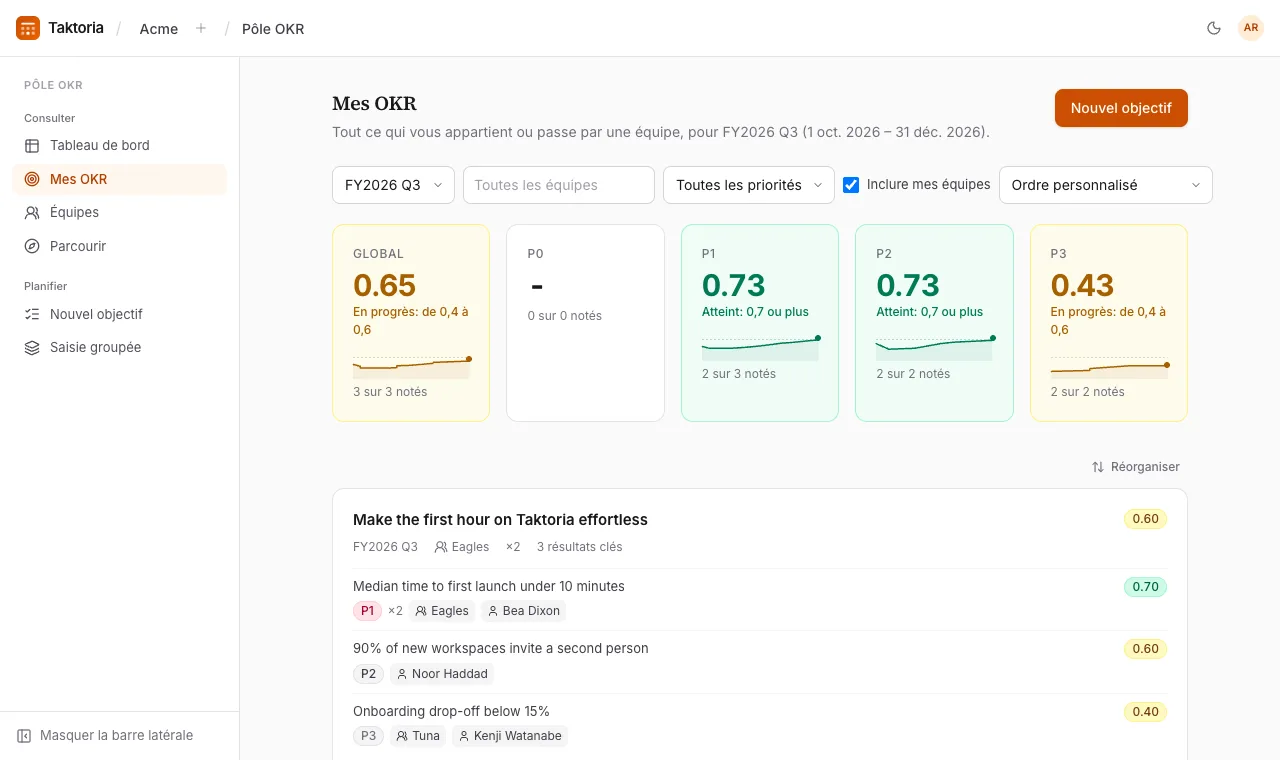
- Mes OKR : ce dont vous et vos équipes êtes responsables, ce que vous avez créé sans responsable et ce dont vous ou vos équipes portez un résultat clé, pour le trimestre en cours, avec les objectifs annuels de l'année en dessous. Décochez Inclure mes équipes pour ne voir que ce qui est à vous.
- Équipes : le score de chaque équipe sur une période. Recherchez par nom, triez par score, ou n'affichez que les équipes qui en ont un.
- Parcourir : tous les objectifs que vous pouvez voir, dans tout l'espace de travail.
Planifier :
- Nouvel objectif : rédigez un objectif et ses résultats clés.
- Saisie groupée : collez tout un trimestre d'un coup.
Sur Mes OKR et Parcourir, la barre du haut filtre par période, équipes et priorité (un objectif ayant un résultat clé de cette priorité), et trie par score. En Ordre personnalisé, propre à l'espace de travail et identique sur chaque page, déplacez un objectif que vous pouvez modifier en faisant glisser sa poignée, ou avec les flèches à côté. La page d'une équipe conserve le même ordre. Les cartes au-dessus de la liste affichent la note globale et celle de chaque priorité, avec une courbe de son évolution sur la période. Pour déplacer des objectifs, sélectionnez d'abord Réorganiser au-dessus de la liste, puis Terminé quand l'ordre vous convient.
La page d'une équipe montre les objectifs qui lui appartiennent et ceux dont elle porte un résultat clé. Dans toutes les listes, la carte de chaque objectif montre ses résultats clés avec leurs scores. Sur un objectif dont l'équipe ne porte qu'un résultat clé, elle ne montre que les résultats clés de l'équipe, notés à partir d'eux ; Mes OKR fait de même avec les vôtres sur l'objectif de quelqu'un d'autre.
Une équipe qui en contient d’autres affiche aussi les leurs, sur sa page et dans Équipes : ce qu’elles portent et les résultats clés qu’elles détiennent, et leurs membres parmi les siens, chacun compté une fois. En haut de la page d’une équipe figurent les équipes qu’elle contient, chacune avec un lien vers sa propre page, puis les personnes qui en font partie directement.
Rédiger un objectif
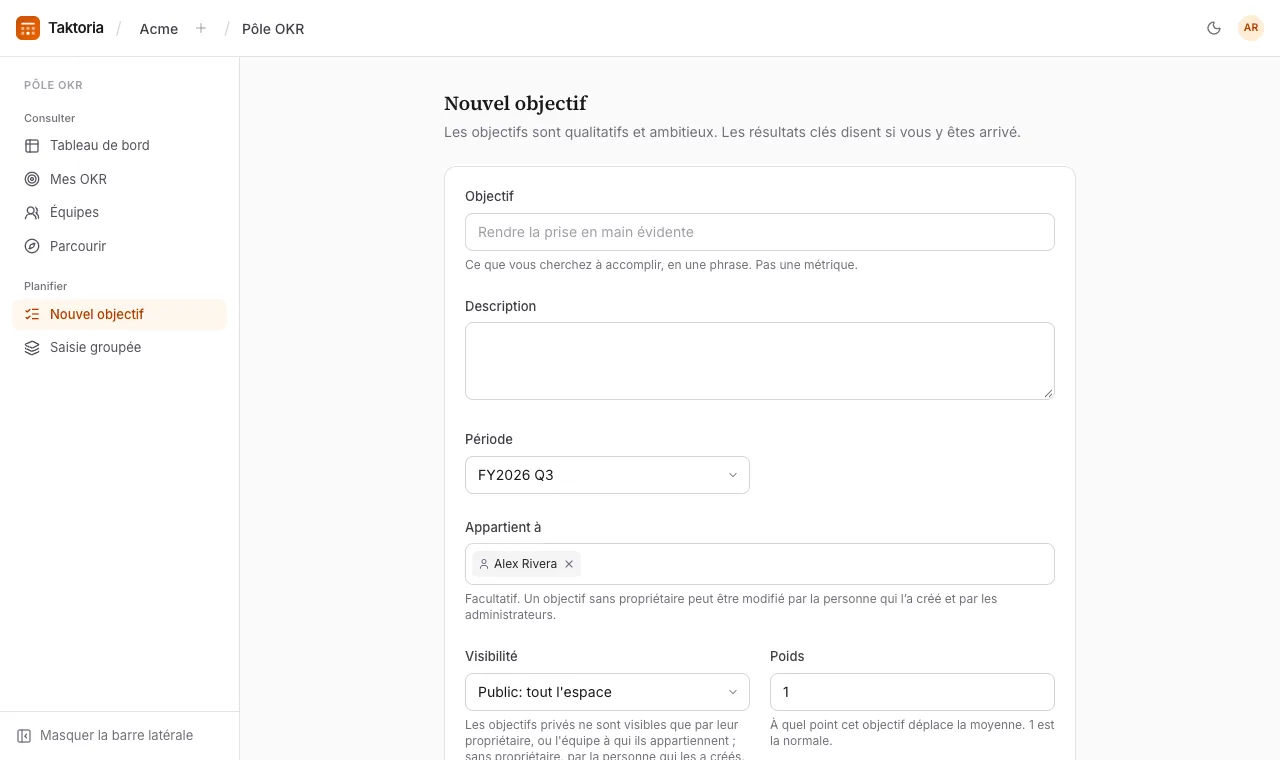
- Ouvrez Nouvel objectif.
- Rédigez l'objectif lui-même, et une description si elle aide.
- Choisissez la Période (un trimestre, ou l'exercice). La liste propose l'exercice en cours et tous ceux qu'un administrateur a activés sous Exercices dans OKR Hub, dans les paramètres de l'espace de travail.
- Sous Appartient à, choisissez la personne ou l'équipe à qui il appartient, ou laissez-le vide pour un objectif sans propriétaire.
- Choisissez la Visibilité : les objectifs publics sont visibles par tout l'espace de travail ; les objectifs privés, par leur propriétaire, l'équipe à qui ils appartiennent (ou, sans propriétaire, la personne qui l'a créé) et les responsables des résultats clés.
- Ajoutez les résultats clés. Donnez à chacun un poids (1 est la normale ; 2 compte deux fois plus), une priorité et ses responsables.
- Sélectionnez Créer l'objectif.
On compte habituellement trois à cinq résultats clés.
Brouillons
Un objectif ou un résultat clé peut être un brouillon : encore en cours de réflexion, pas encore validé. C'est une étiquette, pas un verrou. Un brouillon est visible par ceux qui pouvaient déjà le voir, et il est noté, pris en compte dans les moyennes et suivi comme les autres.
- En rédigeant un objectif, sélectionnez Enregistrer comme brouillon. Pour ne mettre en brouillon que certains de ses résultats clés, cochez Brouillon sur ceux-là.
- En ajoutant un résultat clé à un objectif, sélectionnez Ajouter comme brouillon. En modification, la case Brouillon d'un résultat clé en fait un brouillon ou, décochée, le publie.
- Dans Saisie groupée, cochez Importer comme brouillons pour tous les objectifs, ou marquez n'importe quelle ligne avec
[draft].
Un brouillon porte le badge Brouillon. Une fois validé, quiconque peut modifier l'objectif sélectionne Publier : en haut de l'objectif pour l'objectif, à côté du résultat clé pour un résultat clé.
Saisir un trimestre en une fois
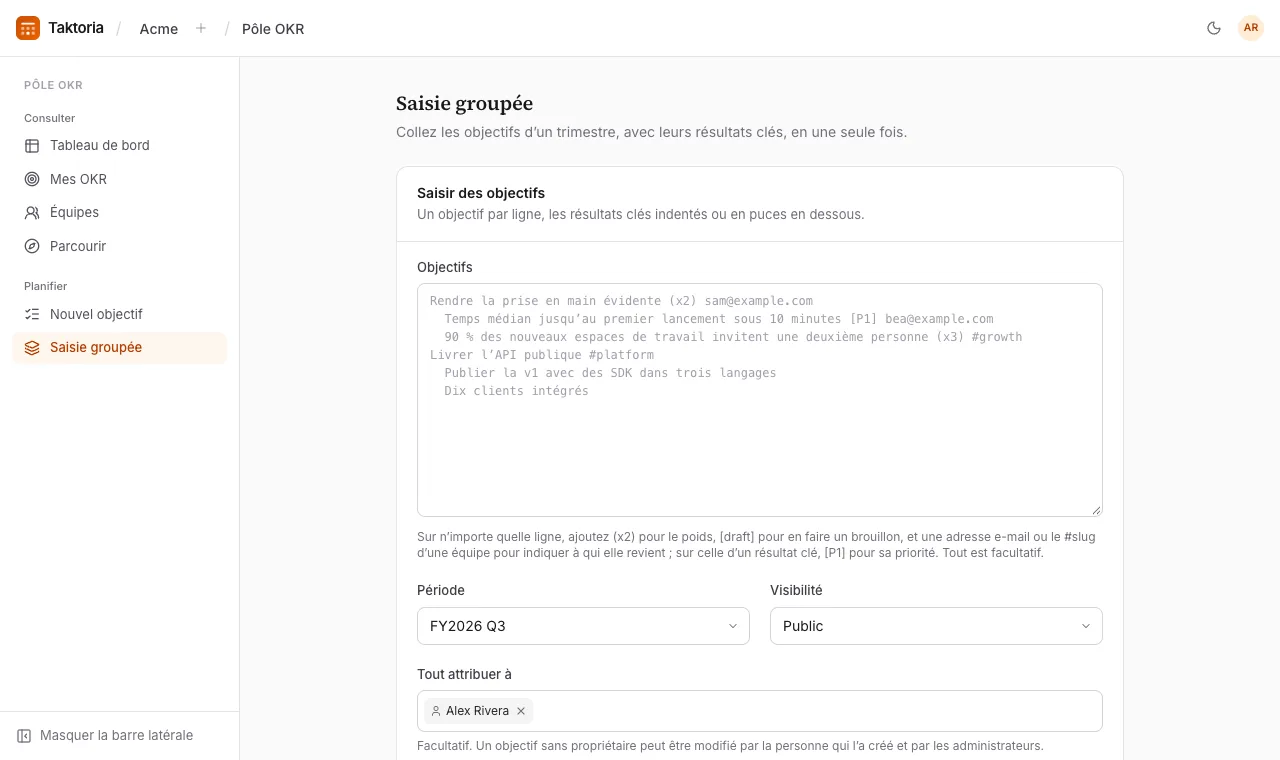
La Saisie groupée accepte du texte brut : un objectif par ligne, avec ses résultats clés en retrait ou en liste à puces en dessous. Ajoutez [P1] à la ligne d'un résultat clé pour sa priorité, et (x2) à n'importe quelle ligne pour son poids ; les deux sont facultatifs.
Rendre la prise en main évidente (x2) sam@example.com
  Temps médian jusqu'au premier lancement sous 10 minutes [P1] bea@example.com
  90% des nouveaux espaces de travail invitent une deuxième personne (x3) #growth
Ces balises valent pour les résultats clés comme pour les objectifs. Une adresse e-mail indique à qui revient une ligne, tout comme le slug d'une équipe précédé d'un #, par exemple #design : le seul responsable d'un objectif, une personne ou une équipe, à la place de celui choisi pour tous, ou les personnes et équipes d'un résultat clé, autant que vous en indiquez. Une adresse ou un slug inconnu de l'espace de travail bloque l'import jusqu'à ce qu'il soit corrigé.
L'aperçu en dessous montre exactement ce qui sera créé, et quelles lignes ne peuvent pas être utilisées, avant que quoi que ce soit ne soit enregistré. Choisissez la période, la visibilité et à qui ils appartiennent tous (laissez Tout attribuer à vide pour qu'ils n'aient pas de propriétaire), puis importez.
Faire le point
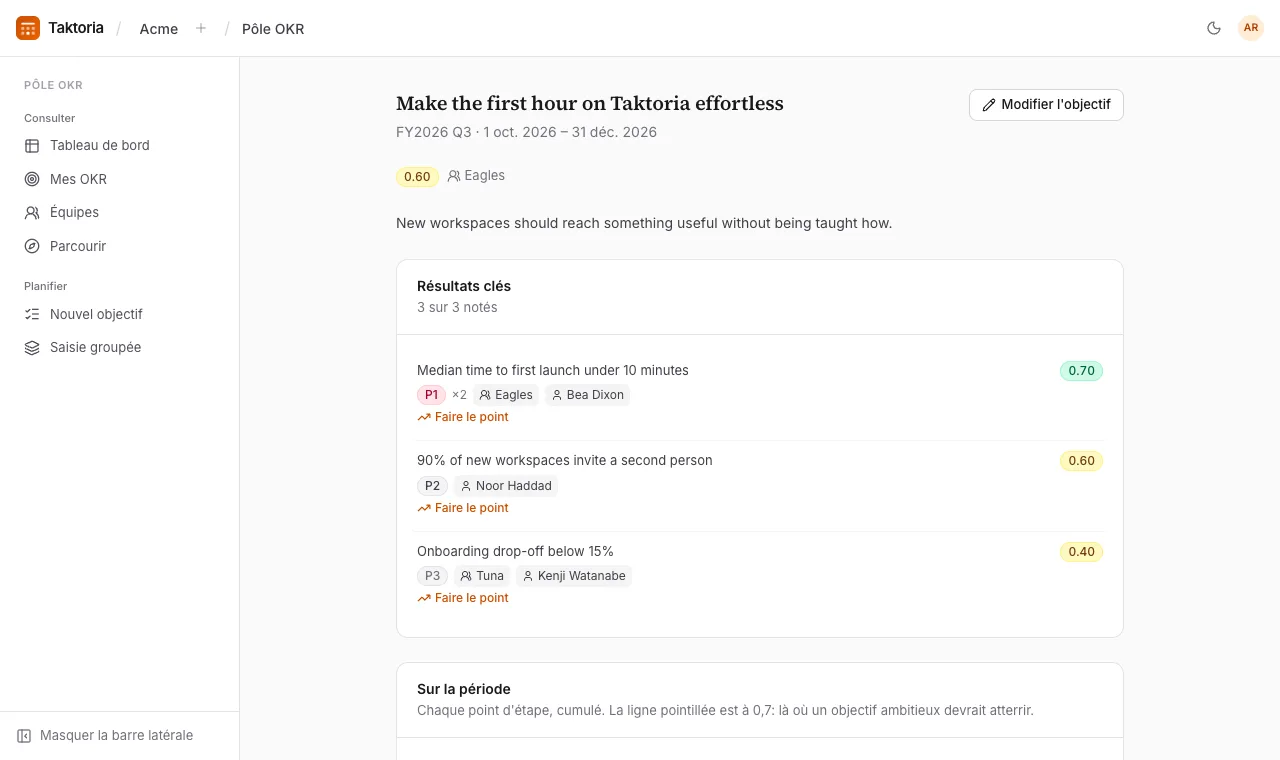
Un point d'étape enregistre où en est un résultat clé : une note de 0.0 à 1.0 et un commentaire expliquant pourquoi elle a bougé. Ce commentaire est la partie qui vaut la peine d'être lue trois mois plus tard.
- Ouvrez l'objectif.
- Sous le résultat clé, sélectionnez Faire le point.
- Saisissez la note et un commentaire. La date et l'heure sont par défaut celles du moment ; modifiez-les si vous le rédigez après la réunion. Un point d'étape peut être enregistré après coup, mais pas dans le futur.
- Enregistrez.
Le score actuel du résultat clé est son dernier point d'étape, sauf si le tableau de bord lui donne une note plus récente ; une note Final saisie là reste son score. Un point enregistré après coup prend sa place dans l'historique sans modifier le score du jour. Chaque point d'étape apparaît dans l'historique de l'objectif et dans la courbe de son évolution sur la période.
Un point d'étape peut aussi être la note de mi-trimestre ou finale du résultat clé dans le tableau de bord : choisissez-la dans la liste à côté de la date, qui commence sur Simple point d'étape. Elle est alors enregistrée comme cette note, comme si elle avait été saisie dans la cellule du tableau de bord.
Consulter et modifier un objectif
Un objectif s'ouvre en lecture : ses résultats clés avec leurs responsables et leurs scores, la courbe de son évolution sur la période, et chaque point d'étape.
Si vous avez le droit de le modifier, sélectionnez Modifier l'objectif. Les champs de l'objectif viennent en premier, puis un éditeur par résultat clé (titre, poids, priorité et responsables, et un bouton de suppression), puis une ligne pour en ajouter un autre. Sélectionnez Terminé pour revenir à la lecture.
Supprimer un résultat clé supprime aussi ses points d'étape et ses notes.
Pendant la modification, déplacez un résultat clé de la même façon : faites glisser sa poignée, ou utilisez les flèches à côté. Pour déplacer des résultats clés, sélectionnez d'abord Réorganiser au-dessus d'eux, puis Terminé quand l'ordre vous convient.
Un formulaire dont les modifications ne sont pas enregistrées affiche Modifications non enregistrées à côté de son bouton. Quitter la page demande alors confirmation, pour que rien ne se perde par accident : choisissez Continuer à modifier pour revenir et enregistrer, ou Quitter sans enregistrer.
Le tableau de bord
Le tableau de bord montre chaque objectif d'un exercice et sa note. L'année est relevée à la fin de chaque trimestre ; chaque trimestre à mi-parcours (Mi-parcours) et à la fin (Final). Les moyennes sont pondérées, globalement et par priorité des résultats clés. Les moyennes sont en tête du tableau ; sélectionnez Moyenne pour afficher celles de chaque priorité.
- Filtrez par année, équipes, priorité et période. Toutes affiche toutes les périodes ; choisissez-en une ou plusieurs pour affiner. Décochez Scores de mi-trimestre pour masquer les colonnes de mi-trimestre.
- Sélectionnez Afficher les résultats clés pour déplier chaque objectif sur ses résultats clés.
- Survolez n'importe quel score pour voir d'où il vient (un point d'étape, ou une note fixée dans le tableau de bord), le commentaire du point d'étape, qui l'a modifié et quand, et la courbe de son évolution sur la période.
- Plein écran affiche les filtres et la grille sur tout l'écran, pour une réunion de notation.
La note d'un résultat clé à chaque jalon est le dernier point d'étape à cette date, sauf si quelqu'un en a fixé une dans le tableau de bord.
Avec des équipes ou une priorité choisies, chaque objectif ne montre que les résultats clés de ces équipes ou de cette priorité, et ses scores ne sont calculés qu'à partir d'eux. Chaque objectif est une ligne qui traverse toute la grille, avec ses scores en dessous, et un objectif repris tout au long de l'année (le même titre dans l'année et ses trimestres) se lit sur une seule ligne. Les résultats clés de chaque période sont placés à côté des scores de cette période, avec leur priorité, leur poids quand il n'est pas de 1, et leurs responsables. Le détail d'un score s'ouvre quand le pointeur reste une seconde dessus, et un titre coupé s'affiche en entier au survol.
Tant qu'un résultat clé n'a pas de note finale, sa cellule Final affiche son dernier point d'étape avec un sablier, en cours et non final ; la cellule Final de l'objectif et les moyennes le comptent aussi et portent le sablier.
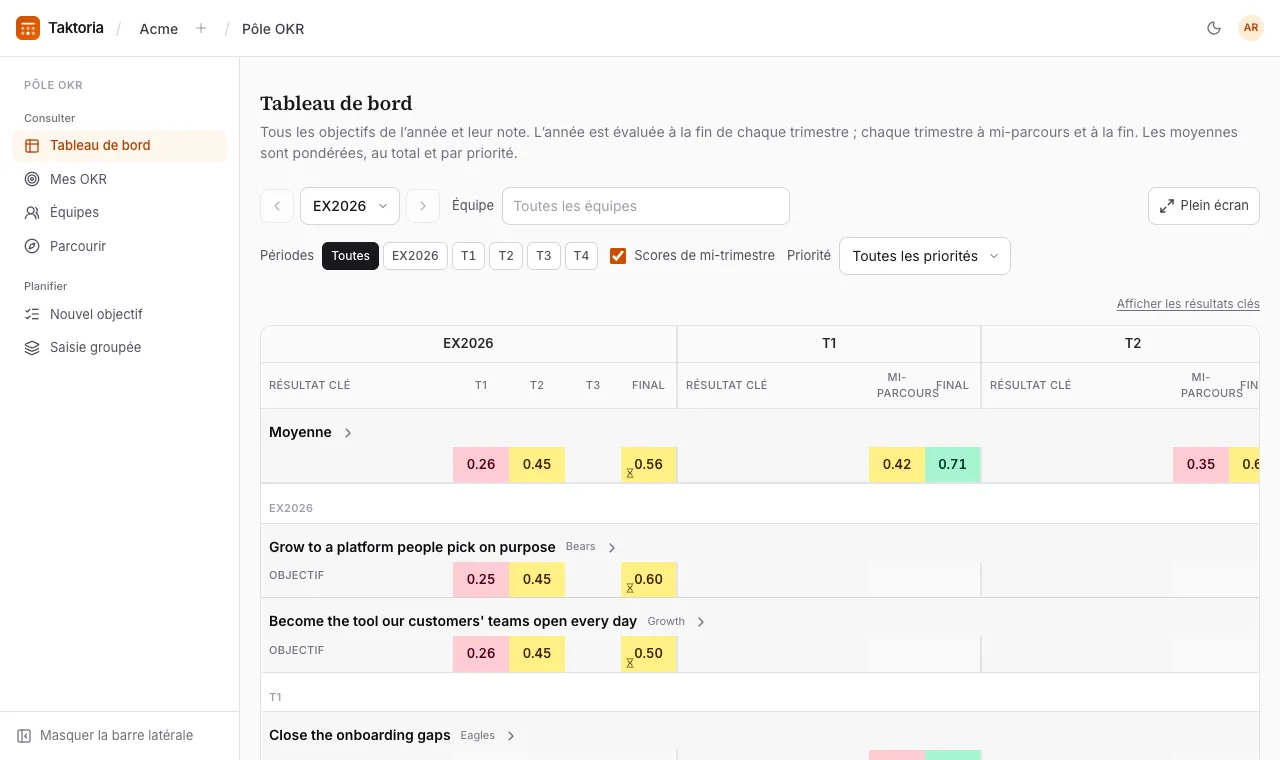
Notes et commentaires dans le tableau de bord
Si vous avez le droit de noter un résultat clé, vous pouvez saisir une note directement dans sa cellule du tableau de bord. Cette note l'emporte sur les points d'étape et s'affiche soulignée ; effacez-la pour revenir aux points d'étape. Chaque modification est consignée : qui l'a faite, de quelle valeur, vers quelle valeur, et quand.
Survoler le score d'un résultat clé permet aussi d'ajouter un commentaire : ce que signifie la note, ou ce qui s'est passé. Les commentaires acceptent le Markdown : [text](https://…) et les adresses web simples deviennent des liens. Un score commenté est signalé par un petit badge en forme de bulle.
Une note saisie ici devient aussi le score du résultat clé partout ailleurs dans OKR Hub, jusqu'au point d'étape suivant ; une note Final reste son score.
Qui peut faire quoi
- Modifier un objectif et ses résultats clés (champs, responsables, ajout et suppression de résultats clés) : le propriétaire de l'objectif, les membres de l'équipe à qui il appartient, et les administrateurs de l'espace de travail. Un objectif sans propriétaire est modifié par la personne qui l'a créé, et par les administrateurs.
- Enregistrer l'avancement (points d'étape, notes et commentaires dans le tableau de bord) : tous ceux-là, plus les responsables d'un résultat clé, directement ou via l'une de leurs équipes.
- Voir un objectif : tout l'espace de travail pour un objectif public ; pour un objectif privé, son propriétaire, son équipe (ou, sans propriétaire, la personne qui l'a créé) et les responsables de ses résultats clés.