AI 어시스턴트
Claude, ChatGPT, Cursor 또는 다른 AI 어시스턴트를 MCP를 통해 Taktoria 앱에 연결하세요. 어시스턴트는 하나의 워크스페이스에서 내 시트와 권한으로 나를 대신해 작동합니다.
연결하면 할 수 있는 일
Taktoria의 각 앱에는 MCP 서버가 있습니다. AI 어시스턴트에 이 주소를 알려 주면 어시스턴트가 나를 대신해 그 앱에서 작업할 수 있습니다. 연결된 어시스턴트는 앱을 검색할 수 있고, 도구가 늘어나면 앱의 내용을 읽고 변경할 수도 있습니다.
- 어시스턴트는 나로서 작동합니다. 앱에서 내가 볼 수 있는 것만 보고, 내가 직접 변경할 수 있는 것만 변경하며, 그 앱의 내 시트가 필요합니다.
- 어시스턴트는 연결할 때 선택한 하나의 워크스페이스에서만 작동합니다. 다른 워크스페이스에서 사용하려면 다시 연결하고 그 워크스페이스를 선택하세요.
- 앱마다 읽기만 할 수 있는지, 변경도 할 수 있는지 선택합니다.
- 어시스턴트가 변경한 모든 내용은 워크스페이스 감사 로그에 내 이름으로, 어시스턴트 이름과 함께 기록됩니다.
워크스페이스 관리자는 MCP 연결을 끌 수 있습니다. 워크스페이스 관리의 MCP 연결을 참고하세요.
서버 주소
앱마다 주소가 하나씩 있습니다.
| 앱 | MCP 서버 |
|---|---|
| LaunchCal | https://www.taktoria.com/mcp/launchcal |
| OKR 허브 | https://www.taktoria.com/mcp/okrhub |
| Dory | https://www.taktoria.com/mcp/dory |
| Go 링크 | https://www.taktoria.com/mcp/golinks |
| Memegen | https://www.taktoria.com/mcp/memegen |
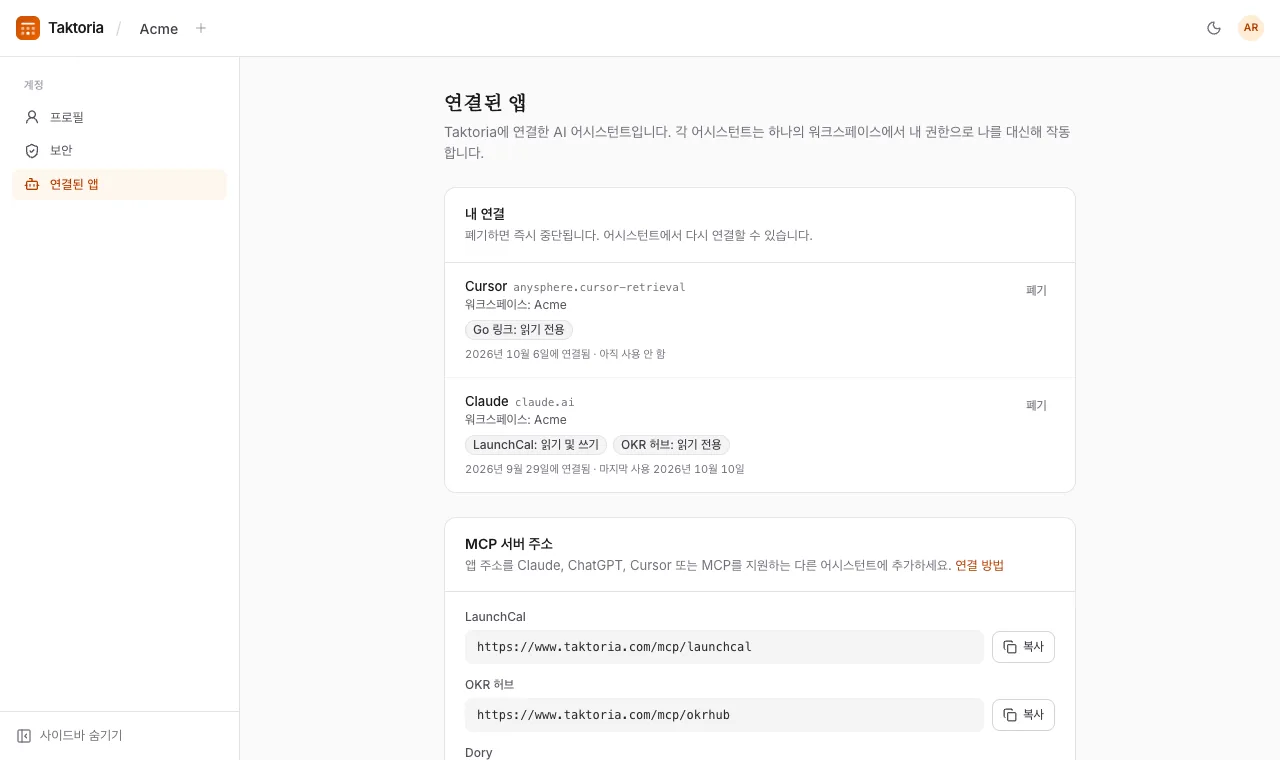
계정 → 연결된 앱에도 각 주소가 복사 버튼과 함께 나와 있습니다. 이 주소는 Taktoria 자체 주소에서만 작동하며, 워크스페이스에서 설정한 앱 도메인에서는 작동하지 않습니다.
Claude
Claude(웹 또는 데스크톱 앱)에서 설정을 열고 커넥터로 이동해 사용자 지정 커넥터를 추가하세요. Taktoria LaunchCal 같은 이름을 붙이고 앱의 서버 주소를 붙여 넣습니다. 그런 다음 연결하면 Claude가 브라우저에서 Taktoria를 열고, 필요하면 로그인한 뒤 허용할 작업을 선택합니다(아래 접근 허용 참고). 사용할 앱마다 커넥터를 하나씩 추가하세요.
Claude Team 또는 Enterprise 요금제에서는 Claude 조직의 소유자가 먼저 커넥터를 추가해야 할 수 있습니다.
ChatGPT
ChatGPT에서 설정을 열고 사용자 지정 커넥터를 추가하세요(일부 요금제에서는 먼저 개발자 모드를 켜거나 워크스페이스 관리자가 허용해야 합니다). 앱의 서버 주소를 붙여 넣고 로그인 방식으로 OAuth를 선택한 뒤 만듭니다. 그러면 ChatGPT가 Taktoria를 열어 로그인하고 허용할 작업을 선택하게 합니다.
Cursor
각 서버를 Cursor의 MCP 설정에 추가하세요. 모든 프로젝트에 쓰려면 ~/.cursor/mcp.json, 한 프로젝트에만 쓰려면 .cursor/mcp.json에 추가합니다.
{
  "mcpServers": {
    "taktoria-launchcal": { "url": "https://www.taktoria.com/mcp/launchcal" }
  }
}
Cursor에 서버가 로그인 필요로 표시됩니다. 서버를 선택하면 Cursor가 브라우저에서 Taktoria를 열어 로그인하고 허용할 작업을 선택하게 합니다.
Claude Code
터미널에서 앱마다 서버를 하나씩 추가하세요.
claude mcp add --transport http taktoria-launchcal https://www.taktoria.com/mcp/launchcal
그런 다음 Claude Code에서 /mcp를 실행하고 서버를 선택해 인증하세요. 브라우저에서 Taktoria가 열리면 로그인하고 허용할 작업을 선택합니다.
접근 허용
어시스턴트가 연결을 시도하면 Taktoria가 허용할지 묻습니다. 이때 어시스턴트가 스스로 붙인 이름과 돌아갈 주소가 표시됩니다. 방금 직접 연결을 시작한 경우에만 계속하세요.
- 워크스페이스에서 어시스턴트가 작업할 워크스페이스를 선택합니다. MCP 연결을 허용하지 않는 워크스페이스는 선택할 수 없고, Google 로그인이 필요한 워크스페이스는 먼저 Google로 로그인하라고 안내합니다.
- 허용할 작업에서 어시스턴트가 요청한 앱마다 접근 안 함, 읽기 전용, 읽기 및 쓰기 중 하나를 선택합니다. 요청보다 적게 허용할 수는 있지만 더 많이 허용할 수는 없습니다. 워크스페이스가 구독하지 않는 앱이나 내 시트가 없는 앱은 선택할 수 없습니다.
- 허용을 선택하거나, 아무것도 허용하지 않으려면 거부를 선택합니다.
같은 어시스턴트를 같은 워크스페이스에 다시 연결하면 할 수 있는 작업이 바뀝니다. 직접 폐기하거나 아래의 경우가 생길 때까지 연결이 유지됩니다.
내 연결
계정 → 연결된 앱에는 내가 속한 모든 워크스페이스에서 연결한 모든 어시스턴트가 나옵니다. 앱별로 할 수 있는 작업, 연결한 날짜, 마지막 사용 날짜가 표시됩니다. 폐기하면 즉시 중단되며, 어시스턴트에서 다시 연결할 수 있습니다.
작동이 멈추는 경우
어시스턴트는 요청할 때마다 확인되므로, 다음과 같은 경우 즉시 멈추고 다시 연결하라고 하거나 이유를 알려 줍니다.
- 내가 폐기하거나 워크스페이스 관리자가 폐기한 경우
- 내가 워크스페이스를 나가거나 워크스페이스에서 제거된 경우
- 관리자가 MCP 연결 허용을 끈 경우
- 워크스페이스가 Google 로그인을 요구하기 시작했는데 Google로 로그인하지 않고 연결한 경우: Google로 로그인해 다시 연결하세요.
- 그 앱의 시트가 없어졌거나 워크스페이스의 구독이 끝난 경우. 시트나 구독이 돌아오면 다시 작동합니다.