Go 링크
회사의 모든 사람이 짐작할 수 있는 짧은 링크. 40자짜리 URL 대신 go/roadmap을 쓰세요.
go 링크 사용하기
워크스페이스의 모든 링크는 Taktoria 주소 뒤에 /go/와 짧은 이름을 붙인 주소로 열립니다. 예: https://taktoria.com/go/roadmap. 이 주소에서는 링크 설정과 관계없이 멤버로 로그인해야 링크를 열 수 있습니다. 링크가 어느 워크스페이스에 속하는지는 로그인 세션으로만 알 수 있기 때문입니다. 로그인하지 않은 상태라면 먼저 로그인한 뒤 링크로 이동합니다.
워크스페이스가 go.acme.com 같은 자체 호스트 이름을 설정했다면 /go 없이도 링크가 열립니다: go.acme.com/roadmap. 그곳에서 누가 각 링크를 열 수 있는지는 링크마다 이 링크를 열 수 있는 사람에서 정합니다. 기본값은 멤버와, 설정 → 도메인에 있는 워크스페이스 목록의 도메인 주소를 가진 사람이며, 후자는 주소만 인증하면 되고 계정은 만들어지지 않습니다. 아래를 참고하세요.
아직 없는 짧은 이름으로 이동하면 그 이름이 입력된 상태로 Go 링크가 열려, 바로 그 이름을 등록할 수 있습니다.
초안으로 저장한 링크는 두 주소 어디에서도 아직 아무 곳으로 연결되지 않습니다. 열면 초안이라는 사실과 만든 사람을 알려 주는 안내와 함께 Go 링크가 열리고, 클릭 수는 세지 않습니다. 링크가 어디로 연결될지는 그 링크를 변경할 수 있는 사람에게만 보이며, 옆에 게시 버튼이 표시됩니다.
멤버가 아니면서 주소를 인증해 호스트 이름에 들어온 사람에게는 Go 링크 자체가 보이지 않습니다. 없는 링크, 초안인 링크, 그 사람의 주소에는 열려 있지 않은 링크를 열면 모두 그런 링크가 없다는 안내만 표시됩니다. 주소를 인증하기 전에는 모두에게 공개되지 않은 링크가 없는 링크와 똑같이 보이므로, 이름을 추측해서 어떤 링크가 있는지 알아낼 수 없습니다.
링크 만들기
- Go 링크를 열고 새 링크를 선택하세요.
- 짧은 이름을 입력하세요. 소문자, 숫자, 하이픈을 쓸 수 있으며
team/roadmap처럼 중첩된 이름도 됩니다. 공백은 하이픈으로 바뀌므로Q3 Roadmap은q3-roadmap이 됩니다. - 대상 URL을 입력하세요. http 또는 https 주소여야 하며, 호스트 이름만 입력하면 https로 간주합니다.
- 원하면 용도를 적으세요.
- 저장하세요.
이 링크를 열 수 있는 사람에서 워크스페이스의 자체 호스트 이름에서 누가 링크를 열 수 있는지 선택하세요. 아래의 자체 호스트 이름을 참고하세요. 그대로 두면 워크스페이스 목록에 있는 모든 도메인의 사람이 열 수 있습니다.
대상 URL이 준비되기 전에 짧은 이름을 먼저 확보하려면 대신 초안으로 저장을 선택하세요. 초안은 이름을 차지하므로 다른 사람이 가져갈 수 없지만, 게시하기 전까지는 누구도 어디로도 보내지 않습니다.
짧은 이름은 워크스페이스 안에서 고유해야 합니다. api, app, settings, new처럼 앱 자체와 충돌하는 일부 이름은 예약되어 있습니다.
링크 찾기와 공유
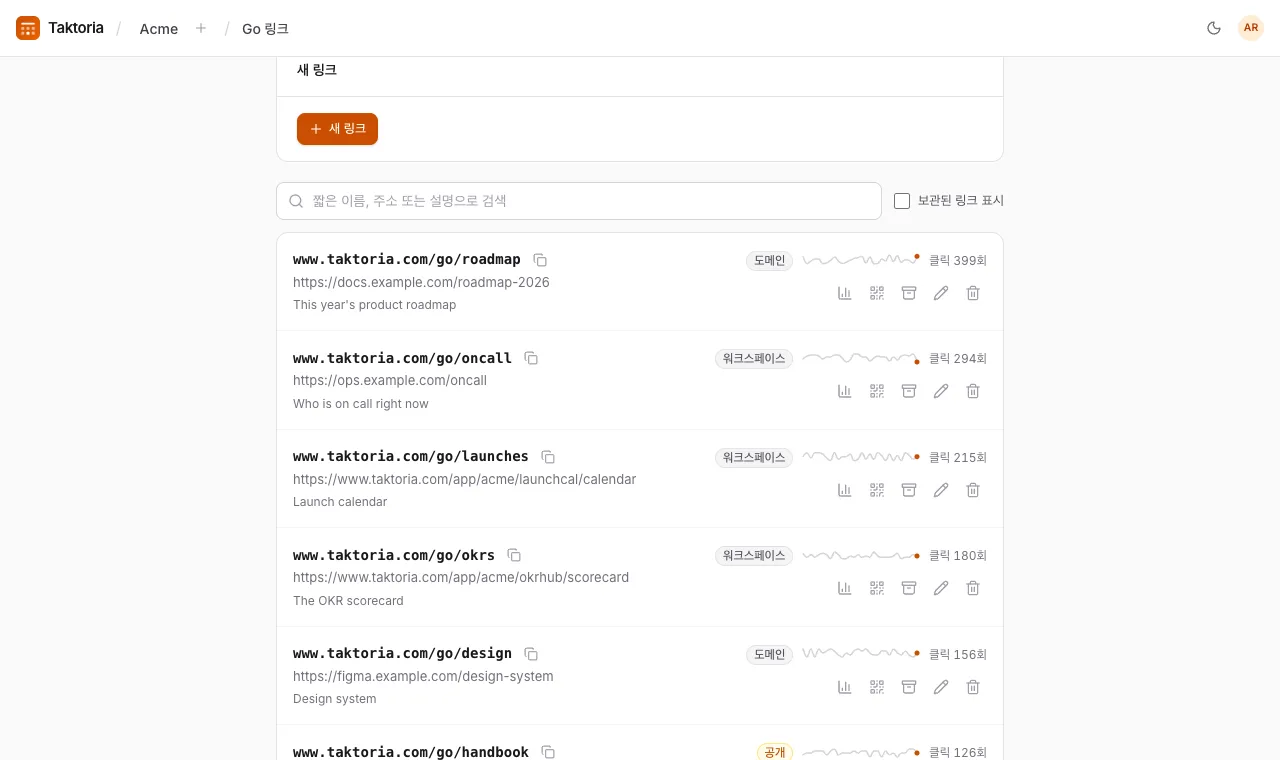
링크는 사용 빈도순, 즉 클릭이 많은 순서로 표시됩니다. 각 링크에는 짧은 주소, 대상 URL과 설명, 최근 30일간의 클릭 수가 표시됩니다. 배지는 호스트 이름에서 누가 링크를 열 수 있는지 알려 줍니다: 누구나는 공개, 멤버는 워크스페이스, 특정 이메일 도메인의 사람은 도메인입니다. 상단의 클릭 수 카드는 워크스페이스 전체의 최근 30일 클릭을 차트로 보여 줍니다.
링크 검색에 입력하면 짧은 이름, 주소, 설명으로 목록을 좁힐 수 있습니다.
- 복사 버튼을 선택하면 링크를 복사합니다.
- 시간별 클릭 수는 링크 하나의 일별 차트를 보여 줍니다.
- QR 코드는 짧은 링크의 코드를 보여 주며, 인쇄용으로 다운로드할 수 있습니다. 코드에는 대상 URL이 아니라 짧은 링크가 담기므로, 링크가 가리키는 곳을 바꿔도 인쇄된 코드는 계속 작동합니다.
편집, 보관, 삭제
- 편집에서는 링크의 짧은 이름, 대상 URL, 설명, 이 링크를 변경할 수 있는 사람, 이 링크를 열 수 있는 사람을 바꿀 수 있습니다. 링크 이름을 바꾸면 이전 이름은 더 이상 작동하지 않습니다.
- 보관하면 링크가 목록에서 숨겨집니다. 링크는 계속 작동하며, 복원으로 되돌릴 수 있습니다. 보관된 링크를 보려면 보관된 링크 표시를 체크하세요.
- 삭제하면 먼저 확인을 거친 뒤 링크가 영구적으로 삭제되며, 누구도 더 이상 사용할 수 없습니다. 나중에 다시 필요할 수도 있다면 대신 보관하세요.
- 게시하면 초안이 활성화되어, 열었을 때 대상 URL로 이동합니다. 초안은 목록에 초안으로 표시되며, 초안을 변경할 수 없는 사람에게는 대상 URL이 보이지 않습니다.
링크를 변경할 수 있는 사람
기본적으로 Go 링크 시트가 있는 사람은 누구나 모든 링크를 변경할 수 있습니다. 이 링크를 변경할 수 있는 사람에 사람을 지정하면 제한할 수 있으며, 이 경우 지정된 사람, 링크를 만든 사람, 관리자만 변경할 수 있습니다. 제한된 링크에는 자물쇠 아이콘이 표시됩니다. 링크를 변경할 수 있는 사람이 이 링크를 열 수 있는 사람도 정합니다. 시트가 있는 사람은 누구나 모든 링크를 열 수 있습니다.
자체 호스트 이름
관리자는 설정 → 앱 도메인에서 도메인 공급업체에 DNS 레코드를 추가해 Go 링크에 go.acme.com 같은 자체 호스트 이름을 지정할 수 있습니다. 인증서는 자동으로 발급됩니다. 이 호스트 이름의 링크는 /go가 필요 없으므로 포스터와 슬라이드에 넣기에도 알맞습니다.
그곳에서 누가 열 수 있는지는 링크마다 만들거나 편집할 때 이 링크를 열 수 있는 사람에서 정합니다.
- 특정 이메일 도메인의 사람: 기존 링크를 포함한 모든 링크의 기본값입니다. 링크를 여는 사람은 Google로 계속하기 또는 코드를 이메일로 받기로 도메인 중 하나의 주소를 인증하고 바로 링크로 이동합니다. 계정은 만들어지지 않으며, 인증은 해당 브라우저에서 30일 동안 유지되고, 도메인이 일치하는 모든 링크에 적용됩니다. 이메일 도메인에서 설정 → 도메인에 있는 워크스페이스 목록의 도메인을 선택합니다. 목록에는 go 링크와 이벤트에 허용이 켜진 인증된 도메인과 파트너 도메인이 들어갑니다. 처음에는 모두 선택되어 있어 나중에 추가되는 도메인을 포함해 목록 전체가 적용됩니다. 고르려면 일부를 해제하세요. 목록에서 빠진 도메인의 사람은 모든 링크에서 즉시 들어올 수 없게 됩니다. 링크에서 선택해 둔 도메인은 선택된 채로 남고, 목록에 다시 추가되면 다시 적용됩니다. 목록이 비어 있으면 멤버만 그 링크를 열 수 있습니다. Google 로그인이 설정된 곳에서 제공되는 Google 로그인 필수를 켜면 이메일 코드는 받지 않고 Google 인증만 인정합니다. 멤버에게 Google 로그인을 요구하는 워크스페이스는 모든 링크에 이를 적용하며, 이때 이 옵션 대신 그렇다는 안내가 표시됩니다.
- 이 워크스페이스의 멤버: 로그인한 멤버만 열 수 있습니다. 이미 Taktoria에 로그인한 사람은 다시 요청받지 않고 바로 통과합니다.
- 링크가 있는 누구나: 아무것도 묻지 않으며, 양식에 그에 대한 경고가 표시됩니다. 누구나 대상 URL에 접속해도 되는 링크에만 선택하세요.
멤버는 항상 통과합니다. Taktoria 자체 주소에서는 링크 설정과 관계없이 /go/ 링크를 열려면 항상 멤버로 로그인해야 합니다.