Go Links
Korte links die je hele bedrijf kan raden: go/roadmap in plaats van een URL van veertig tekens.
Een go-link gebruiken
Elke link in je workspace is bereikbaar via je Taktoria-adres gevolgd door /go/ en de korte naam, bijvoorbeeld https://taktoria.com/go/roadmap. Daar moet je als lid ingelogd zijn om er een te volgen, wat de link ook zegt: alleen je sessie zegt bij welke workspace de link hoort. Ben je niet ingelogd, dan word je eerst gevraagd in te loggen en daarna doorgestuurd naar de link.
Als je workspace een eigen hostnaam heeft ingesteld, zoals go.acme.com, zijn links daar ook bereikbaar, zonder de /go: go.acme.com/roadmap. Wie een link daar mag volgen, kies je per link, onder Wie hem mag volgen: standaard leden en iedereen bij een domein op de lijst van de workspace in Instellingen → Domeinen, die een adres bewijst en geen account aanmaakt. Zie hieronder.
Volg je een korte naam die nog niet bestaat, dan opent Go Links met die naam al ingevuld, klaar om hem te claimen.
Een link die als concept is opgeslagen, verwijst nog nergens naar, op geen van beide adressen. Volg je hem, dan opent Go Links met een melding dat het een concept is en wie hem heeft aangemaakt, en telt er geen klik. Alleen wie de link mag wijzigen, ziet waar hij naartoe gaat, met een knop Publiceren ernaast.
Iemand die geen lid is en op de hostnaam is toegelaten door een adres te bewijzen, ziet Go Links zelf nooit: een link die niet bestaat, een concept en een link die niet openstaat voor zijn adres zeggen allemaal alleen dat die link niet bestaat. Zolang hij nog geen adres heeft bewezen, ziet een link die niet voor iedereen openstaat er precies zo uit als een link die niet bestaat, zodat niemand door namen te raden kan achterhalen welke links er zijn.
Een link aanmaken
- Open Go Links en kies Nieuwe link.
- Vul de Korte naam in. Kleine letters, cijfers en koppeltekens; geneste namen zoals
team/roadmapwerken ook. Spaties worden koppeltekens, dusQ3 Roadmapwordtq3-roadmap. - Vul de Bestemming in. Dat moet een http- of https-adres zijn; bij een kale hostnaam wordt uitgegaan van https.
- Vul eventueel Waar is hij voor in.
- Sla op.
Kies onder Wie hem mag volgen wie de link mag volgen op de eigen hostnaam van je workspace: zie Je eigen hostnaam, hieronder. Laat je het zoals het is, dan zijn dat mensen bij elk domein op de lijst van de workspace.
Wil je een korte naam vastleggen voordat de bestemming klaar is, kies dan Opslaan als concept. Een concept houdt de naam vast, zodat niemand anders hem kan nemen, maar stuurt niemand ergens heen tot hij gepubliceerd is.
Korte namen zijn uniek binnen de workspace. Een paar namen zijn gereserveerd omdat ze met de app zelf zouden botsen, zoals api, app, settings en new.
Links vinden en delen
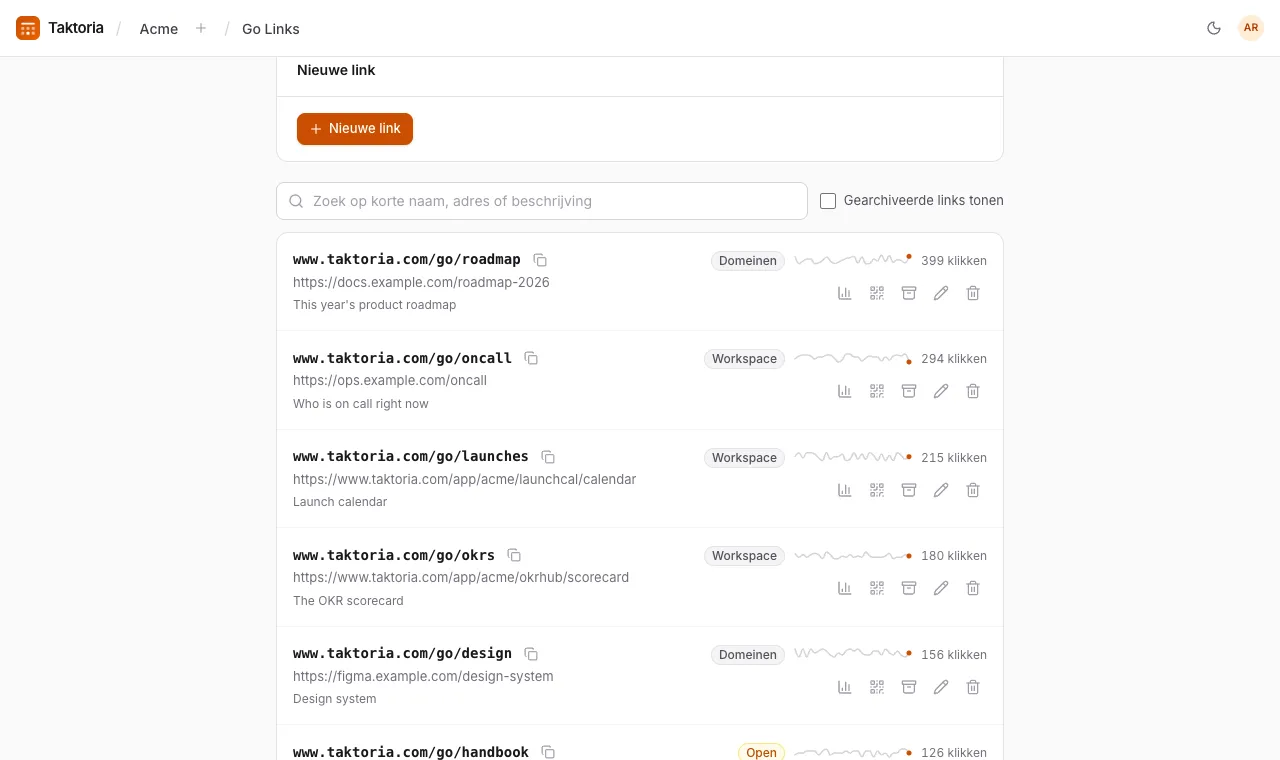
Links staan op volgorde van gebruik, de meest aangeklikte eerst. Elke link toont zijn korte adres, bestemming en beschrijving, en zijn klikken van de afgelopen 30 dagen. Een badge geeft aan wie hem op je hostnaam mag volgen: Open voor iedereen, Workspace voor leden, Domeinen voor mensen met bepaalde e-maildomeinen. De kaart Klikken bovenaan toont een grafiek voor de hele workspace over de afgelopen 30 dagen.
Typ in Links zoeken om de lijst te filteren op korte naam, adres of beschrijving.
- Kies de kopieerknop om een link te kopiëren.
- Klikken door de tijd toont de dagelijkse grafiek van één link.
- QR-code toont een code voor de korte link, met Downloaden om te printen. Die bevat de korte link en niet de bestemming, dus als je wijzigt waar de link naartoe gaat, blijven geprinte codes werken.
Bewerken, archiveren en verwijderen
- Bewerken wijzigt de korte naam, bestemming en beschrijving van een link, Wie deze link mag wijzigen en Wie hem mag volgen. Als je een link hernoemt, werkt de oude naam niet meer.
- Archiveren haalt een link uit de lijst. Hij blijft werken, en Terugzetten herstelt hem. Vink Gearchiveerde links tonen aan om gearchiveerde links te zien.
- Verwijderen vraagt eerst om bevestiging en verwijdert een link dan definitief: hij werkt voor niemand meer. Archiveer hem liever als je hem misschien terug wilt.
- Publiceren zet een concept live: wie hem volgt, komt dan bij de bestemming. Concepten zijn in de lijst gemarkeerd met Concept; wie een concept niet mag wijzigen, ziet de bestemming niet.
Wie een link mag wijzigen
Standaard kan iedereen met een Go Links-licentie elke link wijzigen. Noem mensen onder Wie deze link mag wijzigen om dat te beperken: dan mogen alleen zij, de maker van de link en beheerders het. Een slotje markeert een beperkte link. Wie een link mag wijzigen, kiest ook Wie hem mag volgen. Iedereen met een licentie kan elke link volgen.
Je eigen hostnaam
Een beheerder kan Go Links een eigen hostnaam geven, zoals go.acme.com, in Instellingen → App-domeinen, door een DNS-record toe te voegen dat je van de provider van je domein krijgt. Het certificaat wordt automatisch uitgegeven. Links op die hostnaam hebben geen /go nodig, dus dat is ook de hostnaam voor op posters en dia's.
Elke link kiest zelf wie hem daar mag volgen, onder Wie hem mag volgen wanneer je hem aanmaakt of bewerkt:
- Mensen met bepaalde e-maildomeinen, de standaard voor elke link, ook bestaande. Wie de link volgt, bewijst een adres bij een van de domeinen, met Doorgaan met Google of Mail me een code, en gaat meteen door naar de link. Er wordt geen account voor aangemaakt, en het bewijs blijft 30 dagen geldig in die browser, voor elke link met een domein waar het adres bij past. Vink onder E-maildomeinen de toegestane domeinen aan, uit de lijst van de workspace in Instellingen → Domeinen: je geverifieerde domeinen die Toegestaan voor go-links en evenementen zijn, en partnerdomeinen. Ze staan eerst allemaal aangevinkt, dus de link volgt de hele lijst, ook domeinen die er later bij komen; vink er een paar uit om te kiezen. Een domein dat van de lijst gaat, laat zijn mensen meteen niet meer binnen, bij elke link; een domein dat een link had aangevinkt, blijft aangevinkt en telt weer zodra het terugkomt. Is de lijst leeg, dan kunnen alleen leden de link volgen. Inloggen met Google verplichten, aangeboden waar inloggen met Google is ingesteld, vertrouwt alleen op Google, nooit op een gemailde code. Een workspace die van zijn leden eist dat ze met Google inloggen, doet hetzelfde voor elke link, en het vakje maakt dan plaats voor een opmerking die dat zegt.
- Leden van deze workspace: alleen leden, ingelogd. Wie al bij Taktoria is ingelogd, gaat meteen door zonder dat ernaar wordt gevraagd.
- Iedereen met de link: er wordt niets gevraagd, en het formulier waarschuwt je daarvoor. Kies dit alleen voor een link waarvan iedereen de bestemming mag bereiken.
Leden komen altijd door. Op het eigen adres van Taktoria hebben /go/-links altijd een ingelogd lid nodig, wat de link ook zegt.