Workspacebeheer
Voor eigenaren en beheerders: leden en licenties, facturering, teams, domeinen, single sign-on, Slack en API-sleutels. Alles staat onder Instellingen.
Rollen
Een workspace heeft drie rollen.
- Eigenaren hebben overal zeggenschap over, ook over de facturering, en zijn de enigen die iemand anders eigenaar kunnen maken of een andere eigenaar kunnen wijzigen of verwijderen.
- Beheerders beheren instellingen, leden, licenties en facturering.
- Leden gebruiken de apps waarvoor ze een licentie hebben.
Alleen eigenaren en beheerders zien Instellingen. Een workspace houdt altijd minstens één eigenaar, en niemand kan zichzelf verwijderen.
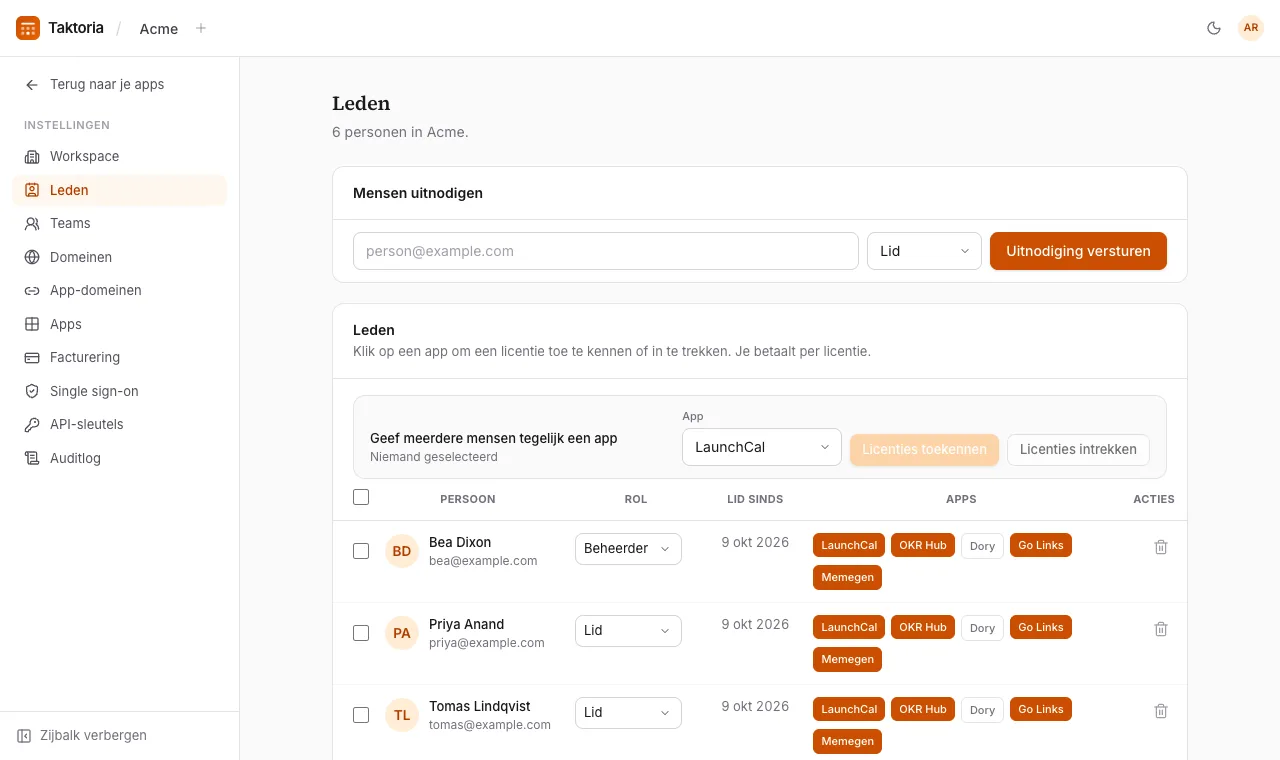
Leden uitnodigen en licenties toekennen
In Instellingen → Leden:
- Vul onder Mensen uitnodigen een e-mailadres in, kies een rol en kies Uitnodiging versturen. Openstaande uitnodigingen kunnen opnieuw worden verstuurd of worden ingetrokken; elke uitnodiging verloopt na 7 dagen.
- Geef iemand een licentie door een app in zijn rij te kiezen. Je betaalt per licentie.
- Om er veel tegelijk te doen, vink je de mensen aan, kies je de app en daarna Licenties toekennen of Licenties intrekken.
Je kunt niet meer licenties toekennen dan het abonnement bevat: verhoog eerst het aantal op de pagina Facturering. Een licentie intrekken verlaagt de rekening niet; de licentie blijft betaald en vrij voor iemand anders. Als je een lid verwijdert, vervalt de toegang meteen en komen de licenties vrij, en via het e-maildomein wordt diegene niet opnieuw toegevoegd; via een uitnodiging wel.
In Instellingen → Apps staat Nieuwe leden een licentie geven voor elke app aan, tenzij je het uitzet. Wie lid wordt, via een uitnodiging, SSO of je e-maildomein, krijgt de eerste keer dat die de workspace opent een licentie voor elke app waarvoor het aan staat. Zijn alle licenties van een app bezet, dan wordt diegene lid zonder die licentie, en krijgen eigenaren en beheerders een e-mail over wie er wacht.
Zolang Automatisch lid worden en Licenties toevoegen wanneer mensen lid worden in Instellingen → Domeinen allebei aan staan, wacht niemand: de licenties van een volle app groeien dan met één per nieuw lid, en je factuur met ze. Dat geldt voor iedereen die in die tijd lid wordt, uitgenodigd of niet.
Abonnementen en facturering
Alle apps vallen onder één abonnement. De meeste hebben een prijs per licentie per maand, en Dory rekent per deelnemer en per host:
| App | Prijs | Minimum |
|---|---|---|
| LaunchCal | $3 per licentie | 10 licenties |
| OKR Hub | $3 per licentie | 10 licenties |
| Go Links | $2 per licentie | 10 licenties |
| Memegen | $2 per licentie | 10 licenties |
| Dory | $0.80 per deelnemer | 20 per evenement |
| Dory-hosts | $3 per licentie | 10 licenties |
Voor Dory stel je Max. deelnemers per evenement in, en koop je een licentie voor iedereen die een evenement leidt; gaat een evenement erboven, dan wordt het verschil tegen hetzelfde tarief gefactureerd.
Vink in Instellingen → Facturering de apps aan die je wilt opnemen, stel hun licenties in en neem het abonnement af. De betaling loopt via Stripe. Wijzigingen worden naar rato berekend, een app verwijderen levert een tegoed op voor de ongebruikte tijd, en Facturering beheren opent het portaal van Stripe voor kaarten en facturen. Een promotiecode vul je in bij Promotiecode, onder Tegoed en promotiecodes op dezelfde pagina, en die gaat van de volgende rekening af.
Nieuwe workspaces krijgen een proefperiode van 14 dagen zonder creditcard. Zolang die loopt, telt een regel bovenaan de app de resterende dagen, en beheerders zien ernaast Abonneren, dat Instellingen → Facturering opent. Zodra er een kaart is vastgelegd, verdwijnt de regel: de proefperiode loopt tot het einde, en het abonnement gaat daarna verder. Mislukt een betaling, dan blijven de apps werken terwijl die opnieuw wordt geprobeerd.
Om een jaar vooruit te betalen, kies je bovenaan het abonnement jaarlijks: een jaar kost tien maanden. Bij het wisselen wordt de nieuwe periode vanaf vandaag gefactureerd en de rest van de huidige verrekend.
Zolang Automatisch lid worden en Licenties toevoegen wanneer mensen lid worden in Instellingen → Domeinen allebei aan staan, krijgt een app waarvan alle licenties in gebruik zijn er een bij voor elke persoon die lid wordt, naar rato, en het abonnement vermeldt het onder de app. Zet Licenties toevoegen wanneer mensen lid worden uit om het gekozen aantal te houden.
Teams
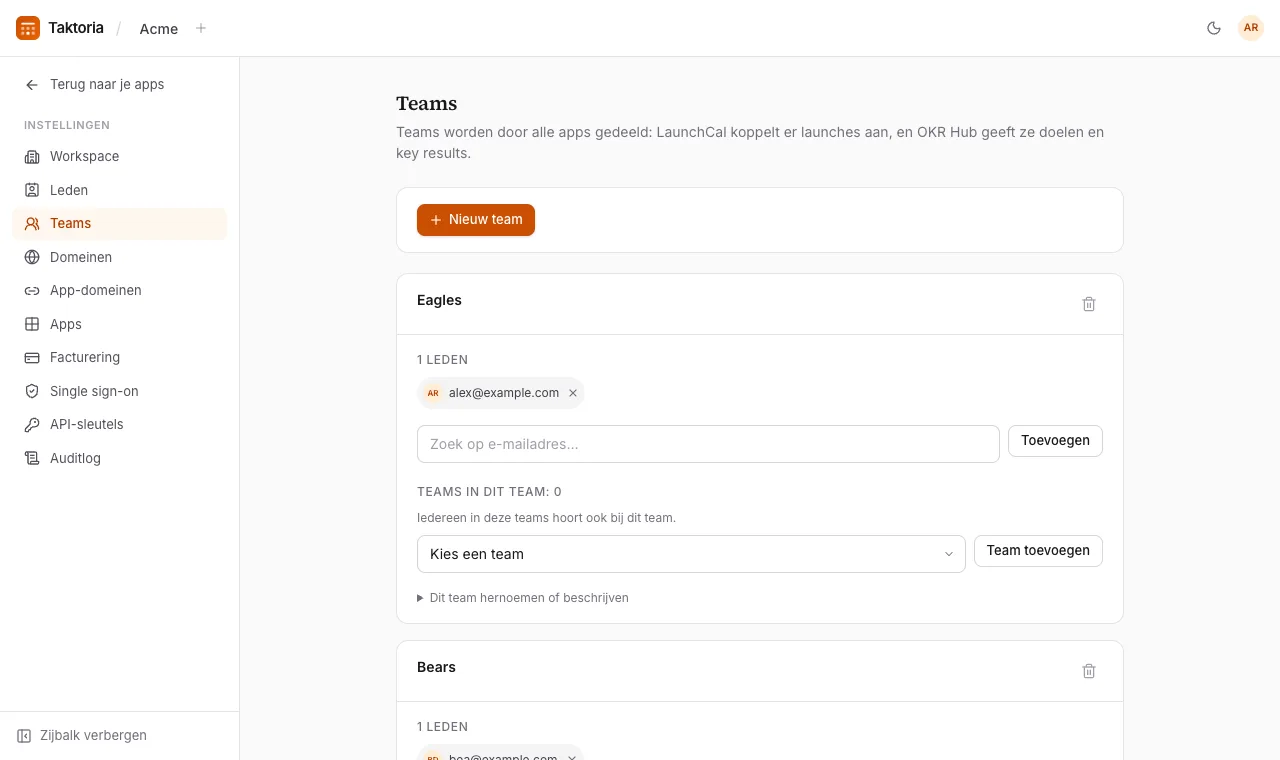
Instellingen → Teams bevat de teams die alle apps delen: LaunchCal koppelt lanceringen aan ze, en OKR Hub geeft ze doelen en key results. Maak een team aan, voeg leden toe en verwijder ze, geef het een andere naam of verwijder het. Als je een team verwijdert, blijven de lanceringen en doelen ervan bestaan; ze horen alleen niet meer bij een team.
Een team kan ook andere teams bevatten: kies er een naast Team toevoegen op de kaart. Iedereen in een team daarbinnen hoort er dan ook bij, helemaal tot boven, voor het bezitten en zien van doelen en het leiden van Dory-evenementen. Een team kan nooit in zichzelf belanden: iets wat een cirkel zou sluiten, wordt geweigerd.
Workspace-instellingen
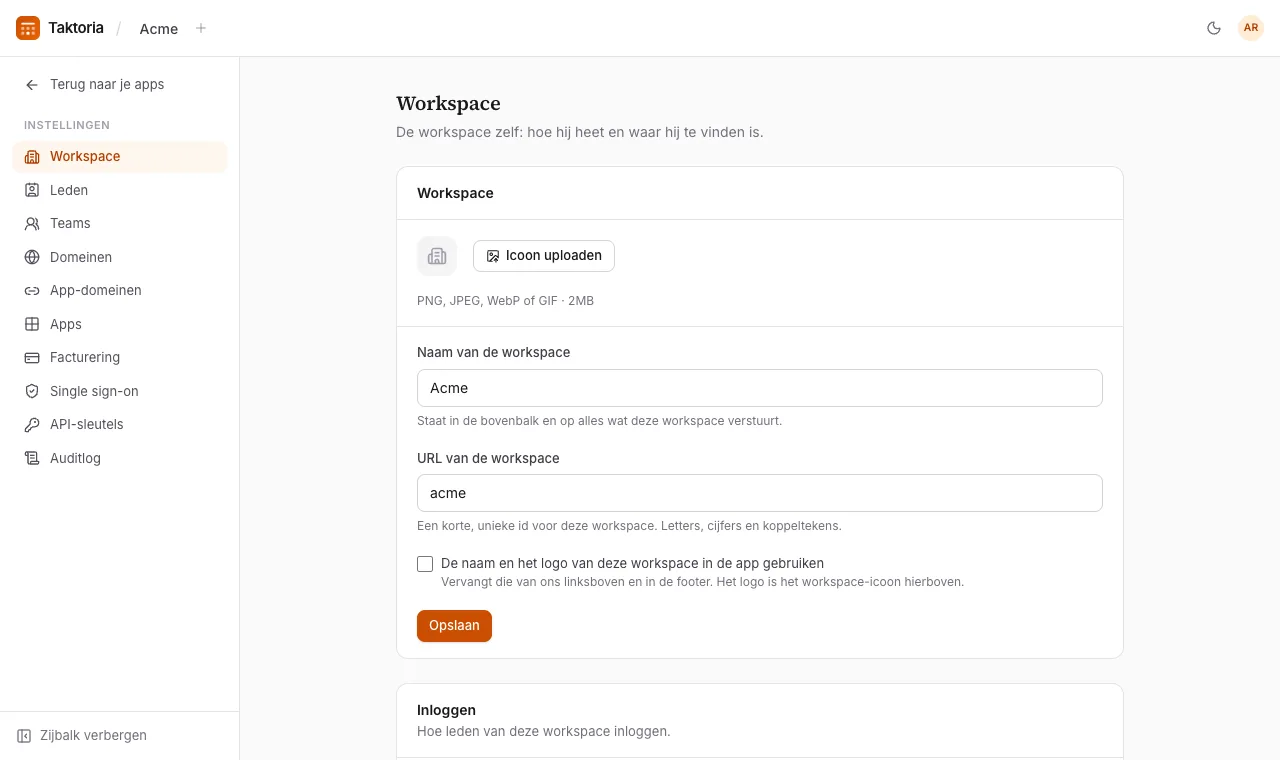
Instellingen → Workspace bevat de naam van de workspace, het adres, het pictogram (PNG, JPEG, WebP of GIF, maximaal 2 MB) en het boekjaar: de maand waarin K1 begint, die elke app volgt die in kwartalen werkt. Onder Boekjaren in OKR Hub kiest een beheerder welke jaren OKR Hub aanbiedt in de periodelijsten en op de scorecard. Het huidige boekjaar staat er altijd bij; wanneer het volgende begint, neemt dat zijn plaats in, dus vink vorig jaar aan om het te houden. De Standaardtijdzone is vooraf gekozen overal waar om een tijdzone wordt gevraagd, zoals bij de datums van een Dory-evenement; zonder standaardtijdzone begint het op UTC.
Als je het adres van de workspace wijzigt, kom je op het nieuwe terecht. Links en bladwijzers naar het oude adres werken niet meer, dus deel het nieuwe.
Je kunt er ook voor kiezen om in de app de naam en het logo van de workspace te gebruiken in plaats van die van Taktoria.
Inloggen met Google verplichten, onder Inloggen, laat leden alleen binnen via Google: wie met een wachtwoord of single sign-on is ingelogd, moet eerst met Google inloggen en keert daarna terug naar de opgevraagde pagina. Zet het aan terwijl je zelf met Google bent ingelogd, zodat je jezelf niet buitensluit. API-sleutels vallen hier niet onder.
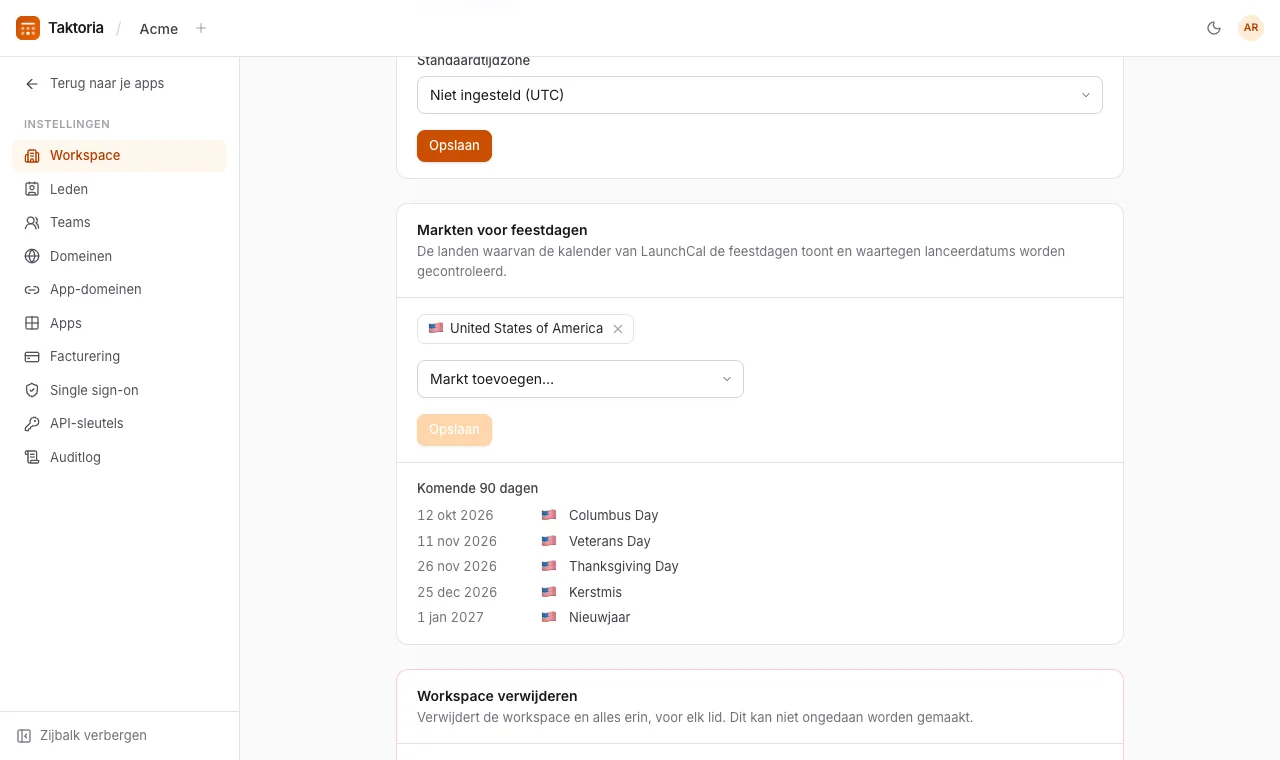
Markten voor feestdagen
Markten voor feestdagen zijn de landen waarvan de kalender van LaunchCal de feestdagen toont en waartegen hij lanceerdatums controleert; in het begin de Verenigde Staten.
Voeg een land uit de lijst toe, verwijder er een met het ×, en selecteer Opslaan. Daaronder staan de feestdagen van de komende 90 dagen. De kalender van LaunchCal en zijn waarschuwingen bij de lanceerdatum volgen de wijziging meteen.
Een workspace verwijderen
Alleen een eigenaar kan een workspace verwijderen. Typ in Instellingen → Workspace, onderaan onder Workspace verwijderen, de URL-naam of de naam van de workspace en kies Workspace verwijderen. Dit kan niet ongedaan worden gemaakt.
- Alles in de workspace wordt meteen verwijderd, voor elk lid: lanceringen, doelen, evenementen, go-links, memes, teams, leden, licenties, uitnodigingen, API-sleutels, domeinen, single sign-on, de koppeling met Slack en instellingen. Geüploade afbeeldingen, zoals het workspace-pictogram en Memegen-sjablonen, worden kort daarna uit de opslag verwijderd.
- Het abonnement wordt meteen opgezegd, zonder terugbetaling voor de rest van de periode. Wat nog openstaat, zoals een Dory-evenement dat boven zijn capaciteit uitkwam, komt op een laatste factuur. Facturen die al zijn uitgegeven, blijven bewaard voor de belastingadministratie: neem contact op met support voor een kopie.
- App-domeinen werken niet meer, en je kunt hun DNS-records verwijderen.
- Leden houden hun account en hun andere workspaces. Jij gaat naar een andere workspace waar je lid van bent, of naar het aanmaken van een nieuwe.
Workspaces kunnen niet via de API worden verwijderd.
E-maildomeinen
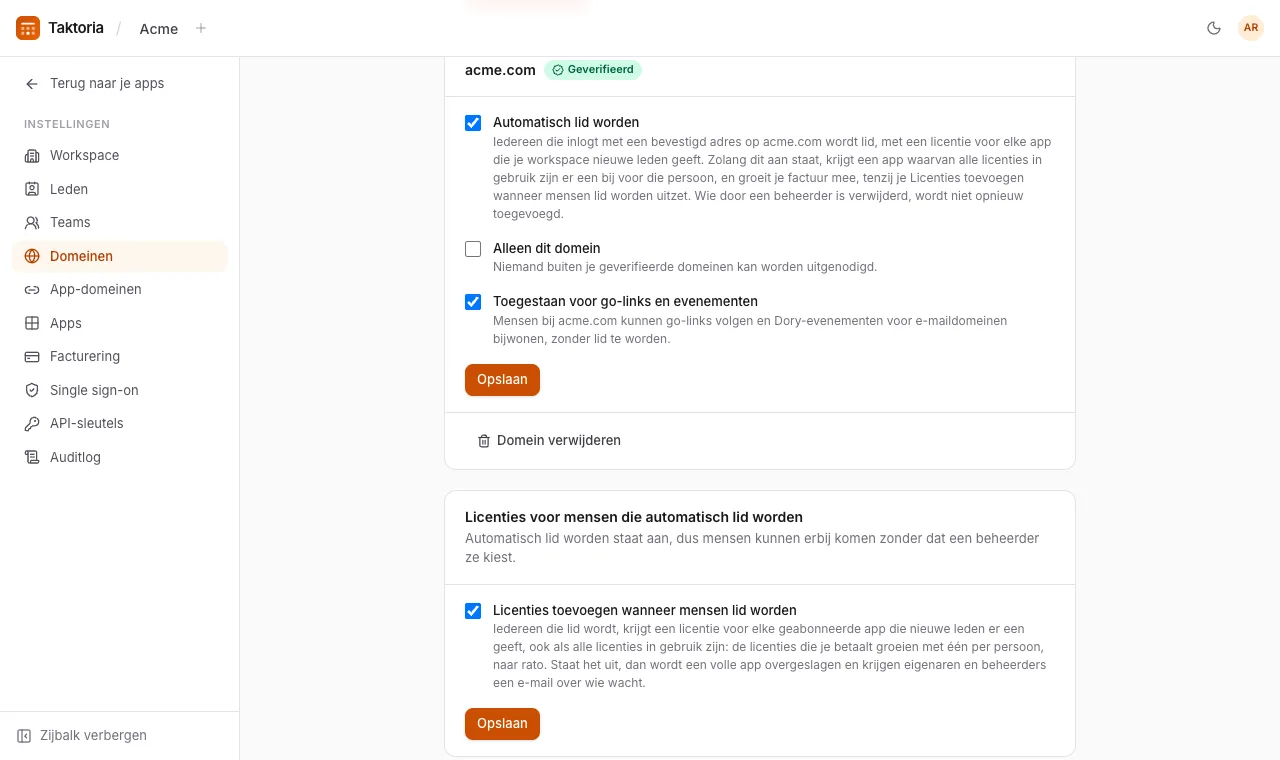
Claim in Instellingen → Domeinen het e-maildomein van je bedrijf, publiceer het getoonde TXT-record bij je DNS-provider en kies Verifiëren. Een domein kan bij één workspace horen. Na verificatie:
- Automatisch lid worden voegt iedereen die inlogt met een bevestigd adres op dat domein toe als lid, met de licenties die je workspace aan nieuwe leden geeft. Iemand die door een beheerder is verwijderd, wordt niet opnieuw toegevoegd.
- Licenties toevoegen wanneer mensen lid worden, zichtbaar zolang Automatisch lid worden voor een domein aan staat, staat aan tenzij je het uitzet. Iedereen die lid wordt, krijgt dan een licentie voor elke app die je workspace nieuwe leden geeft, ook als alle licenties in gebruik zijn: de licenties die je betaalt groeien met één per persoon, naar rato, en het Auditlog legt het vast. Staat het uit, dan wordt een volle app overgeslagen en krijgen eigenaren en beheerders een e-mail over wie wacht.
- Alleen dit domein voorkomt dat iemand buiten je geverifieerde domeinen wordt uitgenodigd.
- Toegestaan voor go-links en evenementen, aan tenzij je het uitzet, zet het domein op de lijst waaruit go-links en Dory-evenementen die op Mensen met bepaalde e-maildomeinen staan kiezen.
Voeg onder Partnerdomeinen voor go-links en evenementen de domeinen toe van bedrijven waarmee je werkt, zoals globex.com. Er hoeft geen record gepubliceerd te worden, want hun mensen worden nooit lid: ze bewijzen een adres met Google of een gemailde code om die links te volgen en die evenementen bij te wonen, en krijgen nooit een account. Nu op de lijst toont de hele lijst. Haal je een domein van de lijst, met de schakelaar of door een partnerdomein te verwijderen, dan komen de mensen daar meteen bij geen enkele link of evenement meer binnen.
App-domeinen
Instellingen → App-domeinen geeft een app een eigen hostnaam, zoals go.acme.com voor Go Links. Vul de hostnaam in en sla hem op: daaronder verschijnt dan het DNS-record dat je toevoegt, met een regel die zegt hoe ver de hostnaam is en, zolang hij niet werkt, Opnieuw controleren om meteen te kijken. Zodra het record staat, wordt het certificaat automatisch uitgegeven, zegt de regel dat hij werkt, en wordt het record niet meer getoond. Go Links opent op zijn hostnaam zoals elke andere app, en de links werken daar ook. Elke link kiest zelf wie hem mag volgen, onder Wie hem mag volgen in zijn eigen formulier: standaard leden en mensen bij de domeinen op de lijst van je workspace in Instellingen → Domeinen, die een adres bewijzen met Google of een gemailde code en geen account aanmaken. Iedereen met de link zet een link open voor iedereen die de hostnaam kan bereiken, en het formulier waarschuwt je daar dan voor.
Het record dat je toevoegt is een A-record voor de root van een domein, zoals acme.com, en een CNAME voor alles daaronder, zoals go.acme.com. De naam staat in de korte vorm die de meeste DNS-providers vragen: go, of @ voor de root. Is de hostnaam eerder op Vercel gebruikt, dan wordt ook een TXT-record gevraagd om te bewijzen dat hij van jou is. Achter Cloudflare zet je het record op alleen DNS: met de proxy aan kan het certificaat niet worden uitgegeven.
Elke andere app wordt op zijn hostnaam geserveerd met korte adressen, zoals events.acme.com/events/… voor Dory. Mensen loggen daar in en blijven daar, en wie al bij Taktoria is ingelogd, is dat ook op de hostnaam zonder het opnieuw te hoeven doen. Instellingen, facturering en de andere apps openen op het adres van Taktoria zelf. Deelnamelinks en QR-codes van Dory die vanaf de hostnaam worden gedeeld, verwijzen er ook naar.
De inlogpagina op de hostnaam draagt de naam van je werkruimte, en het pictogram als je er een hebt geüpload; met white-label aan ook de kop- en voettekst. Hij biedt alleen de manieren van inloggen die je werkruimte toestaat: alleen Google als die Google vereist, en single sign-on alleen als er een provider is.
Single sign-on
In Instellingen → Single sign-on:
- Kies Provider koppelen en kies OpenID Connect of SAML 2.0.
- Vul je e-maildomein en de gegevens van de provider in: voor OpenID Connect de client-ID, het clientgeheim en de discovery-URL; voor SAML de sign-on-URL en het ondertekeningscertificaat.
- Kopieer de redirect-URL (en voor SAML de metadata van de serviceprovider) naar je identiteitsprovider, en sla op.
- Publiceer het getoonde DNS-record om het domein te bewijzen en kies daarna Verifiëren. Inloggen via de provider wordt geweigerd tot het domein is geverifieerd.
- Kies Inloggen testen.
Mensen op dat domein kiezen daarna Inloggen met SSO. Ontkoppelen brengt ze terug naar wachtwoorden; hun accounts blijven ongewijzigd.
Slack
Ga naar Instellingen → Integraties, kies Slack koppelen, kies een standaardkanaal en vink aan wat er geplaatst moet worden: wanneer een lancering wordt toegevoegd, een stap wordt toegewezen, een beoordelaar een besluit neemt en een lancering live gaat. Beoordelaars krijgen ook directe berichten, via hun e-mailadres gekoppeld aan Slack.
API-sleutels
Instellingen → API-sleutels maakt sleutels aan voor de REST-API van Taktoria. Geef de sleutel een naam en kies de scopes: volledige toegang, alles alleen-lezen of per resource. Kopieer hem wanneer hij wordt getoond; hij wordt niet opnieuw getoond. Elke sleutel laat zien wanneer hij voor het laatst is gebruikt en kan worden ingetrokken. De API zelf is gedocumenteerd op docs.taktoria.com.
Scopes reiken ook tot de workspace zelf: de instellingen, het abonnement, de e-maildomeinen en de app-domeinen. Een sleutel met die scopes kan ze wijzigen zoals een beheerder dat kan, dus geef ze alleen aan een sleutel die ze nodig heeft.
Het auditlog
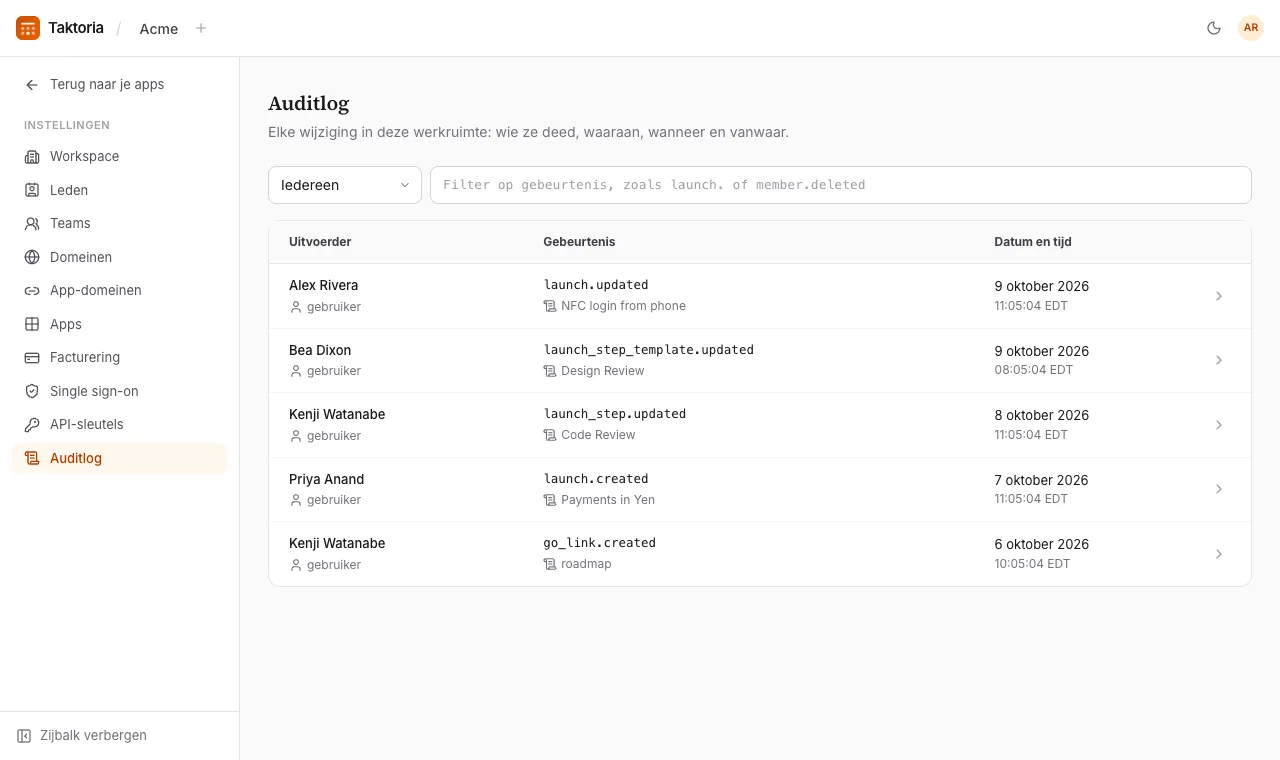
Instellingen → Auditlog toont elke wijziging in de werkruimte, de nieuwste eerst: wie ze deed (een persoon of een API-sleutel), wat er veranderde, wanneer en vanwaar. Selecteer een gebeurtenis om de gewijzigde velden te zien, van wat naar wat, en het adres en de browser waar ze vandaan kwam.
Filter op persoon of op gebeurtenis: launch. voor alles aan lanceringen, member.deleted voor verwijderde personen. Geheimen zoals API-sleutels worden er nooit in geschreven. Alleen beheerders kunnen het zien, in de app en via de API (auditLogs:read).