Assistentes de IA
Conecte o Claude, o ChatGPT, o Cursor ou outro assistente de IA aos apps do Taktoria por MCP. Ele trabalha como você, em um espaço de trabalho, com os seus assentos e permissões.
O que a conexão faz
Cada app do Taktoria tem um servidor MCP: um endereço que você pode dar a um assistente de IA para que ele trabalhe naquele app por você. Conectado, ele pode buscar no app e, à medida que chegam mais ferramentas, ler e alterar o que há nele.
- Ele age como você. Vê só o que você pode ver no app e altera só o que você mesmo poderia alterar, e precisa do seu assento no app.
- Ele trabalha em um espaço de trabalho, o que você escolhe ao conectá-lo. Para usá-lo em outro, conecte-o de novo e escolha esse.
- Você escolhe, app por app, se ele pode só ler ou também fazer alterações.
- Toda alteração que ele faz fica no log de auditoria do espaço de trabalho, em seu nome, com o nome do assistente ao lado.
Os administradores do seu espaço de trabalho podem desativar as conexões MCP; veja Conexões MCP em Administração do espaço de trabalho.
Endereços dos servidores
Um endereço por app:
| App | Servidor MCP |
|---|---|
| LaunchCal | https://www.taktoria.com/mcp/launchcal |
| Central de OKR | https://www.taktoria.com/mcp/okrhub |
| Dory | https://www.taktoria.com/mcp/dory |
| Go Links | https://www.taktoria.com/mcp/golinks |
| Memegen | https://www.taktoria.com/mcp/memegen |
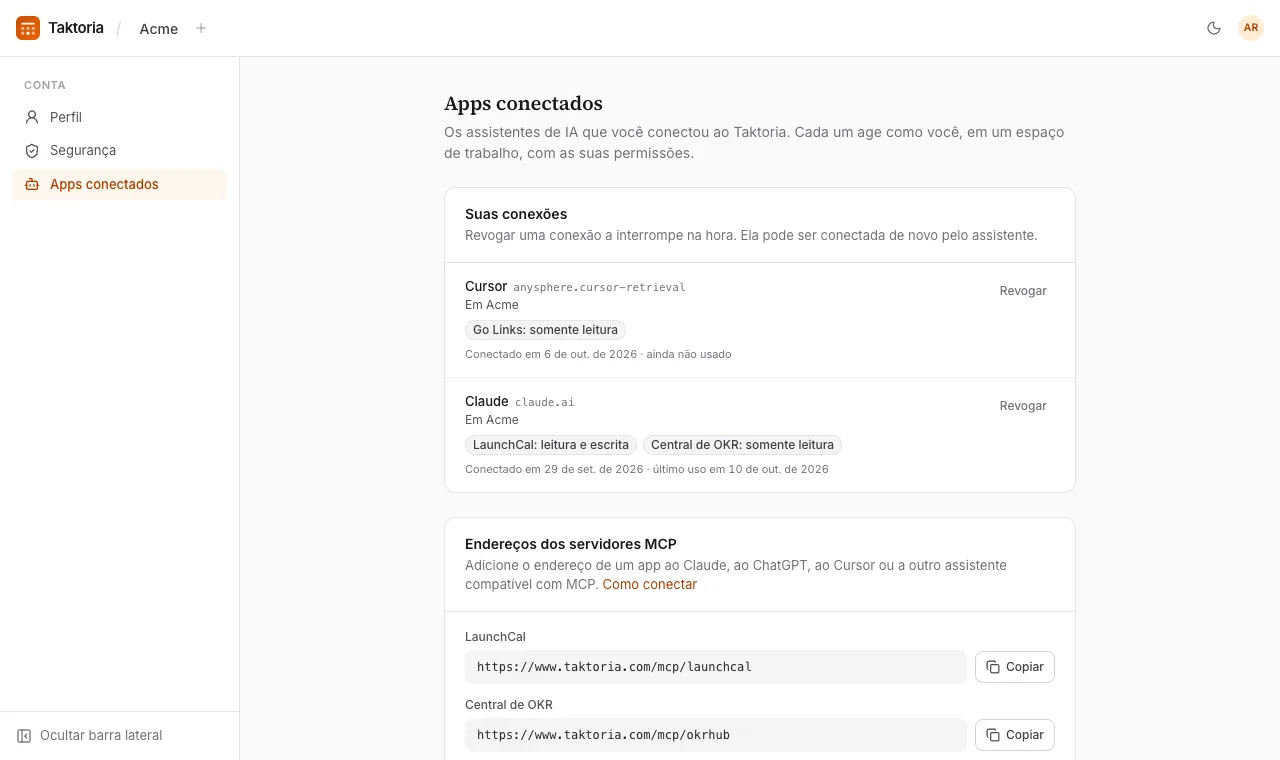
Eles também aparecem, com um botão para copiar cada um, em Conta → Apps conectados. Funcionam só no endereço do próprio Taktoria, não em um domínio de app que o seu espaço de trabalho configurou.
Claude
No Claude (na web ou no app para desktop), abra as configurações, vá aos conectores e adicione um conector personalizado. Dê um nome a ele, como Taktoria LaunchCal, e cole o endereço do servidor do app. Depois, conecte: o Claude abre o Taktoria no seu navegador, onde você entra se precisar e escolhe o que ele pode fazer (veja Permitir o acesso abaixo). Adicione um conector para cada app que você quer que ele use.
Em um plano Claude Team ou Enterprise, talvez um proprietário da sua organização no Claude precise adicionar o conector primeiro.
ChatGPT
No ChatGPT, abra as configurações e adicione um conector personalizado (em alguns planos, é preciso ativar antes o modo de desenvolvedor, ou um administrador do espaço de trabalho precisa permitir). Cole o endereço do servidor do app, escolha OAuth como forma de login e crie o conector. Em seguida, o ChatGPT abre o Taktoria para você entrar e escolher o que ele pode fazer.
Cursor
Adicione cada servidor às configurações de MCP do Cursor, em ~/.cursor/mcp.json para todos os projetos ou em .cursor/mcp.json para um só:
{
  "mcpServers": {
    "taktoria-launchcal": { "url": "https://www.taktoria.com/mcp/launchcal" }
  }
}
O Cursor mostra que o servidor precisa de login: selecione-o, e o Cursor abre o Taktoria no seu navegador para você entrar e escolher o que ele pode fazer.
Claude Code
Adicione um servidor pelo terminal, um por app:
claude mcp add --transport http taktoria-launchcal https://www.taktoria.com/mcp/launchcal
Depois, no Claude Code, execute /mcp, escolha o servidor e autentique: o navegador abre o Taktoria para você entrar e escolher o que ele pode fazer.
Permitir o acesso
Quando um assistente se conecta, o Taktoria pergunta se você permite, mostrando o nome que o assistente deu a si mesmo e o endereço para onde você será levado de volta. Só continue se você acabou de começar a conectá-lo.
- Em Espaço de trabalho, escolha o espaço de trabalho em que ele pode trabalhar. Um espaço de trabalho que não permite conexões MCP não pode ser escolhido; um que exige o Google pede que você primeiro use Entrar com o Google.
- Em O que ele pode fazer, escolha Sem acesso, Somente leitura ou Leitura e escrita para cada app que ele pediu. Você pode dar menos do que ele pediu, nunca mais. Um app que o seu espaço de trabalho não assina, ou em que você não tem assento, não pode ser escolhido.
- Selecione Permitir, ou Recusar para mandá-lo embora sem nada.
Conectar de novo o mesmo assistente ao mesmo espaço de trabalho substitui o que ele pode fazer. Ele continua conectado até você revogá-lo, ou até que algo abaixo o interrompa.
Suas conexões
Conta → Apps conectados lista todos os assistentes que você conectou, em todos os espaços de trabalho de que participa: o que cada um pode fazer em cada app, quando você o conectou e quando foi usado pela última vez. Revogar o interrompe na hora; ele pode ser conectado de novo pelo assistente.
Quando ele para de funcionar
Um assistente é verificado a cada solicitação, então ele para na hora, e o assistente pede que você conecte de novo ou diz o motivo, quando:
- você o revoga, ou um administrador do espaço de trabalho o revoga;
- você sai do espaço de trabalho, ou é removido dele;
- um administrador desativa Permitir conexões MCP;
- o espaço de trabalho passa a exigir o Google e você o conectou sem entrar com o Google: conecte de novo, entrando com o Google;
- você não tem mais assento no app, ou a assinatura do espaço de trabalho para ele terminou. Isso volta a funcionar sozinho quando o assento ou a assinatura voltam.