Dory
Perguntas e enquetes ao vivo para reuniões. Os participantes entram com um código curto, sem conta nem download, perguntam anonimamente se quiserem e votam no que realmente querem ver respondido.
Como criar um evento
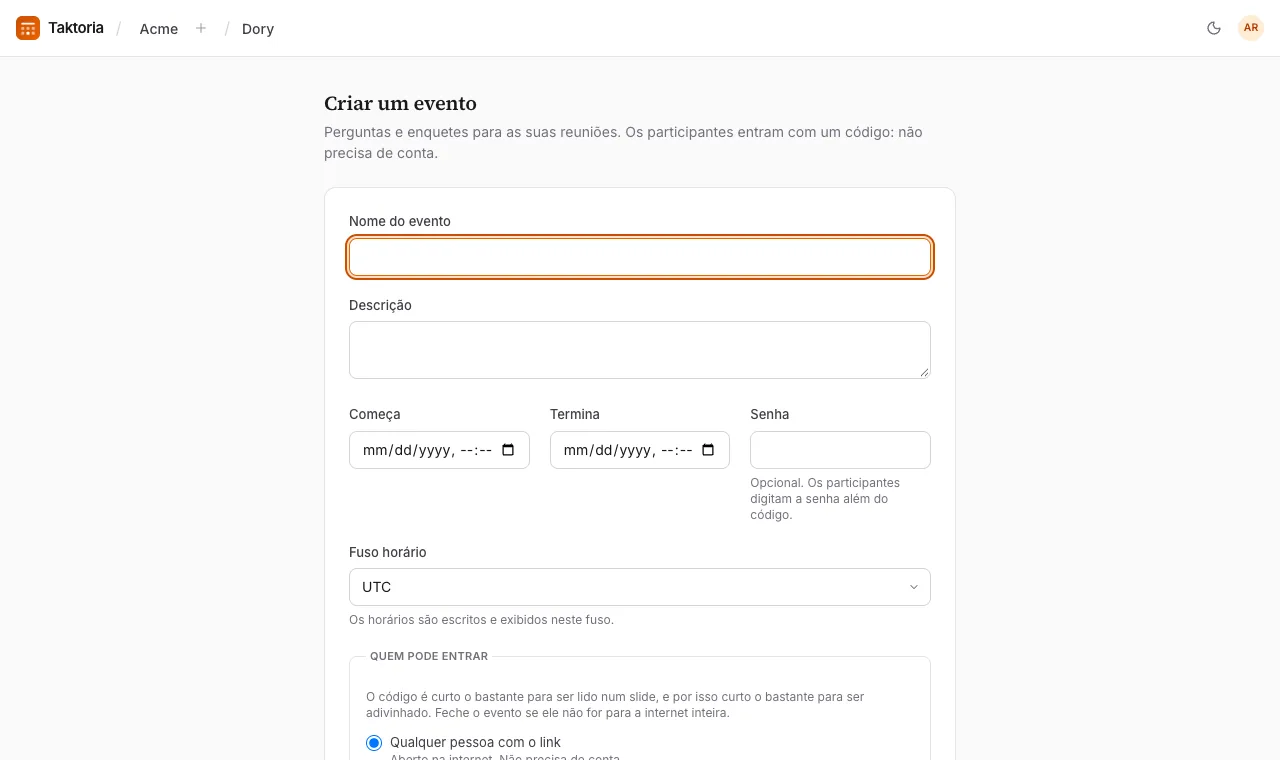
- Abra o Dory e crie um evento.
- Dê um nome a ele e, se quiser, uma descrição, horários de início e fim e uma Senha (os participantes precisarão digitá-la além do código). Todos os horários ficam no fuso horário do evento, que começa no fuso horário padrão do espaço de trabalho.
- Escolha Quem pode entrar: Qualquer pessoa com o link, Qualquer pessoa conectada, Somente membros deste workspace ou Pessoas de certos domínios de e-mail. Na última opção, os Domínios de e-mail da lista do workspace em Configurações → Domínios já vêm todos marcados, o que deixa entrar todos os domínios da lista, inclusive os adicionados depois; desmarque alguns para escolher. Um workspace que exige login com o Google torna todos esses eventos só com o Google. Selecione Exigir login com o Google para aceitar só o Google, sem códigos por e-mail.
- Decida como a sala funciona: se quer Permitir perguntas anônimas e se quer Aprovar as perguntas antes que a sala as veja.
- Salve. O evento começa como Rascunho, e o código dele só funciona depois que você seleciona Iniciar evento. Se o horário de início ainda não chegou, o botão diz Agendar: o evento fica Agendado, quem abre o link vê quando ele começa, e o código passa a funcionar sozinho no horário de início, ou quando as perguntas abrem, se for antes. Iniciar agora abre o evento antes. Um rascunho nunca abre sozinho.
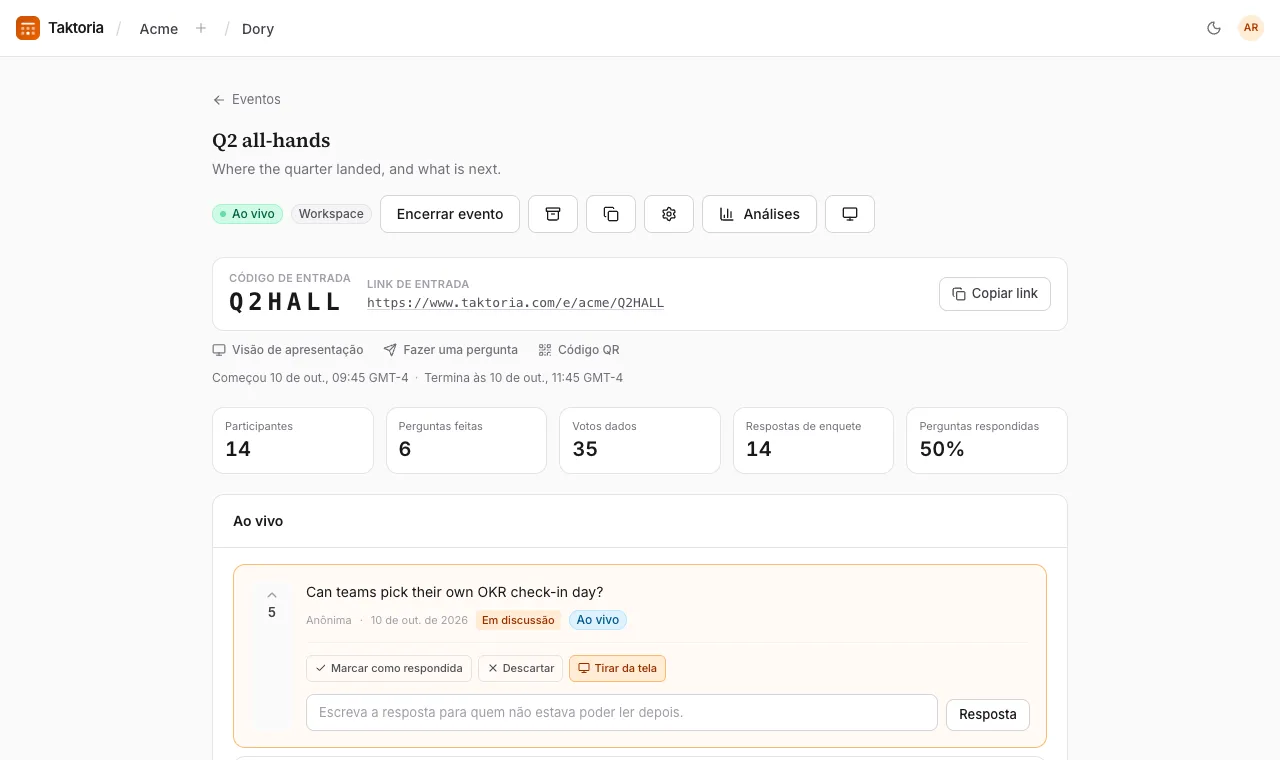
A página do evento mostra o Código de entrada, o link para entrar e um código QR para colocar em um slide. Em Configurações do evento há mais opções: quando as perguntas abrem e fecham, instruções para os participantes, os votos, o filtro de palavrões, se “Feito com taktoria.com” aparece e a aparência da tela grande.
Para repetir um evento, selecione Duplicar na página dele ou na lista de eventos: você recebe um rascunho com as mesmas configurações, anfitriões e enquetes e um código novo, sem datas, perguntas nem resultados.
Como os participantes entram
Os participantes acessam a página de entrada, digitam o Código do evento que o organizador mostra, o nome deles se quiserem e a senha, se houver, e selecionam Entrar. Não é preciso conta nem aplicativo. Escanear o código QR do evento leva direto para dentro.
Um evento para Pessoas de certos domínios de e-mail pede primeiro um endereço em um dos seus domínios. Os participantes selecionam Continuar com o Google, ou digitam o endereço, selecionam Enviar um código por e-mail e digitam o código de seis dígitos do e-mail. Nenhuma conta é criada, o organizador não vê o endereço e o navegador continua com acesso por 30 dias. Membros do workspace que organiza o evento entram sem essa etapa. Com o Google, Seu nome é o da conta do Google e não pode ser alterado; ainda dá para perguntar anonimamente se o evento permitir. Um link ou código QR que já traz o código pede só um nome, a menos que o evento tenha senha. A página de entrada mostra então o nome do evento, para quem o evento deixa entrar, e o ícone do workspace, se houver. Só contam os domínios da lista do workspace: se um administrador tirar um, as pessoas dele deixam de entrar na hora. Com a lista vazia, o evento é só para membros.
Os códigos têm seis caracteres e não diferenciam maiúsculas de minúsculas, e letras fáceis de confundir são corrigidas automaticamente.
Entrar, perguntar, votar em perguntas e responder enquetes são protegidos pelo Google reCAPTCHA da mesma forma, sem nada para os participantes resolverem.
Como perguntar e votar
Os participantes escrevem uma pergunta (até 500 caracteres) e selecionam Enviar, com Perguntar anonimamente marcado se preferirem. Eles podem votar nas perguntas dos outros, uma vez em cada, e retirar o voto. Fazer uma pergunta que já foi feita adiciona um voto à pergunta existente. Uma pergunta pode ser editada até ser respondida ou aparecer na tela.
Com o filtro de palavrões ativado, as palavras ofensivas são mascaradas com asteriscos em vez de bloqueadas.
Como conduzir as perguntas
A página do evento lista as perguntas em quatro grupos: Para revisar (quando a aprovação está ativada, as perguntas novas esperam aqui e só os autores as veem), Ao vivo, Respondidas e Descartadas. Para cada pergunta, você pode:
- Aprovar, Descartar ou Marcar como respondida. Reabrir traz de volta uma pergunta respondida ou descartada.
- Mostrar na tela para levá-la à tela grande, uma pergunta por vez.
- Escrever uma Resposta, para que quem perdeu possa ler depois. Salvar uma resposta também marca a pergunta como respondida.
A página se atualiza sozinha enquanto o evento está ao vivo.
Enquetes
Selecione Adicionar enquete, escolha um tipo e escreva a pergunta:
- Múltipla escolha: escolher uma opção ou, se você permitir, várias.
- Nuvem de palavras: respostas curtas, maiores quanto mais aparecem.
- Avaliação: uma nota em uma escala de 2 a 10 pontos.
- Texto livre: respostas mais longas, exibidas como foram escritas.
- Ordenação: colocar opções em ordem; o primeiro lugar vale mais pontos.
- Quiz: uma resposta certa, com pontuação pela rapidez. Marque a resposta certa ao criar.
Use Lançar para abrir uma enquete e Fechar quando terminar; só uma enquete fica ao vivo por vez. Os participantes selecionam Enviar, veem os resultados e podem mudar a resposta enquanto ela estiver aberta.
Quando um evento tem um quiz, um cartão Ranking na página do evento classifica os participantes: quem acertou mais vem primeiro e, em caso de empate, o mais rápido fica na frente.
A tela grande
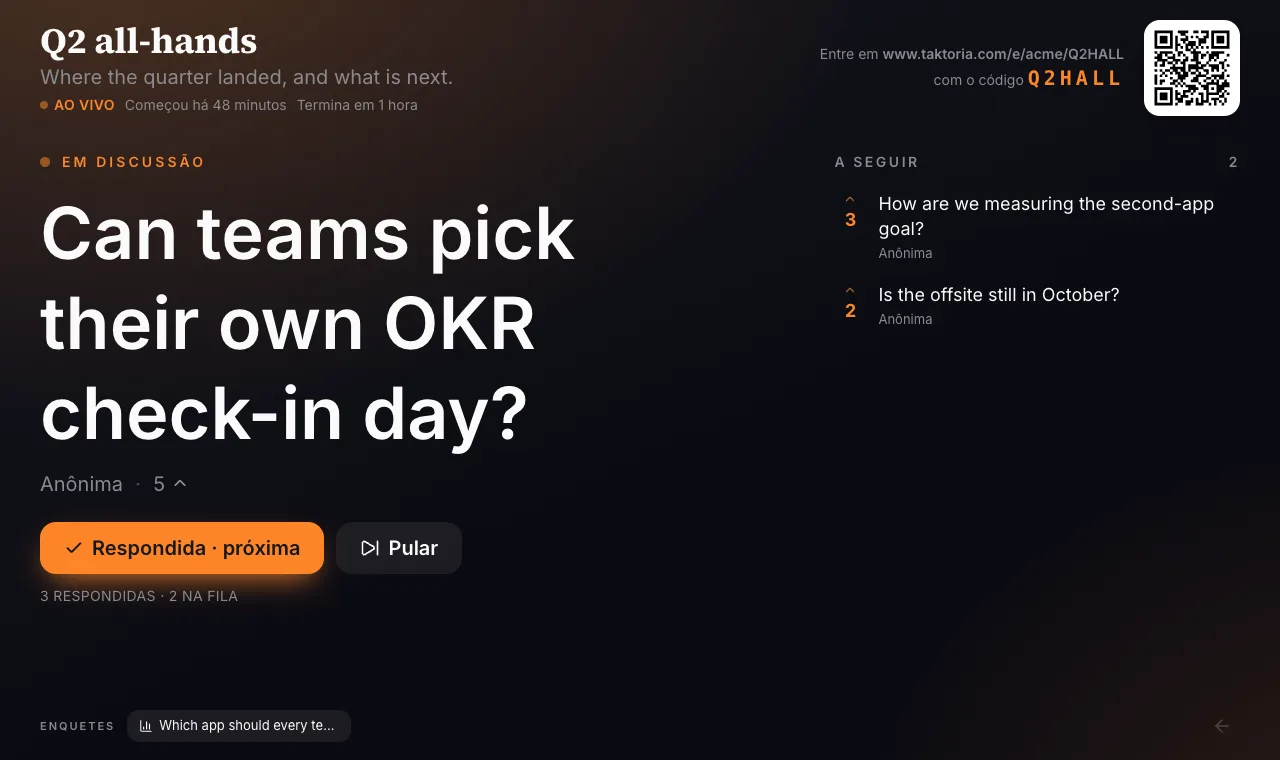
A visualização de apresentação é uma página em tela cheia para o projetor. Ela mostra como entrar (o endereço, o código e um código QR), a pergunta na tela ou as perguntas na fila, e dá lugar a uma enquete enquanto houver uma ao vivo.
Ative Conduzir a fila pela tela grande nas configurações do evento para conduzir as perguntas por ali: comece pela primeira pergunta e siga com Respondida · próxima ou Pular, na ordem dos mais votados. Escolha as cores da tela em Tela de apresentação.
Com um quiz no evento, selecione Ranking na parte de baixo da tela grande para mostrar a classificação em tela cheia, e Voltar às perguntas para voltar.
Depois do evento
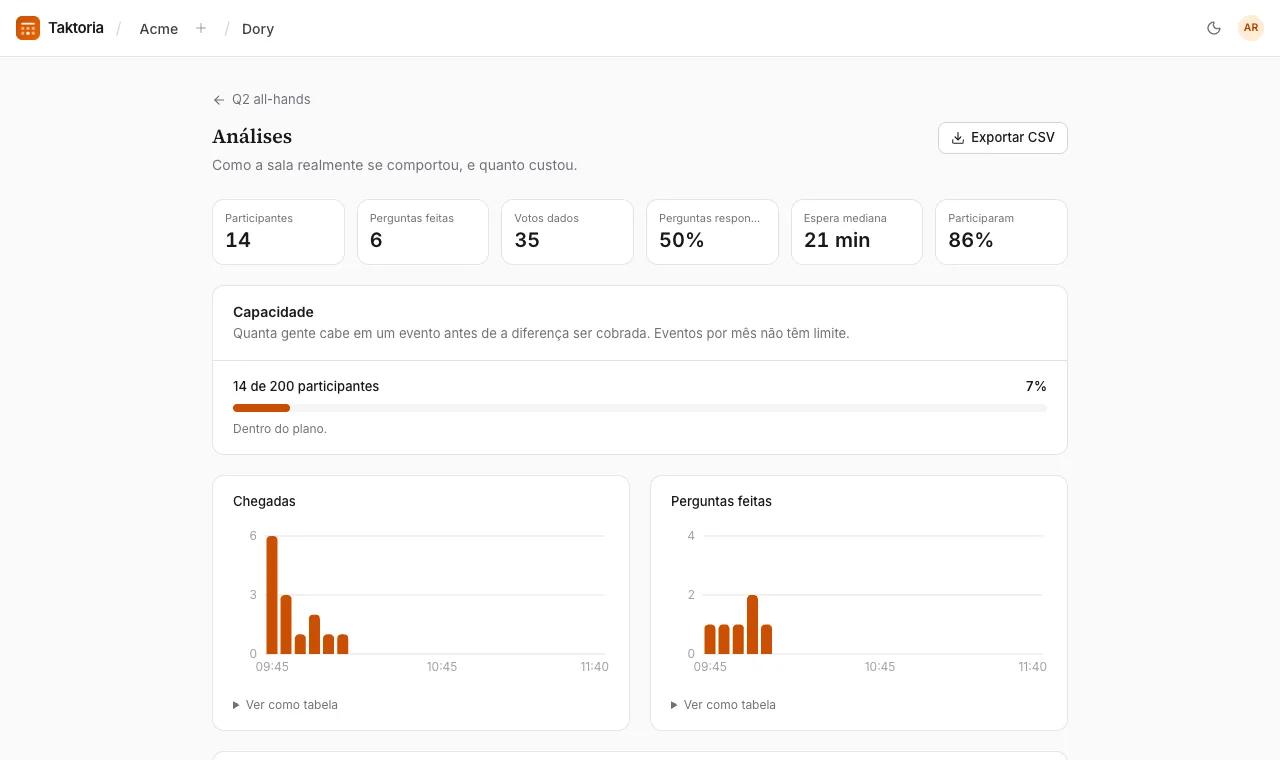
Selecione Encerrar evento quando terminar; Reabrir traz o evento de volta. Um evento com horário de término termina sozinho nesse horário, como se você tivesse selecionado Encerrar evento, e depois disso ninguém mais entra, pergunta ou vota. Perto do fim, Estender 15 minutos dá mais tempo a um evento ao vivo. Reabrir um evento depois do horário de término remove o horário de término, e ele não termina mais sozinho. Análises mostra como a sala se comportou: participantes, perguntas feitas, votos, perguntas respondidas, a espera mediana, quantas pessoas participaram, quando elas chegaram e as perguntas mais votadas.
Arquivar tira um evento da lista sem perder nada. Excluir evento, nas configurações dele, remove o evento com todas as perguntas, votos e enquetes.
Exportar CSV, na página de análises, baixa todas as perguntas: quando e por quem foram feitas (Anônima para as anônimas), o status, os votos e a resposta. O arquivo abre sem problemas no Excel, no Numbers e no Planilhas Google.
Participantes e cobrança
O Dory é cobrado por participante, não por assento. Seu espaço de trabalho define o Máximo de participantes por evento; cada pessoa que entra em um evento conta uma vez, inclusive participantes anônimos. Ninguém é barrado se um evento passar do limite: os participantes extras são cobrados uma única vez, pelo mesmo valor, quando o evento termina.
Para organizar eventos é preciso um assento no Dory, de $3 por organizador por mês com mínimo de 10, que um administrador dá em Configurações → Membros, como em qualquer outro aplicativo. Defina quantos organizadores pagar em Organizadores, ao lado de Máximo de participantes por evento, na página Cobrança. A lista Quem pode conduzir este evento, nas configurações dele, restringe isso a pessoas específicas; os administradores e quem o criou sempre podem. Ela também pode incluir equipes: assim, todos de uma equipe, e das equipes dentro dela, podem conduzir o evento.