Primeiros passos
Crie um espaço de trabalho ou entre em um, faça login do jeito que sua empresa preferir e encontre os aplicativos em que você tem assento.
Espaços de trabalho, aplicativos e assentos
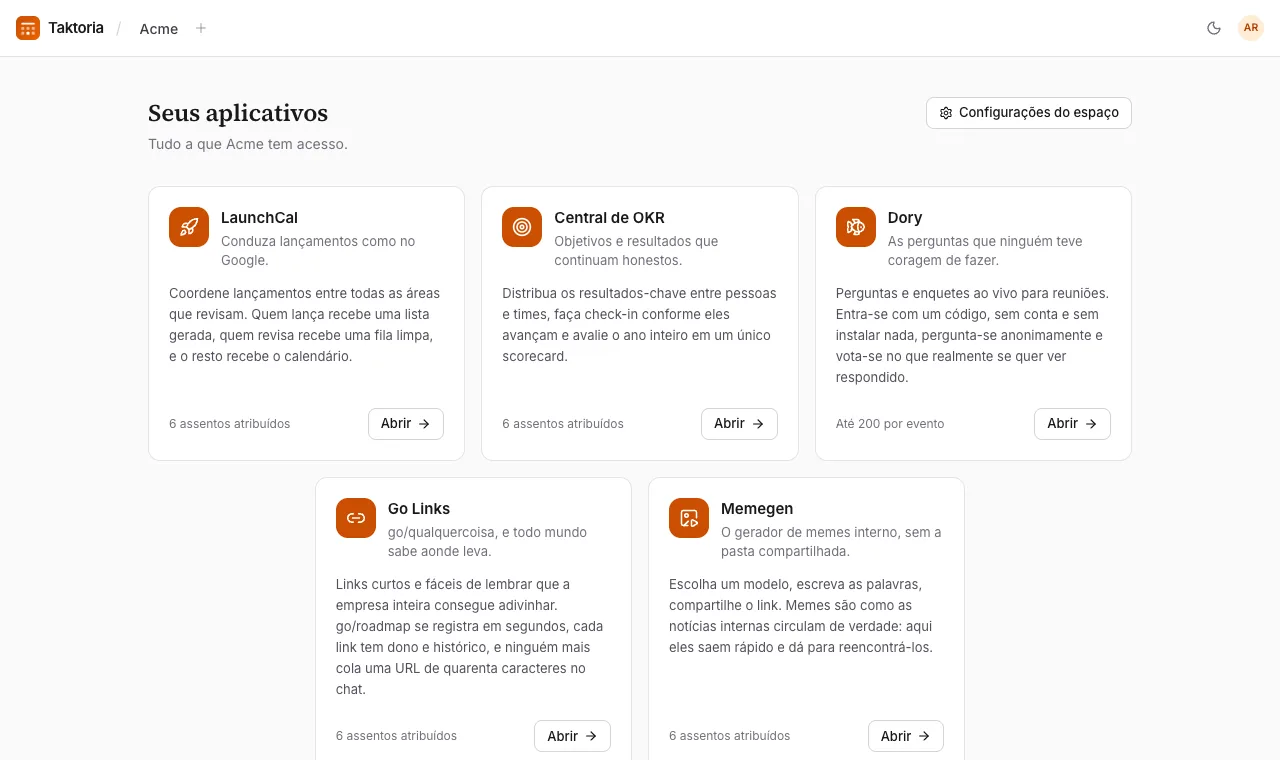
O Taktoria reúne cinco aplicativos de trabalho em uma só plataforma: LaunchCal para lançamentos de produto, Central de OKR para objetivos e resultados-chave, Dory para perguntas e enquetes em reuniões, Go Links para links internos curtos e Memegen para memes internos.
Tudo fica em um espaço de trabalho: sua empresa ou seu time, com uma única lista de membros e uma única fatura. Para abrir um aplicativo, você precisa ser membro do espaço de trabalho e ter um assento nesse aplicativo; quem atribui os assentos é um administrador. O Dory funciona do mesmo jeito: é o assento dele que permite criar e conduzir eventos. Quem participa de um evento só precisa do código dele.
Seu espaço de trabalho tem um endereço próprio: /app/ seguido do nome curto dele. Seus aplicativos, a página inicial dele, mostra todos os aplicativos e se você pode abri-los.
Como criar um espaço de trabalho
- Selecione Começar grátis e preencha seu nome, seu e-mail de trabalho, uma senha (com pelo menos 8 caracteres) e o nome da sua empresa ou time. Ou selecione Continuar com o Google.
- Aceite os termos e selecione Criar workspace.
Um espaço de trabalho novo começa com um teste de 14 dias de todos os aplicativos, sem precisar de cartão, e você recebe um assento em cada um. Você passa a ser o proprietário. Na página de boas-vindas, você pode escolher um plano na hora ou deixar para depois.
Como fazer login
Na página de login, escolha Continuar com o Google, Entrar com SSO (digite seu e-mail de trabalho e você será levado ao provedor de identidade da sua empresa) ou seu e-mail e senha.
Um espaço de trabalho pode exigir o login com o Google. Se o seu exigir e você tiver entrado de outro jeito, verá Entre com o Google para continuar ao abri-lo: entre com o Google e você volta para a página que pediu.
Se você ativou a verificação em duas etapas, em seguida será pedido o código do seu app autenticador ou um dos seus códigos de backup. Você continua conectado por 30 dias em cada dispositivo.
Esqueceu sua senha? Selecione Esqueceu a senha? abaixo do campo de senha e digite seu e-mail. Enviamos um link, válido por uma hora, para você escolher uma nova; ao defini-la, você é desconectado de todos os outros lugares. Isso também funciona para uma conta que só usou o Google até agora, e dá uma senha a ela.
As páginas de login são protegidas pelo Google reCAPTCHA, que verifica em segundo plano se quem as usa é uma pessoa e não um script. Não há nenhum desafio para resolver. Se um formulário disser que não conseguiu confirmar que você é uma pessoa, aguarde um instante e tente de novo; uma extensão do navegador que bloqueie o Google pode ser a causa.
Como entrar por convite
Um administrador pode convidar você por e-mail. O convite mostra o espaço de trabalho em que você vai entrar: aceite, recuse ou, se ainda não tiver uma conta, crie uma primeiro. Os convites expiram depois de 7 dias; peça um novo a quem enviou. Se você estiver conectado com outra conta, saia e troque de conta na mesma página.
Se a sua empresa verificou o domínio de e-mail e ativou a entrada automática, ao fazer login com um endereço de trabalho você entra no espaço de trabalho dela sem convite: na hora com Google ou SSO, ou com senha depois de confirmar seu e-mail. Uma conta que você já tinha entra no próximo login.
Seja qual for a forma de entrar, por convite, SSO ou pelo domínio de e-mail, você ganha um assento em cada aplicativo que o seu espaço de trabalho dá a novos membros na primeira vez que o abrir. Um administrador pode dar o resto.
Vários espaços de trabalho
Com uma única conta, você pode fazer parte de vários espaços de trabalho. Use Trocar de espaço de trabalho na barra superior para passar de um para outro ou para criar mais um; você continua sendo membro dos outros. Ao acessar /app, você vai para o último em que esteve.
Quando um aplicativo está bloqueado
Se você abrir um aplicativo em que não tem assento, ou um que o seu espaço de trabalho não assina, verá uma página avisando isso. Peça um assento ao administrador do seu espaço de trabalho. Os administradores veem um botão para configurar a cobrança ou atribuir um assento a si mesmos.
Sua conta
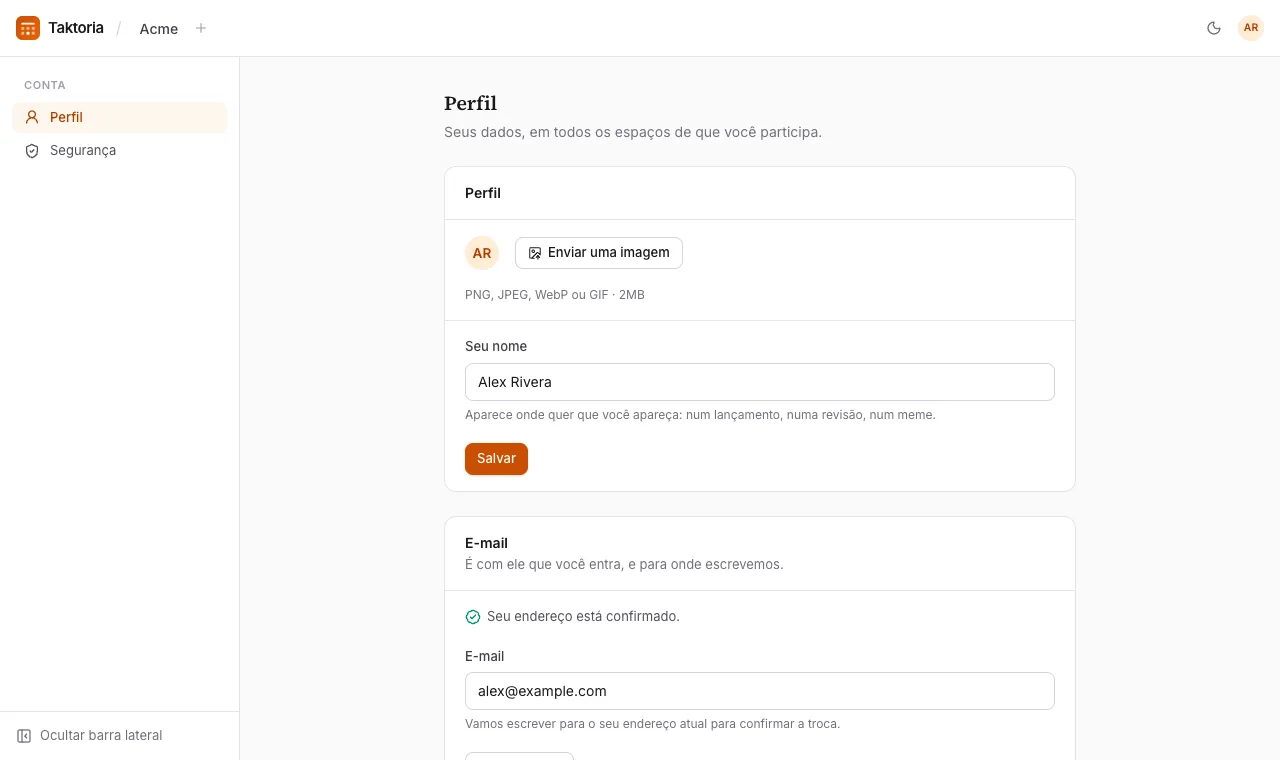
Abra o menu da sua foto no canto superior e depois Conta.
- Perfil: seu nome e sua foto (PNG, JPEG, WebP ou GIF, com menos de 2MB) e seu endereço de e-mail, cuja troca você confirma pelo endereço atual. Entrar com o Google traz a sua foto do Google, a menos que você tenha enviado uma própria.
- Segurança: altere ou defina sua senha, ative a verificação em duas etapas com um app autenticador, guarde seus códigos de backup (cada um funciona uma vez) e veja todos os dispositivos em que você está conectado, podendo desconectar qualquer um deles.
Ao alterar a senha, você é desconectado de todos os outros dispositivos.
Excluir sua conta
Em Conta, abra Perfil e, no fim da página, em Excluir conta, digite seu e-mail para confirmar, e sua senha, se você tiver uma. Se você só entra com o Google ou SSO e não entra há um dia, vai precisar entrar de novo primeiro. Não dá para desfazer.
Excluir sua conta desconecta você em todos os lugares e exclui seus métodos de login, sessões, participações, assentos, notificações e foto. O que você criou num espaço de trabalho, como lançamentos, objetivos, check-ins, comentários, go links e memes, fica com esse espaço, sem o seu nome.
Se você é o único proprietário de um espaço de trabalho em que há outras pessoas, só pode excluir sua conta depois de tornar uma delas proprietária, em Configurações → Membros, ou de excluir o espaço de trabalho. Um espaço de trabalho em que não há mais ninguém é excluído junto com a sua conta, com tudo o que há nele, e o formulário mostra quais serão.
Idioma
O Taktoria abre no idioma do seu navegador, e você pode trocá-lo no seletor de idioma no rodapé de todas as páginas. Sua escolha fica salva nesse navegador, e os e-mails que o Taktoria envia seguem o idioma que você usou por último.
Notificações e e-mail
O sino na barra superior abre suas notificações, das mais recentes para as mais antigas; ao abri-las, elas são marcadas como lidas. Cada aplicativo envia e-mail sobre o que precisa de você, como uma revisão atribuída a você no LaunchCal. No seu primeiro dia em um espaço de trabalho, você recebe um e-mail de boas-vindas. Depois do cadastro, você também recebe uma dica a cada dois dias sobre os aplicativos que pode usar; todo e-mail de dica tem um link para parar de recebê-los.