LaunchCal
Conduza lançamentos de produto como um calendário de lançamentos faz: um checklist gerado a partir do seu processo, uma fila organizada para cada revisor e um calendário que todos os demais conseguem ler.
Lançamentos, etapas e revisores
Um lançamento é algo que você vai entregar: um nome, uma descrição, seus Responsáveis, os times a que pertence, os envolvidos e uma data de lançamento prevista. O status dele é um destes: Escopo, Design, Em desenvolvimento, Testes, Lançado, Pendente ou Em espera.
Cada lançamento tem etapas, copiadas do Modelo de lançamento dele: um dos jeitos de lançar do seu espaço de trabalho, cada um com suas próprias etapas. Uma etapa pertence a um time funcional (Design, Engenharia, Privacidade e assim por diante), tem um revisor, uma data de início e um prazo, e é marcada como Sempre (obrigatória), Recomendada ou Opcional.
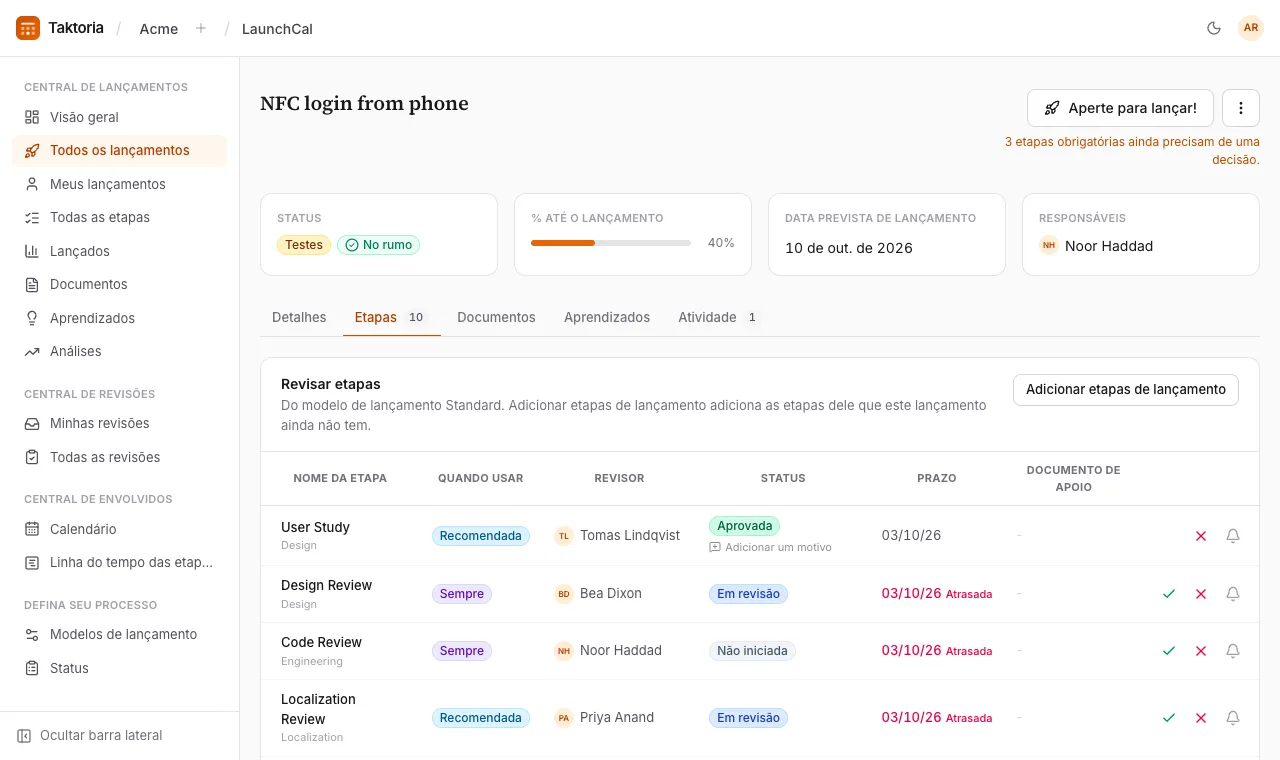
O revisor define uma etapa como Aprovada, Recusada, Exceção ou N/A; antes disso, ela está Não iniciada ou Em revisão. % até o lançamento é a proporção de etapas que já foram resolvidas de um jeito ou de outro: uma recusa não conta como avanço, uma exceção conta, porque alguém tomou uma decisão.
Como se orientar
A barra lateral tem quatro grupos.
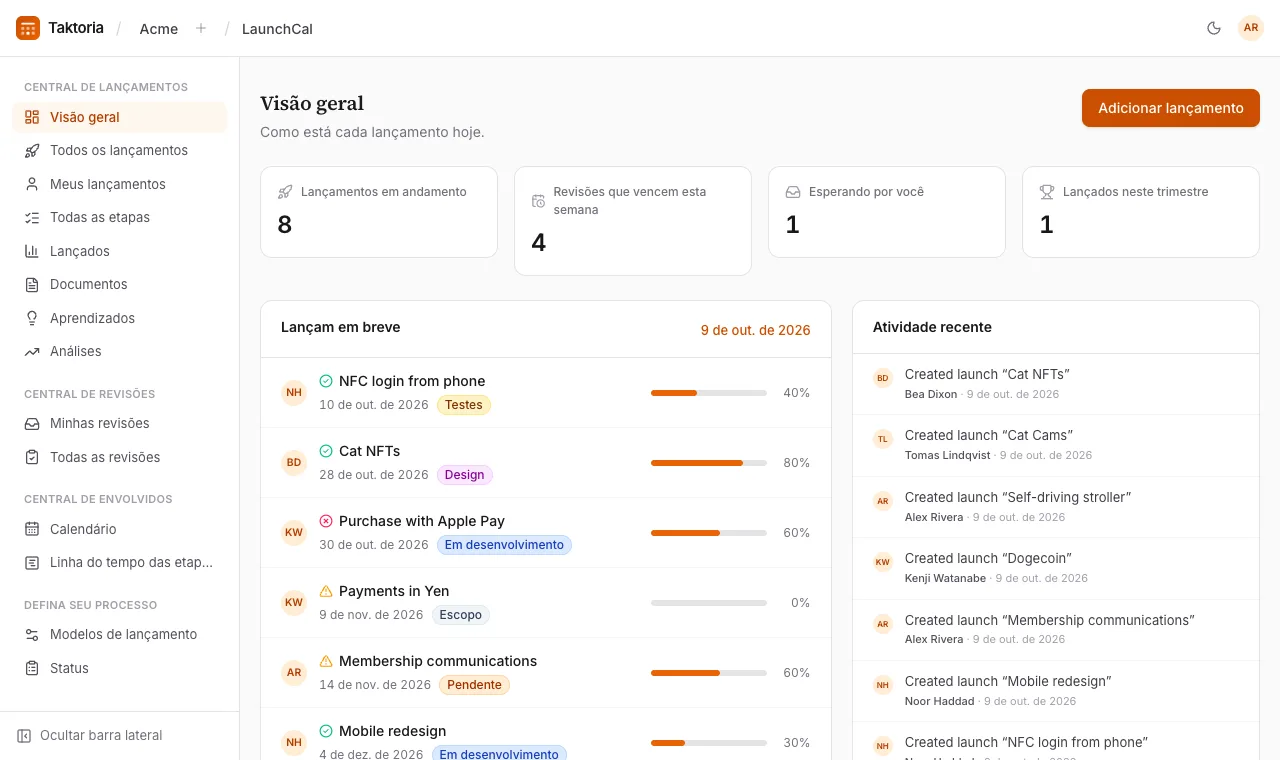
- Central de lançamentos: Visão geral (lançamentos em andamento, revisões que vencem nesta semana, o que está esperando por você, o que foi lançado neste trimestre e o que vai ser lançado em breve), Todos os lançamentos, Meus lançamentos (em que você é responsável ou envolvido; os dos seus times, e dos times dentro deles, também aparecem, a menos que você desmarque Incluir lançamentos dos meus times e dos times dentro deles), Todas as etapas, Lançados, Documentos do lançamento e Todos os aprendizados.
- Central de revisões: Minhas revisões e Todas as revisões, que reúne as revisões de todos os times funcionais; as duas podem ser filtradas por time funcional.
- Central de envolvidos: o Calendário de lançamentos (um mês por vez) e a Linha do tempo das etapas.
- Defina seu processo: os Modelos de lançamento e uma página de referência que descreve cada status.
Cada número da Visão geral abre a lista que ele conta, já filtrada; desmarque a caixa acima da lista para ver tudo. Acima da maioria das listas, escolha um ano fiscal (o anterior, o atual e o próximo estão sempre lá) e um de seus trimestres, ou os quatro: os lançamentos contam pela data prevista, Lançados pelo dia do lançamento, as etapas e revisões pelo prazo, e os aprendizados por quando foram registrados. Cada lista abre no trimestre atual; escolha Todos os anos para ver tudo. As listas de lançamentos também filtram por status, saúde, responsáveis e times; marque Só rascunhos para encontrar seus rascunhos.
Os trimestres seguem o ano fiscal do seu espaço de trabalho, que um administrador define em Configurações → Espaço de trabalho → Ano fiscal.
Como adicionar um lançamento
- Selecione Adicionar lançamento.
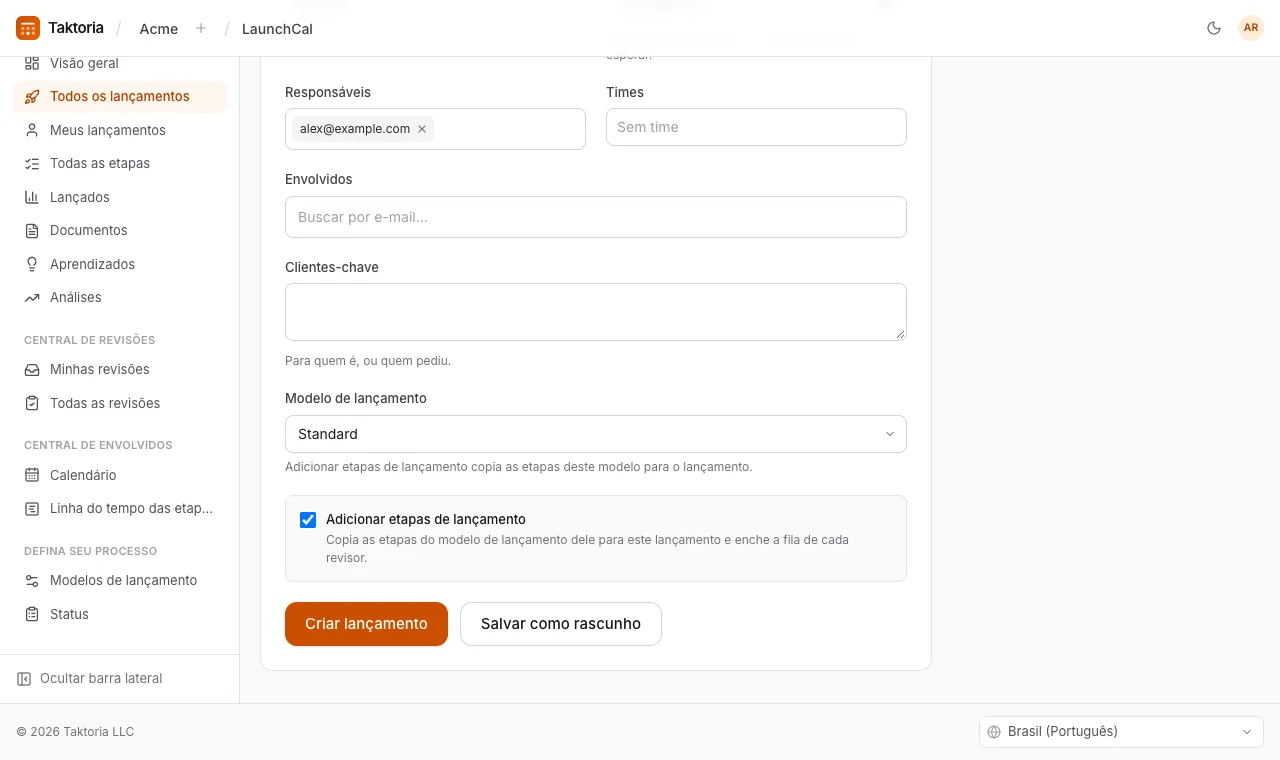
- Dê um nome a ele e preencha o que você já sabe: descrição, status, responsáveis (você, por padrão; quantos quiser), times (todos a que pertence, ou Sem time), envolvidos e data de lançamento prevista.
- Se o seu espaço de trabalho tiver mais de um modelo de lançamento, escolha o deste lançamento em Modelo de lançamento. Ele começa no padrão; com um único modelo, a escolha não aparece.
- Deixe Adicionar etapas de lançamento marcado para copiar para ele as etapas do modelo escolhido e encher a fila de cada revisor.
- Selecione Criar lançamento, ou Salvar como rascunho para segurá-lo até ficar pronto.
As etapas são agendadas de trás para a frente a partir da data de lançamento prevista: cada uma vence uma semana antes dela e começa tantos dias antes quanto sua duração habitual. Para atribuir um revisor a uma etapa, selecione o nome dela. Selecionar Adicionar etapas de lançamento de novo mais tarde adiciona só as etapas do modelo que o lançamento ainda não tem e cria os três documentos dele. O modelo de um lançamento pode ser trocado em Detalhes: aí Adicionar etapas de lançamento adiciona as etapas do novo modelo, deixando de fora as revisões que o lançamento já tem. Nenhuma etapa é removida.
Clientes-chave é texto livre: os clientes a quem um lançamento se destina, ou quem pediu. Preencha ao adicionar o lançamento ou depois em Detalhes.
Criar lançamento exige uma Data prevista de lançamento, porque as etapas são agendadas de trás para frente a partir dela; Publicar um rascunho também. Salvar como rascunho não exige, e um lançamento publicado mantém sua data. A aba Detalhes de um lançamento abre para leitura: selecione Editar para alterar.
Rascunhos
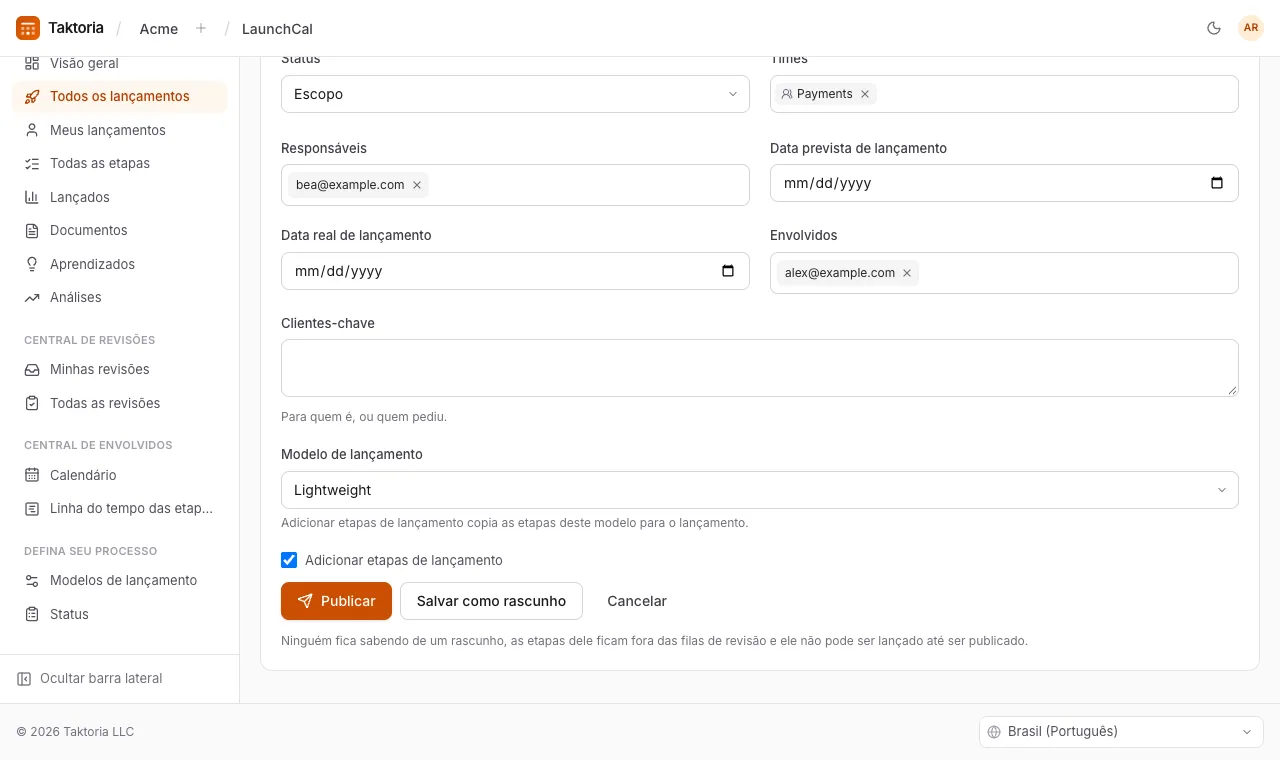
Um rascunho não avisa ninguém: os envolvidos e revisores não recebem nada, as etapas ficam fora das filas de revisão e dos lembretes, e ele não aparece em Visão geral, Calendário nem Linha do tempo das etapas. Todos os lançamentos e Meus lançamentos o mostram com o selo Rascunho. Salvar um rascunho ainda não adiciona as etapas, mesmo com Adicionar etapas de lançamento marcado. Quando estiver pronto, selecione Publicar na página dele: isso o anuncia como a criação teria feito, avisa os revisores já atribuídos às etapas e, se ele ainda não tiver etapas, adiciona-as quando Adicionar etapas de lançamento estiver marcado ao lado do botão. Um lançamento publicado volta a ser rascunho com Voltar a rascunho, até ser lançado. Um rascunho abre com os detalhes prontos para editar, o Modelo de lançamento também, como quando foi adicionado: Publicar salva o que está no formulário e publica, e Salvar como rascunho salva e mantém como rascunho.
Como revisar
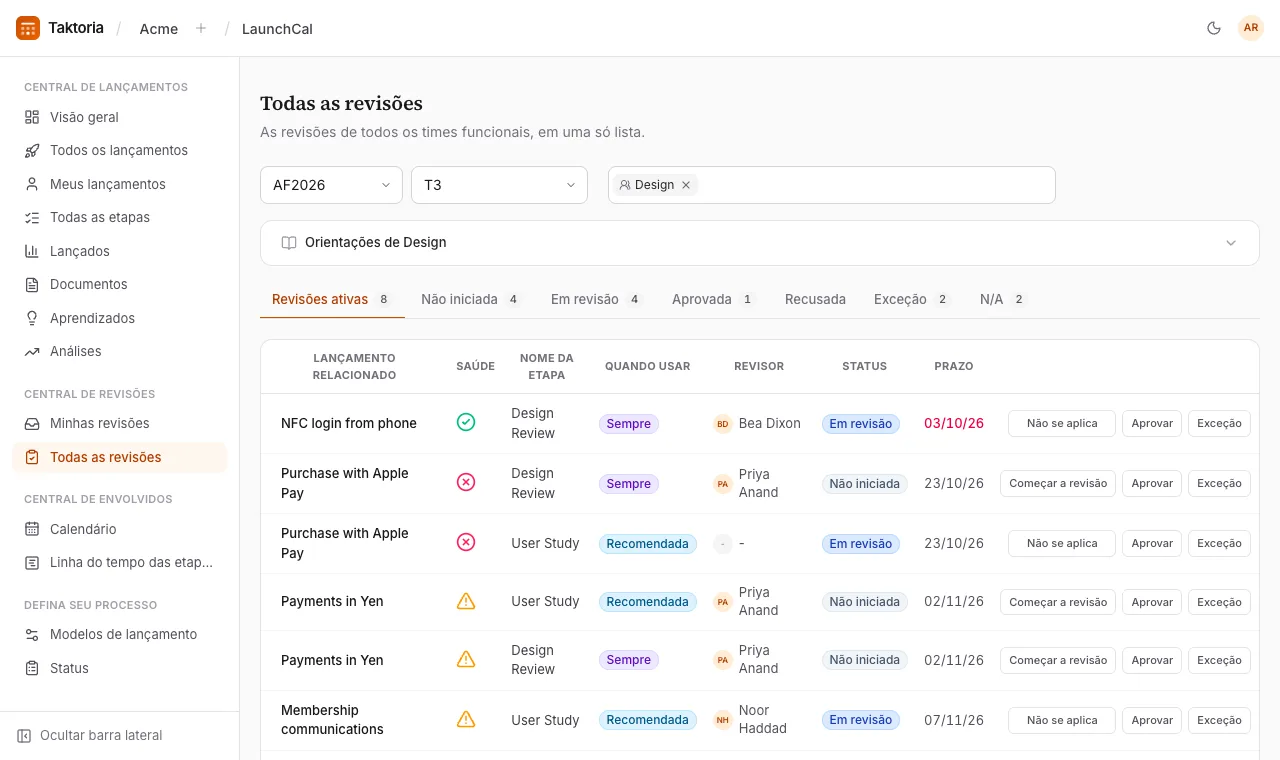
Minhas revisões lista todas as etapas atribuídas a você, das mais próximas para as mais distantes. Todas as revisões lista as etapas de todos os times funcionais, em abas: Revisões ativas e depois uma aba por status com quantas etapas há nele. Restrinja qualquer uma das listas a um ou mais times com o filtro Todos os times funcionais acima dela. Com um só time escolhido, as orientações dele ficam recolhidas acima da lista: selecione-as para ler. O endereço antigo da fila de um time continua funcionando e abre Todas as revisões filtrada por esse time.
Decida uma etapa na própria linha: Começar a revisão, Aprovar, Exceção ou Não se aplica. Na própria página do lançamento, cada etapa tem os botões Aprovar e Recusar, e selecionar o nome de uma etapa a abre para editar tudo nela, inclusive as notas e um documento de apoio. Uma etapa com o prazo vencido e ainda sem decisão mostra a data em vermelho.
Aprovar, Recusar, Exceção e Não se aplica abrem primeiro uma caixa para um Motivo; depois o mesmo botão na caixa toma a decisão. O motivo é opcional, então deixe a caixa vazia para decidir sem ele. Ele aparece abaixo do status da etapa, em Atividade recente e no que os responsáveis e os envolvidos recebem. Uma nova decisão o substitui, e voltar a etapa para Não iniciada ou Em revisão o apaga. O motivo também pode vir depois: selecione Adicionar um motivo abaixo do status de uma etapa decidida, ou selecione o motivo para alterá-lo.
Os responsáveis e os envolvidos ficam sabendo das decisões. Só é enviado e-mail quando uma etapa é recusada ou recebe uma exceção, porque são esses os casos que precisam de uma pessoa.
Como cutucar um revisor
Quando uma etapa tem revisor, o ícone de sino ao lado dela (Cutucar o revisor) envia um lembrete por e-mail e no aplicativo, ou uma mensagem no Slack, se o seu espaço de trabalho tiver conectado o Slack. Cada etapa pode ser cutucada no máximo uma vez por hora.
Como lançar
Selecione Aperte para lançar! na página do lançamento. Enquanto alguma etapa marcada como Sempre ainda estiver sem decisão, o botão mostra quantas faltam, e você ainda pode selecionar Lançar mesmo assim para forçar. Lançar muda o status para Lançado, define a data real de lançamento como hoje e avisa todo mundo que trabalhou nele: os responsáveis, os envolvidos e o revisor de cada etapa. Um rascunho mostra Publicar no lugar de Aperte para lançar! e não pode ser lançado até ser publicado.
A página de um lançamento mostra no topo o status, o progresso, a data prevista e os responsáveis, e o resto em abas: Detalhes, Etapas, Documentos, Aprendizados e Atividade.
Atividade reúne comentários e atualizações, os mais recentes primeiro, escritos em Markdown. Uma atualização também diz, em um menu suspenso, se o lançamento está No rumo, Em risco ou Fora do rumo: a mais recente aparece ao lado do status, e como ícone em uma coluna Saúde onde quer que lançamentos sejam listados. Passe o cursor pelo ícone para ler a atualização. Só quem escreveu um comentário ou uma atualização pode editá-lo. Depois que um lançamento é lançado, sua saúde deixa de aparecer em todo lugar, e sua Atividade aceita só comentários.
Documentos e aprendizados
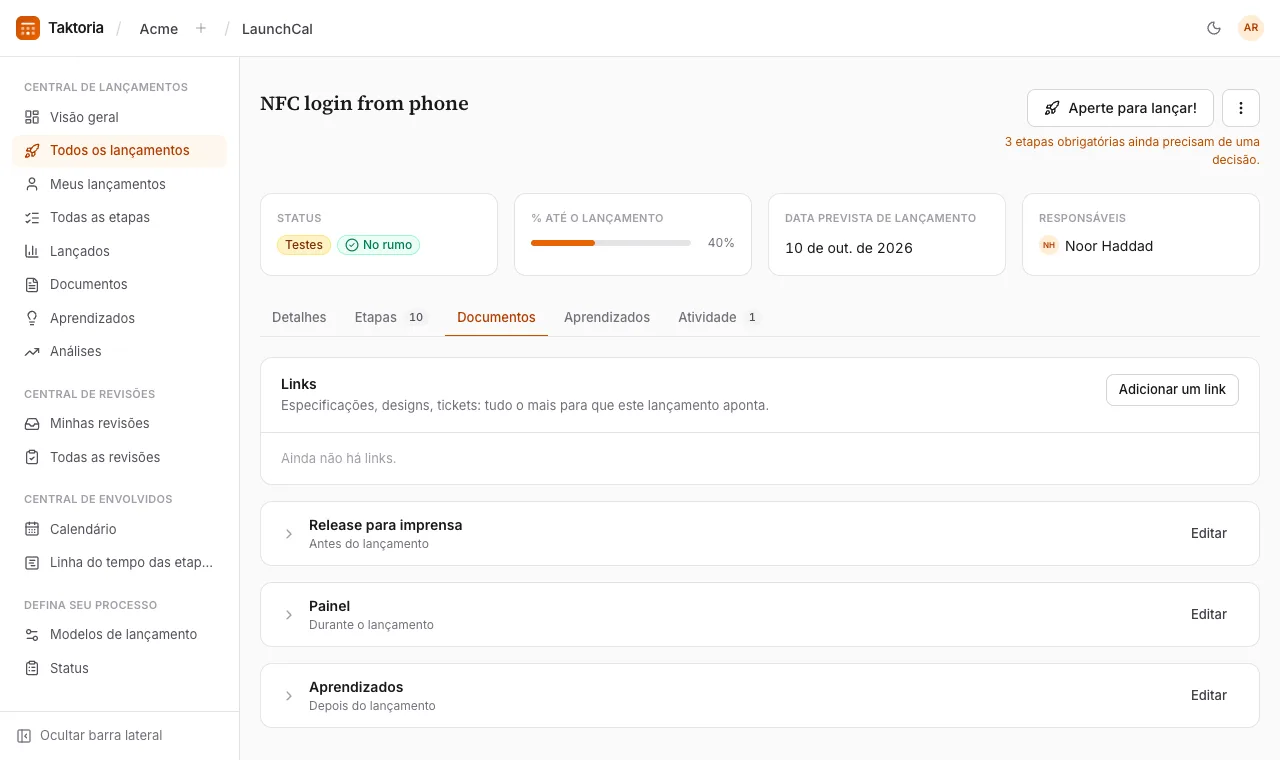
Cada lançamento tem três documentos, escritos em Markdown a partir de modelos: um Release para imprensa antes do lançamento, um Painel durante e os Aprendizados depois. Cada um também pode apontar para um documento externo. Documentos do lançamento lista os três de cada lançamento: Abrir leva a um deles no seu lançamento, e Criar, ao editor dele quando ainda está vazio. Na aba Documentos de um lançamento, cada um começa recolhido no nome: selecione-o para ler.
Os Aprendizados reúnem o que vocês aprenderam: uma frase e um sentimento (positivo, neutro ou negativo), adicionados na página do lançamento. Todos os aprendizados junta todos eles, de todos os lançamentos, para que o próximo time herde a lição.
Os Links ficam no topo da aba Documentos, para tudo o mais para que o lançamento aponta: uma especificação, um design, um ticket. Selecione Adicionar um link e dê a ele um título, uma URL e, se quiser, uma linha dizendo o que é.
Análises
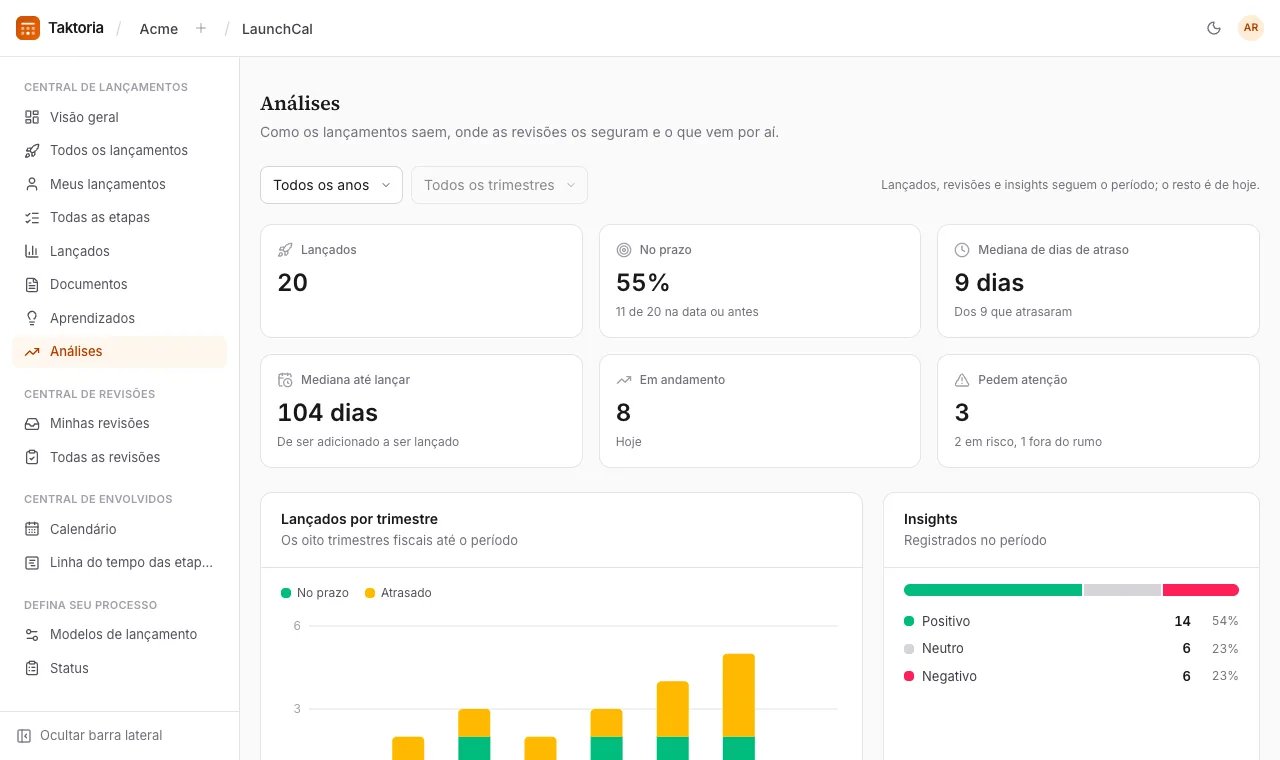
Análises, no Central de lançamentos, mostra como seus lançamentos estão indo. Escolha um ano fiscal e um trimestre acima, como nas listas; a página abre no trimestre atual.
- Lançados, No prazo, Mediana de dias de atraso e Mediana até lançar tratam dos lançamentos que saíram no período. No prazo significa na data prevista de lançamento ou antes; o tempo até lançar vai de quando o lançamento foi adicionado até sair. Lançados por trimestre mostra os oito trimestres até o período.
- Revisões por time conta as etapas que cada time funcional decidiu no período, quantas até o prazo e quantas estão atrasadas agora. O time mais lento e o que tem mais revisões atrasadas aparecem em destaque acima da tabela.
- Insights divide o que foi registrado no período pelo tom.
- Em andamento, Pedem atenção, as divisões por status e saúde, e Em breve valem para hoje, qualquer que seja o período. Em breve também lista os lançamentos previstos em um feriado nos mercados do seu espaço de trabalho.
Rascunhos não contam até serem publicados.
Como definir seu processo
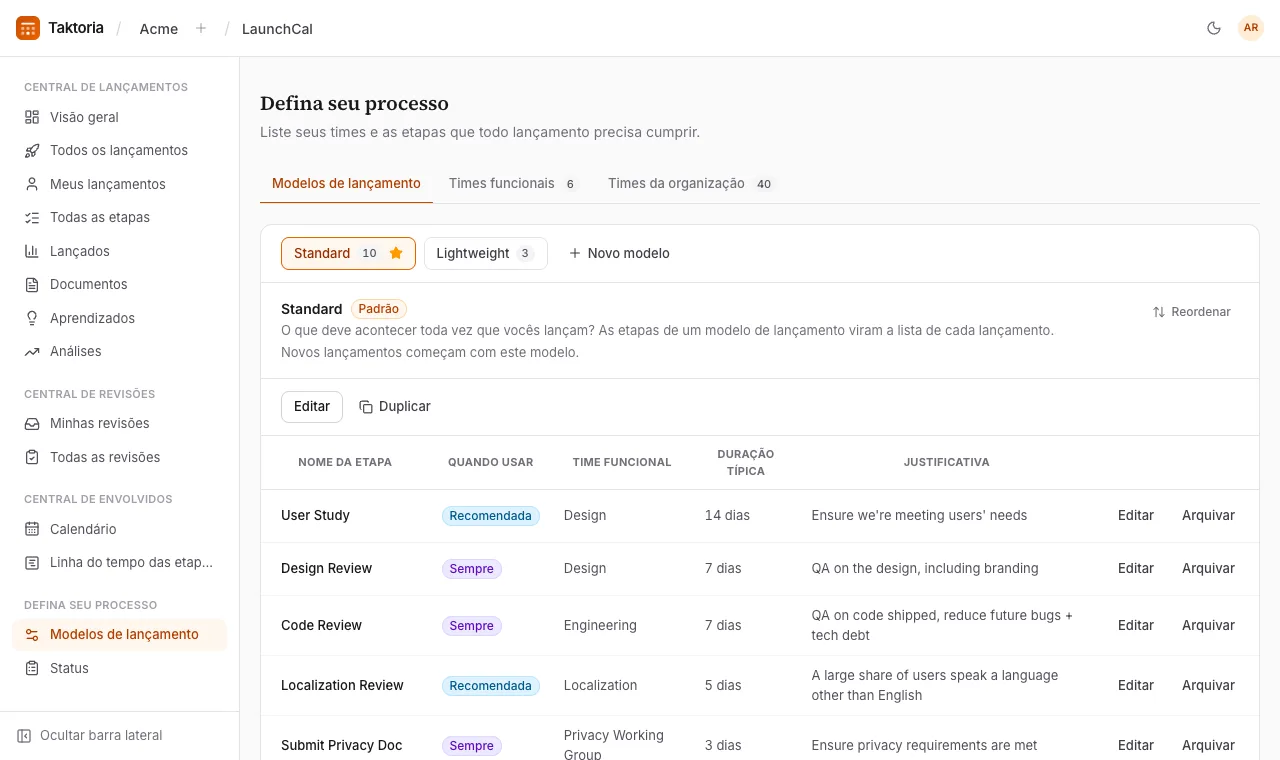
Os Modelos de lançamento são onde fica o seu processo. Um espaço de trabalho pode ter vários, cada um com suas próprias etapas: um completo para grandes lançamentos, por exemplo, e um mais leve para pequenas mudanças. Selecione um modelo acima das etapas dele para abri-lo. O marcado como Padrão é aquele com que os novos lançamentos começam. Com mais de seis modelos, selecione o nome do modelo aberto para buscar outro.
Cada etapa tem um nome, um time funcional, quando usá-la, uma duração habitual em dias e o motivo por trás dela. Adicione uma etapa ao modelo aberto, edite uma ou use Arquivar; arquivar uma etapa a mantém nos lançamentos que já a têm.
A ordem de um modelo é a ordem em que chegam as etapas de um lançamento. Para mudá-la, selecione Reordenar acima da tabela, arraste uma etapa pela alça ou mova-a com as setas ao lado e selecione Concluir. Só as etapas desse modelo se movem, e lançamentos que já têm suas etapas as mantêm na ordem que tinham.
Adicione um modelo com Novo modelo. Para o modelo aberto, selecione Editar para renomeá-lo ou descrevê-lo, Duplicar para copiá-lo com todas as etapas, Definir como padrão para que os novos lançamentos comecem com ele, ou Arquivar. O padrão não pode ser arquivado: defina outro como padrão primeiro. Um modelo arquivado não é oferecido a nenhum lançamento, e os lançamentos que o usam o mantêm; selecione Modelos arquivados para listá-los e Restaurar para trazer um de volta.
A mesma página gerencia seus times funcionais, cada um com orientações para quem lança, escritas em Markdown e exibidas acima de Todas as revisões e Minhas revisões quando filtradas por esse time, e os times responsáveis pelos lançamentos.
Cada um tem sua própria aba: Modelos de lançamento, Times funcionais e Times da organização. Editar uma etapa ou um time abre o formulário logo abaixo, na largura da página.
Times funcionais
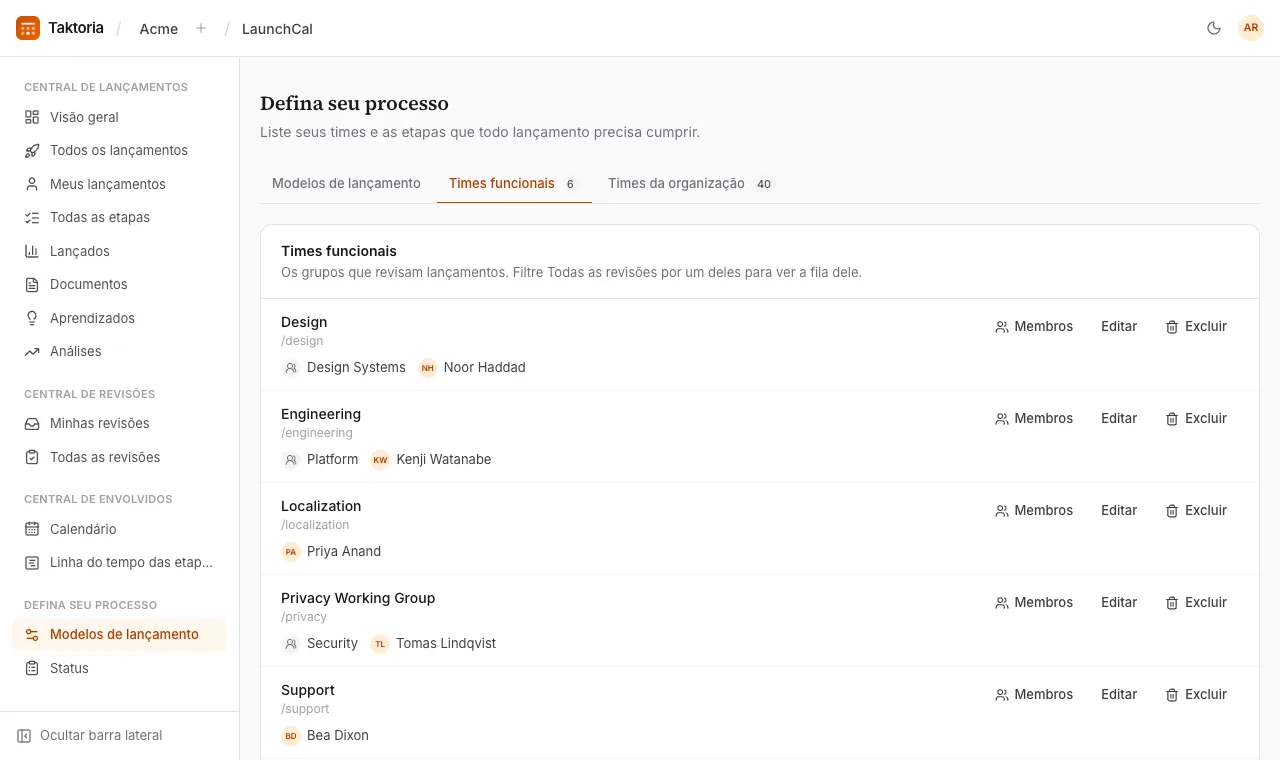
Um administrador escolhe quem faz parte de cada time funcional: selecione Membros ao lado dele, adicione pessoas ou times e selecione Salvar. Quem faz parte de um time adicionado, ou dos times dentro dele, também faz parte do time funcional. Ao escolher o Revisor de uma das etapas dele, as pessoas do time funcional aparecem primeiro.
Um administrador também pode excluir um time funcional com Excluir, ao lado dele. Os lançamentos que já têm etapas dele as mantêm, com o nome dele; as etapas dele em todos os modelos de lançamento são arquivadas, então os novos lançamentos não as recebem.
Feriados
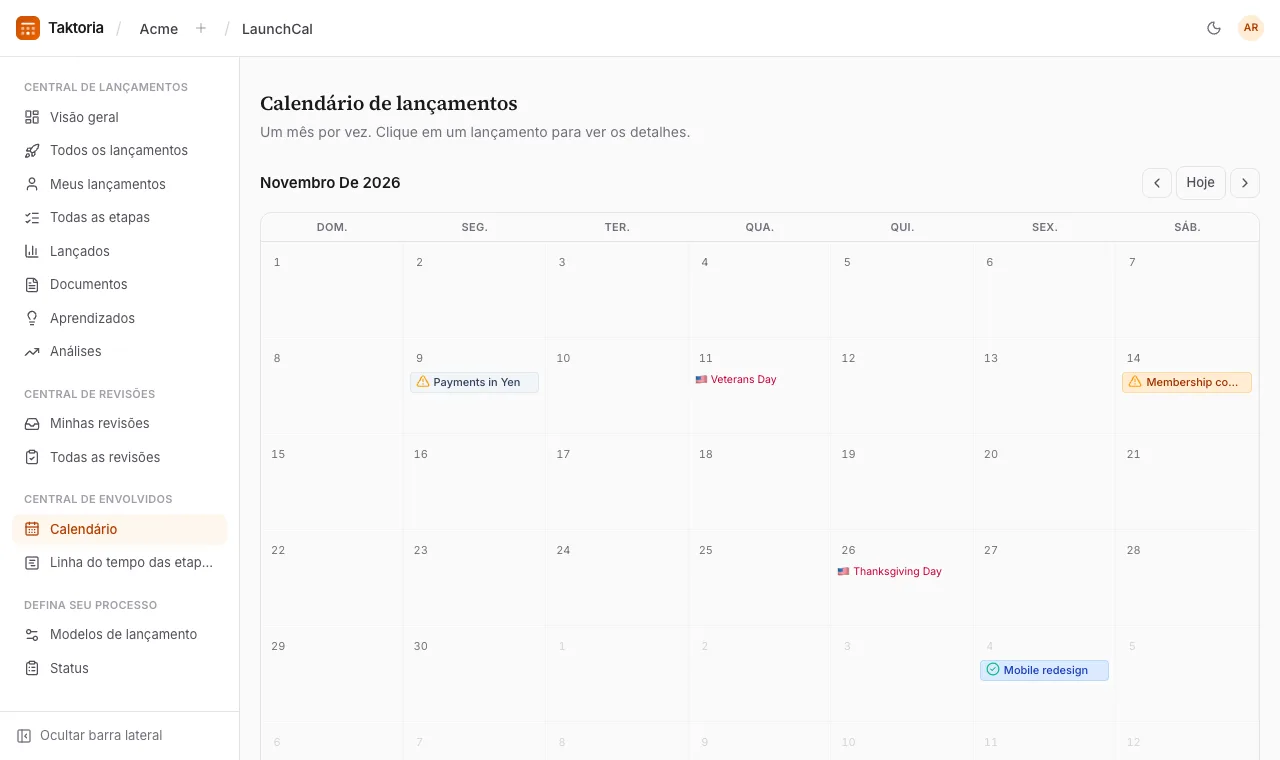
O Calendário mostra os feriados dos mercados do seu espaço de trabalho no dia em que caem, cada um com a bandeira do país, para que nenhum lançamento seja planejado para um dia em que ninguém está trabalhando.
Se a Data prevista de lançamento de um lançamento for feriado em um dos seus mercados, o formulário avisa assim que você escolhe o dia, e a página do lançamento avisa ao lado da data até ele ser lançado. É um aviso, não uma regra: o lançamento ainda pode acontecer nesse dia.
No começo, o mercado são os Estados Unidos. Um administrador muda os mercados em Configurações → Espaço de trabalho → Mercados para feriados: adicione um país da lista, remova um pelo seu ×, e selecione Salvar. Abaixo aparecem os feriados dos próximos 90 dias.
Notificações e Slack
- Um novo lançamento avisa os envolvidos.
- Uma etapa atribuída avisa o revisor, no aplicativo e por e-mail.
- Uma decisão avisa os responsáveis e os envolvidos; por e-mail, só em recusas e exceções.
- Um lançamento avisa todo mundo que trabalhou nele.
Nada é enviado sobre um rascunho ou as etapas dele até que seja publicado.
Se um administrador conectar o Slack em Configurações → Integrações, o LaunchCal também publica em um canal padrão e envia mensagens diretas aos revisores. Cada tipo de publicação pode ser desativado ali.
Quem pode fazer o quê
Qualquer pessoa com um assento no LaunchCal pode adicionar e editar lançamentos, decidir etapas e lançar. Só os administradores do espaço de trabalho podem alterar o processo: os modelos de lançamento, os times funcionais e os times a que os lançamentos pertencem. Os demais podem consultá-lo. Os campos de responsáveis e revisor definem quem é avisado e em quais listas um lançamento aparece, não quem pode alterá-lo.