Central de OKR
Defina objetivos, distribua os resultados-chave, faça check-ins conforme eles avançam e avalie o ano inteiro em um único scorecard.
Objetivos, resultados-chave e notas
Um objetivo é o que você quer alcançar, em uma frase: qualitativo e ambicioso. Ele pertence a uma pessoa, a um time ou a ninguém (e então mostra Sem dono), vale por um trimestre ou pelo ano fiscal inteiro e tem um peso.
Cada objetivo tem resultados-chave: os resultados mensuráveis que mostram se ele aconteceu. Um resultado-chave tem peso próprio, uma prioridade (P0, P1, P2 ou P3) e seus próprios responsáveis, quantas pessoas e times forem necessários, que não precisam ser os mesmos do objetivo.
Os resultados-chave recebem nota de 0.0 a 1.0:
- 0.7 ou mais é entregue: um sucesso para uma meta ambiciosa.
- De 0.4 a 0.7 é progresso: algo avançou, mas ficou abaixo da meta.
- Abaixo de 0.4 é não atingido: pouco progresso real.
A nota de um objetivo é a média das notas dos resultados-chave ponderada pelo peso, e toda média acima disso (um time, um período) faz a média dos objetivos pelo peso deles. A média de uma prioridade considera cada objetivo só pelos seus resultados-chave dessa prioridade, ainda ponderado pelo peso do objetivo. Um resultado-chave que ainda não recebeu nota fica de fora, em vez de contar como zero.
Os trimestres seguem o ano fiscal do seu espaço de trabalho, que um administrador define em Configurações → Espaço de trabalho → Ano fiscal.
Como se orientar
O OKR Hub abre em Scorecard.
A barra lateral tem dois grupos. Ver:
- Scorecard: o ano fiscal como uma planilha.
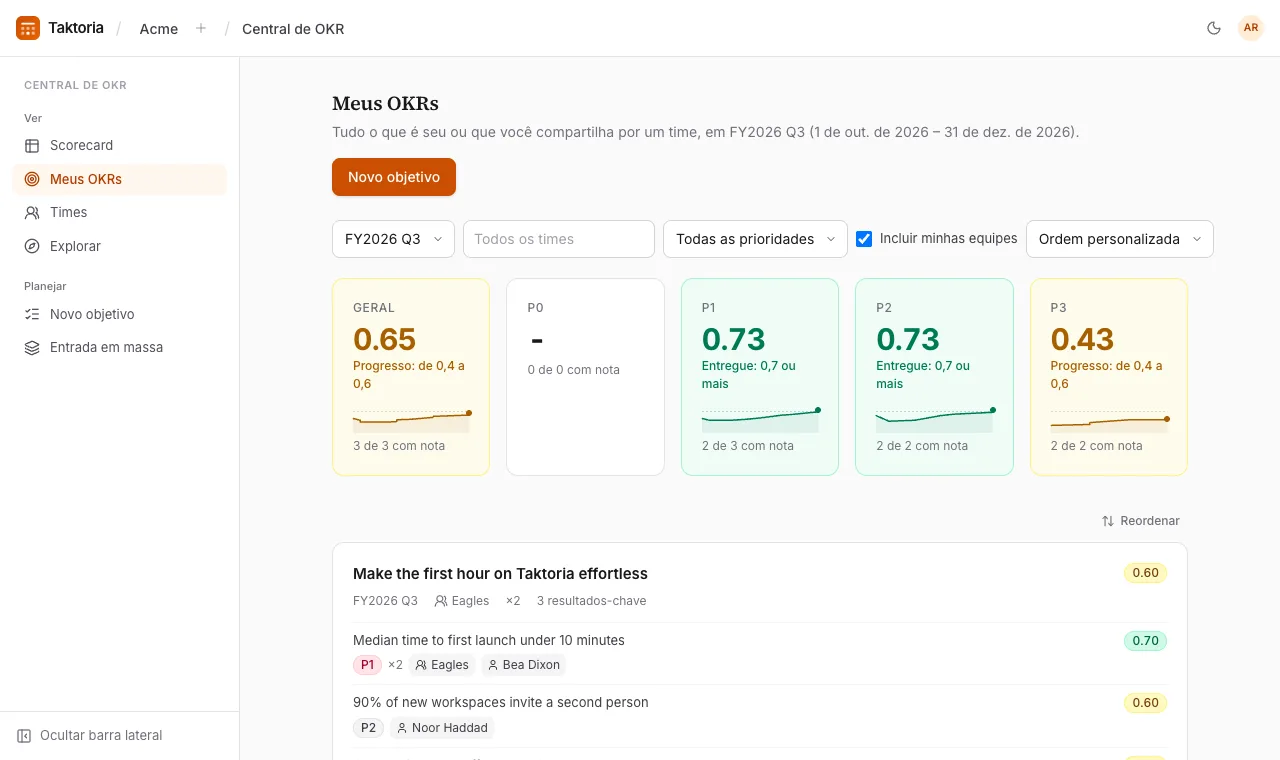
- Meus OKRs: o que é seu e das suas equipes, o que você criou sem responsável e aquilo em que você ou suas equipes têm um resultado-chave, do trimestre atual, com os objetivos anuais do ano embaixo. Desmarque Incluir minhas equipes para ver só o que é seu.
- Times: a nota de cada time em um período. Busque pelo nome, ordene pela nota ou mostre só os times que têm uma.
- Explorar: todos os objetivos que você pode ver, no espaço de trabalho inteiro.
Planejar:
- Novo objetivo: escreva um objetivo e seus resultados-chave.
- Entrada em massa: cole um trimestre inteiro de uma vez.
Em Meus OKRs e Explorar, a barra no topo filtra por período, times e prioridade (um objetivo com um resultado-chave dessa prioridade) e ordena pela nota. Em Ordem personalizada, que é do próprio espaço de trabalho e a mesma em todas as páginas, mova um objetivo que você pode editar arrastando a alça dele ou usando as setas ao lado. A página de um time mantém a mesma ordem. Os cartões acima da lista mostram a nota geral e a de cada prioridade, com uma linha de como ela evoluiu ao longo do período. Para mover objetivos, selecione primeiro Reordenar acima da lista e depois Concluir quando a ordem estiver certa.
A página de uma equipe mostra os objetivos da equipe e aqueles em que ela tem um resultado-chave. Em todas as listas, o cartão de cada objetivo mostra os resultados-chave com as notas. Em um objetivo em que a equipe só tem um resultado-chave, aparecem apenas os resultados-chave da equipe, com a nota calculada a partir deles; Meus OKRs faz o mesmo com os seus no objetivo de outra pessoa.
Uma equipe que contém outras equipes também mostra o que é delas, na sua página e em Times: o que elas possuem e os resultados-chave que detêm, e as pessoas delas entre os seus membros, cada uma contada uma vez. No topo da página de uma equipe aparecem as equipes que ela contém, cada uma com um link para a própria página, e depois as pessoas que fazem parte dela diretamente.
Como escrever um objetivo
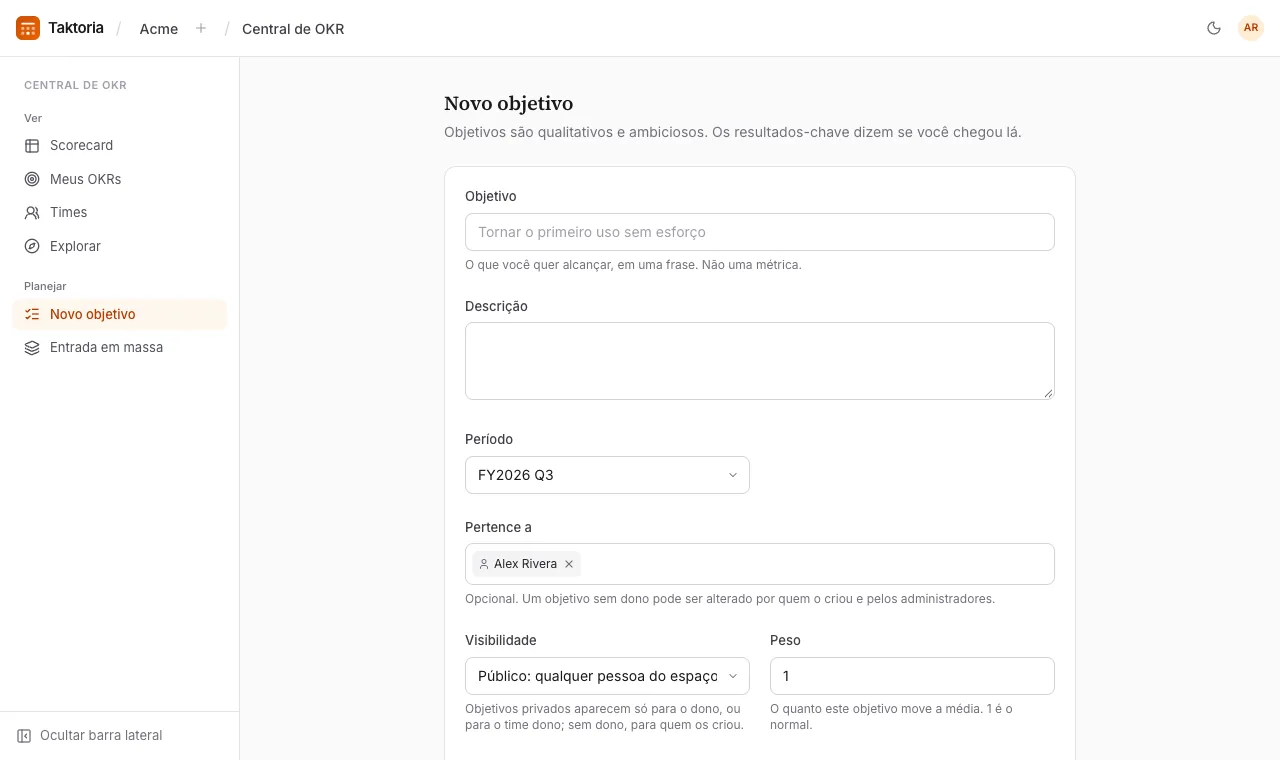
- Abra Novo objetivo.
- Escreva o objetivo em si e, se ajudar, uma descrição.
- Escolha o Período (um trimestre ou o ano fiscal). A lista oferece o ano fiscal atual e os outros que um administrador ativou em Anos fiscais no OKR Hub, nas configurações do espaço de trabalho.
- Em Pertence a, escolha a pessoa ou o time a que ele pertence, ou deixe em branco para um objetivo sem dono.
- Escolha a Visibilidade: objetivos públicos ficam visíveis para todos no espaço de trabalho; os privados, para o dono, o time dono (ou, sem dono, quem o criou) e os responsáveis pelos resultados-chave.
- Adicione os resultados-chave. Dê a cada um um peso (1 é o normal; 2 conta o dobro), uma prioridade e seus responsáveis.
- Selecione Criar objetivo.
O comum são de três a cinco resultados-chave.
Rascunhos
Um objetivo ou um resultado-chave pode ser um rascunho: ainda em elaboração, ainda não acordado. É um rótulo, não uma trava. Um rascunho é visto por quem já podia vê-lo, e é pontuado, entra nas médias e recebe check-ins como qualquer outro.
- Ao escrever um objetivo, selecione Salvar como rascunho. Para deixar só alguns dos resultados-chave como rascunho, marque Rascunho neles.
- Ao adicionar um resultado-chave a um objetivo, selecione Adicionar como rascunho. Ao editar, a caixa Rascunho de um resultado-chave o torna rascunho ou, desmarcada, o publica.
- Em Entrada em massa, marque Importar como rascunhos para todos os objetivos, ou marque qualquer linha com
[draft].
Um rascunho leva o selo Rascunho. Quando for acordado, quem pode editar o objetivo seleciona Publicar: no topo do objetivo para o objetivo, ao lado do resultado-chave para um resultado-chave.
Como cadastrar um trimestre em massa
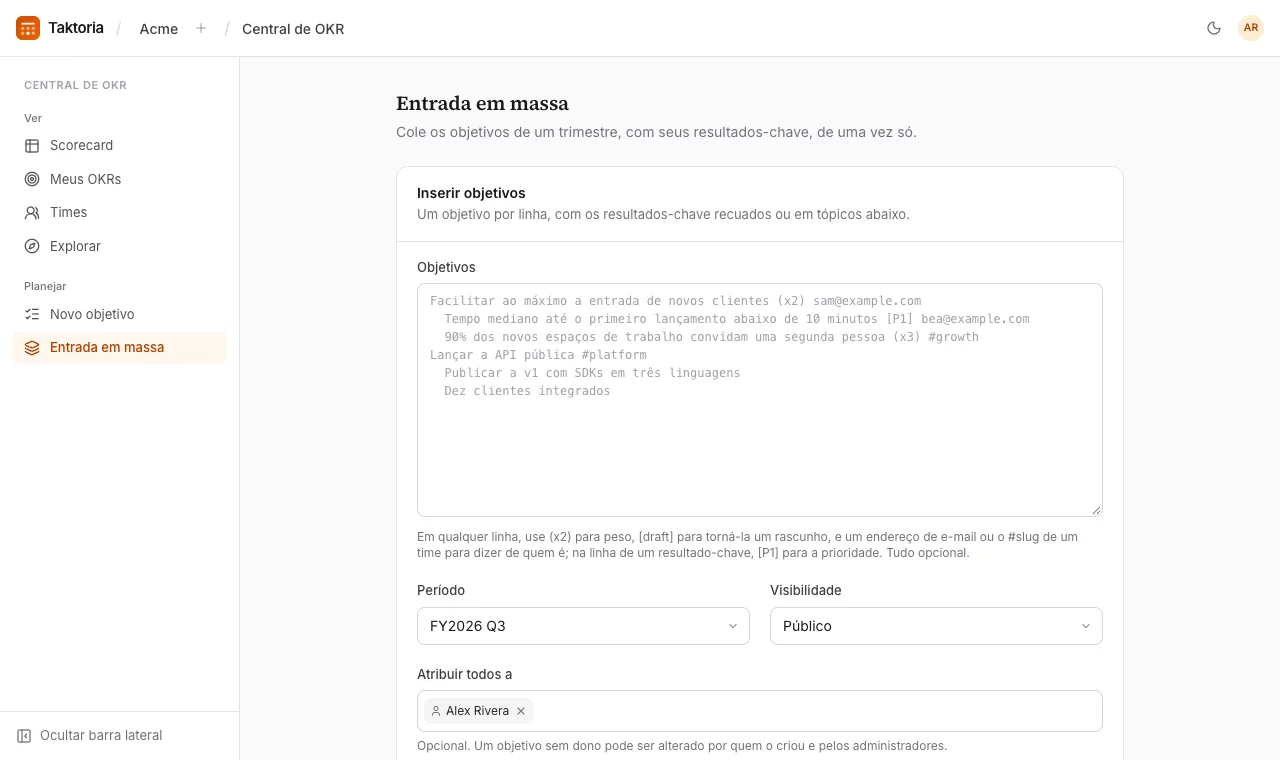
A Entrada em massa aceita texto simples: um objetivo por linha, com os resultados-chave recuados ou em tópicos logo abaixo. Adicione [P1] à linha de um resultado-chave para indicar a prioridade, e (x2) a qualquer linha para o peso; ambos são opcionais.
Tornar o onboarding fácil (x2) sam@example.com
  Tempo mediano até o primeiro lançamento abaixo de 10 minutos [P1] bea@example.com
  90% dos novos espaços de trabalho convidam uma segunda pessoa (x3) #growth
Essas marcações valem tanto para resultados-chave quanto para objetivos. Um endereço de e-mail diz de quem é uma linha, assim como o slug de um time depois de um #, como #design: o único responsável por um objetivo, uma pessoa ou um time, no lugar de quem foi escolhido para todos, ou as pessoas e times de um resultado-chave, quantos você listar. Um endereço ou slug que o espaço de trabalho não tem impede a importação até ser corrigido.
A prévia logo abaixo mostra exatamente o que será criado, e quais linhas não podem ser usadas, antes de qualquer coisa ser salva. Escolha o período, a visibilidade e a quem todos eles pertencem (deixe Atribuir todos a em branco para não ter dono) e importe.
Como fazer check-in
Um check-in registra em que ponto está um resultado-chave: uma nota de 0.0 a 1.0 e uma observação sobre por que ela mudou. A observação é a parte que vale a pena ler três meses depois.
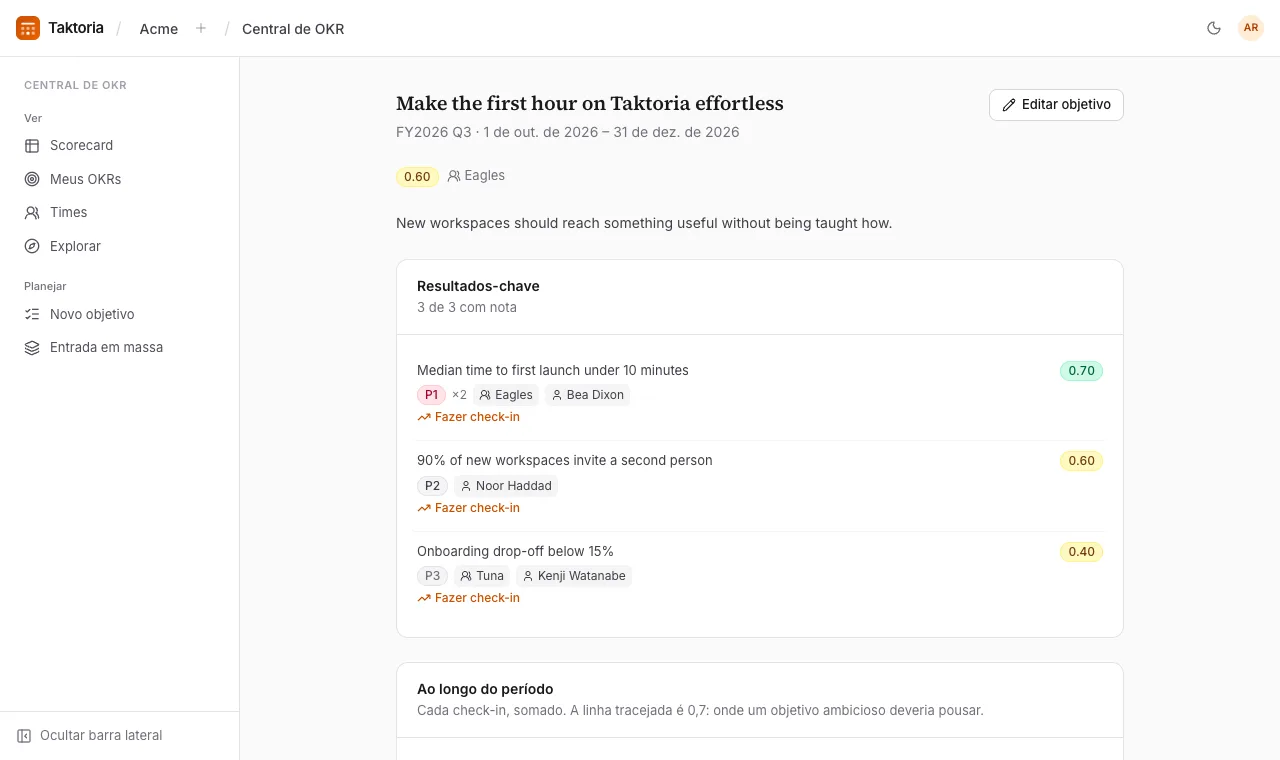
- Abra o objetivo.
- Abaixo do resultado-chave, selecione Fazer check-in.
- Digite a nota e uma observação. A data e a hora vêm como agora; altere-as se estiver registrando depois da reunião. Um check-in pode ser registrado com atraso, mas não no futuro.
- Salve.
A nota atual do resultado-chave é o check-in mais recente, a menos que o scorecard tenha uma nota mais nova para ele; uma nota em Final definida lá continua sendo a nota dele. Um check-in atrasado entra no histórico no lugar certo sem alterar a nota de hoje. Todo check-in aparece no histórico do objetivo e na linha de como ele evoluiu ao longo do período.
Um check-in também pode ser a nota de meio do trimestre ou final do resultado-chave no scorecard: escolha na lista ao lado da data, que começa em Só um check-in. Ela passa a ser essa nota, como se tivesse sido digitada na célula do scorecard.
Como ver e editar um objetivo
Um objetivo abre para leitura: os resultados-chave com responsáveis e notas, a linha de como ele evoluiu ao longo do período e todos os check-ins.
Se você puder editá-lo, selecione Editar objetivo. Primeiro vêm os campos do próprio objetivo, depois um editor para cada resultado-chave (título, peso, prioridade e responsáveis, além de um botão de excluir) e, por fim, uma linha para adicionar outro. Selecione Concluir para voltar à leitura.
Excluir um resultado-chave também exclui os check-ins e as notas dele.
Durante a edição, mova um resultado-chave do mesmo jeito: arraste a alça dele ou use as setas ao lado. Para mover resultados-chave, selecione primeiro Reordenar acima deles e depois Concluir quando a ordem estiver certa.
Um formulário com alterações que você não salvou mostra Alterações não salvas ao lado do botão. Ao sair da página, você recebe uma pergunta antes, para que nada se perca por acidente: escolha Continuar editando para voltar e salvar, ou Sair sem salvar.
O scorecard
O scorecard mostra todos os objetivos de um ano fiscal e a nota de cada um. O ano é lido no fim de cada trimestre; cada trimestre, no meio (Meio) e no fim (Final). As médias são ponderadas, no geral e por prioridade dos resultados-chave. As médias ficam no topo da tabela; selecione Média para ver as de cada prioridade.
- Filtre por ano, times, prioridade e período. Todos mostra todos os períodos; escolha um ou mais para restringir. Desmarque Pontuações do meio do trimestre para ocultar as colunas do meio do trimestre.
- Selecione Mostrar resultados-chave para abrir cada objetivo em seus resultados-chave.
- Passe o mouse sobre qualquer nota para ver de onde ela veio (um check-in ou uma nota definida no scorecard), a observação do check-in, quem a alterou e quando, e a linha de como ela evoluiu ao longo do período.
- Tela cheia coloca os filtros e a grade na tela inteira, para uma reunião de avaliação.
A nota de um resultado-chave em cada ponto é o check-in mais recente até ali, a menos que alguém tenha definido uma nota no scorecard.
Com equipes ou uma prioridade escolhidas, cada objetivo mostra só os resultados-chave dessas equipes ou dessa prioridade, e as notas dele são calculadas só a partir deles. Cada objetivo é uma linha que atravessa toda a grade com as notas embaixo, e um objetivo que segue pelo ano todo (o mesmo título no ano e nos trimestres) aparece em uma única linha. Os resultados-chave de cada período ficam ao lado das notas desse período, com a prioridade, o peso quando não é 1 e os responsáveis. Os detalhes de uma nota abrem quando o ponteiro fica um segundo sobre ela, e um título cortado aparece inteiro ao passar o ponteiro.
Até um resultado-chave ter nota final, sua célula Final mostra o check-in mais recente com uma ampulheta, como em andamento e não final; a célula Final do objetivo e as médias também o contam e levam a ampulheta.
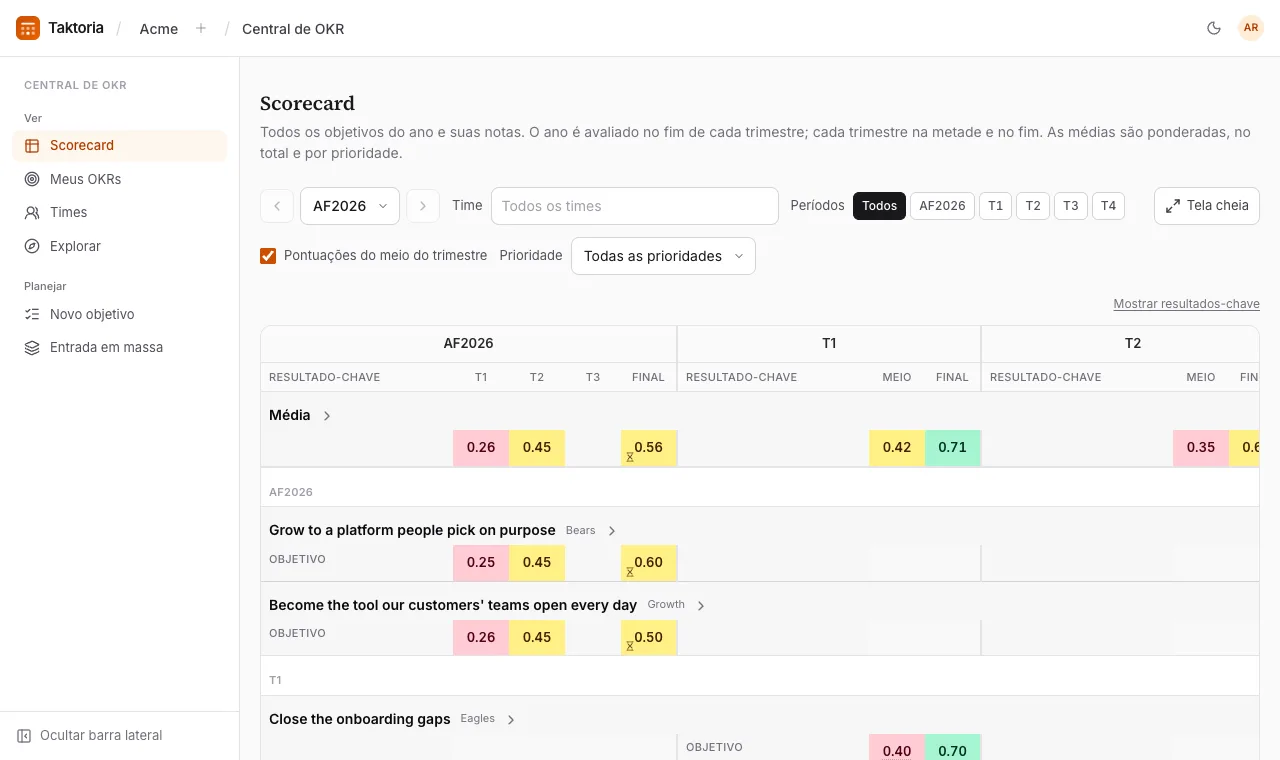
Notas e comentários no scorecard
Se você puder avaliar um resultado-chave, pode digitar uma nota direto na célula dele no scorecard. Essa nota prevalece sobre os check-ins e aparece sublinhada; apague-a para voltar aos check-ins. Toda alteração fica registrada: quem fez, de qual valor, para qual valor e quando.
Passar o mouse sobre a nota de um resultado-chave também permite Adicionar um comentário: o que a nota significa ou o que aconteceu. Os comentários aceitam Markdown, então [text](https://…) e endereços da web simples viram links. Uma nota com comentário ganha um pequeno selo de balão de fala.
Uma nota definida aqui também é a nota do resultado-chave em todo o resto do OKR Hub, até um check-in mais recente; uma nota em Final continua sendo a nota dele.
Quem pode fazer o quê
- Editar um objetivo e seus resultados-chave (campos, responsáveis, adicionar e excluir resultados-chave): o dono do objetivo, os membros do time a que ele pertence e os administradores do espaço de trabalho. Um objetivo sem dono é editado por quem o criou e pelos administradores.
- Registrar o progresso (check-ins, notas e comentários no scorecard): todos esses, mais os próprios responsáveis por um resultado-chave, diretamente ou por meio de um dos times deles.
- Ver um objetivo: todos no espaço de trabalho, se for público; se for privado, o dono, o time dele (ou, sem dono, quem o criou) e os responsáveis pelos resultados-chave.