AI-assistenter
Anslut Claude, ChatGPT, Cursor eller en annan AI-assistent till Taktorias appar via MCP. Den arbetar som du, i en arbetsyta, med dina licenser och behörigheter.
Vad en anslutning gör
Varje app i Taktoria har en MCP-server: en adress som du kan ge en AI-assistent så att den kan arbeta i appen åt dig. När den är ansluten kan den söka i appen och, i takt med att fler verktyg tillkommer, läsa och ändra det som finns där.
- Den agerar som du. Den ser bara det du kan se i appen och ändrar bara det du själv kunde ändra, och den behöver din licens för appen.
- Den arbetar i en arbetsyta, den du väljer när du ansluter den. För att använda den i en annan ansluter du den igen och väljer den.
- Du väljer, app för app, om den bara får läsa eller även göra ändringar.
- Varje ändring den gör finns i arbetsytans granskningslogg, under ditt namn, med assistentens namn bredvid.
Arbetsytans administratörer kan stänga av MCP-anslutningar; se MCP-anslutningar under Administrera arbetsytan.
Serveradresser
En adress per app:
| App | MCP-server |
|---|---|
| LaunchCal | https://www.taktoria.com/mcp/launchcal |
| OKR-hubb | https://www.taktoria.com/mcp/okrhub |
| Dory | https://www.taktoria.com/mcp/dory |
| Go Links | https://www.taktoria.com/mcp/golinks |
| Memegen | https://www.taktoria.com/mcp/memegen |
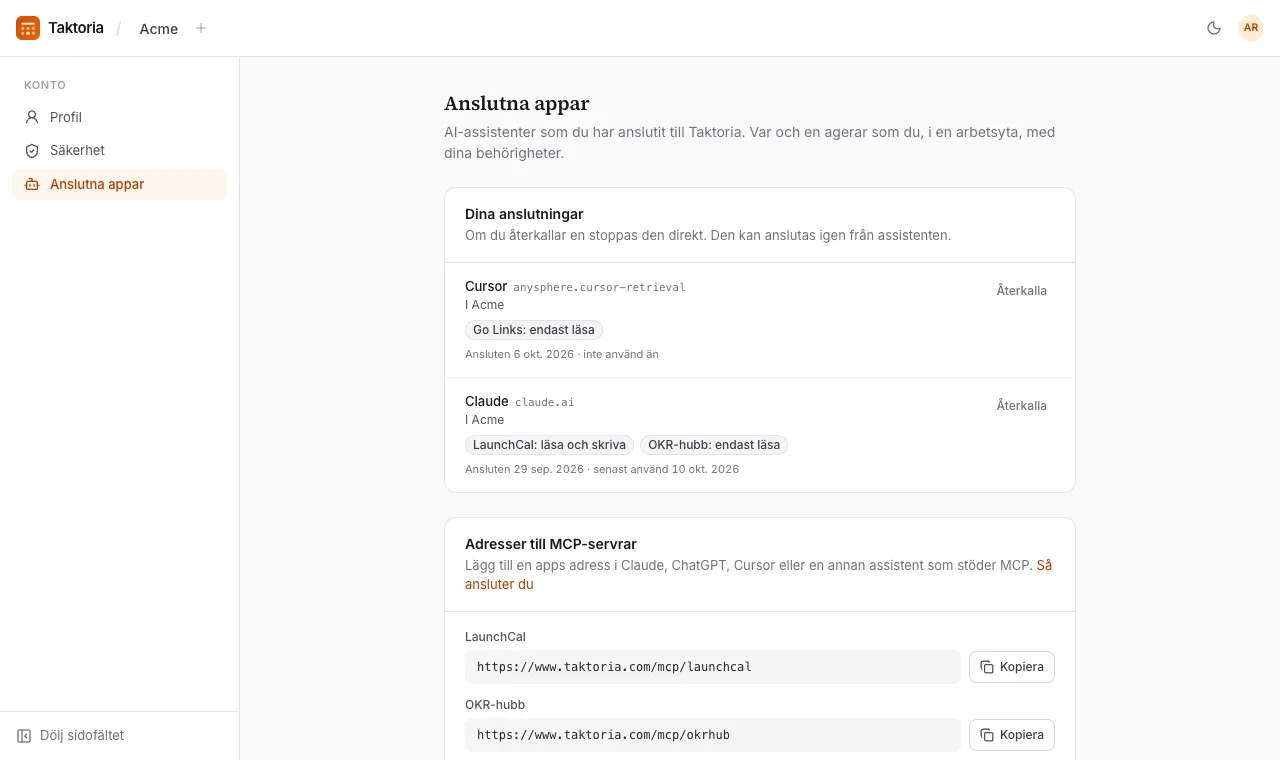
De finns också, med en knapp för att kopiera var och en, under Konto → Anslutna appar. De fungerar bara på Taktorias egen adress, inte på en appdomän som din arbetsyta har ställt in.
Claude
Öppna inställningarna i Claude (på webben eller i skrivbordsappen), gå till kopplingarna och lägg till en anpassad koppling. Ge den ett namn, till exempel Taktoria LaunchCal, och klistra in appens serveradress. Anslut den sedan: Claude öppnar Taktoria i din webbläsare, där du loggar in om det behövs och väljer vad den får göra (se Tillåta åtkomst nedan). Lägg till en koppling för varje app som du vill att den ska använda.
Med ett Claude Team- eller Enterprise-abonnemang kan en ägare av din Claude-organisation behöva lägga till kopplingen först.
ChatGPT
Öppna inställningarna i ChatGPT och lägg till en anpassad koppling (med vissa abonnemang måste utvecklarläget slås på först, eller en administratör för arbetsytan tillåta det). Klistra in appens serveradress, välj OAuth som inloggningssätt och skapa den. ChatGPT öppnar sedan Taktoria så att du kan logga in och välja vad den får göra.
Cursor
Lägg till varje server i Cursors MCP-inställningar, i ~/.cursor/mcp.json för alla projekt eller .cursor/mcp.json i ett:
{
  "mcpServers": {
    "taktoria-launchcal": { "url": "https://www.taktoria.com/mcp/launchcal" }
  }
}
Cursor visar att servern behöver inloggning: välj den, så öppnar Cursor Taktoria i din webbläsare för att logga in och välja vad den får göra.
Claude Code
Lägg till en server från terminalen, en per app:
claude mcp add --transport http taktoria-launchcal https://www.taktoria.com/mcp/launchcal
Kör sedan /mcp i Claude Code, välj servern och autentisera: webbläsaren öppnar Taktoria för att logga in och välja vad den får göra.
Tillåta åtkomst
När en assistent ansluter frågar Taktoria om den ska få det, och visar namnet som assistenten har gett sig själv och adressen den skickar dig tillbaka till. Fortsätt bara om du precis har börjat ansluta den.
- Under Arbetsyta väljer du den arbetsyta den får arbeta i. En arbetsyta som inte tillåter MCP-anslutningar går inte att välja; en som kräver Google ber dig först att Logga in med Google.
- Under Vad den får göra väljer du Ingen åtkomst, Endast läsa eller Läsa och skriva för varje app den bad om. Du kan ge den mindre än den bad om, aldrig mer. En app som din arbetsyta inte abonnerar på, eller som du inte har licens för, går inte att välja.
- Välj Tillåt, eller Neka för att skicka iväg den utan något.
Om du ansluter samma assistent till samma arbetsyta igen ersätts det den får göra. Den förblir ansluten tills du återkallar den, eller tills något nedan stoppar den.
Dina anslutningar
Konto → Anslutna appar visar alla assistenter du har anslutit, i alla arbetsytor du är med i: vad den får göra i varje app, när du anslöt den och när den senast användes. Återkalla stoppar den direkt; den kan anslutas igen från assistenten.
När den slutar fungera
En assistent kontrolleras vid varje förfrågan, så den stoppas direkt, och assistenten ber dig ansluta igen eller berättar varför, när:
- du återkallar den, eller en administratör för arbetsytan gör det;
- du lämnar arbetsytan, eller tas bort från den;
- en administratör stänger av Tillåt MCP-anslutningar;
- arbetsytan börjar kräva Google och du anslöt den utan att logga in med Google: anslut den igen och logga in med Google;
- du inte längre har licens för appen, eller arbetsytans abonnemang på den har upphört. Det löser sig av sig självt när licensen eller abonnemanget kommer tillbaka.