Dory
Frågor och omröstningar i realtid för möten. Deltagarna går med med en kort kod, utan konto eller nedladdning, frågar anonymt om de vill och röstar upp det de faktiskt vill ha svar på.
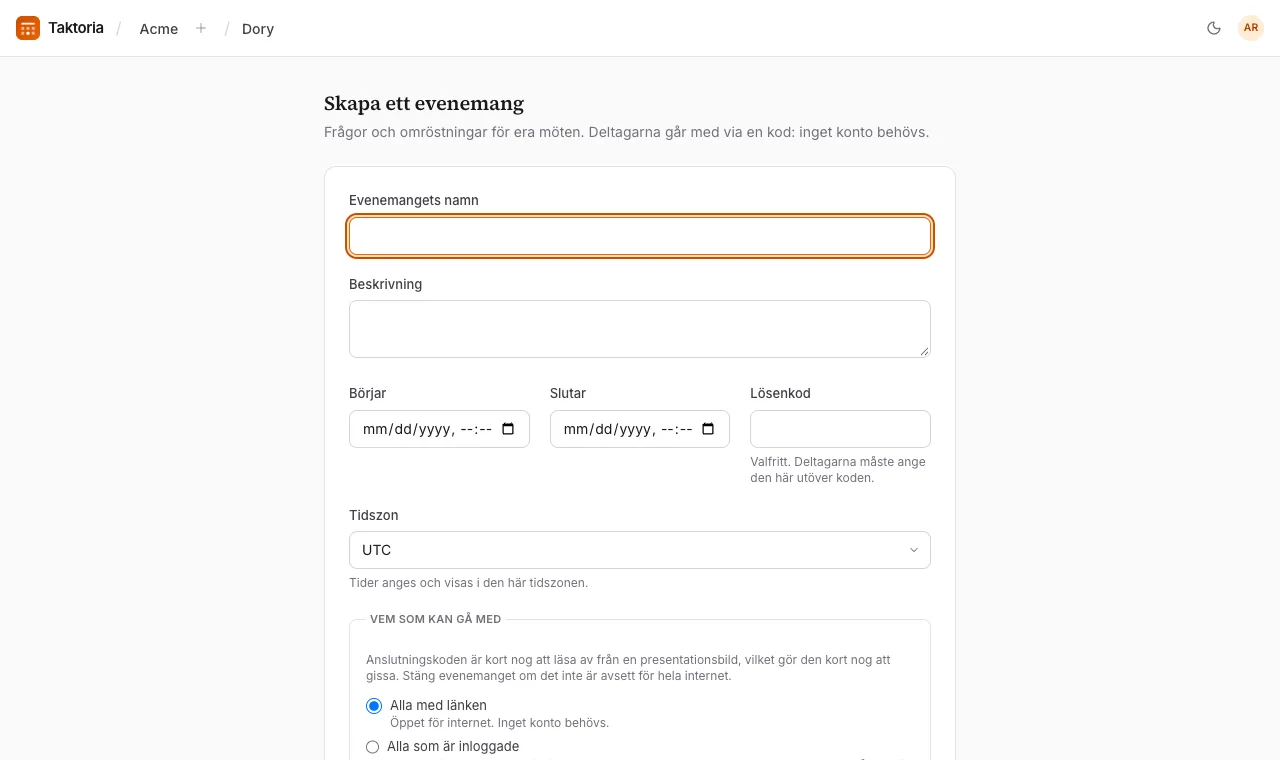
Skapa ett evenemang
- Öppna Dory och skapa ett evenemang.
- Ge det ett namn och eventuellt en beskrivning, start- och sluttider och en Lösenkod (deltagarna anger då den utöver koden). Alla tider gäller i evenemangets tidszon, som från början är arbetsytans standardtidszon.
- Välj Vem som kan gå med: Alla med länken, Alla som är inloggade, Medlemmar i den här arbetsytan eller Personer med vissa e-postdomäner. För det sista alternativet är E-postdomäner från arbetsytans lista under Inställningar → Domäner ikryssade från början, vilket släpper in alla domäner på listan, även sådana som läggs till senare; kryssa ur några för att välja. En arbetsyta som kräver inloggning med Google gör varje sådant evenemang till bara Google. Välj Kräv inloggning med Google för att bara ta emot Google, utan mejlade koder.
- Bestäm hur rummet ska fungera: om Tillåt anonyma frågor och Godkänn frågor innan rummet ser dem ska vara påslagna.
- Spara. Evenemanget börjar som Utkast, och dess kod fungerar inte förrän du väljer Starta evenemang. Om starttiden ännu inte har kommit står det Schemalägg på knappen: evenemanget är då Schemalagt, den som öppnar länken ser när det börjar, och koden börjar fungera av sig själv vid starttiden, eller när frågorna öppnar om det är tidigare. Starta nu öppnar det tidigare. Ett utkast öppnas aldrig av sig självt.
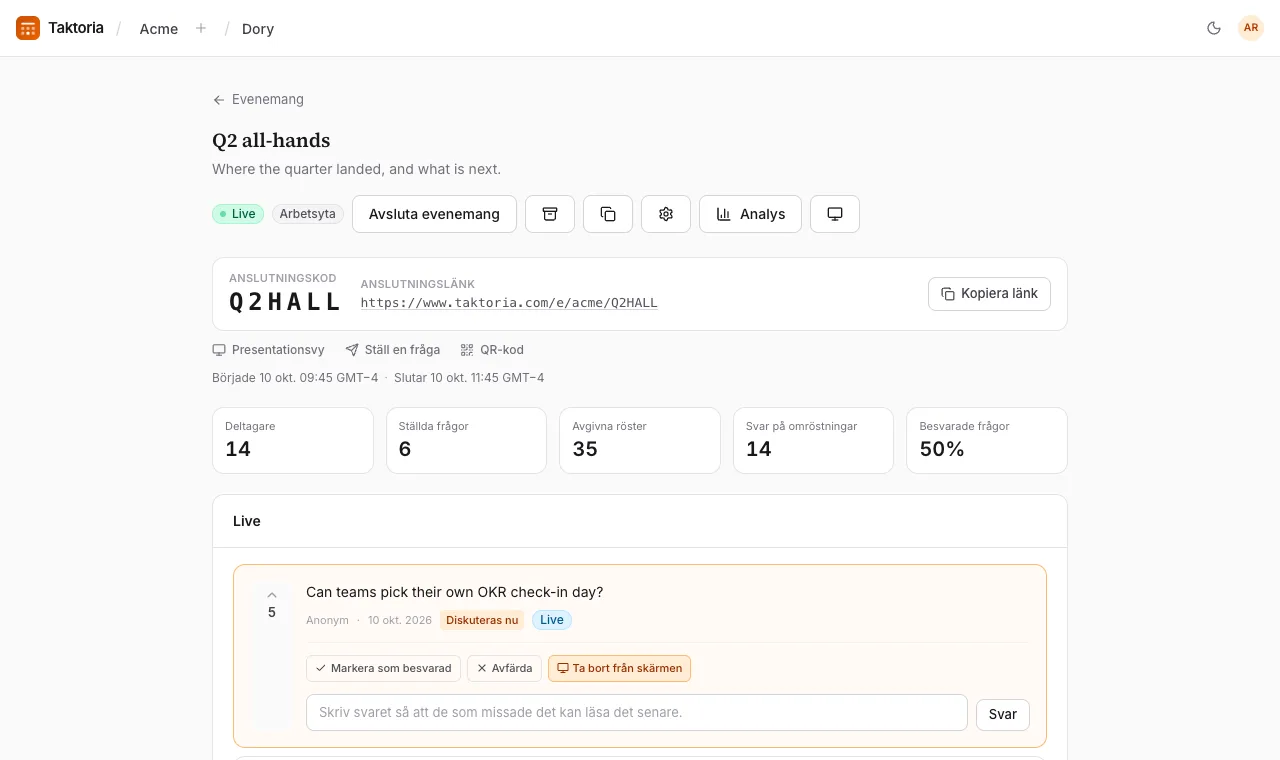
Evenemangssidan visar Anslutningskod, anslutningslänken och en QR-kod att lägga på en presentationsbild. I Inställningar för evenemanget finns mer: när frågor öppnar och stänger, instruktioner till deltagarna, röstning, svordomsfiltret, om ”Drivs av taktoria.com” visas och hur storbildsskärmen ser ut.
För att köra ett evenemang igen väljer du Duplicera på dess sida eller i listan över evenemang: du får ett utkast med samma inställningar, värdar och omröstningar och en ny kod, utan datum, frågor eller resultat.
Så går deltagarna med
Deltagarna går till anslutningssidan, anger den Evenemangskod som värden visar, eventuellt sitt namn och lösenkoden om det finns en, och väljer sedan Gå med. Inget konto och ingen app behövs. Om de skannar evenemangets QR-kod kommer de direkt in.
Ett evenemang för Personer med vissa e-postdomäner frågar först efter en adress på någon av dess domäner. Deltagarna väljer Fortsätt med Google, eller skriver sin adress, väljer Mejla mig en kod och skriver den sexsiffriga koden från mejlet. Inget konto skapas, värden ser inte adressen och webbläsaren släpps in i 30 dagar. Medlemmar i arbetsytan som ordnar evenemanget kommer in utan det här steget. Med Google är Ditt namn namnet på Google-kontot och kan inte ändras; det går fortfarande att fråga anonymt om evenemanget tillåter det. En länk eller QR-kod som innehåller koden frågar bara efter ett namn, om inte evenemanget har en lösenkod. Anslutningssidan visar då evenemangets namn, för alla som evenemanget släpper in, och arbetsytans ikon om den har en. Bara domäner på arbetsytans lista räknas: tar en administratör bort en, släpps dess personer genast inte längre in. Är listan tom är evenemanget bara för medlemmar.
Koderna har sex tecken och är inte skiftlägeskänsliga, och bokstäver som är lätta att läsa fel rättas automatiskt.
Att gå med, ställa frågor, rösta upp och svara på omröstningar skyddas av Google reCAPTCHA på samma sätt, utan något för deltagarna att lösa.
Fråga och rösta upp
Deltagarna skriver en fråga (upp till 500 tecken) och väljer Skicka, med Fråga anonymt markerat om de föredrar det. De kan rösta upp andras frågor, en gång per fråga, och ta tillbaka rösten. Om någon frågar något som redan har frågats läggs i stället en röst till på den befintliga frågan. En fråga kan redigeras tills den har besvarats eller visas på skärmen.
Med svordomsfiltret påslaget maskeras fula ord med asterisker i stället för att blockeras.
Leda frågestunden
Evenemangssidan listar frågorna i fyra grupper: Att granska (när godkännande är påslaget väntar nya frågor här och syns bara för dem som skrev dem), Live, Besvarade och Avfärdade. För varje fråga kan du:
- Välja Godkänn, Avfärda eller Markera som besvarad. Öppna igen tar tillbaka en besvarad eller avfärdad fråga.
- Välja Visa på skärmen för att visa frågan på storbildsskärmen, en fråga i taget.
- Skriva ett Svar, så att de som missade det kan läsa det senare. När du sparar ett svar markeras frågan också som besvarad.
Sidan uppdateras av sig själv medan evenemanget pågår.
Omröstningar
Välj Lägg till en omröstning, välj en typ och skriv frågan:
- Flerval: välj ett alternativ eller, om du tillåter det, flera.
- Ordmoln: korta svar, som blir större ju oftare de förekommer.
- Betyg: en poäng på en skala med 2 till 10 steg.
- Fritext: längre svar, som visas som de skrevs.
- Rangordning: sätt alternativen i ordning; förstaplatsen ger flest poäng.
- Quiz: ett rätt svar, med poäng efter snabbhet. Markera rätt svar när du skapar omröstningen.
Starta en omröstning för att öppna den och Stäng den när du är klar; bara en omröstning kan vara live åt gången. Deltagarna väljer Skicka, ser resultatet och kan ändra sitt svar medan omröstningen är öppen.
När ett evenemang har ett quiz rangordnar kortet Topplista på evenemangssidan deltagarna: flest rätta svar först, och vid lika poäng går den snabbare före.
Storbildsskärmen
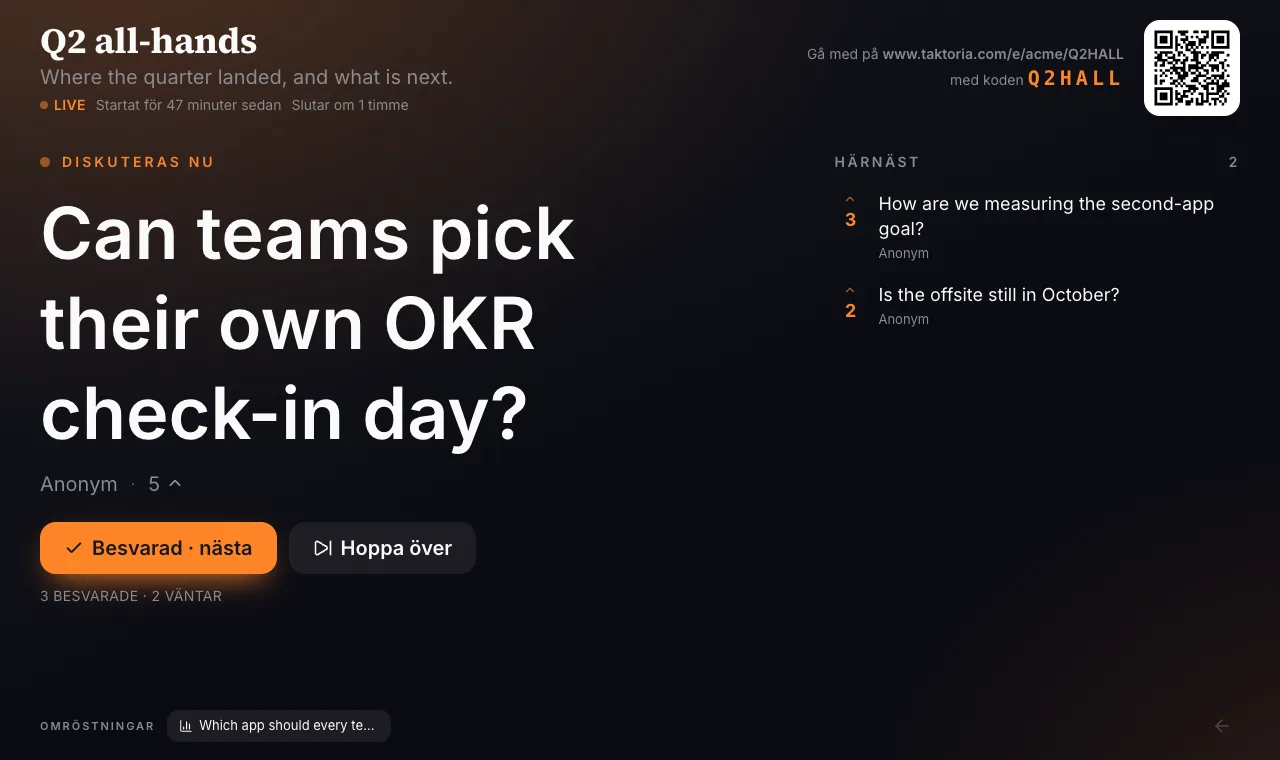
Presentationsvyn är en helskärmssida för projektorn. Den visar hur man går med (adressen, koden och en QR-kod), frågan som visas eller frågorna som väntar, och tas över av en omröstning medan en pågår.
Slå på Hantera kön från storbildsskärmen i evenemangets inställningar för att leda frågestunden därifrån: börja med den översta frågan och välj sedan Besvarad · nästa eller Hoppa över, i ordning efter flest röster. Välj skärmens färger under Presentatörsskärm.
Om evenemanget har ett quiz väljer du Topplista längst ned på storbildsskärmen för att visa rankningen i helskärm, och Tillbaka till frågorna för att gå tillbaka.
Efter evenemanget
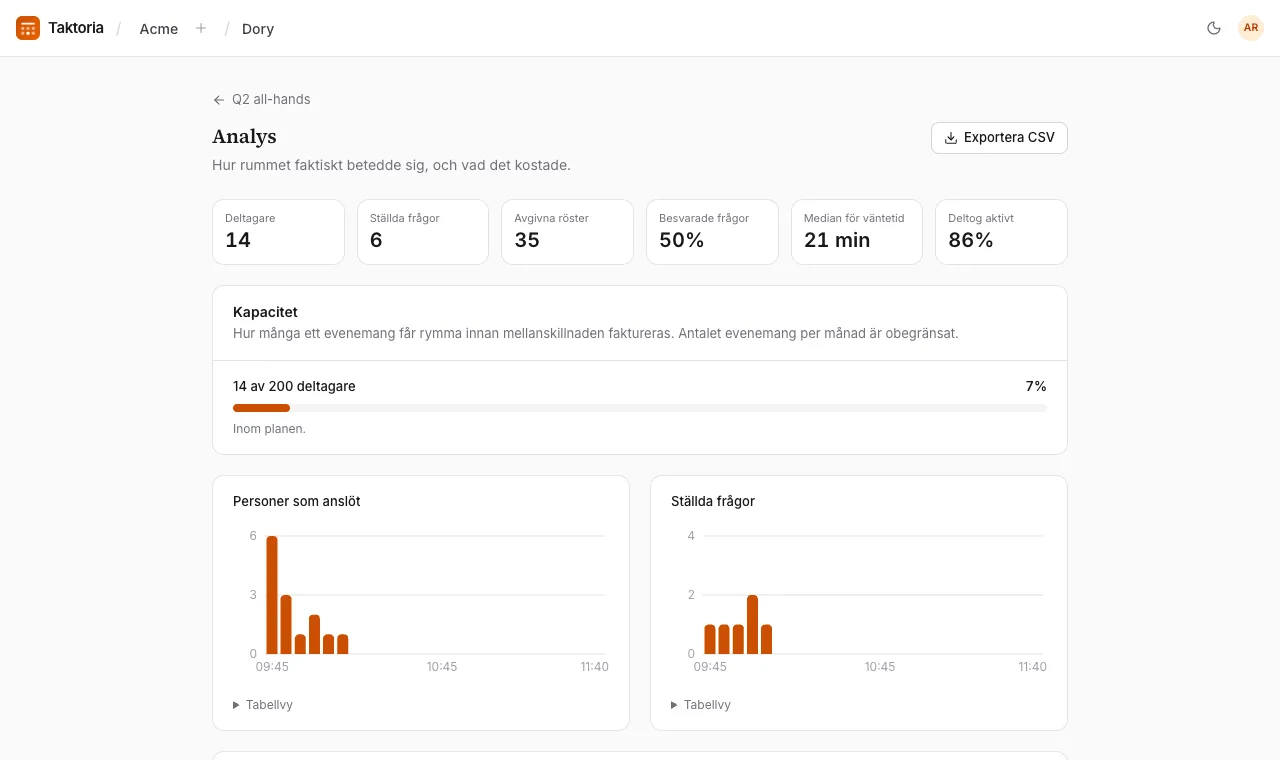
Välj Avsluta evenemang när du är klar; Öppna igen tar tillbaka det. Ett evenemang med en sluttid avslutas av sig självt då, precis som om du hade valt Avsluta evenemang, och efter det kan ingen ansluta, fråga eller rösta. Nära slutet ger Förläng 15 minuter ett pågående evenemang mer tid. Öppnar du ett evenemang igen efter sluttiden tas sluttiden bort, så att det inte längre avslutas av sig självt. Analys visar hur rummet agerade: deltagare, ställda frågor, röster, besvarade frågor, mediantiden för väntan, hur många som deltog, när folk anslöt och de mest uppröstade frågorna.
Arkivera döljer ett evenemang från listan utan att något går förlorat. Ta bort evenemang, i evenemangets inställningar, tar bort det tillsammans med alla frågor, röster och omröstningar i det.
Exportera CSV, på analyssidan, laddar ned alla frågor: när och av vem de ställdes (Anonym för anonyma frågor), deras status, röster och svar. Filen öppnas utan problem i Excel, Numbers och Google Kalkylark.
Deltagare och fakturering
Dory faktureras per deltagare i stället för per licens. Din arbetsyta anger Max deltagare per evenemang; alla som går med i ett evenemang räknas en gång, även anonyma deltagare. Ingen nekas om ett evenemang går över antalet: de extra deltagarna debiteras en gång, till samma pris, när evenemanget avslutas.
För att vara värd krävs en licens för Dory, $3 per värd och månad med minst 10, som en administratör ger under Inställningar → Medlemmar precis som för andra appar. Ange hur många värdar ni betalar för under Värdar, bredvid Max deltagare per evenemang, på sidan Fakturering. Ett evenemangs lista Vem som kan leda det här evenemanget, i evenemangets inställningar, begränsar det till namngivna personer; administratörer och den som skapade evenemanget kan alltid göra det. Den kan också ange team: då får alla i ett team, och i teamen i det, leda evenemanget.