Kom igång
Skapa en arbetsyta eller gå med i en, logga in på det sätt ditt företag föredrar och hitta till apparna du har en licens för.
Arbetsytor, appar och licenser
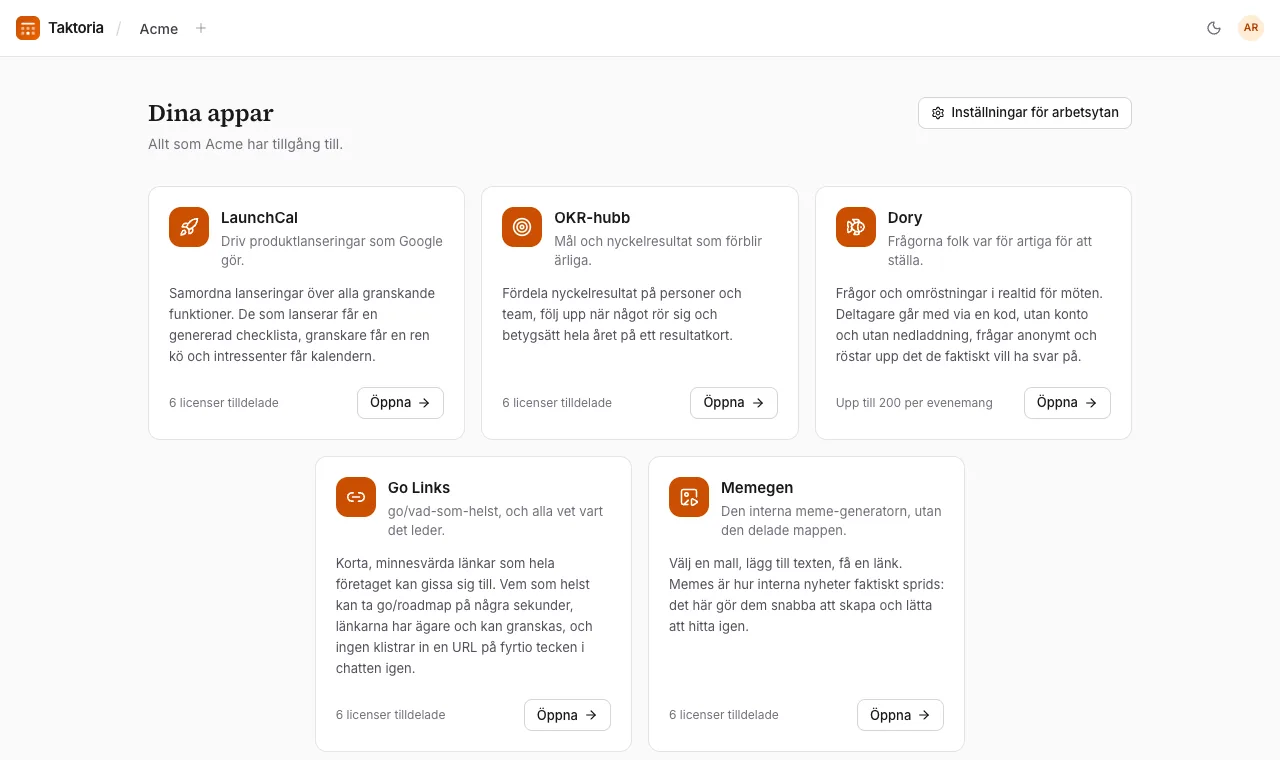
Taktoria är fem arbetsplatsappar på en plattform: LaunchCal för produktlanseringar, OKR-hubb för mål och nyckelresultat, Dory för frågor och omröstningar på möten, Go Links för korta interna länkar och Memegen för interna memes.
Allt finns i en arbetsyta: ditt företag eller team, med en medlemslista och en faktura. För att öppna en app måste du vara medlem i arbetsytan och ha en licens för appen; licenser tilldelas av en administratör. Dory fungerar på samma sätt: det är licensen som låter dig skapa och leda evenemang. De som deltar i ett evenemang behöver bara dess kod.
Din arbetsyta har en egen adress, /app/ följt av dess kortnamn. Dina appar, arbetsytans startsida, visar alla appar och om du kan öppna dem.
Skapa en arbetsyta
- Välj Kom igång gratis och fyll i ditt namn, din jobbmejl, ett lösenord (minst 8 tecken) och namnet på ditt företag eller team. Eller välj Fortsätt med Google.
- Godkänn villkoren och välj Skapa arbetsyta.
En ny arbetsyta börjar med en provperiod på 14 dagar för alla appar, utan kort, och du får en licens för varje app. Du blir arbetsytans ägare. På välkomstsidan kan du välja en plan direkt eller hoppa över det tills vidare.
Logga in
På inloggningssidan väljer du Fortsätt med Google, Logga in med SSO (ange din jobbmejl så skickas du vidare till ditt företags identitetsleverantör) eller din e-postadress och ditt lösenord.
En arbetsyta kan kräva inloggning med Google. Om din gör det och du loggade in på annat sätt ser du Logga in med Google för att fortsätta när du öppnar den: logga in med Google så kommer du tillbaka till sidan du ville till.
Om du har slagit på tvåstegsverifiering ombeds du sedan ange koden från din autentiseringsapp, eller en av dina reservkoder. Du förblir inloggad i 30 dagar på en enhet.
Har du glömt lösenordet? Välj Glömt lösenordet? under lösenordsfältet och ange din e-postadress. Vi skickar en länk, giltig i en timme, där du väljer ett nytt; när du har gjort det loggas du ut på alla andra enheter. Det fungerar även för ett konto som bara har använt Google, och ger det ett lösenord.
Inloggningssidorna skyddas av Google reCAPTCHA, som i bakgrunden kontrollerar att det är en person och inte ett skript som använder dem. Det finns inget pussel att lösa. Om ett formulär säger att det inte kunde bekräfta att du är en person, vänta en stund och försök igen; ett webbläsartillägg som blockerar Google kan vara orsaken.
Gå med via inbjudan
En administratör kan bjuda in dig via e-post. Inbjudan visar vilken arbetsyta du går med i: acceptera den, tacka nej eller skapa först ett konto om du inte har något. Inbjudningar går ut efter 7 dagar; be den som skickade den om en ny. Om du är inloggad som någon annan loggar du ut och byter konto från samma sida.
Om ditt företag har verifierat sin e-postdomän och slagit på automatisk anslutning läggs du till i företagets arbetsyta utan inbjudan när du loggar in med en jobbadress: direkt med Google eller SSO, eller med lösenord när du har bekräftat din e-postadress. Ett konto du redan hade läggs till nästa gång du loggar in.
Hur du än går med, via inbjudan, SSO eller er e-postdomän, får du första gången du öppnar arbetsytan en licens för varje app som arbetsytan ger nya medlemmar. En administratör kan ge dig resten.
Flera arbetsytor
Du kan tillhöra flera arbetsytor med ett och samma konto. Använd Byt arbetsyta i toppfältet för att flytta mellan dem eller för att skapa en till; du förblir medlem i de andra. Går du till /app hamnar du i den arbetsyta du senast var i.
När en app är låst
Om du öppnar en app som du inte har någon licens för, eller en som din arbetsyta inte prenumererar på, visas en sida som talar om det. Be administratören för din arbetsyta om en licens. Administratörer ser en knapp för att konfigurera fakturering eller tilldela sig själva en licens.
Ditt konto
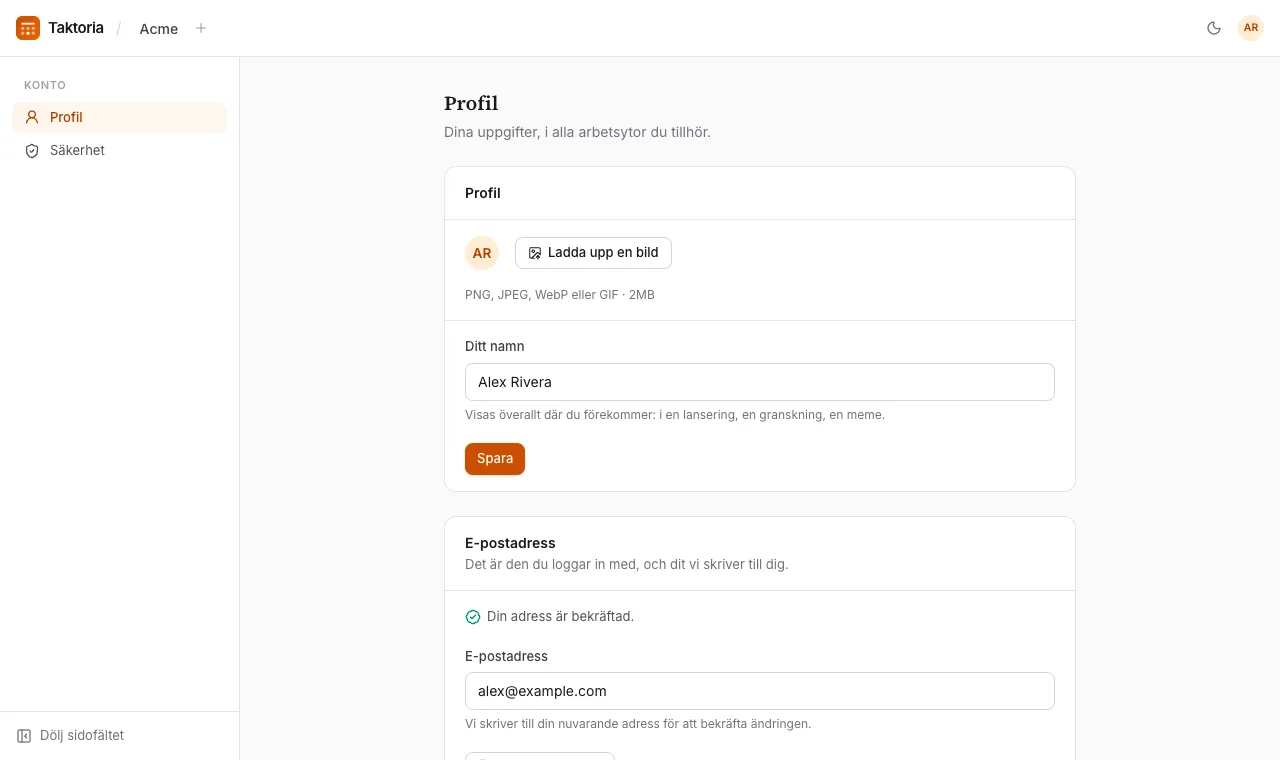
Öppna menyn under din bild i det övre hörnet och välj sedan Konto.
- Profil: ditt namn och din bild (PNG, JPEG, WebP eller GIF, under 2 MB) samt din e-postadress, som du bekräftar ändringar av från din nuvarande adress. När du loggar in med Google hämtas din Google-bild, om du inte har laddat upp en egen.
- Säkerhet: ändra eller ange ditt lösenord, slå på tvåfaktorsautentisering med en autentiseringsapp, spara dina reservkoder (var och en fungerar en gång) och se alla enheter du är inloggad på, där du kan logga ut vilken som helst av dem.
Om du ändrar ditt lösenord loggas du ut överallt annars.
Ta bort ditt konto
Öppna Profil under Konto, och längst ned, under Ta bort konto, skriver du din e-postadress för att bekräfta, och ditt lösenord om du har ett. Om du bara loggar in med Google eller SSO och inte har loggat in på ett dygn ombeds du logga in igen först. Det går inte att ångra.
När du tar bort ditt konto loggas du ut överallt, och dina inloggningsmetoder, sessioner, medlemskap, licenser, aviseringar och din bild tas bort. Det du har skapat i en arbetsyta, som lanseringar, mål, uppföljningar, kommentarer, go-länkar och memes, stannar kvar i den arbetsytan, utan ditt namn.
Om du är den enda ägaren av en arbetsyta där det finns andra personer kan du inte ta bort ditt konto förrän du har gjort någon av dem till ägare, i Inställningar → Medlemmar, eller tagit bort arbetsytan. En arbetsyta där ingen annan finns tas bort tillsammans med ditt konto, med allt i den, och formuläret visar vilka det gäller.
Språk
Taktoria öppnas på din webbläsares språk, och du kan byta språk med språkväljaren längst ned på varje sida. Ditt val sparas i den webbläsaren, och e-post som Taktoria skickar till dig följer det språk du senast använde tjänsten på.
Aviseringar och e-post
Klockan i toppfältet öppnar dina aviseringar, med de nyaste först; när du öppnar dem markeras de som lästa. Varje app skickar e-post om sådant som kräver din insats, till exempel en granskning som har tilldelats dig i LaunchCal. Din första dag i en arbetsyta får du ett välkomstmejl. När du har registrerat dig får du också ett tips varannan dag om apparna du kan använda; varje tipsmejl har en länk för att sluta ta emot dem.