OKR-hubb
Sätt mål, fördela nyckelresultaten, följ upp när de rör sig och betygsätt hela året i ett och samma resultatkort.
Mål, nyckelresultat och betyg
Ett mål är det du försöker uppnå, uttryckt i en mening: kvalitativt och ambitiöst. Det tillhör en person, ett team eller ingen (då står det Ingen ägare), gäller ett kvartal eller hela räkenskapsåret och har en vikt.
Varje mål har nyckelresultat: de mätbara utfall som visar om det blev av. Ett nyckelresultat har sin egen vikt, en prioritet (P0, P1, P2 eller P3) och sina egna ägare, hur många personer och team som helst, som inte behöver vara desamma som målets.
Nyckelresultat betygsätts från 0.0 till 1.0:
- 0.7 och uppåt är levererat: en framgång för ett ambitiöst mål.
- 0.4 till 0.7 är framsteg: något har rört sig, men inte ända fram till målet.
- Under 0.4 är missat: små verkliga framsteg.
Ett måls betyg är genomsnittet av dess nyckelresultats betyg, viktat efter vikt, och varje genomsnitt ovanför det (ett team, en period) räknar ut genomsnittet av målen viktat efter deras vikt. En prioritets genomsnitt tar varje mål enbart på dess nyckelresultat med den prioriteten, fortfarande viktat som målet. Ett nyckelresultat som inte har betygsatts än utelämnas i stället för att räknas som noll.
Kvartalen följer arbetsytans räkenskapsår, som en administratör anger under Inställningar → Arbetsyta → Räkenskapsår.
Hitta rätt
OKR Hub öppnas på Resultatkort.
Sidofältet har två grupper. Visa:
- Resultatkort: räkenskapsåret som ett kalkylblad.
- Mina OKR: det du och dina team äger, det du skapat utan ägare och det du eller dina team har ett nyckelresultat i, för det aktuella kvartalet, med årets årsmål under. Avmarkera Ta med mina team för att bara se det som är ditt eget.
- Team: varje teams poäng för en period. Sök på namn, sortera efter poäng eller visa bara team som har poäng.
- Bläddra: alla mål du kan se, i hela arbetsytan.
Planera:
- Nytt mål: skriv ett mål och dess nyckelresultat.
- Massinmatning: klistra in ett helt kvartal i ett svep.
På Mina OKR och Bläddra filtrerar fältet högst upp efter period, team och prioritet (ett mål med ett nyckelresultat med den prioriteten) och sorterar efter poäng. I Egen ordning, som är arbetsytans egen och densamma på varje sida, flyttar du ett mål som du får redigera genom att dra i dess handtag eller med pilarna bredvid. Ett teams sida behåller samma ordning. Korten ovanför listan visar det totala betyget och betyget för varje prioritet, med en linje som visar hur det har rört sig under perioden. För att flytta mål väljer du först Ändra ordning ovanför listan och sedan Klar när ordningen stämmer.
Ett teams sida visar de mål som teamet äger och de mål där det har ett nyckelresultat. I varje lista visar varje måls kort dess nyckelresultat med deras poäng. På ett mål där teamet bara har ett nyckelresultat visas bara teamets nyckelresultat, med poängen räknad på dem; Mina OKR gör likadant med dina på någon annans mål.
Ett team som innehåller andra team visar också deras, på sin sida och under Team: det de äger och de nyckelresultat de har, och deras personer bland sina medlemmar, var och en räknad en gång. Överst på ett teams sida finns teamen i det, vart och ett med en länk till sin egen sida, och sedan de personer som ingår direkt.
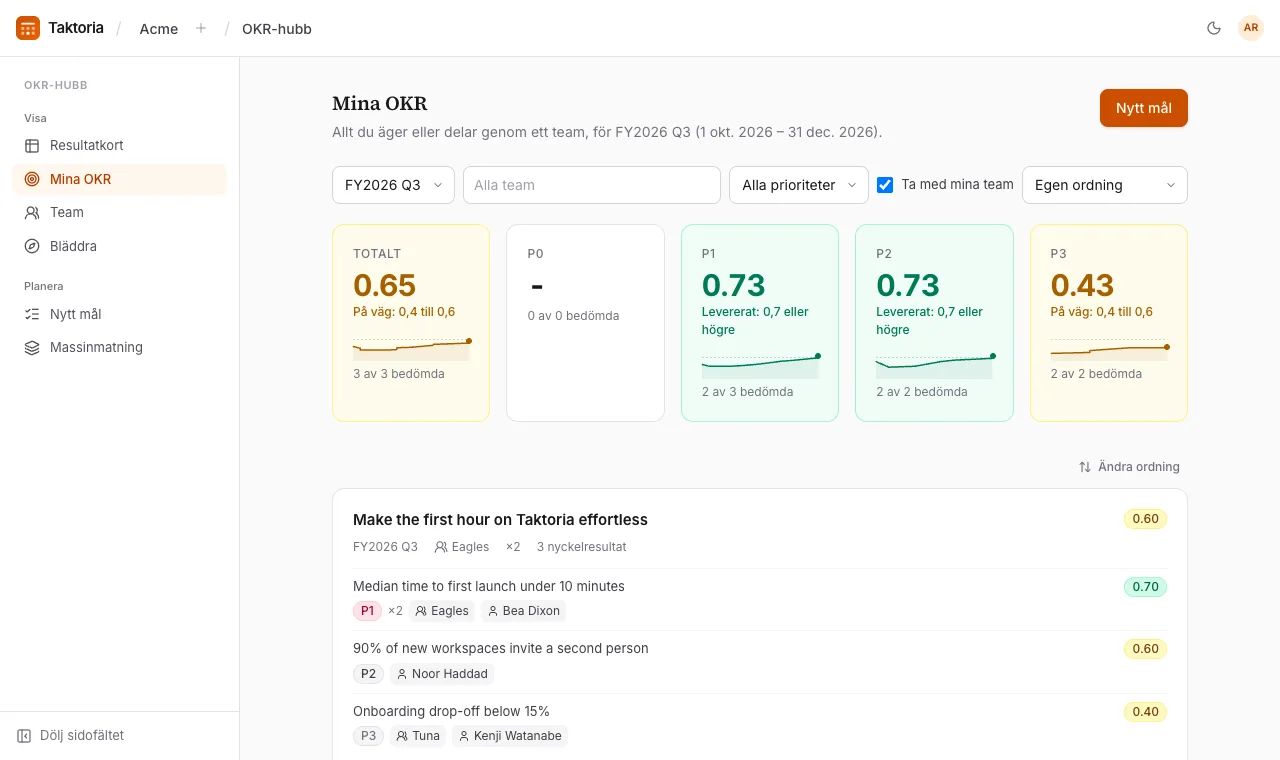
Skriva ett mål
- Öppna Nytt mål.
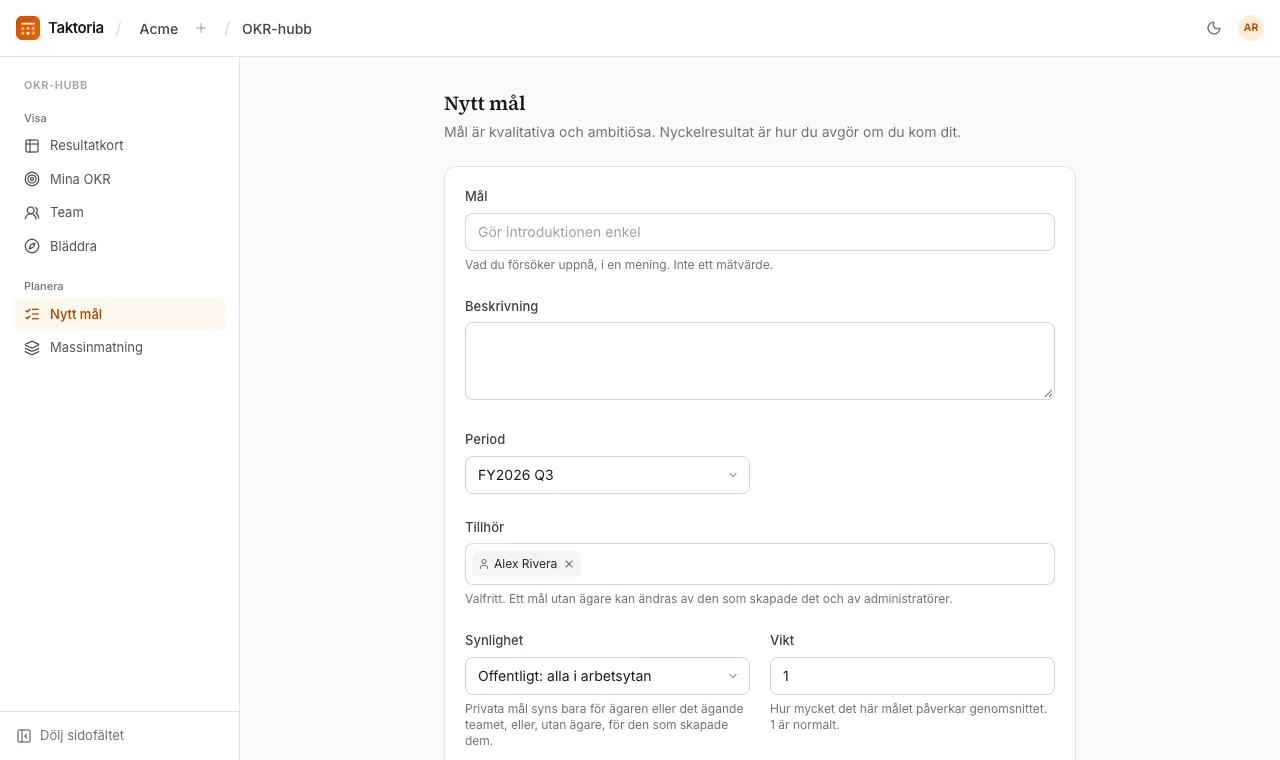
- Skriv själva målet, och en beskrivning om det hjälper.
- Välj Period (ett kvartal eller räkenskapsåret). Listan visar det aktuella räkenskapsåret och alla andra som en administratör har slagit på under Räkenskapsår i OKR Hub i inställningarna för arbetsytan.
- Under Tillhör väljer du den person eller det team som målet tillhör, eller lämnar det tomt för ett mål utan ägare.
- Välj Synlighet: offentliga mål syns för alla i arbetsytan, privata för ägaren, det ägande teamet (eller, utan ägare, den som skapade det) och nyckelresultatens ägare.
- Lägg till nyckelresultaten. Ge vart och ett en vikt (1 är normalt; 2 räknas dubbelt så mycket), en prioritet och dess ägare.
- Välj Skapa mål.
Tre till fem nyckelresultat är det vanliga.
Utkast
Ett mål eller ett nyckelresultat kan vara ett utkast: fortfarande under arbete, ännu inte överenskommet. Det är en etikett, inte ett lås. Ett utkast syns för den som ändå kunde se det, och poängsätts, räknas in i genomsnitten och stäms av som alla andra.
- När du skriver ett mål väljer du Spara som utkast. Vill du bara göra några av dess nyckelresultat till utkast kryssar du i Utkast på dem.
- När du lägger till ett nyckelresultat i ett mål väljer du Lägg till som utkast. När du redigerar gör rutan Utkast ett nyckelresultat till utkast eller publicerar det om du avmarkerar den.
- I Massinmatning kryssar du i Importera som utkast för alla mål, eller märker valfri rad med
[draft].
Ett utkast har etiketten Utkast. När det är överenskommet väljer den som får redigera målet Publicera: överst på målet för målet, bredvid nyckelresultatet för ett nyckelresultat.
Ange ett helt kvartal på en gång
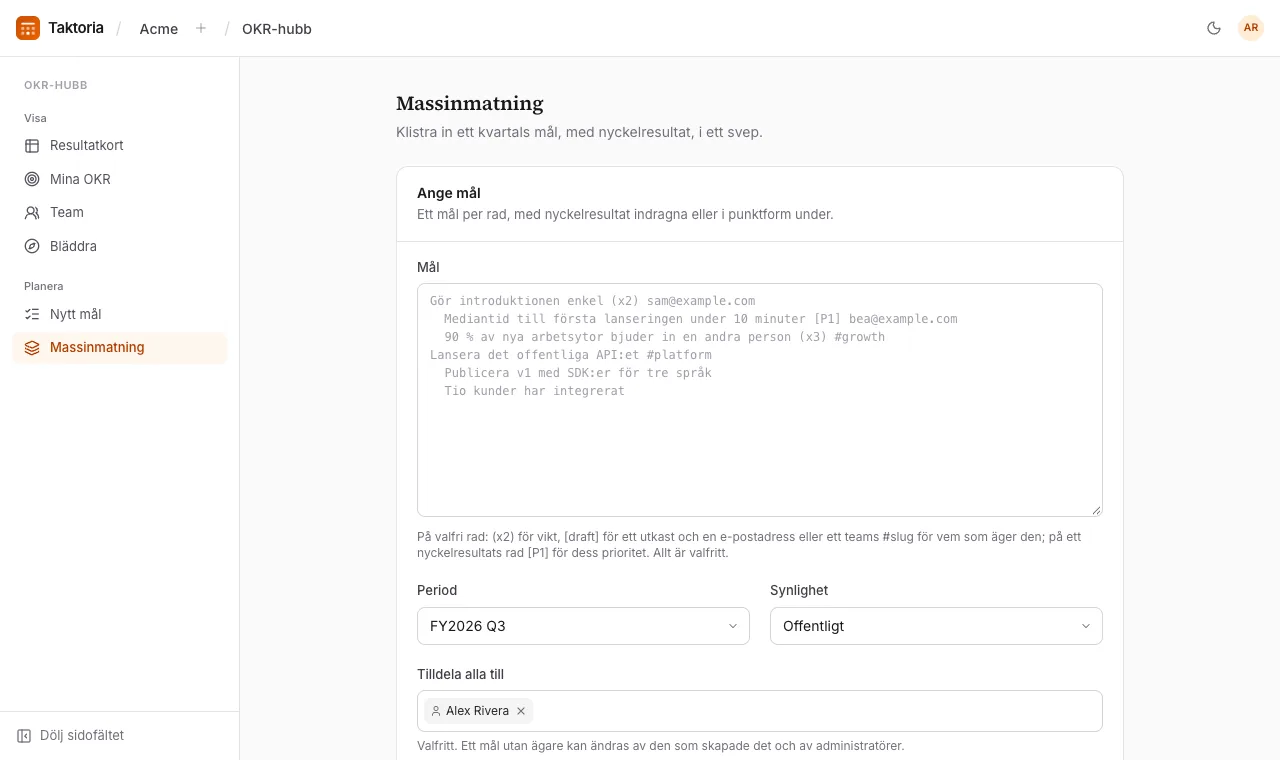
Massinmatning tar emot vanlig text: ett mål per rad, med nyckelresultaten indragna eller i punktform under. Lägg till [P1] på ett nyckelresultats rad för dess prioritet, och (x2) på vilken rad som helst för dess vikt; båda är valfria.
Gör introduktionen enkel (x2) sam@example.com
  Mediantid till första lanseringen under 10 minuter [P1] bea@example.com
  90% av nya arbetsytor bjuder in en andra person (x3) #growth
Taggarna fungerar på nyckelresultat lika väl som på mål. En e-postadress säger vems en rad är, och det gör också ett teams slug efter ett #, som #design: ett måls enda ägare, en person eller ett team, i stället för den som valts för alla, eller personerna och teamen på ett nyckelresultat, så många du anger. En adress eller slug som arbetsytan inte har stoppar importen tills den är rättad.
Förhandsvisningen under visar exakt vad som kommer att skapas, och vilka rader som inte kan användas, innan något sparas. Välj period, synlighet och vem alla målen tillhör (lämna Tilldela alla till tomt för ingen ägare), och importera sedan.
Följa upp
En uppföljning registrerar var ett nyckelresultat står: ett betyg från 0.0 till 1.0 och en anteckning om varför det har rört sig. Anteckningen är den del som är värd att läsa tre månader senare.
- Öppna målet.
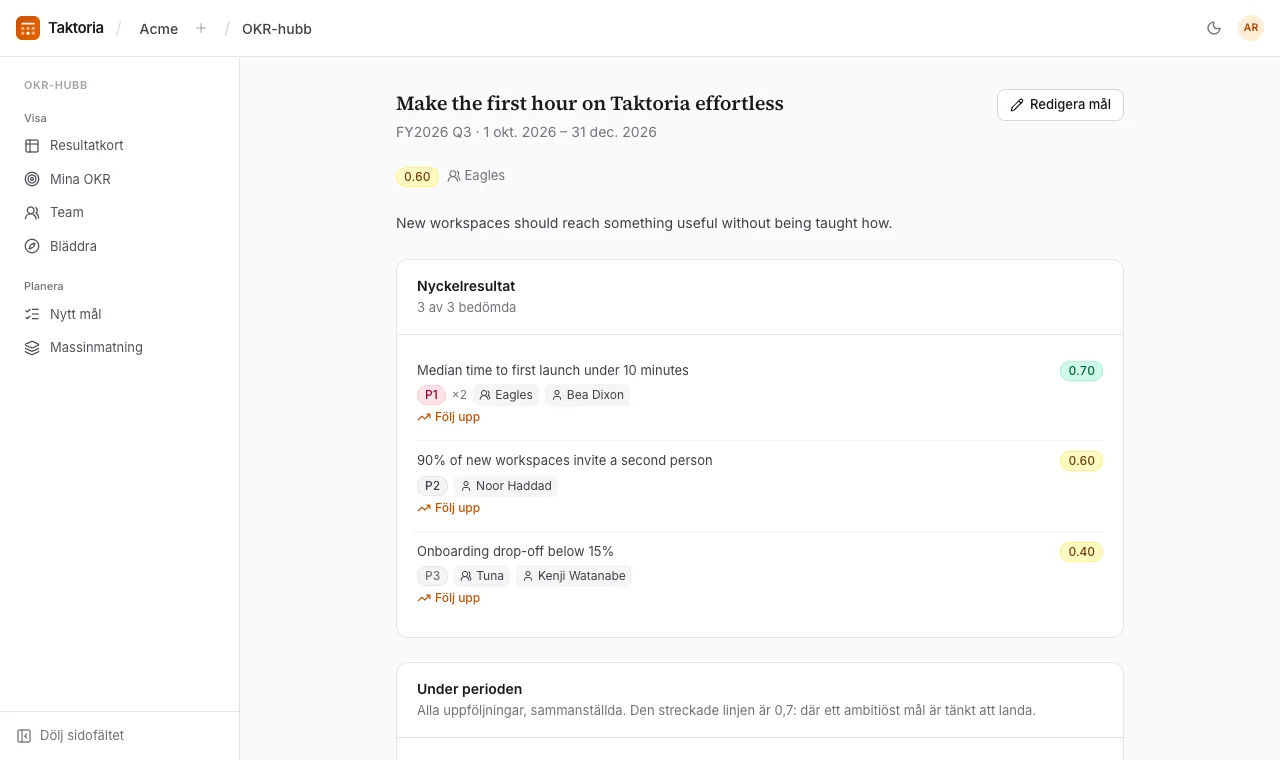
- Under nyckelresultatet väljer du Följ upp.
- Ange betyget och en anteckning. Datum och tid är som standard nu; ändra dem om du skriver ner uppföljningen efter mötet. En uppföljning kan registreras i efterhand, men inte i framtiden.
- Spara.
Nyckelresultatets aktuella poäng är dess senaste uppföljning, om inte resultatkortet har ett nyare betyg för det; ett betyg som satts där under Slutlig förblir dess poäng. En uppföljning som registreras i efterhand hamnar i historiken där den hör hemma utan att ändra dagens poäng. Varje uppföljning visas i målets historik och i linjen som visar hur det har rört sig under perioden.
En uppföljning kan också vara nyckelresultatets betyg vid halvtid eller slutbetyg i resultatkortet: välj det i listan bredvid datumet, som börjar på Bara en uppföljning. Det sätts då som det betyget, som om det skrivits in i resultatkortets cell.
Läsa och redigera ett mål
Ett mål öppnas i läsläge: dess nyckelresultat med ägare och poäng, linjen som visar hur det har rört sig under perioden, och varje uppföljning.
Om du får redigera målet väljer du Redigera mål. Målets egna fält kommer först, sedan en redigerare per nyckelresultat (titel, vikt, prioritet och ägare, samt en knapp för att ta bort), och sist en rad för att lägga till ett till. Välj Klar för att gå tillbaka till läsläget.
Om du tar bort ett nyckelresultat tas dess uppföljningar och betyg bort samtidigt.
När du redigerar flyttar du ett nyckelresultat på samma sätt: dra i dess handtag eller använd pilarna bredvid. För att flytta nyckelresultat väljer du först Ändra ordning ovanför dem och sedan Klar när ordningen stämmer.
Ett formulär med ändringar som du inte har sparat visar Osparade ändringar bredvid knappen. Om du lämnar sidan får du först en fråga, så att inget går förlorat av misstag: välj Fortsätt redigera för att gå tillbaka och spara, eller Lämna utan att spara.
Resultatkortet
Resultatkortet visar alla mål under ett räkenskapsår och hur de bedömdes. Året avläses i slutet av varje kvartal; varje kvartal halvvägs (Halvvägs) och i slutet (Slutlig). Genomsnitten är viktade, totalt och per prioritet för nyckelresultaten. Genomsnitten står överst i tabellen; välj Genomsnitt för att se varje prioritets.
- Filtrera efter år, team, prioritet och period. Alla visar alla perioder; välj en eller flera för att begränsa. Avmarkera Poäng mitt i kvartalet för att dölja kolumnerna för mitten av kvartalet.
- Välj Visa nyckelresultat för att fälla ut varje mål till dess nyckelresultat.
- Håll pekaren över en poäng för att se var den kommer ifrån (en uppföljning eller ett betyg som har satts i resultatkortet), uppföljningens anteckning, vem som ändrade den och när, samt linjen som visar hur den har rört sig under perioden.
- Helskärm visar filtren och rutnätet över hela skärmen, för ett bedömningsmöte.
Ett nyckelresultats betyg vid varje punkt är den senaste uppföljningen fram till dess, om inte någon har satt ett betyg i resultatkortet.
Med team eller en prioritet valda visar varje mål bara de teamens eller den prioritetens nyckelresultat, och dess poäng räknas bara fram ur dem. Varje mål är en rad tvärs över hela rutnätet med poängen under sig, och ett mål som löper genom året (samma titel i året och dess kvartal) läses längs en enda rad. Varje periods nyckelresultat står bredvid den periodens poäng, med sin prioritet, sin vikt när den inte är 1 och sina ägare. Detaljerna för en poäng öppnas när pekaren har vilat på den en sekund, och en avkortad titel visas i sin helhet när du för pekaren över den.
Tills ett nyckelresultat har ett slutbetyg visar dess cell Slutlig den senaste uppföljningen med ett timglas, som pågående och inte slutligt; målets cell Slutlig och genomsnitten räknar också med den och får också timglaset.
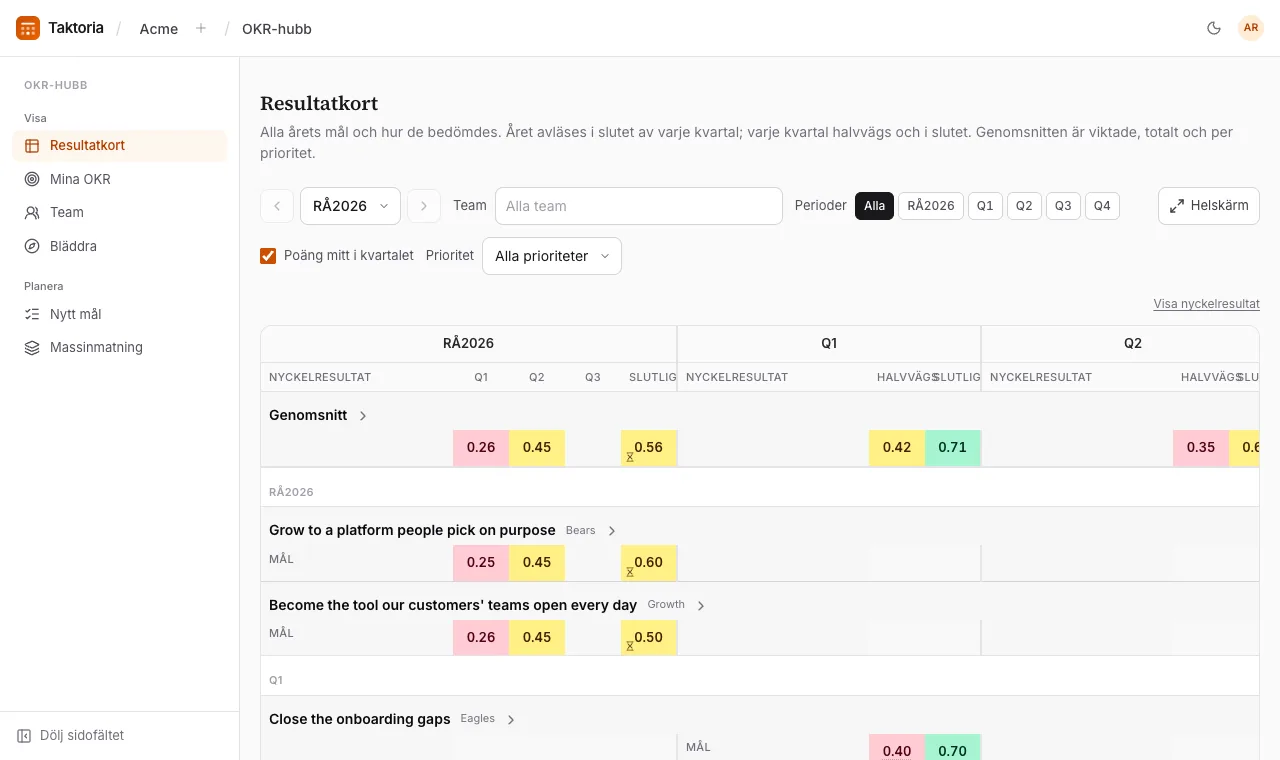
Betyg och kommentarer i resultatkortet
Om du får betygsätta ett nyckelresultat kan du skriva ett betyg direkt i dess cell i resultatkortet. Det betyget går före uppföljningarna och visas understruket; rensa det för att gå tillbaka till uppföljningarna. Varje ändring registreras: vem som gjorde den, från vad, till vad och när.
När du håller pekaren över ett nyckelresultats poäng kan du också välja Lägg till en kommentar: vad betyget innebär, eller vad som hände. Kommentarer stöder Markdown, så [text](https://…) och vanliga webbadresser blir länkar. En poäng med en kommentar markeras med en liten pratbubbla.
Ett betyg som sätts här är också nyckelresultatets poäng överallt annars i OKR Hub, tills en nyare uppföljning görs; ett betyg under Slutlig förblir dess poäng.
Vem kan göra vad
- Redigera ett mål och dess nyckelresultat (fält, ägare, lägga till och ta bort nyckelresultat): målets ägare, medlemmarna i teamet som målet tillhör och arbetsytans administratörer. Ett mål utan ägare redigeras av den som skapade det, och av administratörer.
- Registrera framsteg (uppföljningar, betyg och kommentarer i resultatkortet): alla dessa, plus ett nyckelresultats egna ägare, direkt eller genom ett av sina team.
- Se ett mål: alla i arbetsytan för ett offentligt mål; för ett privat mål dess ägare, dess team (eller, utan ägare, den som skapade det) och nyckelresultatens ägare.