Dory
أسئلة واستطلاعات مباشرة للاجتماعات. ينضم الحاضرون برمز قصير، دون حساب أو تنزيل، ويسألون دون ذكر أسمائهم إن شاؤوا، ويصوّتون لما يريدون فعلًا أن يُجاب عنه.
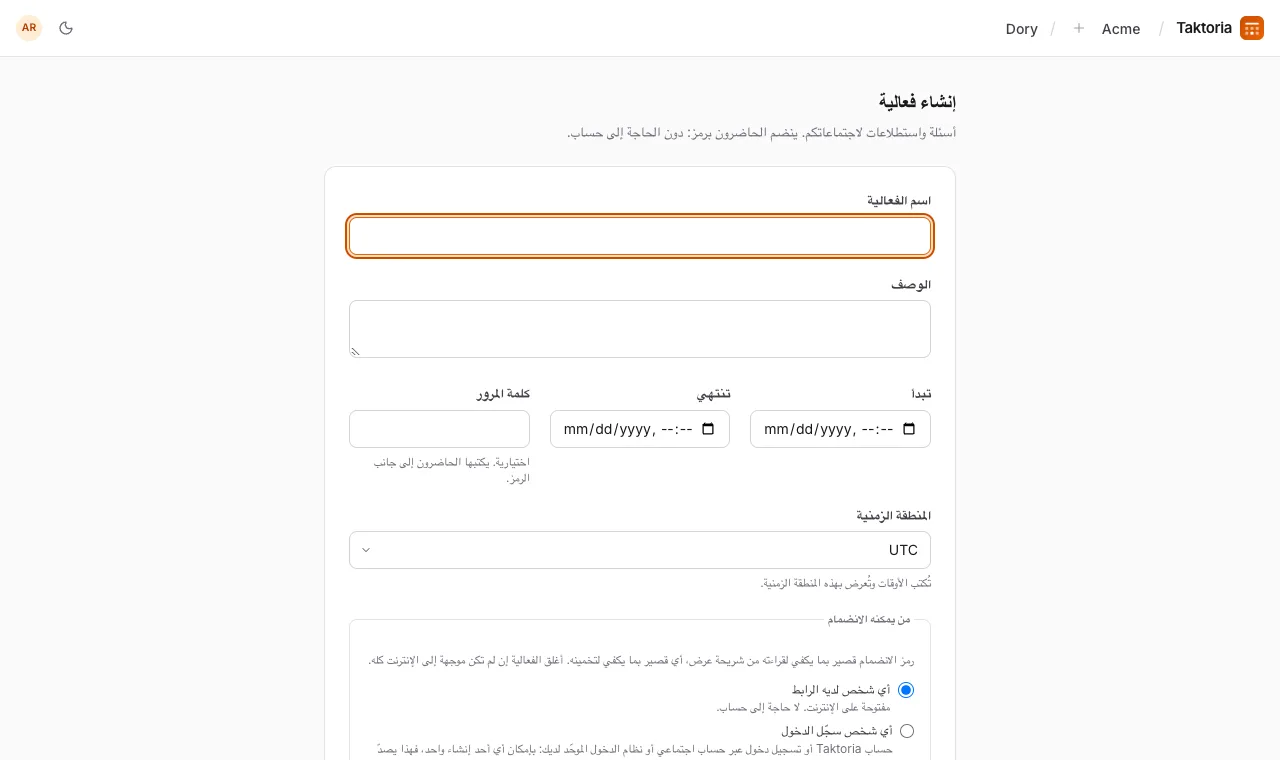
إنشاء فعالية
- افتح Dory وأنشئ فعالية.
- سمِّها، وأضف إن شئت وصفًا وأوقات البدء والانتهاء وكلمة المرور (يكتبها الحاضرون حينئذٍ إلى جانب الرمز). وكل الأوقات بالمنطقة الزمنية للفعالية، التي تبدأ على المنطقة الزمنية الافتراضية لمساحة العمل.
- اختر من يمكنه الانضمام: أي شخص لديه الرابط أو أي شخص سجّل الدخول أو أعضاء مساحة العمل هذه فقط أو أشخاص من نطاقات بريد معيّنة. في الخيار الأخير، تكون نطاقات البريد من قائمة مساحة العمل في الإعدادات ← النطاقات كلها محدّدة في البداية، فتسمح بكل نطاقات القائمة، بما فيها ما يُضاف لاحقًا؛ ألغِ تحديد بعضها لتختار. ومساحة العمل التي تشترط تسجيل الدخول باستخدام Google تجعل كل فعالية كهذه عبر Google وحده. اختر اشتراط تسجيل الدخول باستخدام Google لقبول Google وحده دون رموز بالبريد.
- حدّد سلوك القاعة: هل تفعّل السماح بالأسئلة المجهولة، وهل تفعّل الموافقة على الأسئلة قبل أن تراها القاعة.
- احفظ. تبدأ الفعالية مسودة، ولا يعمل رمزها حتى تختار بدء الفعالية. إذا لم يحن وقت بدئها بعد، يظهر على الزر جدولة: تصبح الفعالية حينها مجدولة، ويرى من يفتح الرابط موعد بدئها، ويبدأ الرمز بالعمل تلقائيًا عند وقت البدء، أو عند فتح الأسئلة إن كان أبكر. يفتحها البدء الآن مبكرًا. ولا تُفتح المسودة تلقائيًا أبدًا.
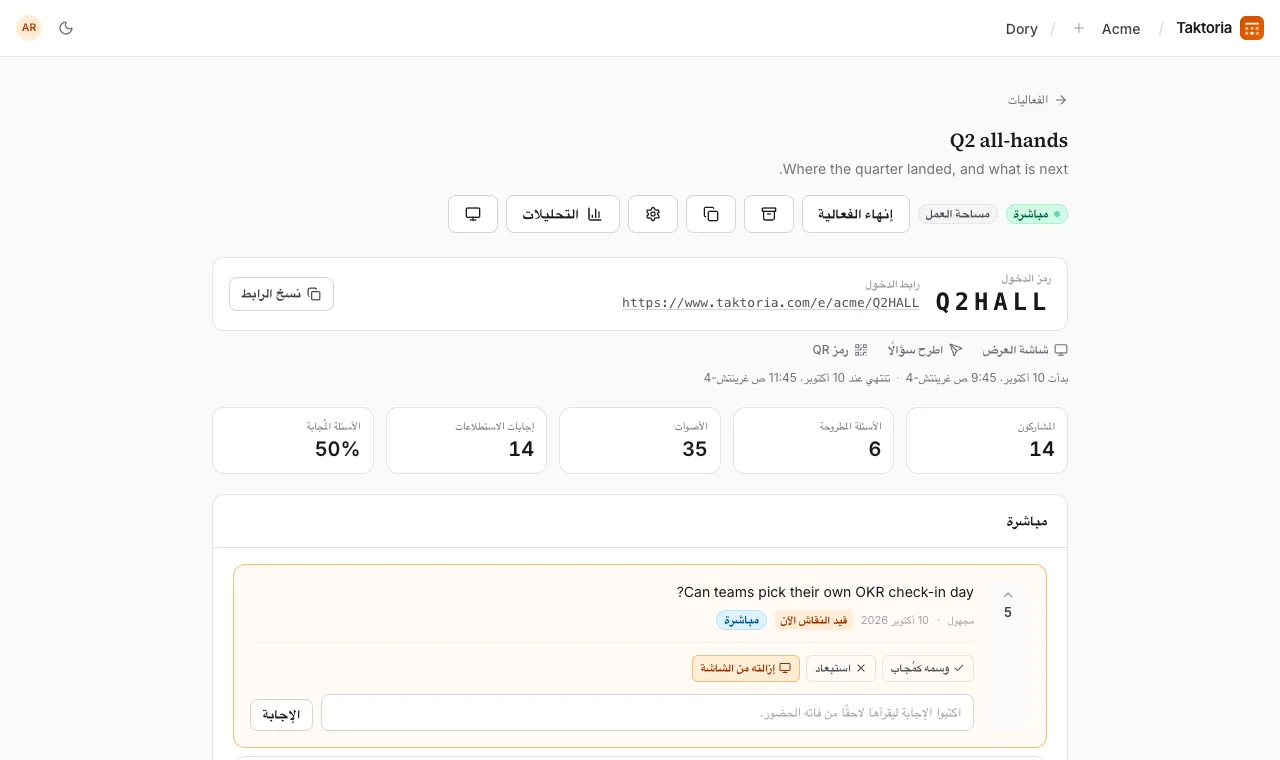
تعرض صفحة الفعالية رمز الدخول ورابط الدخول ورمز QR لوضعه على شريحة عرض. وفي إعدادات الفعالية المزيد: متى تُفتح الأسئلة وتُغلق، وإرشادات للحاضرين، والتصويت، وتصفية الألفاظ النابية، وإظهار «يعمل بـ taktoria.com»، وشكل الشاشة الكبيرة.
لتشغيل فعالية مرة أخرى، اختر تكرار في صفحتها أو في قائمة الفعاليات: تحصل على مسودة بالإعدادات والمضيفين والاستطلاعات نفسها ورمز جديد، دون مواعيدها أو أسئلتها أو نتائجها.
كيف ينضم الحاضرون
يذهب الحاضرون إلى صفحة الانضمام، ويُدخلون رمز الفعالية الذي يعرضه المضيف، واسمهم إن شاؤوا، وكلمة المرور إن وُجدت، ثم يختارون انضمام. لا حاجة إلى حساب ولا إلى تطبيق. ومسح رمز QR الخاص بالفعالية يُدخلهم مباشرة.
تطلب الفعالية المخصّصة لـأشخاص من نطاقات بريد معيّنة أولًا عنوانًا في أحد نطاقاتها. يختار الحاضرون المتابعة باستخدام Google، أو يكتبون عنوانهم ويختارون أرسل لي رمزًا ثم يكتبون الرمز المكوّن من ستة أرقام من الرسالة. لا يُنشأ أي حساب، ولا يرى المضيف العنوان، ويبقى المتصفح مسموحًا له بالدخول لمدة 30 يومًا. ويدخل أعضاء مساحة العمل المنظِّمة للفعالية دون هذه الخطوة. ومع Google يكون اسمك هو اسم حساب Google ولا يمكن تغييره، ويبقى طرح الأسئلة دون اسم ممكنًا إن سمحت الفعالية. والرابط أو رمز QR الذي يحمل الرمز لا يطلب إلا اسمًا، ما لم يكن للفعالية كلمة مرور. وتعرض صفحة الانضمام عندئذ اسم الفعالية لمن تسمح له بالدخول، وأيقونة مساحة العمل إن وُجدت. لا تُحتسب إلا النطاقات الموجودة في قائمة مساحة العمل: إن أزال مسؤول نطاقًا منها، توقّف أصحابه عن الدخول فورًا. وإن كانت القائمة فارغة، فالفعالية للأعضاء فقط.
تتكوّن الرموز من ستة أحرف ولا تتأثر بحالة الأحرف، والأحرف التي يسهل الخلط بينها تُصحَّح تلقائيًا.
الانضمام وطرح الأسئلة والتصويت عليها والإجابة عن الاستطلاعات محمية بواسطة Google reCAPTCHA بالطريقة نفسها، من دون أي شيء يحلّه الحاضرون.
طرح الأسئلة والتصويت
يكتب الحاضرون سؤالًا (حتى 500 حرف) ويختارون إرسال، مع تحديد اسأل دون ذكر اسمك إن فضّلوا ذلك. ويمكنهم التصويت لأسئلة الآخرين، مرة واحدة لكل سؤال، وسحب التصويت. وطرح سؤال سبق طرحه يضيف بدلًا من ذلك تصويتًا إلى السؤال الموجود. ويمكن تعديل السؤال إلى أن يُجاب عنه أو يُعرض على الشاشة.
عند تفعيل تصفية الألفاظ النابية، تُخفى الكلمات البذيئة بعلامات نجمية بدل حظرها.
إدارة الأسئلة
تعرض صفحة الفعالية الأسئلة في أربع مجموعات: للمراجعة (عند تفعيل الموافقة، تنتظر الأسئلة الجديدة هنا ولا يراها إلا كاتبوها)، ومباشرة، ومُجابة، ومستبعدة. ولكل سؤال يمكنك:
- اختيار قبول أو استبعاد أو وسمه كمُجاب. وإعادة الفتح تعيد السؤال المُجاب أو المستبعد.
- اختيار إظهاره على الشاشة لوضعه على الشاشة الكبيرة، سؤالًا واحدًا في كل مرة.
- كتابة الإجابة، ليقرأها لاحقًا من فاتته. وحفظ الإجابة يَسِم السؤال أيضًا كمُجاب.
تتحدّث الصفحة تلقائيًا ما دامت الفعالية جارية.
الاستطلاعات
اختر إضافة استطلاع، ثم اختر نوعًا واكتب السؤال:
- اختيار من متعدد: اختيار خيار واحد أو، إن سمحت بذلك، عدة خيارات.
- سحابة كلمات: إجابات قصيرة، يكبر حجمها بقدر تكرارها.
- تقييم: درجة على مقياس من 2 إلى 10 نقاط.
- نص حر: إجابات أطول، تُعرض كما كُتبت.
- ترتيب: ترتيب الخيارات، والمركز الأول يحصد أكبر عدد من النقاط.
- مسابقة: إجابة صحيحة واحدة، تُحتسب النقاط فيها حسب السرعة. حدّد الإجابة الصحيحة عند إنشاء الاستطلاع.
اختر إطلاق لفتح الاستطلاع وإغلاق عند الانتهاء، ولا يكون مباشرًا إلا استطلاع واحد في كل مرة. يختار الحاضرون إرسال، ويرون النتائج، ويمكنهم تغيير إجابتهم ما دام الاستطلاع مفتوحًا.
عندما تتضمن الفعالية مسابقة، تُرتّب بطاقة لوحة الصدارة في صفحة الفعالية الحاضرين: الأكثر إجابات صحيحة أولًا، وعند تساوي النتيجة يتقدّم الأسرع.
الشاشة الكبيرة
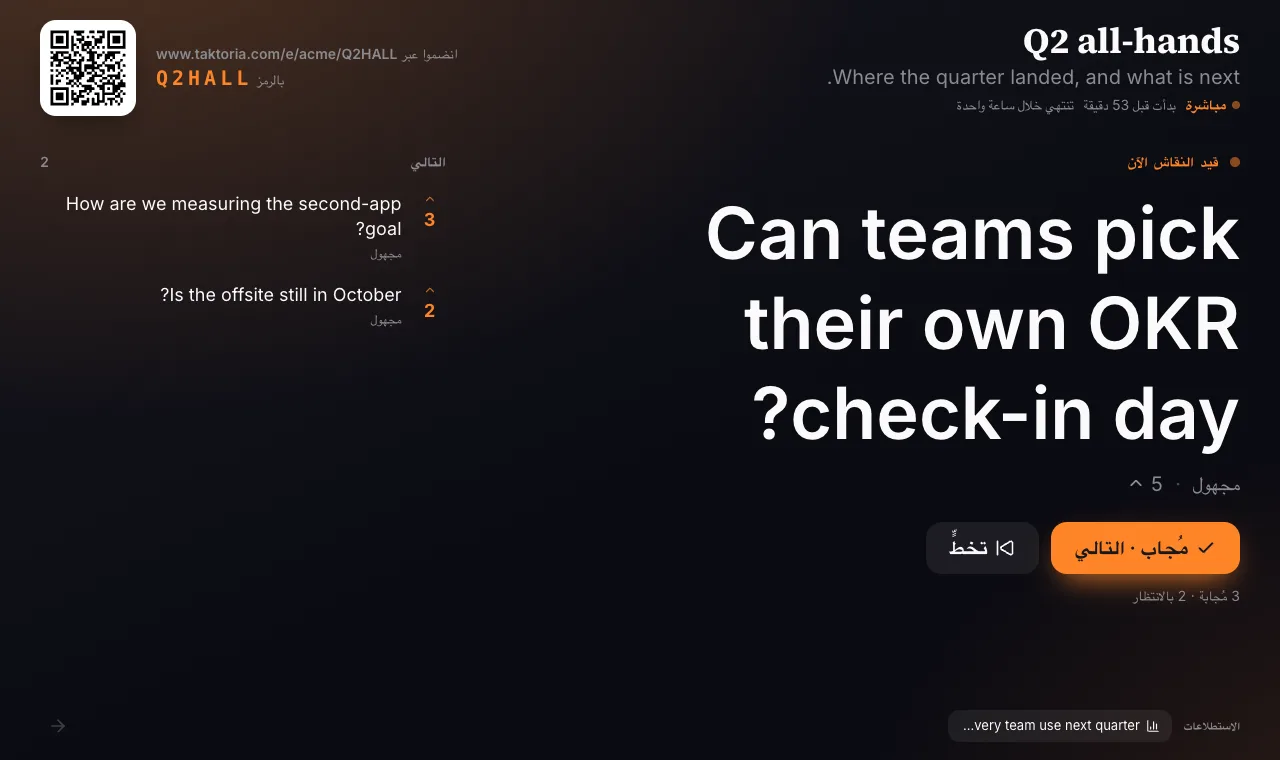
وضع العرض صفحة بملء الشاشة لجهاز العرض. تُظهر طريقة الانضمام (العنوان والرمز ورمز QR)، والسؤال المعروض أو الأسئلة المنتظرة، ويحلّ محلها الاستطلاع ما دام مباشرًا.
فعّل إدارة قائمة الأسئلة من الشاشة الكبيرة في إعدادات الفعالية لإدارة الأسئلة من هناك: ابدأ بالسؤال الأول، ثم اختر مُجاب · التالي أو تخطٍّ، بترتيب الأكثر تصويتًا. واختر ألوان الشاشة من شاشة العرض.
عندما تتضمن الفعالية مسابقة، اختر لوحة الصدارة أسفل الشاشة الكبيرة لعرض الترتيب بملء الشاشة، والعودة إلى الأسئلة للرجوع.
بعد الفعالية
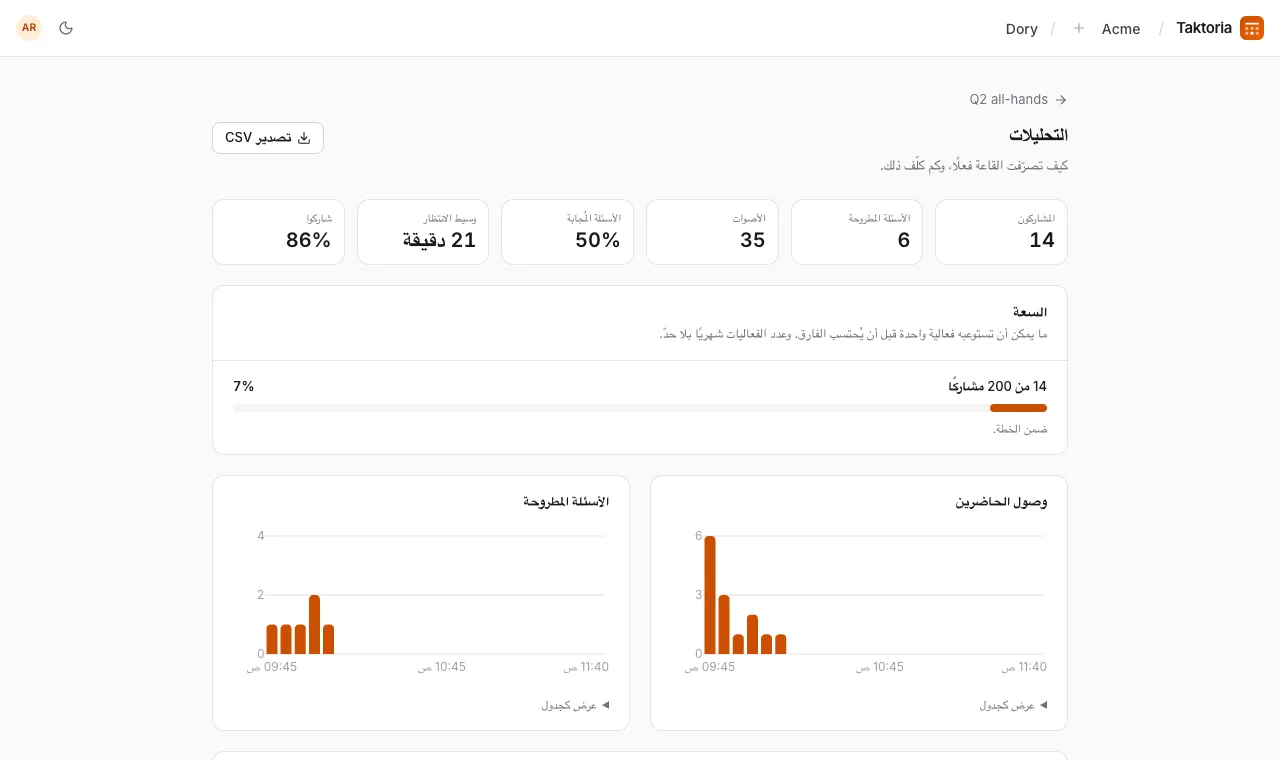
اختر إنهاء الفعالية عند الانتهاء، وإعادة الفتح يعيدها. تنتهي الفعالية التي لها وقت انتهاء تلقائيًا عند ذلك الوقت، تمامًا كما لو اخترت إنهاء الفعالية، ولا يمكن لأحد بعدها الانضمام أو السؤال أو التصويت. وقرب النهاية، يمنح تمديد 15 دقيقة الفعالية الجارية وقتًا إضافيًا. وإعادة فتح الفعالية بعد وقت انتهائها تزيل وقت الانتهاء، فلا تعود تنتهي تلقائيًا. وتعرض التحليلات كيف تفاعلت القاعة: المشاركون، والأسئلة المطروحة، والتصويتات، والأسئلة المُجاب عنها، ووسيط زمن الانتظار، وعدد من شاركوا، ومتى وصل الناس، والأسئلة الأكثر تصويتًا.
تُخفي أرشفة الفعالية من القائمة دون فقدان أي شيء. أما حذف الفعالية، من إعداداتها، فيزيلها مع كل سؤال وتصويت واستطلاع فيها.
يُنزّل تصدير CSV، في صفحة التحليلات، كل الأسئلة: متى طُرح كل سؤال ومن طرحه («مجهول» للأسئلة المجهولة)، وحالته، وتصويتاته، وإجابته. ويُفتح الملف بسلاسة في Excel وNumbers وGoogle Sheets.
المشاركون والفوترة
يُفوتر Dory حسب المشاركين لا حسب المقاعد. تحدد مساحة عملك الحد الأقصى للمشاركين في الفعالية الواحدة، وكل من ينضم إلى فعالية يُحسب مرة واحدة، بمن في ذلك الحاضرون المجهولون. ولا يُرَدّ أحد إذا تجاوزت الفعالية العدد: يُحتسب المشاركون الإضافيون مرة واحدة، بالسعر نفسه، عند انتهاء الفعالية.
تتطلب الاستضافة مقعدًا في Dory، بسعر $3 لكل مضيف شهريًا وبحد أدنى 10، يمنحه أحد المسؤولين في الإعدادات ← الأعضاء كما في أي تطبيق آخر. واضبط عدد المضيفين الذين تدفع مقابلهم في المضيفون، بجوار الحد الأقصى للمشاركين في الفعالية الواحدة، في صفحة الفوترة. وتحصر قائمة من يمكنه إدارة هذه الفعالية، في إعداداتها، ذلك في أشخاص بأسمائهم، أما المسؤولون ومن أنشأها فيستطيعون ذلك دائمًا. ويمكنها أن تسمّي فرقًا أيضًا: فيستطيع عندئذٍ كل من في الفريق، وفي الفرق التي يضمّها، إدارة الفعالية.