إدارة مساحة العمل
للمالكين والمسؤولين: الأعضاء والمقاعد، والفوترة، والفرق، والنطاقات، والدخول الموحّد، وSlack، ومفاتيح الـ API. كل ما هنا موجود ضمن الإعدادات.
الأدوار
لمساحة العمل ثلاثة أدوار.
- المالكون يتحكمون في كل شيء، بما في ذلك الفوترة، وهم وحدهم من يستطيع جعل شخص آخر مالكًا، أو تغيير مالك آخر أو إزالته.
- المسؤولون يديرون الإعدادات والأعضاء والمقاعد والفوترة.
- الأعضاء يستخدمون التطبيقات التي لديهم مقاعد فيها.
لا يرى الإعدادات إلا المالكون والمسؤولون. وتحتفظ مساحة العمل دائمًا بمالك واحد على الأقل، ولا يستطيع أحد إزالة نفسه.
دعوة الأعضاء ومنح المقاعد
في الإعدادات ← الأعضاء:
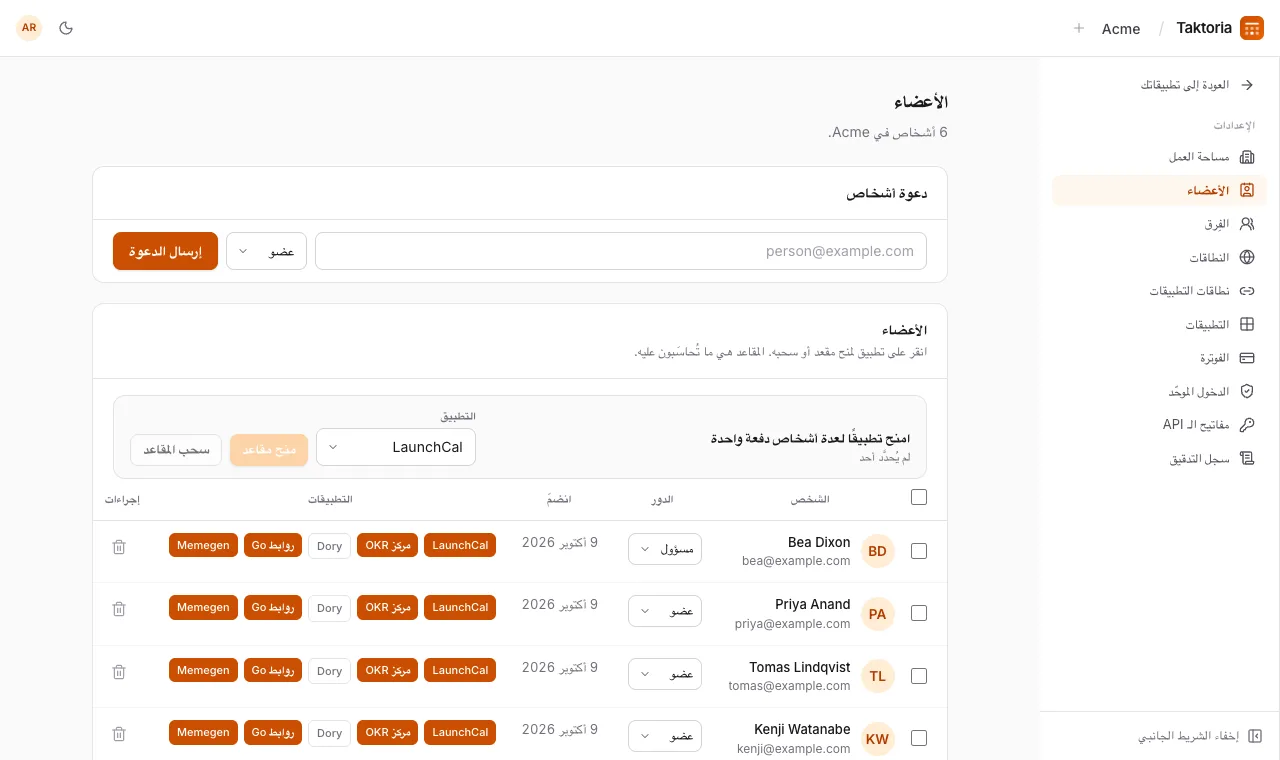
- تحت دعوة أشخاص، أدخل عنوان بريد إلكتروني، واختر دورًا، ثم اختر إرسال الدعوة. ويمكن إعادة إرسال الدعوات المعلّقة أو إلغاؤها، وتنتهي صلاحية كل منها بعد 7 أيام.
- امنح شخصًا مقعدًا باختيار تطبيق في صفّه. والمقاعد هي ما تُفوتر عليه.
- للقيام بذلك لعدة أشخاص دفعة واحدة، حدّد الأشخاص، واختر التطبيق، ثم منح مقاعد أو سحب المقاعد.
لا يمكنك إسناد مقاعد أكثر مما يتضمنه الاشتراك: ارفع العدد في صفحة الفوترة أولًا. وسحب مقعد لا يخفّض الفاتورة، إذ يبقى المقعد مدفوعًا ومتاحًا لشخص آخر. وإزالة عضو تُنهي وصوله فورًا وتحرّر مقاعده، ولن يعيده الانضمام عبر نطاق البريد الإلكتروني، أما الدعوة فتعيده.
في الإعدادات ← التطبيقات، يكون خيار منح الأعضاء الجدد مقعدًا مفعّلًا لكل تطبيق ما لم توقفه. وكل من ينضم، بدعوة أو عبر SSO أو نطاق بريدك الإلكتروني، يحصل على مقعد في كل تطبيق فُعّل فيه الخيار أول مرة يفتح فيها مساحة العمل. وإذا كانت مقاعد تطبيق ما كلها مشغولة، ينضم دون مقعد فيه، ويتلقى المالكون والمسؤولون رسالة بريد إلكتروني تخبرهم بمن ينتظر.
ما دام الانضمام تلقائيًا وإضافة مقاعد عند انضمام الأشخاص مفعّلين كلاهما، في الإعدادات ← النطاقات، فلا أحد ينتظر: تزيد مقاعد التطبيق الممتلئ بدلًا من ذلك مقعدًا لكل عضو جديد، وتزيد فاتورتك معها. وينطبق هذا على كل من ينضم في أثناء ذلك، بدعوة أو من دونها.
الخطط والفوترة
كل التطبيقات في اشتراك واحد. معظمها بسعر لكل مقعد شهريًا، وDory حسب المشاركين والمضيفين:
| التطبيق | السعر | الحد الأدنى |
|---|---|---|
| LaunchCal | $3 لكل مقعد | 10 مقاعد |
| مركز OKR | $3 لكل مقعد | 10 مقاعد |
| روابط Go | $2 لكل مقعد | 10 مقاعد |
| Memegen | $2 لكل مقعد | 10 مقاعد |
| Dory | $0.80 لكل مشارك | 20 لكل فعالية |
| مضيفو Dory | $3 لكل مقعد | 10 مقاعد |
في Dory تحدد الحد الأقصى للمشاركين في الفعالية الواحدة، وتشتري مقعدًا لكل من يستضيف، والفعالية التي تتجاوز العدد يُفوتر الفرق فيها بالسعر نفسه.
في الإعدادات ← الفوترة، حدّد التطبيقات التي تريد تضمينها واضبط مقاعدها، ثم اشترك. ويتولى Stripe تحصيل الدفع. تُحتسب التغييرات بالتناسب، وإزالة تطبيق تمنحك رصيدًا عن وقته غير المستخدم، ويفتح إدارة الفوترة بوابة Stripe للبطاقات والفواتير. ويُدخَل الرمز الترويجي في رمز ترويجي ضمن الرصيد والرموز الترويجية في الصفحة نفسها، ويُخصم من الفاتورة التالية.
تحصل مساحات العمل الجديدة على فترة تجريبية مدتها 14 يومًا دون بطاقة. وطوال الفترة التجريبية، يعدّ سطر أعلى التطبيق الأيام المتبقية، ويرى المسؤولون بجانبه اشتراك، الذي يفتح الإعدادات ← الفوترة. وما إن تُسجَّل بطاقة حتى يختفي السطر: تستمر الفترة التجريبية حتى نهايتها، ثم يتواصل الاشتراك بعدها. وإذا فشل الدفع، تظل التطبيقات تعمل ريثما تُعاد المحاولة.
لدفع سنة مقدمًا، اختر سنويًا أعلى الخطة: تكلفة السنة عشرة أشهر. عند التبديل تُفوتَر الفترة الجديدة من اليوم، ويُضاف ما تبقى من الفترة الحالية رصيدًا.
ما دام الانضمام تلقائيًا وإضافة مقاعد عند انضمام الأشخاص مفعّلين كلاهما، في الإعدادات ← النطاقات، يحصل التطبيق الذي امتلأت مقاعده على مقعد إضافي لكل شخص ينضم، بحساب تناسبي، وتذكر الخطة ذلك تحت التطبيق. أوقف إضافة مقاعد عند انضمام الأشخاص لتبقى على العدد الذي اخترته.
الفرق
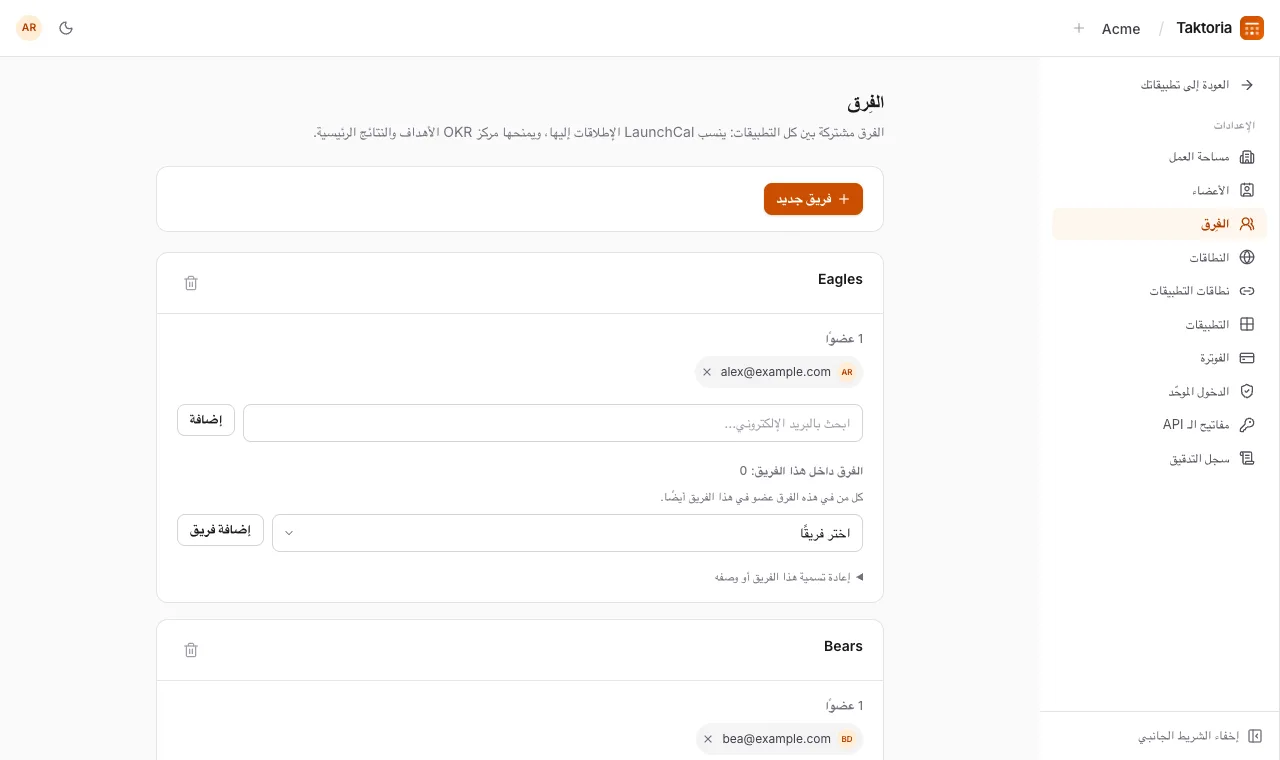
تضم الإعدادات ← الفِرق الفرق التي تتشاركها كل التطبيقات: ينسب إليها LaunchCal الإطلاقات، ويمنحها مركز OKR الأهداف والنتائج الرئيسية. أنشئ فريقًا، وأضف أعضاء وأزلهم، وأعد تسميته أو احذفه. وحذف الفريق يُبقي إطلاقاته وأهدافه، لكنها تتوقف عن الانتماء إلى فريق.
يمكن أن يضم الفريق فرقًا أخرى أيضًا: اختر فريقًا بجانب إضافة فريق في بطاقته. ويصبح كل من في الفريق المضمَّن عضوًا فيه وفي كل ما فوقه، لامتلاك الأهداف ورؤيتها وإدارة فعاليات Dory. ولا يمكن أن ينتهي فريق داخل نفسه أبدًا: تُرفض أي إضافة تُغلق حلقة.
إعدادات مساحة العمل
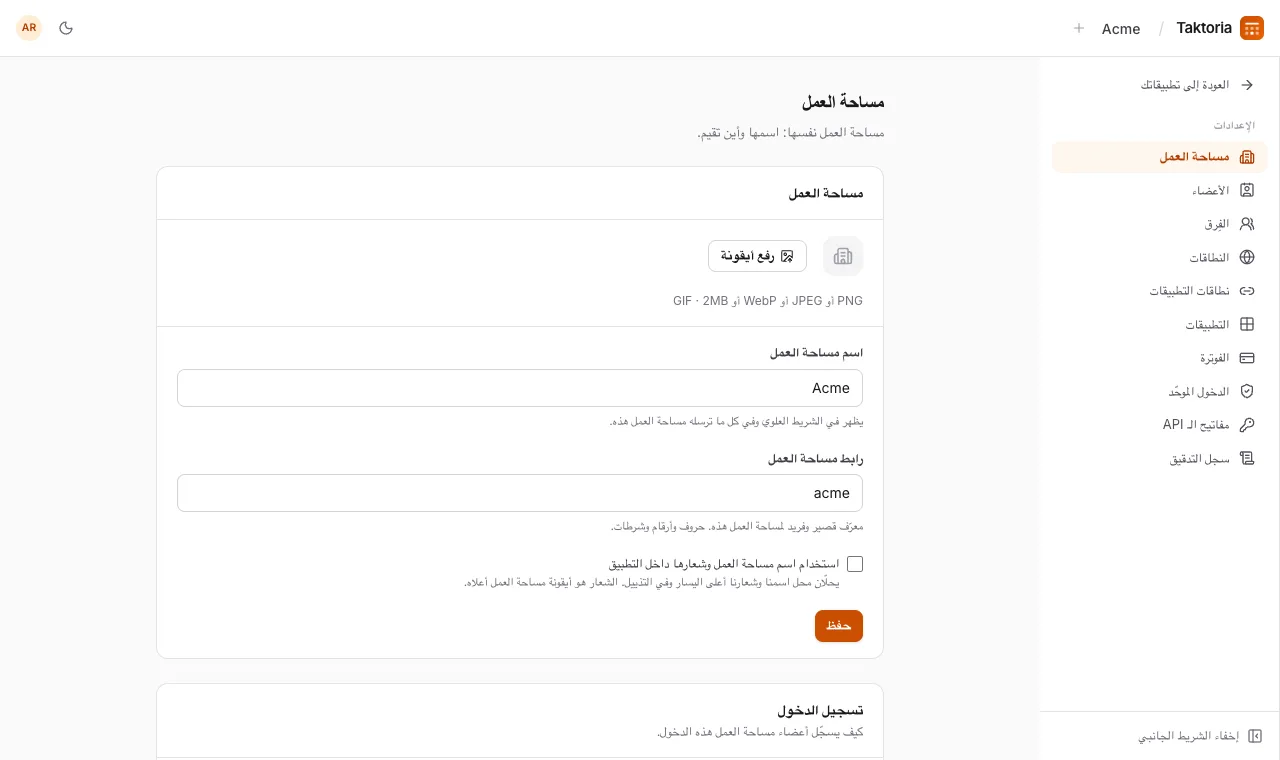
تضم الإعدادات ← مساحة العمل اسم مساحة العمل وعنوانها وأيقونتها (PNG أو JPEG أو WebP أو GIF، حتى 2 ميجابايت) والسنة المالية: الشهر الذي يبدأ فيه الربع الأول، والذي يتبعه كل تطبيق يتعامل بالأرباع. وضمن السنوات المالية في OKR Hub، يختار أحد المسؤولين السنوات التي يعرضها OKR Hub في قوائم الفترات وفي بطاقة الأداء. والسنة المالية الحالية موجودة دائمًا، وحين تبدأ السنة التالية تحل محلها، لذا حدّد السنة الماضية للاحتفاظ بها. والمنطقة الزمنية الافتراضية هي المختارة مسبقًا في كل مكان تُطلب فيه منطقة زمنية، مثل تواريخ فعالية Dory؛ وإن لم تُحدَّد، تبدأ على UTC.
عند تغيير عنوان مساحة العمل تنتقل إلى العنوان الجديد. وتتوقف الروابط والإشارات المرجعية إلى العنوان القديم عن العمل، فشارك العنوان الجديد.
ويمكنك أيضًا اختيار استخدام اسم مساحة العمل وشعارها داخل التطبيق بدلًا من اسم Taktoria وشعاره.
يتيح اشتراط تسجيل الدخول باستخدام Google، ضمن تسجيل الدخول، دخول الأعضاء عبر Google فقط: يُطلب من كل من سجّل الدخول بكلمة مرور أو بالدخول الموحّد تسجيل الدخول باستخدام Google أولًا، ثم يعود إلى الصفحة التي أرادها. فعّل هذا الخيار وأنت مسجّل الدخول باستخدام Google بنفسك، حتى لا يمنعك من الدخول. لا تتأثر مفاتيح الـ API.
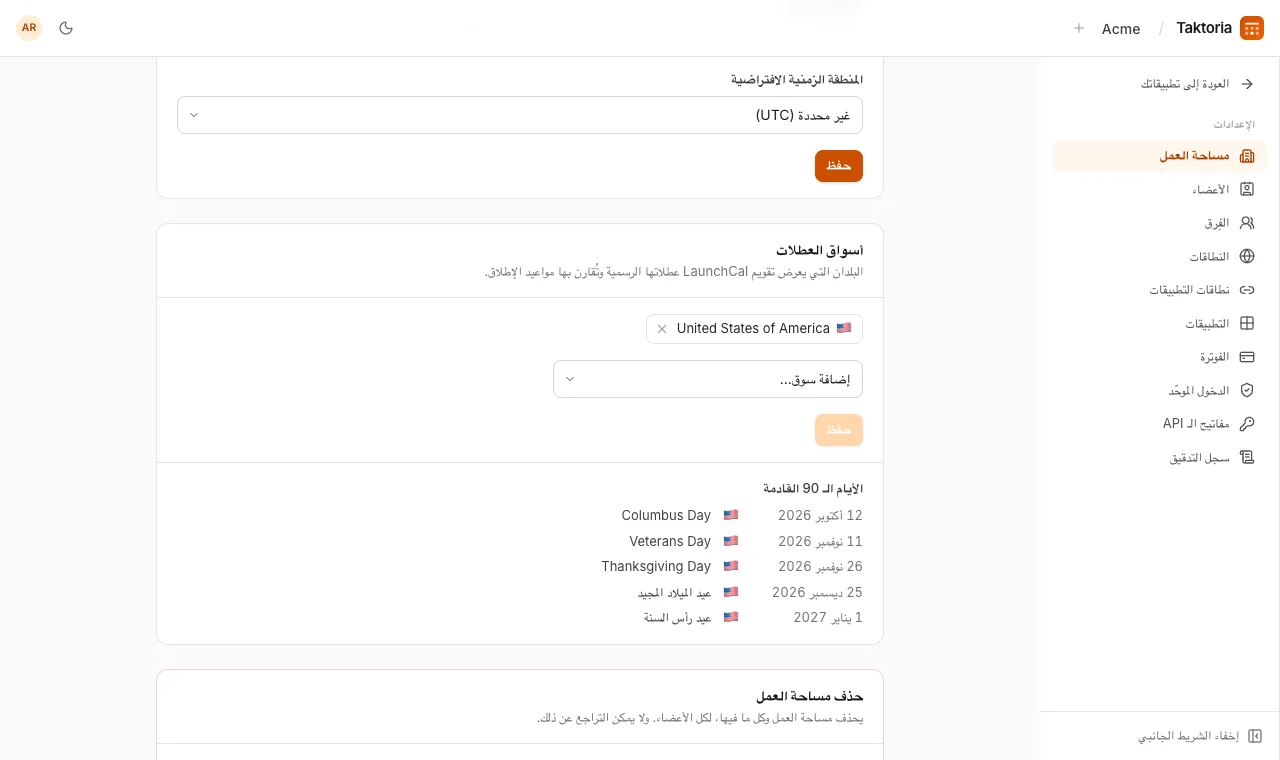
أسواق العطلات
وأسواق العطلات هي البلدان التي يعرض تقويم LaunchCal عطلاتها الرسمية ويقارن بها مواعيد الإطلاق؛ في البداية الولايات المتحدة.
أضف بلدًا من القائمة، وأزل بلدًا بعلامة × الخاصة به، ثم اختر حفظ. وتظهر تحتها عطلات الأيام الـ 90 القادمة. ويتبع تقويم LaunchCal وتنبيهات تاريخ الإطلاق التغيير فورًا.
حذف مساحة عمل
لا يمكن حذف مساحة العمل إلا لمالك. في الإعدادات ← مساحة العمل، في الأسفل، اكتب اسم مساحة العمل في الرابط أو اسمها تحت حذف مساحة العمل، ثم اختر حذف مساحة العمل. ولا يمكن التراجع عن ذلك.
- يُحذف كل ما في مساحة العمل فورًا، لكل الأعضاء: الإطلاقات والأهداف والفعاليات وروابط Go والميمات والفرق والأعضاء والمقاعد والدعوات ومفاتيح الـ API والنطاقات والدخول الموحّد والربط مع Slack والإعدادات. وتُزال الصور المرفوعة، كأيقونة مساحة العمل وقوالب Memegen، من التخزين بعد ذلك بقليل.
- يُلغى الاشتراك فورًا، دون استرداد أي مبلغ عن بقية الفترة. ويُفوتَر ما تبقى مستحقًا، مثل فعالية Dory تجاوزت سعتها، في فاتورة نهائية. وتُحفظ الفواتير الصادرة بالفعل بوصفها سجلات ضريبية: تواصل مع الدعم للحصول على نسخة منها.
- تتوقف نطاقات التطبيقات عن العمل، ويمكنك إزالة سجلات DNS الخاصة بها.
- يحتفظ الأعضاء بحساباتهم وبمساحات العمل الأخرى لديهم. وتُنقل أنت إلى مساحة عمل أخرى تنتمي إليها، أو إلى إنشاء مساحة جديدة.
لا يمكن حذف مساحات العمل عبر الـ API.
نطاقات البريد الإلكتروني
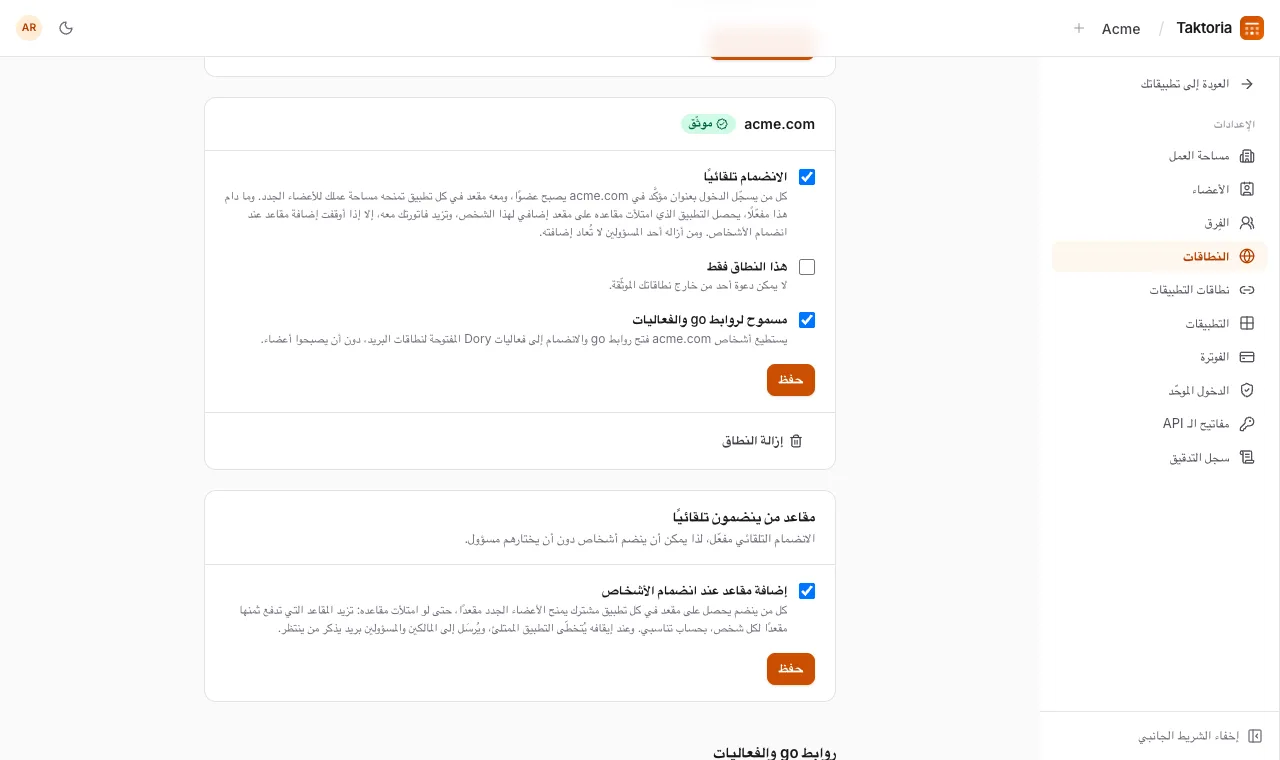
في الإعدادات ← النطاقات، اطلب نطاق البريد الإلكتروني لشركتك، وانشر سجل TXT الذي يظهر لدى موفّر DNS الخاص بك، ثم اختر تحقّق. ولا ينتمي النطاق إلا إلى مساحة عمل واحدة. وبعد التحقق:
- يضيف الانضمام تلقائيًا كل من يسجّل الدخول بعنوان مؤكَّد في ذلك النطاق عضوًا، بالمقاعد التي تمنحها مساحة عملك للأعضاء الجدد. ولا يُعاد من أزاله أحد المسؤولين.
- إضافة مقاعد عند انضمام الأشخاص، ويظهر ما دام الانضمام تلقائيًا مفعّلًا لأحد النطاقات، مفعّل ما لم توقفه. عندها يحصل كل من ينضم على مقعد في كل تطبيق تمنحه مساحة عملك للأعضاء الجدد، حتى لو امتلأت مقاعده: تزيد المقاعد التي تدفع ثمنها مقعدًا لكل شخص، بحساب تناسبي، ويسجّل سجل التدقيق ذلك. وعند إيقافه يُتخطّى التطبيق الممتلئ، ويُرسَل إلى المالكين والمسؤولين بريد يذكر من ينتظر.
- يمنع هذا النطاق فقط دعوة أي شخص من خارج نطاقاتك المُتحقَّق منها.
- يضع مسموح لروابط go والفعاليات، المفعّل ما لم توقفه، النطاقَ في القائمة التي تختار منها روابط go وفعاليات Dory المضبوطة على أشخاص من نطاقات بريد معيّنة.
تحت نطاقات الشركاء لروابط go والفعاليات، أضف نطاقات الشركات التي تعمل معها، مثل globex.com. لا سجل يجب نشره، لأن أشخاصها لا يصبحون أعضاء أبدًا: يُثبتون عنوانًا عبر Google أو رمز بالبريد ليفتحوا تلك الروابط وينضموا إلى تلك الفعاليات، ولا يحصلون على حساب أبدًا. ويعرض في القائمة الآن القائمة كلها. وإزالة نطاق منها، بمفتاحه أو بإزالة نطاق شريك، تُبعد أصحابه فورًا عن كل الروابط والفعاليات.
نطاقات التطبيقات
تمنح الإعدادات ← نطاقات التطبيقات تطبيقًا اسم مضيف خاصًا بك، مثل go.acme.com لروابط Go. أدخل اسم المضيف واحفظه: يظهر عندئذ تحته سجل DNS الذي يجب إضافته، مع سطر يبيّن إلى أين وصل اسم المضيف، وتحقق مرة أخرى للتحقق فورًا ما دام لا يعمل. وما إن يُضاف السجل حتى تصدر الشهادة تلقائيًا، ويقول السطر إنه يعمل، ولا يعود السجل معروضًا. ويُفتح تطبيق روابط Go على اسم المضيف الخاص به مثل أي تطبيق آخر، وتعمل روابطه هناك أيضًا. ويختار كل رابط من يمكنه فتحه، تحت من يمكنه فتحه في نموذجه الخاص: افتراضيًا، الأعضاء والأشخاص من نطاقات قائمة مساحة عملك في الإعدادات ← النطاقات، الذين يُثبتون عنوانهم عبر Google أو رمز بالبريد ولا يُنشئون حسابًا. ويفتح خيار أي شخص لديه الرابط الرابط لكل من يصل إلى اسم المضيف، وعندها ينبّهك النموذج إلى ذلك.
السجل الذي تضيفه هو سجل A لجذر النطاق، مثل acme.com، وسجل CNAME لأي اسم تحته، مثل go.acme.com. ويظهر الاسم بالصيغة المختصرة التي يطلبها معظم مزودي DNS: go، أو @ للجذر. وإذا سبق استخدام اسم المضيف على Vercel، فسيُطلب أيضًا سجل TXT لإثبات أنه لك. وخلف Cloudflare، اضبط السجل على DNS فقط: مع تفعيل الوكيل لا يمكن إصدار الشهادة.
ويُقدَّم أي تطبيق آخر على اسم المضيف الخاص به بعناوين قصيرة، مثل events.acme.com/events/… لتطبيق Dory. يسجّل الأشخاص الدخول هناك ويبقون هناك، ومن سجّل دخوله إلى Taktoria بالفعل يدخل على اسم المضيف دون أن يُطلب منه ذلك مرة أخرى. وتُفتح الإعدادات والفوترة والتطبيقات الأخرى على عنوان Taktoria نفسه. كما تشير روابط الانضمام ورموز QR الخاصة بتطبيق Dory التي تُشارك من اسم المضيف إليه أيضًا.
تحمل صفحة تسجيل الدخول على اسم المضيف اسم مساحة عملك، وأيقونتها إن رُفعت واحدة؛ ومع تفعيل العلامة البيضاء يحملها رأس الصفحة وتذييلها أيضًا. ولا تعرض إلا طرق الدخول التي تسمح بها مساحة عملك: Google وحده إن كانت تشترط Google، والدخول الموحّد فقط إن كان لديها مزوّد.
الدخول الموحّد
في الإعدادات ← الدخول الموحّد:
- اختر ربط موفّر ثم اختر OpenID Connect أو SAML 2.0.
- أدخل نطاق بريدك الإلكتروني وتفاصيل الموفّر: في OpenID Connect معرّف العميل وسر العميل وعنوان URL للاكتشاف، وفي SAML عنوان URL لتسجيل الدخول وشهادة التوقيع.
- انسخ عنوان URL لإعادة التوجيه (وفي SAML، بيانات تعريف مقدّم الخدمة) إلى موفّر الهوية لديك، ثم احفظ.
- انشر سجل DNS المعروض لإثبات ملكية النطاق، ثم اختر تحقّق. ويُرفض تسجيل الدخول عبر الموفّر إلى أن يتم التحقق من النطاق.
- اختر اختبار تسجيل الدخول.
بعد ذلك يختار الأشخاص في ذلك النطاق تسجيل الدخول عبر SSO. ويعيدهم فصل إلى كلمات المرور، ولا تتأثر حساباتهم.
Slack
في الإعدادات ← التكاملات، اختر ربط Slack، ثم اختر قناة افتراضية، وحدّد ما يُنشر: عند إضافة إطلاق، وإسناد خطوة، واتخاذ مراجِع قرارًا، وخروج إطلاق. ويتلقى المراجِعون أيضًا رسائل مباشرة، تُطابَق مع Slack عبر عنوان البريد الإلكتروني.
مفاتيح الـ API
تُنشئ الإعدادات ← مفاتيح الـ API مفاتيح لواجهة Taktoria البرمجية REST. سمِّ المفتاح واختر نطاقاته: وصول كامل، أو قراءة فقط لكل شيء، أو حسب المورد. انسخه عند عرضه، فلن يُعرض مرة أخرى. ويُظهر كل مفتاح آخر مرة استُخدم فيها، ويمكن إبطاله. والواجهة البرمجية نفسها موثّقة على docs.taktoria.com.
تمتد النطاقات إلى مساحة العمل نفسها أيضًا: إعداداتها واشتراكها ونطاقات بريدها الإلكتروني ونطاقات تطبيقاتها. والمفتاح الذي يحملها يستطيع تغييرها كما يفعل المسؤول، فلا تمنحها إلا لمفتاح يحتاج إليها.
سجل التدقيق
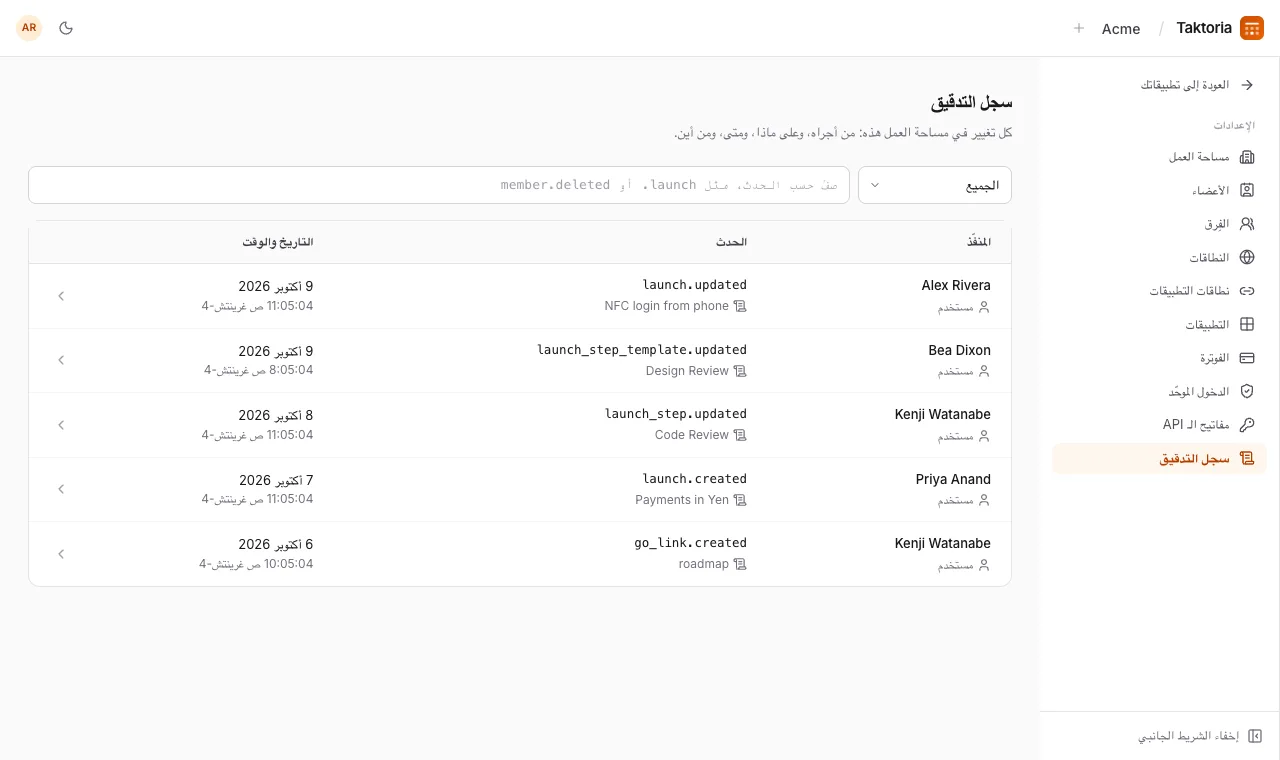
يعرض الإعدادات ← سجل التدقيق كل تغيير في مساحة العمل، الأحدث أولًا: من أجراه (شخص أو مفتاح API)، وما الذي تغيّر، ومتى، ومن أين. اختر حدثًا لترى الحقول التي تغيّرت، من ماذا إلى ماذا، والعنوان والمتصفح اللذين جاء منهما.
صفِّ حسب الشخص أو الحدث: launch. لكل ما جرى على الإطلاقات، وmember.deleted للأشخاص الذين أُزيلوا. لا تُكتب فيه الأسرار مثل مفاتيح API أبدًا. لا يراه إلا المشرفون، في التطبيق وعبر API (auditLogs:read).