KI-Assistenten
Verbinden Sie Claude, ChatGPT, Cursor oder einen anderen KI-Assistenten über MCP mit den Apps von Taktoria. Er arbeitet als Sie, in einem Workspace, mit Ihren Plätzen und Berechtigungen.
Was das Verbinden bewirkt
Jede Taktoria-App hat einen MCP-Server: eine Adresse, die man einem KI-Assistenten geben kann, damit er in dieser App für Sie arbeitet. Verbunden kann er in der App suchen und, sobald weitere Werkzeuge dazukommen, ihren Inhalt lesen und ändern.
- Er handelt als Sie. Er sieht nur, was Sie in der App sehen dürfen, ändert nur, was Sie selbst ändern dürften, und braucht Ihren Platz in der App.
- Er arbeitet in einem einzigen Workspace, dem, den Sie beim Verbinden wählen. Um ihn in einem anderen zu nutzen, verbinden Sie ihn erneut und wählen diesen.
- Sie legen App für App fest, ob er nur lesen oder auch Änderungen vornehmen darf.
- Jede Änderung, die er vornimmt, steht im Audit-Log des Workspace, unter Ihrem Namen und mit dem Assistenten daneben.
Die Admins Ihres Workspace können MCP-Verbindungen ausschalten; siehe MCP-Verbindungen unter Workspace-Verwaltung.
Adressen der Server
Eine Adresse pro App:
| App | MCP-Server |
|---|---|
| LaunchCal | https://www.taktoria.com/mcp/launchcal |
| OKR-Hub | https://www.taktoria.com/mcp/okrhub |
| Dory | https://www.taktoria.com/mcp/dory |
| Go-Links | https://www.taktoria.com/mcp/golinks |
| Memegen | https://www.taktoria.com/mcp/memegen |
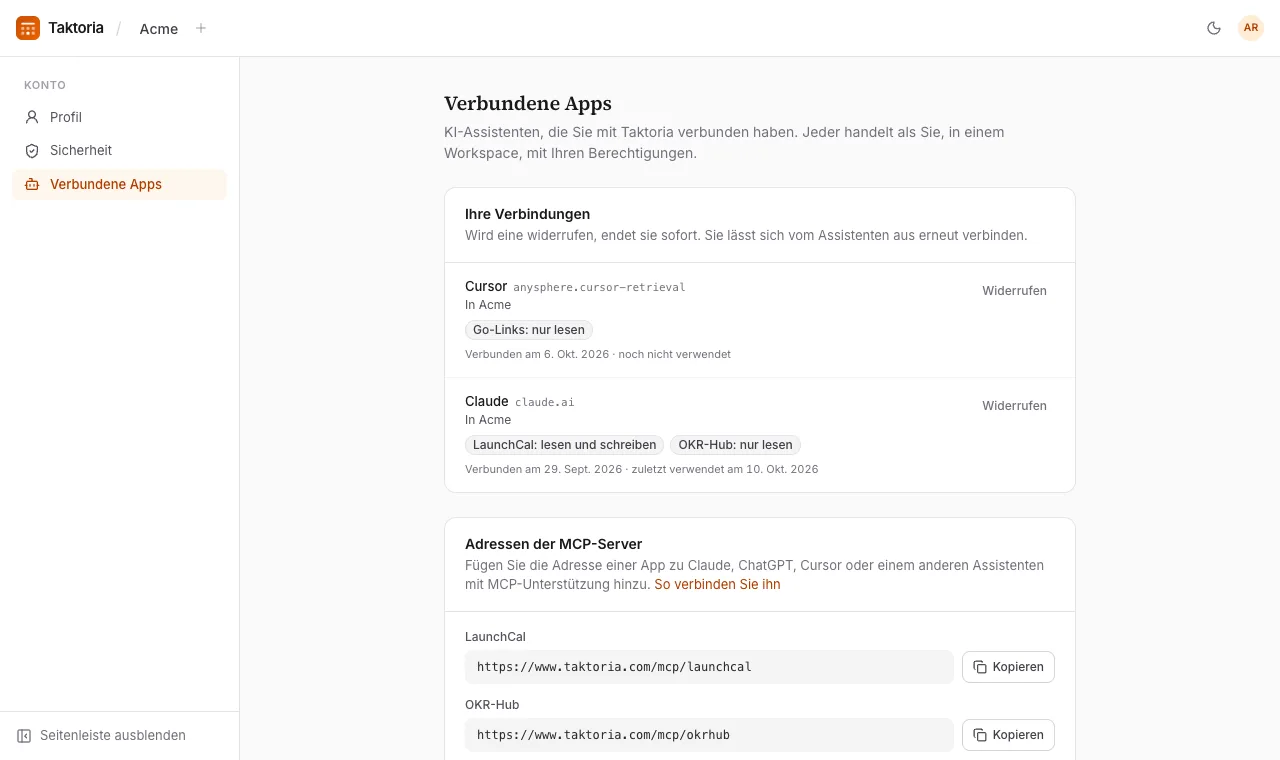
Sie stehen auch, jeweils mit einer Schaltfläche zum Kopieren, unter Konto → Verbundene Apps. Sie funktionieren nur unter Taktorias eigener Adresse, nicht unter einer App-Domain, die Ihr Workspace eingerichtet hat.
Claude
Öffnen Sie in Claude (im Web oder in der Desktop-App) die Einstellungen, gehen Sie zu den Konnektoren und fügen Sie einen benutzerdefinierten Konnektor hinzu. Geben Sie ihm einen Namen, etwa Taktoria LaunchCal, und fügen Sie die Serveradresse der App ein. Verbinden Sie ihn dann: Claude öffnet Taktoria in Ihrem Browser, wo Sie sich bei Bedarf anmelden und wählen, was er darf (siehe Zugriff erlauben weiter unten). Fügen Sie für jede App, die er nutzen soll, einen Konnektor hinzu.
In einem Claude-Team- oder -Enterprise-Tarif muss eventuell zuerst ein Owner Ihrer Claude-Organisation den Konnektor hinzufügen.
ChatGPT
Öffnen Sie in ChatGPT die Einstellungen und fügen Sie einen benutzerdefinierten Konnektor hinzu (in manchen Tarifen muss dafür zuerst der Entwicklermodus eingeschaltet werden oder ein Workspace-Admin muss es erlauben). Fügen Sie die Serveradresse der App ein, wählen Sie OAuth als Anmeldeart und legen Sie ihn an. ChatGPT öffnet dann Taktoria, damit Sie sich anmelden und wählen, was er darf.
Cursor
Fügen Sie jeden Server zu den MCP-Einstellungen von Cursor hinzu, in ~/.cursor/mcp.json für alle Projekte oder in .cursor/mcp.json für eines:
{
  "mcpServers": {
    "taktoria-launchcal": { "url": "https://www.taktoria.com/mcp/launchcal" }
  }
}
Cursor zeigt an, dass der Server eine Anmeldung braucht: Wählen Sie ihn aus, und Cursor öffnet Taktoria in Ihrem Browser, damit Sie sich anmelden und wählen, was er darf.
Claude Code
Fügen Sie im Terminal einen Server hinzu, einen pro App:
claude mcp add --transport http taktoria-launchcal https://www.taktoria.com/mcp/launchcal
Führen Sie dann in Claude Code /mcp aus, wählen Sie den Server und authentifizieren Sie sich: Ihr Browser öffnet Taktoria, damit Sie sich anmelden und wählen, was er darf.
Zugriff erlauben
Wenn sich ein Assistent verbindet, fragt Taktoria, ob Sie es erlauben, und zeigt dabei den Namen, den sich der Assistent selbst gegeben hat, und die Adresse, zu der er Sie zurückschickt. Fahren Sie nur fort, wenn Sie das Verbinden gerade selbst gestartet haben.
- Wählen Sie unter Workspace den Workspace, in dem er arbeiten darf. Ein Workspace, der keine MCP-Verbindungen erlaubt, lässt sich nicht wählen; einer, der Google verlangt, bittet Sie zuerst: Mit Google anmelden.
- Wählen Sie unter Was er darf für jede angefragte App Kein Zugriff, Nur lesen oder Lesen und schreiben. Sie können ihm weniger geben, als er angefragt hat, nie mehr. Eine App, die Ihr Workspace nicht abonniert hat oder in der Sie keinen Platz haben, lässt sich nicht wählen.
- Wählen Sie Erlauben, oder Ablehnen, um ihn ohne Zugriff abzuweisen.
Wird derselbe Assistent erneut mit demselben Workspace verbunden, ersetzt das, was er darf. Er bleibt verbunden, bis Sie ihn widerrufen oder einer der Fälle weiter unten ihn stoppt.
Ihre Verbindungen
Konto → Verbundene Apps listet jeden Assistenten auf, den Sie verbunden haben, in allen Ihren Workspaces: was er in jeder App darf, wann Sie ihn verbunden haben und wann er zuletzt verwendet wurde. Widerrufen stoppt ihn sofort; vom Assistenten aus lässt er sich erneut verbinden.
Wann er nicht mehr funktioniert
Ein Assistent wird bei jeder Anfrage geprüft. Er stoppt deshalb sofort, und der Assistent bittet Sie, ihn neu zu verbinden, oder nennt den Grund, wenn:
- Sie ihn widerrufen oder ein Workspace-Admin es tut;
- Sie den Workspace verlassen oder daraus entfernt werden;
- ein Admin MCP-Verbindungen erlauben ausschaltet;
- der Workspace ab sofort Google verlangt und Sie ihn ohne Anmeldung mit Google verbunden haben: Verbinden Sie ihn erneut und melden Sie sich dabei mit Google an;
- Sie keinen Platz mehr in der App haben oder das Abo des Workspace für sie beendet ist. Das kommt von selbst wieder, sobald Platz oder Abo wieder da sind.