Dory
Live-Fragen und Umfragen für Meetings. Teilnehmende treten mit einem kurzen Code bei, ohne Konto oder Download, fragen auf Wunsch anonym und stimmen für das, worauf sie wirklich eine Antwort wollen.
Eine Veranstaltung anlegen
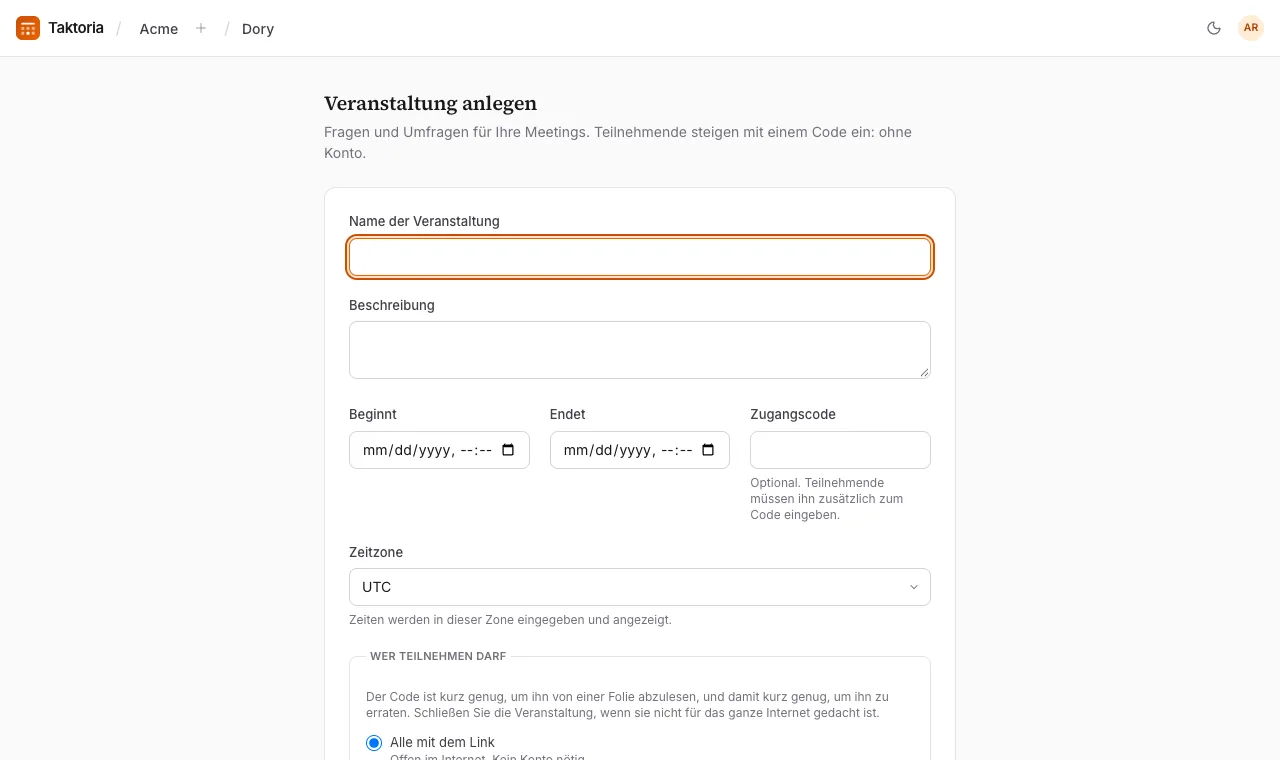
- Öffnen Sie Dory und legen Sie eine Veranstaltung an.
- Geben Sie ihr einen Namen und optional eine Beschreibung, Start- und Endzeit sowie einen Zugangscode (Teilnehmende geben ihn dann zusätzlich zum Code ein). Alle Zeiten gelten in der Zeitzone der Veranstaltung, die zunächst auf der Standardzeitzone des Workspace steht.
- Wählen Sie, Wer teilnehmen darf: Alle mit dem Link, Alle, die angemeldet sind, Nur Mitglieder dieses Workspace oder Personen mit bestimmten E-Mail-Domains. Für die letzte Option sind die E-Mail-Domains aus der Liste des Workspace unter Einstellungen → Domains zu Beginn alle angekreuzt, was jede Domain der Liste hereinlässt, auch später hinzugekommene; entfernen Sie Kreuze, um auszuwählen. Ein Workspace, der die Anmeldung mit Google verlangt, macht jede solche Veranstaltung zu Google-only. Wählen Sie Anmeldung mit Google verlangen, um nur Google zuzulassen, ohne Codes per E-Mail.
- Legen Sie fest, wie sich der Raum verhält: ob Sie Anonyme Fragen erlauben und ob Sie Fragen freigeben, bevor der Raum sie sieht.
- Speichern Sie. Die Veranstaltung beginnt als Entwurf, und ihr Code funktioniert erst, wenn Sie Veranstaltung starten wählen. Liegt der Beginn noch in der Zukunft, heißt die Schaltfläche Planen: Die Veranstaltung ist dann Geplant, wer den Link öffnet, sieht, wann sie beginnt, und der Code funktioniert ab dem Beginn von selbst, oder ab der Öffnung der Fragen, falls diese früher ist. Jetzt starten öffnet sie früher. Ein Entwurf öffnet sich nie von selbst.
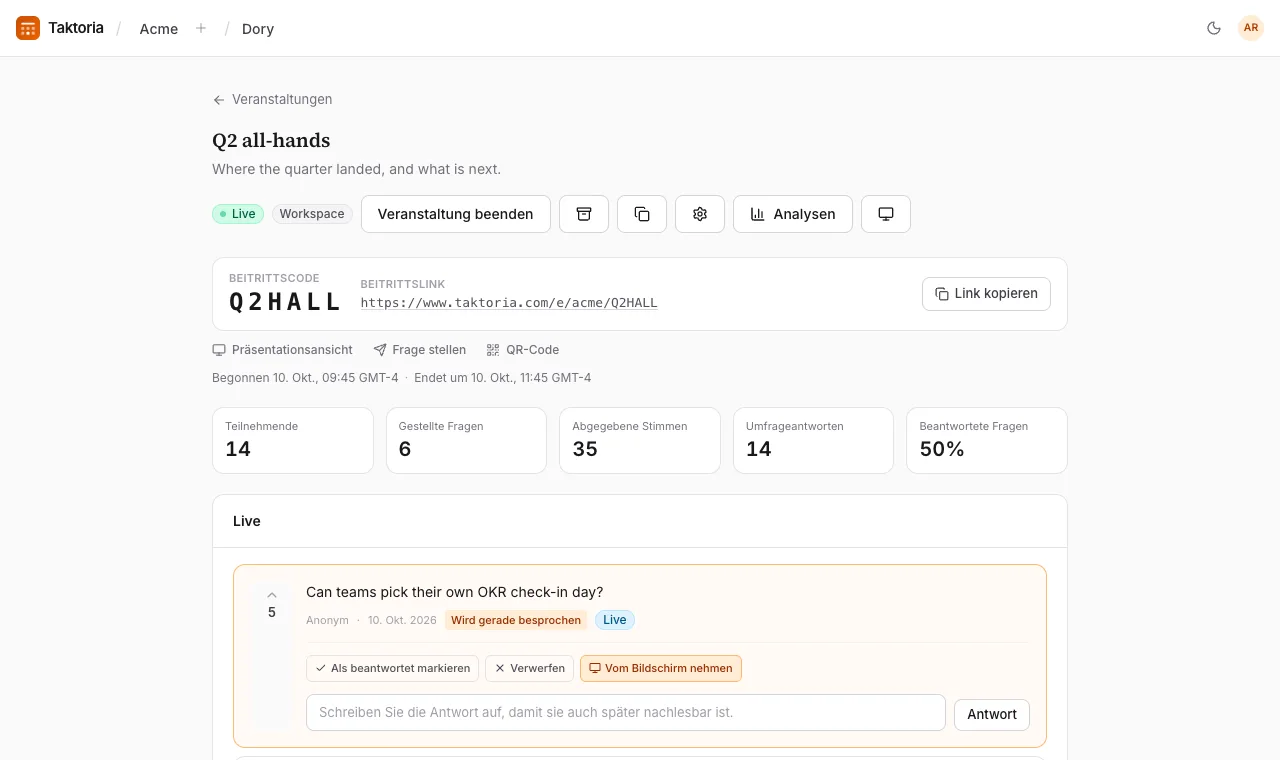
Die Seite der Veranstaltung zeigt den Beitrittscode, den Beitrittslink und einen QR-Code für eine Folie. Unter Einstellungen der Veranstaltung finden Sie mehr: wann Fragen möglich sind, Hinweise für Teilnehmende, das Hochstimmen, den Schimpfwortfilter, ob „Läuft mit taktoria.com“ angezeigt wird und das Aussehen der großen Ansicht.
Um eine Veranstaltung zu wiederholen, wählen Sie Duplizieren auf ihrer Seite oder in der Liste der Veranstaltungen: Sie erhalten einen Entwurf mit denselben Einstellungen, Hosts und Umfragen und einem neuen Code, ohne Termine, Fragen und Ergebnisse.
So treten Teilnehmende bei
Teilnehmende öffnen die Beitrittsseite, geben den Veranstaltungscode ein, den Sie zeigen, optional ihren Namen und, falls es einen gibt, den Zugangscode, und wählen dann Beitreten. Weder ein Konto noch eine App ist nötig. Wer den QR-Code der Veranstaltung scannt, ist direkt drin.
Eine Veranstaltung für Personen mit bestimmten E-Mail-Domains fragt zuerst nach einer Adresse bei einer ihrer Domains. Teilnehmende wählen Mit Google fortfahren oder geben ihre Adresse ein, wählen Code per E-Mail senden und geben den sechsstelligen Code aus der E-Mail ein. Es wird kein Konto angelegt, Sie sehen die Adresse nicht, und der Browser bleibt 30 Tage lang zugelassen. Mitglieder des Workspace, der die Veranstaltung durchführt, kommen ohne diesen Schritt hinein. Mit Google ist Ihr Name der Name des Google-Kontos und lässt sich nicht ändern; anonyme Fragen bleiben möglich, wenn die Veranstaltung sie erlaubt. Ein Link oder QR-Code, der den Code enthält, fragt nur nach einem Namen, außer die Veranstaltung hat einen Zugangscode. Die Beitrittsseite zeigt dann den Namen der Veranstaltung, allen, die sie hineinlässt, und das Symbol des Workspace, falls es eines gibt. Es zählen nur Domains auf der Liste des Workspace: Nimmt ein Admin eine herunter, kommen ihre Leute sofort nicht mehr herein. Ist die Liste leer, ist die Veranstaltung nur für Mitglieder.
Codes haben sechs Zeichen, Groß- und Kleinschreibung spielt keine Rolle, und leicht verwechselbare Buchstaben werden automatisch korrigiert.
Beitreten, Fragen stellen, Upvoten und das Beantworten von Umfragen sind auf dieselbe Weise durch Google reCAPTCHA geschützt, ohne dass Teilnehmende etwas lösen müssen.
Fragen und Hochstimmen
Teilnehmende schreiben eine Frage (bis zu 500 Zeichen) und wählen Senden, auf Wunsch mit angehaktem Anonym fragen. Sie können die Fragen anderer hochstimmen, jede einmal, und die Stimme wieder zurücknehmen. Wer etwas fragt, das schon gefragt wurde, gibt stattdessen der vorhandenen Frage eine Stimme. Eine Frage lässt sich bearbeiten, bis sie beantwortet ist oder auf dem Bildschirm steht.
Bei eingeschaltetem Schimpfwortfilter werden grobe Wörter mit Sternchen maskiert, statt blockiert.
Die Fragerunde leiten
Die Seite der Veranstaltung listet die Fragen in vier Gruppen: Zur Freigabe (bei eingeschalteter Freigabe warten neue Fragen hier, und nur ihre Verfasser sehen sie), Live, Beantwortet und Verworfen. Bei jeder Frage können Sie:
- sie Freigeben, Verwerfen oder Als beantwortet markieren. Wieder öffnen holt eine beantwortete oder verworfene Frage zurück.
- Auf dem Bildschirm zeigen, um sie auf die große Ansicht zu bringen, eine Frage nach der anderen.
- eine Antwort schreiben, damit sie auch später nachlesbar ist. Wenn Sie eine Antwort speichern, wird die Frage außerdem als beantwortet markiert.
Solange die Veranstaltung live ist, aktualisiert sich die Seite selbst.
Umfragen
Wählen Sie Umfrage hinzufügen, wählen Sie einen Typ und schreiben Sie die Frage:
- Mehrfachauswahl: eine Option wählen oder, wenn Sie es erlauben, mehrere.
- Wortwolke: kurze Antworten, deren Größe zeigt, wie oft sie vorkommen.
- Bewertung: ein Wert auf einer Skala von 2 bis 10 Punkten.
- Freitext: längere Antworten, so gezeigt, wie sie geschrieben wurden.
- Rangfolge: Optionen in eine Reihenfolge bringen; der erste Platz bringt die meisten Punkte.
- Quiz: eine richtige Antwort, gewertet nach Schnelligkeit. Markieren Sie die richtige Antwort beim Anlegen.
Mit Starten öffnen Sie eine Umfrage, mit Schließen beenden Sie sie; es ist immer nur eine Umfrage live. Teilnehmende wählen Absenden, sehen die Ergebnisse und können ihre Antwort ändern, solange sie offen ist.
Sobald eine Veranstaltung ein Quiz hat, ordnet die Karte Bestenliste auf der Seite der Veranstaltung die Teilnehmenden: die meisten richtigen Antworten zuerst, bei Gleichstand die schnellere Person vorn.
Die große Ansicht
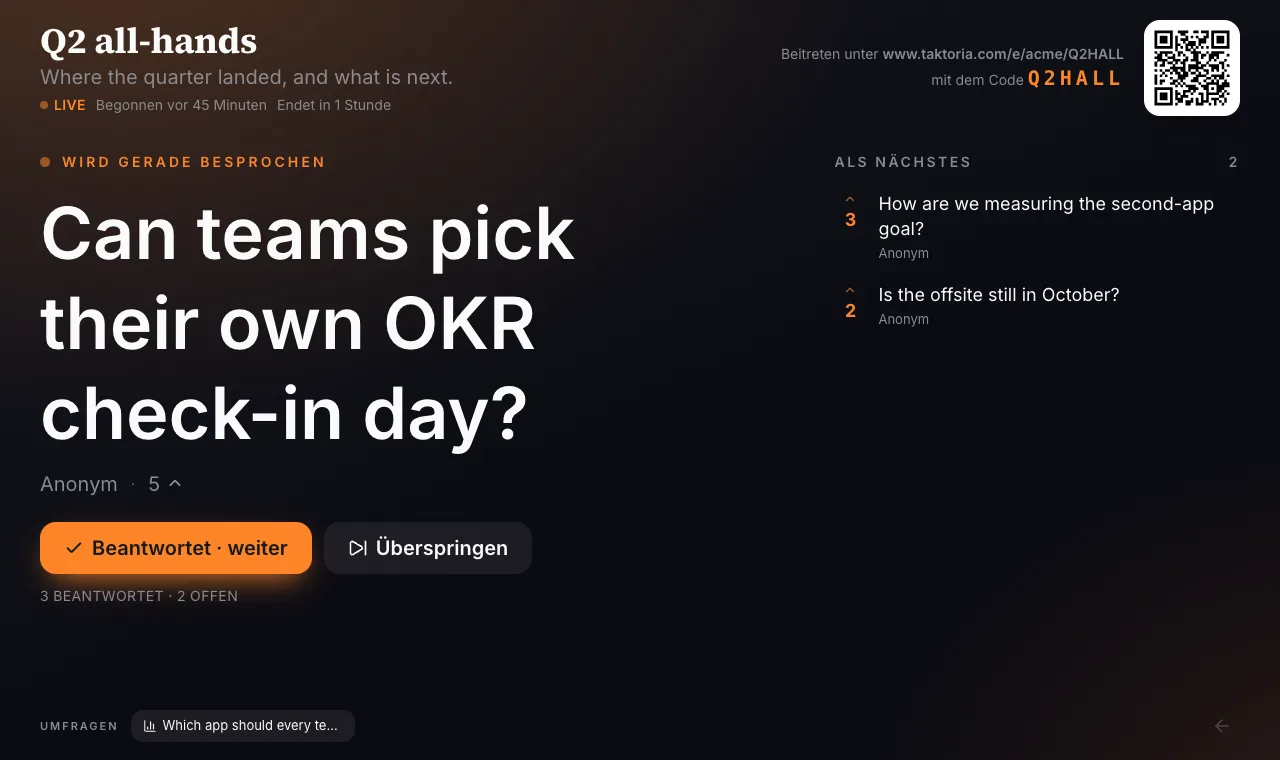
Die Präsentationsansicht ist eine Vollbildseite für den Beamer. Sie zeigt, wie man beitritt (die Adresse, den Code und einen QR-Code), die Frage auf dem Bildschirm oder die wartenden Fragen, und wechselt zu einer Umfrage, solange eine live ist.
Schalten Sie in den Einstellungen der Veranstaltung Die Fragenliste über die große Ansicht steuern ein, um die Fragerunde von dort zu leiten: Beginnen Sie mit der obersten Frage, dann Beantwortet · weiter oder Überspringen, in der Reihenfolge der meisten Stimmen. Die Farben der Ansicht wählen Sie unter Präsentationsansicht.
Hat die Veranstaltung ein Quiz, wählen Sie unten in der großen Ansicht Bestenliste, um die Rangliste im Vollbild zu zeigen, und Zurück zu den Fragen, um zurückzukehren.
Nach der Veranstaltung
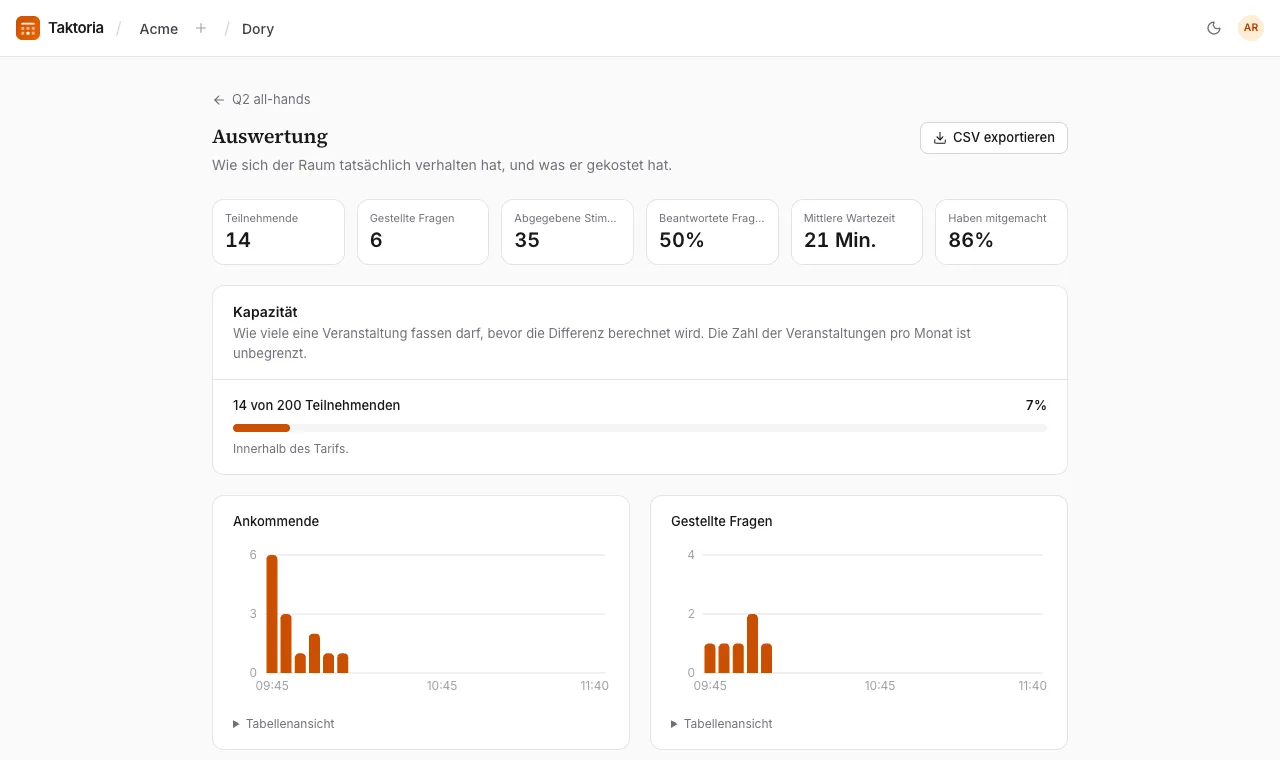
Wählen Sie Veranstaltung beenden, wenn Sie fertig sind; Wieder öffnen holt sie zurück. Eine Veranstaltung mit Endzeit endet zu dieser Zeit von selbst, genau so, als hätten Sie Veranstaltung beenden gewählt, und danach kann niemand mehr beitreten, fragen oder abstimmen. Kurz vor dem Ende gibt Um 15 Minuten verlängern einer laufenden Veranstaltung mehr Zeit. Wird eine Veranstaltung nach ihrer Endzeit wieder geöffnet, entfällt die Endzeit, und sie endet nicht mehr von selbst. Analysen zeigt, wie sich der Raum verhalten hat: Teilnehmende, gestellte Fragen, Stimmen, beantwortete Fragen, die mittlere Wartezeit, wie viele Personen mitgemacht haben, wann sie gekommen sind und die meistgestimmten Fragen.
Archivieren blendet eine Veranstaltung aus der Liste aus, ohne dass etwas verloren geht. Veranstaltung löschen in ihren Einstellungen entfernt sie mit allen Fragen, Stimmen und Umfragen darin.
CSV exportieren auf der Analysen-Seite lädt alle Fragen herunter: wann und von wem sie gestellt wurden (Anonym bei anonymen Fragen), ihren Status, ihre Stimmen und ihre Antwort. Die Datei öffnet sich sauber in Excel, Numbers und Google Sheets.
Teilnehmende und Abrechnung
Dory wird pro Teilnehmerin und Teilnehmer statt pro Platz abgerechnet. Ihr Workspace legt Max. Teilnehmende pro Veranstaltung fest; alle, die einer Veranstaltung beitreten, zählen einmal, auch anonyme Teilnehmende. Niemand wird abgewiesen, wenn eine Veranstaltung darüber hinausgeht: Die zusätzlichen Teilnehmenden werden einmalig zum selben Preis berechnet, wenn die Veranstaltung endet.
Zum Leiten braucht es einen Platz in Dory, den ein Admin wie bei jeder anderen App unter Einstellungen → Mitglieder vergibt; er kostet $3 pro Host und Monat, mindestens 10. Wie viele Hosts Sie bezahlen, legen Sie auf der Seite Abrechnung unter Hosts fest, neben Max. Teilnehmende pro Veranstaltung. Die Liste Wer diese Veranstaltung leiten darf in ihren Einstellungen schränkt das auf bestimmte Personen ein; Admins und wer sie angelegt hat, können es immer. Sie kann auch Teams nennen: Dann dürfen alle in einem Team und in den Teams darin die Veranstaltung leiten.