Go-Links
Kurze Links, die Ihr ganzes Unternehmen erraten kann: go/roadmap statt einer vierzig Zeichen langen URL.
Einen Go-Link verwenden
Jeder Link in Ihrem Workspace ist unter Ihrer Taktoria-Adresse erreichbar, gefolgt von /go/ und seinem Kurznamen, zum Beispiel https://taktoria.com/go/roadmap. Dort müssen Sie als Mitglied angemeldet sein, um einem zu folgen, egal was der Link sagt: Nur Ihre Sitzung sagt, zu welchem Workspace der Link gehört. Sind Sie nicht angemeldet, werden Sie zuerst zur Anmeldung gebeten und dann zum Link weitergeleitet.
Hat Ihr Workspace einen eigenen Hostnamen eingerichtet, etwa go.acme.com, sind die Links auch dort erreichbar, ohne das /go: go.acme.com/roadmap. Wer einem Link dort folgen darf, entscheidet jeder Link selbst unter Wer ihm folgen darf: standardmäßig Mitglieder und alle mit einer Adresse bei einer Domain auf der Liste des Workspace unter Einstellungen → Domains, die ihre Adresse nachweisen und dabei kein Konto anlegen. Siehe unten.
Folgen Sie einem Kurznamen, den es noch nicht gibt, öffnet sich Go-Links mit dem bereits eingetragenen Namen, damit Sie ihn sich sichern können.
Ein als Entwurf gespeicherter Link führt noch nirgendwohin, unter keiner der beiden Adressen. Wer ihm folgt, landet in Go-Links mit dem Hinweis, dass es ein Entwurf ist und wer ihn angelegt hat; ein Aufruf wird nicht gezählt. Wohin er führen wird, sehen nur die Personen, die den Link ändern dürfen, zusammen mit der Schaltfläche Veröffentlichen.
Wer kein Mitglied ist und unter dem Hostnamen hereingelassen wurde, weil er eine Adresse nachgewiesen hat, sieht Go-Links selbst nie: Ein Link, den es nicht gibt, ein Entwurf und ein Link, der für seine Adresse nicht offen ist, sagen ihm alle nur, dass es diesen Link nicht gibt. Solange er keine Adresse nachgewiesen hat, sieht ein Link, der nicht für alle offen ist, genauso aus wie einer, den es nicht gibt, sodass niemand durch Raten von Namen herausfinden kann, welche Links es gibt.
Einen Link anlegen
- Öffnen Sie Go-Links und wählen Sie Neuer Link.
- Füllen Sie das Feld Kurzname aus. Kleinbuchstaben, Ziffern und Bindestriche; verschachtelte Namen wie
team/roadmapfunktionieren. Leerzeichen werden zu Bindestrichen, ausQ3 Roadmapwird alsoq3-roadmap. - Füllen Sie das Feld Ziel aus. Es muss eine http- oder https-Adresse sein; bei einem reinen Hostnamen wird https angenommen.
- Beschreiben Sie optional, Wofür er da ist.
- Speichern Sie.
Wählen Sie unter Wer ihm folgen darf, wer dem Link unter dem eigenen Hostnamen Ihres Workspace folgen darf: siehe „Ihr eigener Hostname“ weiter unten. Lassen Sie es, wie es ist, sind es die Personen bei jeder Domain auf der Liste des Workspace.
Um einen Kurznamen zu sichern, bevor das Ziel feststeht, wählen Sie stattdessen Als Entwurf speichern. Ein Entwurf belegt den Namen, sodass niemand anderes ihn nehmen kann, leitet aber niemanden weiter, bis er veröffentlicht ist.
Kurznamen sind innerhalb des Workspace eindeutig. Einige Namen sind reserviert, weil sie mit der App selbst kollidieren würden, etwa api, app, settings und new.
Links finden und teilen
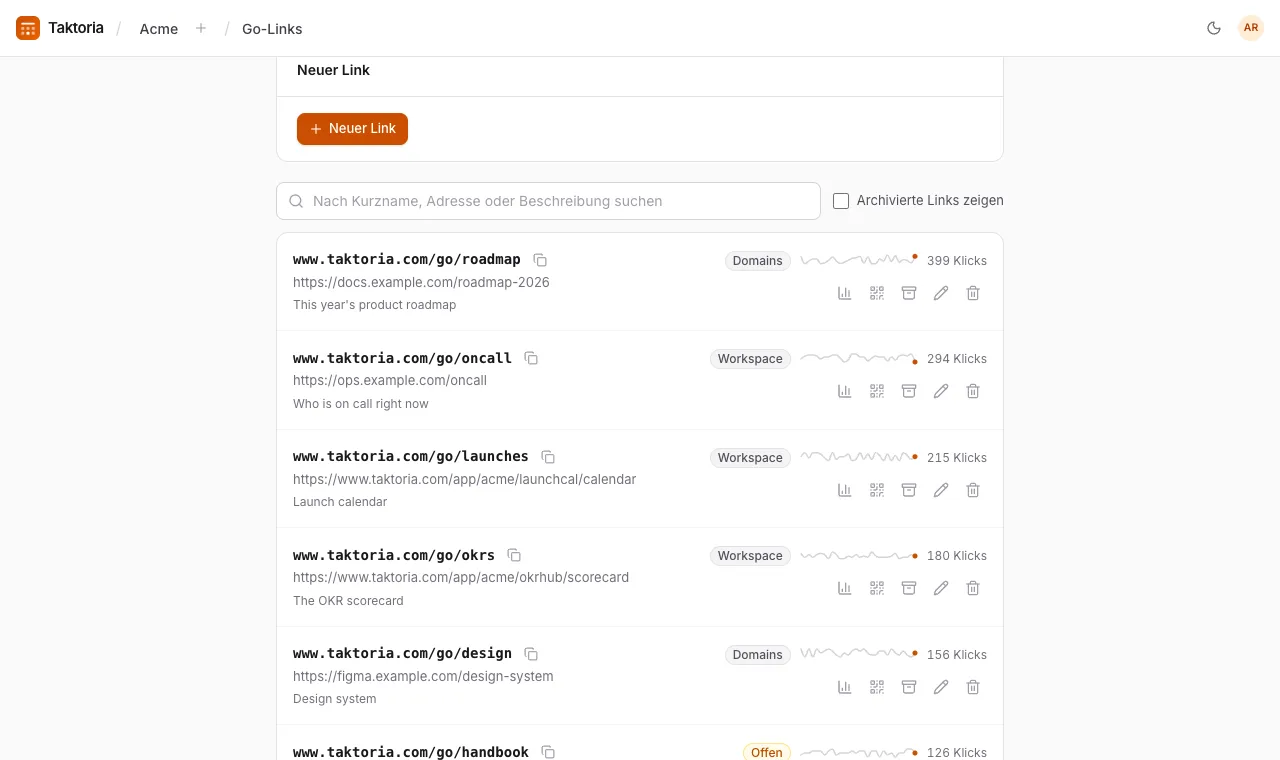
Links sind nach Nutzung sortiert, die meistgeklickten zuerst. Jeder zeigt seine Kurzadresse, sein Ziel und seine Beschreibung sowie seine Aufrufe der letzten 30 Tage. Ein Badge zeigt, wer ihm unter Ihrem Hostnamen folgen darf: Offen für alle, Workspace für Mitglieder, Domains für Personen mit bestimmten E-Mail-Domains. Die Karte Aufrufe oben zeigt den ganzen Workspace über die letzten 30 Tage.
Geben Sie etwas in Links suchen ein, um die Liste nach Kurzname, Adresse oder Beschreibung einzugrenzen.
- Wählen Sie die Kopieren-Schaltfläche, um einen Link zu kopieren.
- Aufrufe im Zeitverlauf zeigt das Tagesdiagramm eines Links.
- QR-Code zeigt einen Code für den Kurzlink, mit Zum Drucken herunterladen. Er enthält den Kurzlink statt des Ziels, sodass gedruckte Codes weiter funktionieren, wenn Sie das Ziel des Links ändern.
Bearbeiten, archivieren und löschen
- Bearbeiten ändert Kurznamen, Ziel und Beschreibung eines Links sowie Wer diesen Link ändern darf und Wer ihm folgen darf. Wenn Sie einen Link umbenennen, funktioniert der alte Name nicht mehr.
- Archivieren blendet einen Link aus der Liste aus. Er funktioniert weiter, und Zurückholen stellt ihn wieder her. Haken Sie Archivierte Links zeigen an, um archivierte Links zu sehen.
- Löschen fragt zuerst nach und entfernt einen Link dann endgültig: Er funktioniert für niemanden mehr. Archivieren Sie ihn stattdessen, wenn Sie ihn vielleicht zurückhaben möchten.
- Veröffentlichen schaltet einen Entwurf live: Wer ihm folgt, kommt dann zu seinem Ziel. Entwürfe sind in der Liste mit Entwurf markiert; wer einen Entwurf nicht ändern darf, sieht sein Ziel nicht.
Wer einen Link ändern darf
Standardmäßig kann jede Person mit einem Go-Links-Platz jeden Link ändern. Nennen Sie Personen unter Wer diesen Link ändern darf, um das einzuschränken: Dann dürfen es nur sie, die Person, die ihn angelegt hat, und Admins. Ein Schlosssymbol kennzeichnet einen eingeschränkten Link. Wer einen Link ändern darf, legt auch fest, Wer ihm folgen darf. Alle mit einem Platz können jedem Link folgen.
Ihr eigener Hostname
Ein Admin kann Go-Links unter Einstellungen → App-Domains einen eigenen Hostnamen geben, etwa go.acme.com, indem er bei Ihrem Domain-Anbieter den angezeigten DNS-Eintrag hinzufügt. Das Zertifikat wird automatisch ausgestellt. Links unter diesem Hostnamen brauchen kein /go, daher gehört er auch auf Poster und Folien.
Jeder Link legt selbst fest, wer ihm dort folgen darf, unter Wer ihm folgen darf, wenn Sie ihn anlegen oder bearbeiten:
- Personen mit bestimmten E-Mail-Domains, die Voreinstellung für jeden Link, auch für bestehende. Wer dem Link folgt, weist eine Adresse bei einer der Domains nach, mit Mit Google fortfahren oder Code per E-Mail senden, und gelangt direkt zu ihm. Dabei wird kein Konto angelegt, und der Nachweis gilt 30 Tage in diesem Browser, für jeden Link, zu dessen Domains er passt. Kreuzen Sie unter E-Mail-Domains die zugelassenen Domains an, aus der Liste des Workspace unter Einstellungen → Domains: Ihre verifizierten Domains, die Für Go-Links und Veranstaltungen zugelassen sind, und Partner-Domains. Zu Beginn sind alle angekreuzt, der Link nimmt also die ganze Liste, auch später hinzugekommene Domains; entfernen Sie Kreuze, um auszuwählen. Eine Domain, die von der Liste genommen wird, lässt ihre Leute sofort nicht mehr herein, bei jedem Link; eine, die ein Link angekreuzt hatte, bleibt angekreuzt und zählt wieder, sobald sie zurückkommt. Ist die Liste leer, können nur Mitglieder dem Link folgen. Anmeldung mit Google verlangen, angeboten, wo die Anmeldung mit Google eingerichtet ist, verlässt sich nur auf Google, nie auf einen Code per E-Mail. Ein Workspace, der von seinen Mitgliedern die Anmeldung mit Google verlangt, tut das für jeden Link, und das Kästchen weicht dann einem Hinweis, der das sagt.
- Nur Mitglieder dieses Workspace: nur angemeldete Mitglieder. Wer bereits bei Taktoria angemeldet ist, kommt direkt durch, ohne gefragt zu werden.
- Alle mit dem Link: Es wird nichts abgefragt, und das Formular weist Sie darauf hin. Wählen Sie das nur für einen Link, dessen Ziel jeder erreichen darf.
Mitglieder kommen immer durch. Unter der eigenen Adresse von Taktoria brauchen /go/-Links immer ein angemeldetes Mitglied, egal was der Link sagt.