Memegen
Der interne Meme-Generator: Hintergrund wählen, Worte ergänzen, im Feed Ihres Workspace posten.
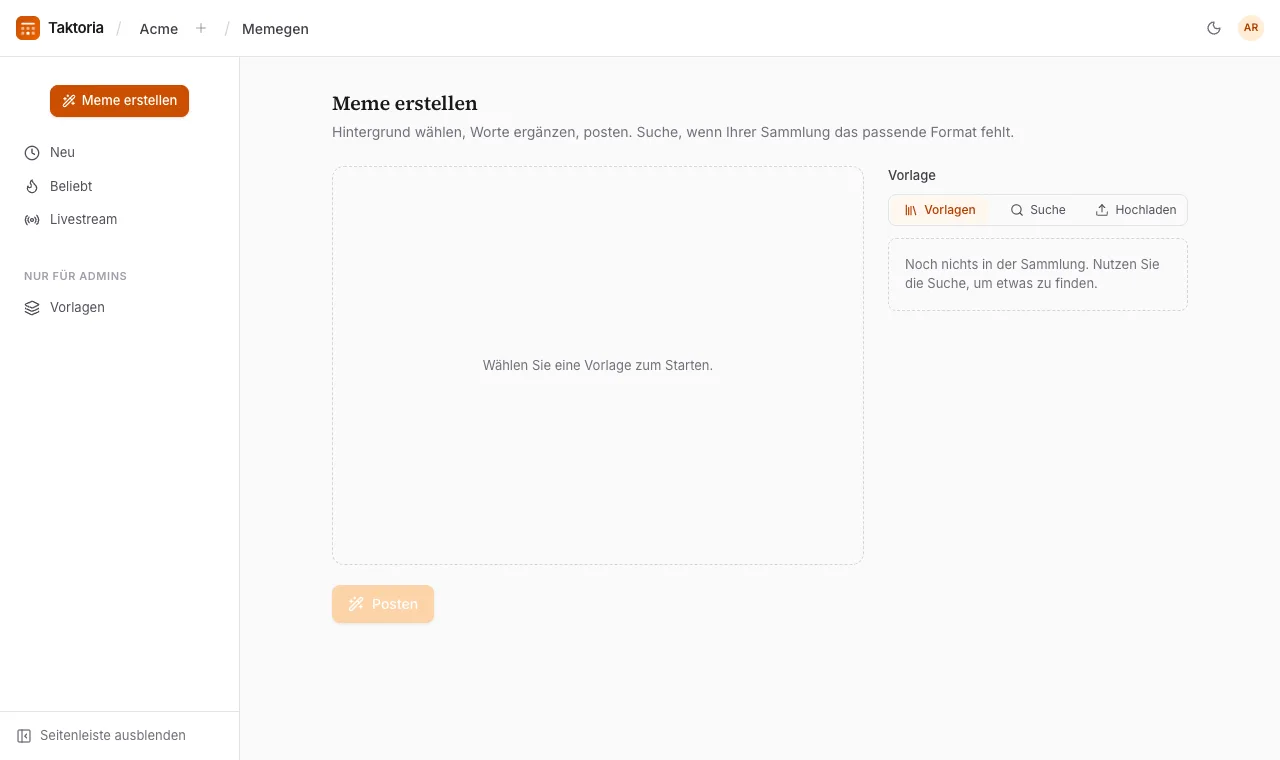
Ein Meme erstellen
- Wählen Sie Meme erstellen.
- Wählen Sie einen Hintergrund auf einem von drei Tabs: Vorlagen (die Sammlung Ihres Workspace), Suche (Vorlagen von memegen.link, oder fügen Sie eine Bildadresse ein) oder Hochladen (Ihr eigenes Bild: PNG, JPEG, WebP oder GIF, bis 8 MB).
- Wählen Sie, wie viele Textzeilen Sie möchten, sofern die Vorlage es zulässt.
- Schreiben Sie die Texte, jeweils bis zu 140 Zeichen. Mindestens einer braucht Worte: Eine Vorlage allein ist kein Meme.
- Wählen Sie Posten.
Vorlagen ordnen die Worte auf eine von vier Arten an: ein Text über das ganze Bild, eine Zeile oben und eine unten, drei Felder oder zwei nebeneinander.
Der Feed
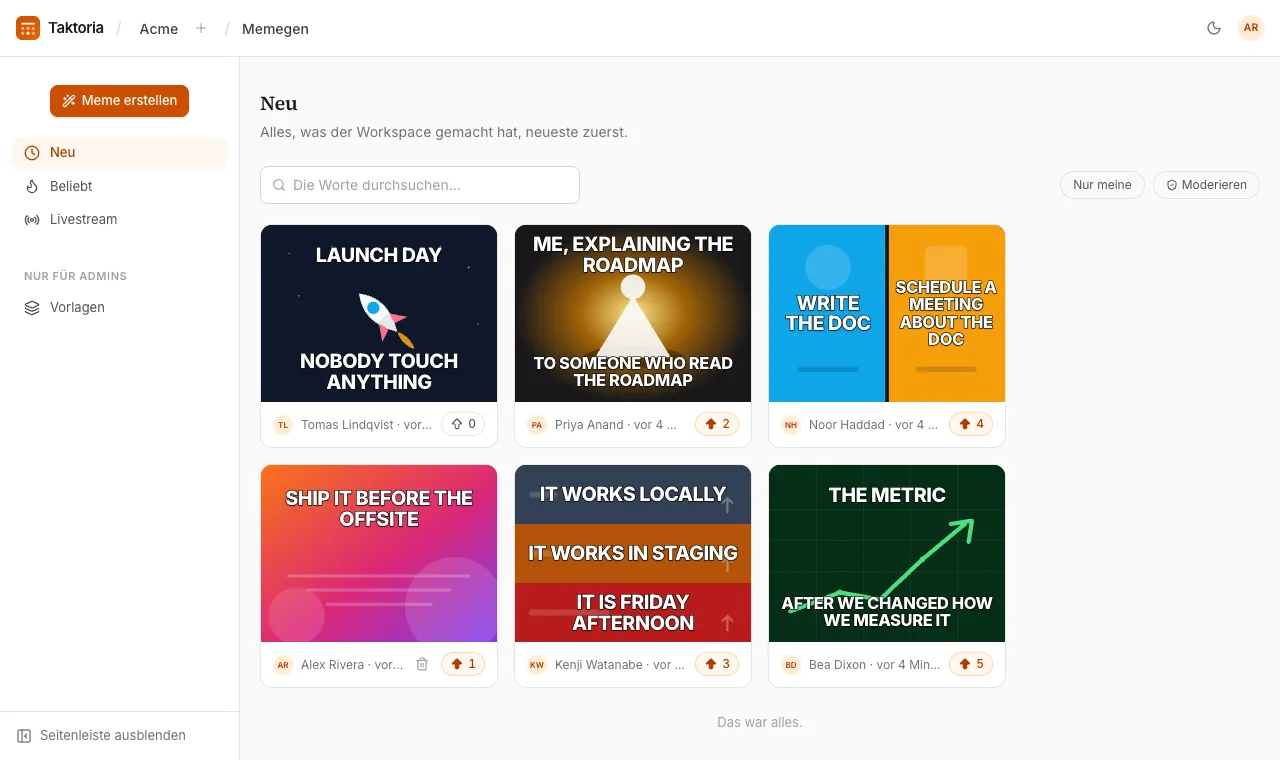
- Neu zeigt alles, was der Workspace gemacht hat, neueste zuerst.
- Beliebt zeigt, was hochgestimmt wurde: in der letzten Stunde, heute, diese Woche, diesen Monat oder insgesamt.
- Livestream aktualisiert sich alle paar Sekunden; lassen Sie ihn auf einem zweiten Bildschirm offen oder schalten Sie ihn in den Vollbildmodus.
Die Suche schaut auf die Worte eines Memes, nicht auf die Vorlage. Nur meine zeigt Ihre eigenen.
Löschen
Ihre eigenen Memes können Sie jederzeit auf ihrer Seite löschen. Admins können Moderieren einschalten, um die Memes aller zu löschen.
Vorlagen verwalten (Admins)
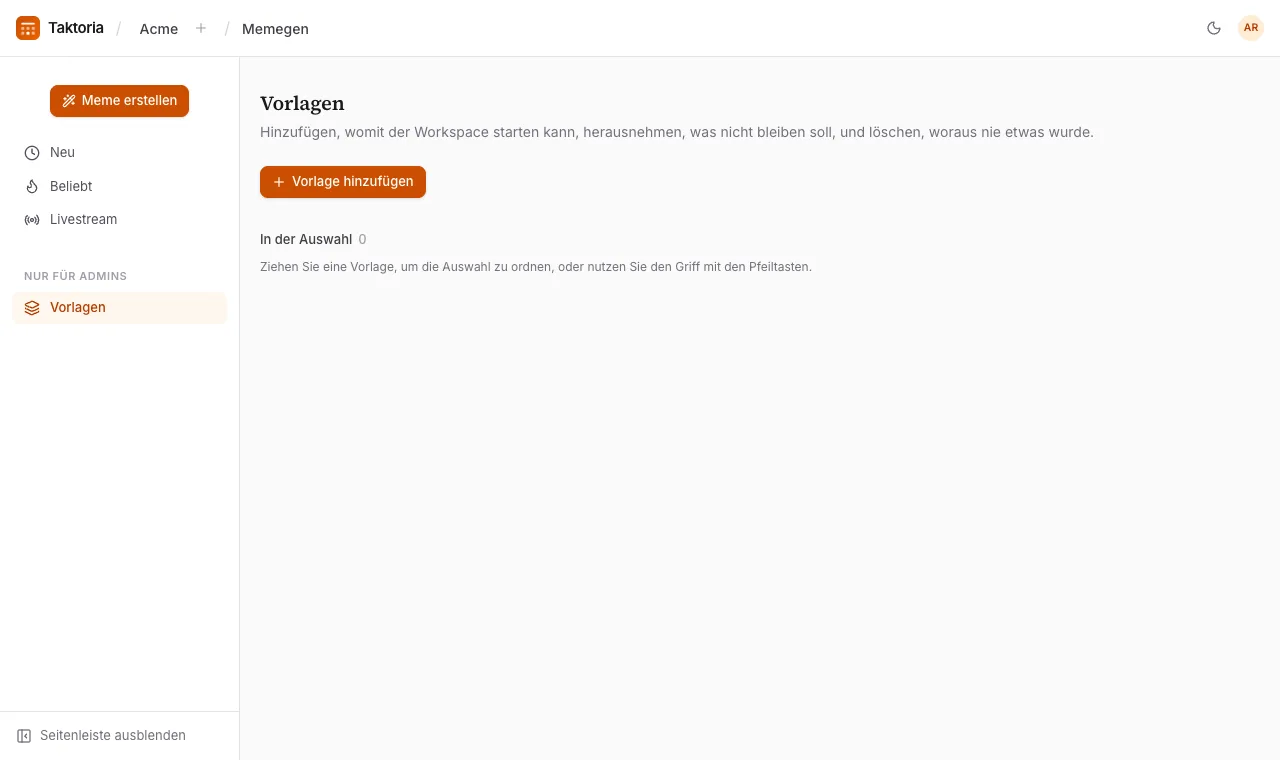
Unter Vorlagen pflegen Admins die Sammlung, aus der alle wählen. Fügen Sie eine Vorlage hinzu, indem Sie ein Bild hochladen oder eine Bildadresse angeben, und legen Sie fest, mit wie vielen Texten sie beginnt. Ziehen Sie Vorlagen, um die Auswahl zu ordnen. Herausnehmen entfernt eine Vorlage aus der Auswahl, und sie lässt sich zurückholen; eine herausgenommene Vorlage, aus der nie etwas gemacht wurde, kann endgültig gelöscht werden. Die mitgelieferten Vorlagen lassen sich nicht löschen.
Ein Hintergrund, den jemand beim Erstellen eines Memes hinzufügt, gilt nur für dieses Meme; er kommt nicht in die gemeinsame Sammlung.