Erste Schritte
Legen Sie einen Workspace an oder treten Sie einem bei, melden Sie sich so an, wie Ihr Unternehmen es vorsieht, und finden Sie die Apps, für die Sie einen Platz haben.
Workspaces, Apps und Plätze
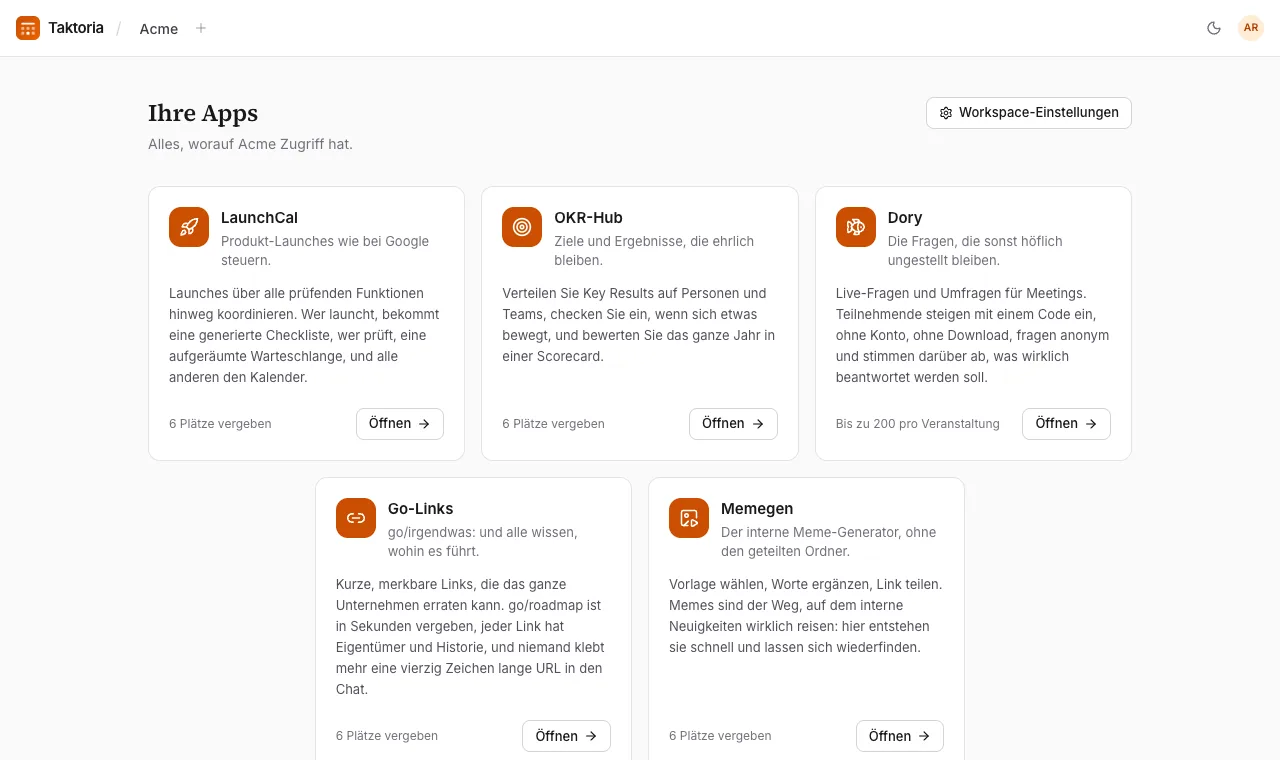
Taktoria besteht aus fünf Apps für den Arbeitsalltag auf einer Plattform: LaunchCal für Produkt-Launches, OKR-Hub für Ziele und Key Results, Dory für Fragen und Umfragen in Meetings, Go-Links für kurze interne Links und Memegen für interne Memes.
Alles spielt sich in einem Workspace ab: Ihrem Unternehmen oder Team, mit einer Mitgliederliste und einer Rechnung. Um eine App zu öffnen, müssen Sie Mitglied des Workspace sein und einen Platz in dieser App haben; Plätze vergeben Admins. Bei Dory ist es genauso: Mit seinem Platz können Sie Veranstaltungen anlegen und leiten. Wer an einer Veranstaltung teilnimmt, braucht nur ihren Code.
Ihr Workspace hat eine eigene Adresse: /app/, gefolgt von seinem Kurznamen. Ihre Apps, seine Startseite, zeigt alle Apps und ob Sie sie öffnen können.
Einen Workspace anlegen
- Wählen Sie Kostenlos starten und geben Sie Ihren Namen, Ihre geschäftliche E-Mail-Adresse, ein Passwort (mindestens 8 Zeichen) und den Namen Ihres Unternehmens oder Teams ein. Oder wählen Sie Mit Google fortfahren.
- Stimmen Sie den Bedingungen zu und wählen Sie Workspace erstellen.
Ein neuer Workspace beginnt mit einer 14-tägigen Testphase für alle Apps, ohne Karte, und Sie erhalten in jeder einen Platz. Sie werden seine Inhaberin oder Inhaber. Auf der Willkommensseite können Sie gleich einen Tarif wählen oder das vorerst überspringen.
Anmelden
Wählen Sie auf der Anmeldeseite Mit Google fortfahren, Mit SSO anmelden (geben Sie Ihre geschäftliche E-Mail-Adresse ein, und Sie werden zum Identitätsanbieter Ihres Unternehmens weitergeleitet) oder Ihre E-Mail-Adresse und Ihr Passwort.
Ein Workspace kann die Anmeldung mit Google vorschreiben. Tut Ihrer das und haben Sie sich anders angemeldet, sehen Sie beim Öffnen Mit Google anmelden, um fortzufahren: Melden Sie sich mit Google an, und Sie landen wieder auf der Seite, die Sie aufrufen wollten.
Wenn Sie die Bestätigung in zwei Schritten eingeschaltet haben, werden Sie anschließend nach dem Code aus Ihrer Authenticator-App oder nach einem Ihrer Backup-Codes gefragt. Auf einem Gerät bleiben Sie 30 Tage lang angemeldet.
Haben Sie Ihr Passwort vergessen? Wählen Sie Passwort vergessen? unter dem Passwortfeld und geben Sie Ihre E-Mail-Adresse ein. Wir schicken Ihnen einen Link, der eine Stunde gültig ist, um ein neues zu wählen; sobald Sie es festlegen, werden Sie überall sonst abgemeldet. Das funktioniert auch für ein Konto, das bisher nur Google genutzt hat, und gibt ihm ein Passwort.
Die Anmeldeseiten sind durch Google reCAPTCHA geschützt, das im Hintergrund prüft, ob ein Mensch und kein Skript sie verwendet. Es gibt kein Rätsel zu lösen. Wenn ein Formular meldet, es habe nicht bestätigen können, dass Sie ein Mensch sind, warten Sie einen Moment und versuchen Sie es erneut; eine Browsererweiterung, die Google blockiert, kann die Ursache sein.
Per Einladung beitreten
Ein Admin kann Sie per E-Mail einladen. Die Einladung zeigt, welchem Workspace Sie beitreten: Nehmen Sie sie an, lehnen Sie sie ab oder legen Sie zuerst ein Konto an, falls Sie noch keines haben. Einladungen laufen nach 7 Tagen ab; bitten Sie die Person, die sie verschickt hat, um eine neue. Wenn Sie mit einem anderen Konto angemeldet sind, melden Sie sich ab und wechseln Sie auf derselben Seite das Konto.
Hat Ihr Unternehmen seine E-Mail-Domain verifiziert und den automatischen Beitritt eingeschaltet, werden Sie bei der Anmeldung mit einer geschäftlichen Adresse ohne Einladung in seinen Workspace aufgenommen: mit Google oder SSO sofort, mit Passwort, sobald Sie Ihre E-Mail-Adresse bestätigt haben. Ein Konto, das Sie schon hatten, tritt bei seiner nächsten Anmeldung bei.
Wie auch immer Sie beitreten, per Einladung, SSO oder über Ihre E-Mail-Domain: Beim ersten Öffnen des Workspace erhalten Sie einen Platz in jeder App, die Ihr Workspace neuen Mitgliedern gibt. Die übrigen kann Ihnen ein Admin geben.
Mehrere Workspaces
Mit einem Konto können Sie mehreren Workspaces angehören. Mit Workspace wechseln in der oberen Leiste wechseln Sie zwischen ihnen oder legen einen weiteren an; Mitglied der anderen bleiben Sie. Unter /app landen Sie in dem Workspace, in dem Sie zuletzt waren.
Wenn eine App gesperrt ist
Öffnen Sie eine App, für die Sie keinen Platz haben oder die Ihr Workspace nicht abonniert hat, sehen Sie eine Seite, die darauf hinweist. Bitten Sie den Admin Ihres Workspace um einen Platz. Admins sehen eine Schaltfläche, um die Abrechnung einzurichten oder sich selbst einen Platz zuzuweisen.
Ihr Konto
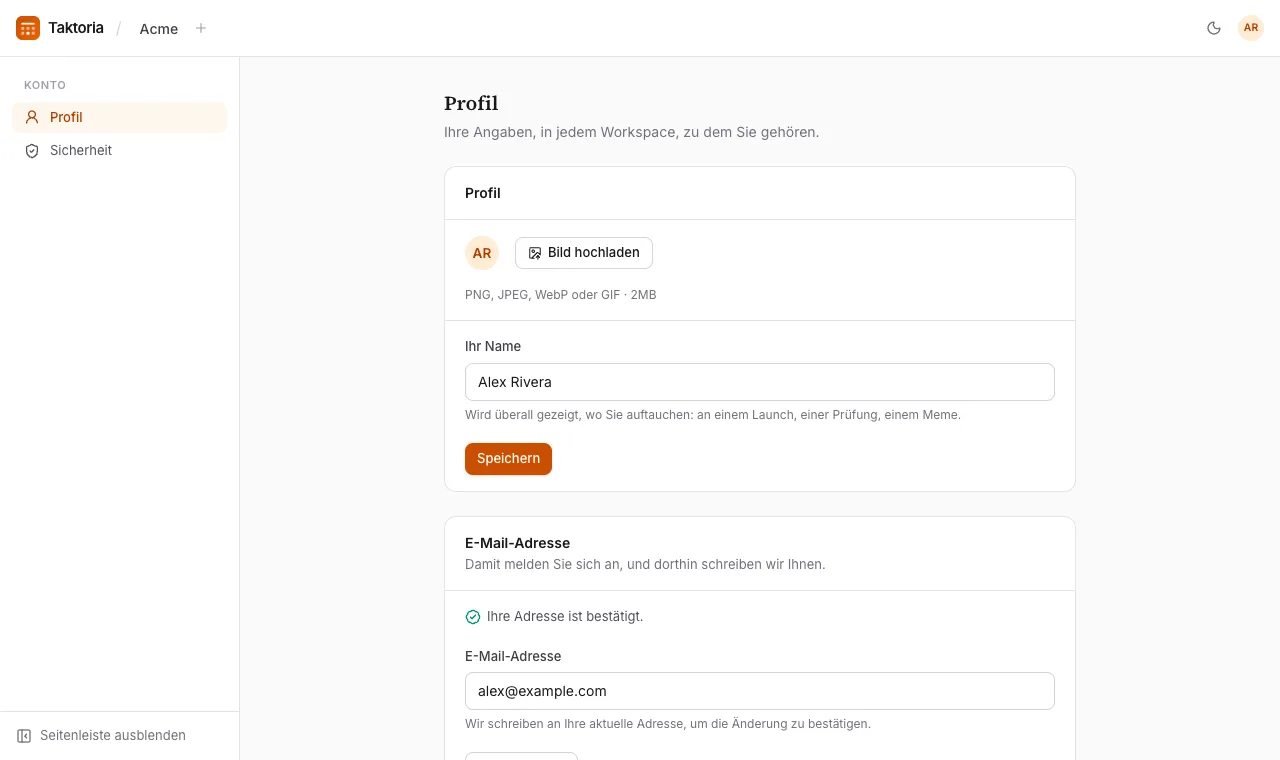
Öffnen Sie das Menü unter Ihrem Bild in der oberen Ecke und dann Konto.
- Profil: Ihr Name und Ihr Bild (PNG, JPEG, WebP oder GIF, unter 2 MB) sowie Ihre E-Mail-Adresse, deren Änderung Sie von der bisherigen Adresse aus bestätigen. Bei der Anmeldung mit Google wird Ihr Google-Bild übernommen, außer Sie haben selbst eines hochgeladen.
- Sicherheit: Ändern oder setzen Sie Ihr Passwort, schalten Sie die Zwei-Faktor-Authentifizierung mit einer Authenticator-App ein, sichern Sie Ihre Backup-Codes (jeder funktioniert einmal) und sehen Sie alle Geräte, auf denen Sie angemeldet sind; jedes davon können Sie abmelden.
Wenn Sie Ihr Passwort ändern, werden Sie überall sonst abgemeldet.
Ihr Konto löschen
Öffnen Sie unter Konto den Bereich Profil, und geben Sie ganz unten unter Konto löschen zur Bestätigung Ihre E-Mail-Adresse ein, dazu Ihr Passwort, falls Sie eines haben. Wenn Sie sich nur mit Google oder SSO anmelden und Ihre letzte Anmeldung mehr als einen Tag zurückliegt, werden Sie zuerst gebeten, sich erneut anzumelden. Das lässt sich nicht rückgängig machen.
Wenn Sie Ihr Konto löschen, werden Sie überall abgemeldet, und Ihre Anmeldemethoden, Sitzungen, Mitgliedschaften, Plätze, Benachrichtigungen und Ihr Bild werden gelöscht. Was Sie in einem Workspace erstellt haben, etwa Launches, Ziele, Check-ins, Kommentare, Go Links und Memes, bleibt in diesem Workspace, ohne Ihren Namen.
Wenn Sie die einzige Inhaberin oder der einzige Inhaber eines Workspace sind, zu dem andere Personen gehören, können Sie Ihr Konto erst löschen, wenn Sie eine davon unter Einstellungen → Mitglieder zur Inhaberin oder zum Inhaber machen oder den Workspace löschen. Ein Workspace, in dem sonst niemand ist, wird zusammen mit Ihrem Konto gelöscht, mit allem darin, und das Formular nennt jeden, für den das gilt.
Sprache
Taktoria öffnet sich in der Sprache Ihres Browsers, und Sie können sie mit der Sprachauswahl unten auf jeder Seite ändern. Ihre Wahl wird in diesem Browser gespeichert, und die E-Mails, die Taktoria Ihnen schickt, folgen der Sprache, in der Sie es zuletzt benutzt haben.
Benachrichtigungen und E-Mail
Die Glocke in der oberen Leiste öffnet Ihre Benachrichtigungen, die neuesten zuerst; beim Öffnen werden sie als gelesen markiert. Jede App schickt Ihnen eine E-Mail, wenn Sie gebraucht werden, etwa wenn Ihnen in LaunchCal eine Prüfung zugewiesen wird. An Ihrem ersten Tag in einem Workspace erhalten Sie eine Willkommens-E-Mail. Nach der Registrierung erhalten Sie außerdem jeden zweiten Tag einen Tipp zu den Apps, die Sie nutzen können; jede Tipp-E-Mail enthält einen Link, um sie abzubestellen.