LaunchCal
Steuern Sie Produkt-Launches wie mit einem Launch-Kalender: eine Checkliste aus Ihrem Prozess, eine übersichtliche Warteschlange für alle Prüfenden und ein Kalender, den alle anderen lesen können.
Launches, Schritte und Prüfende
Ein Launch ist etwas, das Sie ausliefern: ein Name, eine Beschreibung, seine Verantwortliche, die Teams, zu denen er gehört, Stakeholder und ein geplantes Launch-Datum. Sein Status ist einer von Zuschnitt, Design, In Entwicklung, Test, Gelauncht, Ausstehend oder Pausiert.
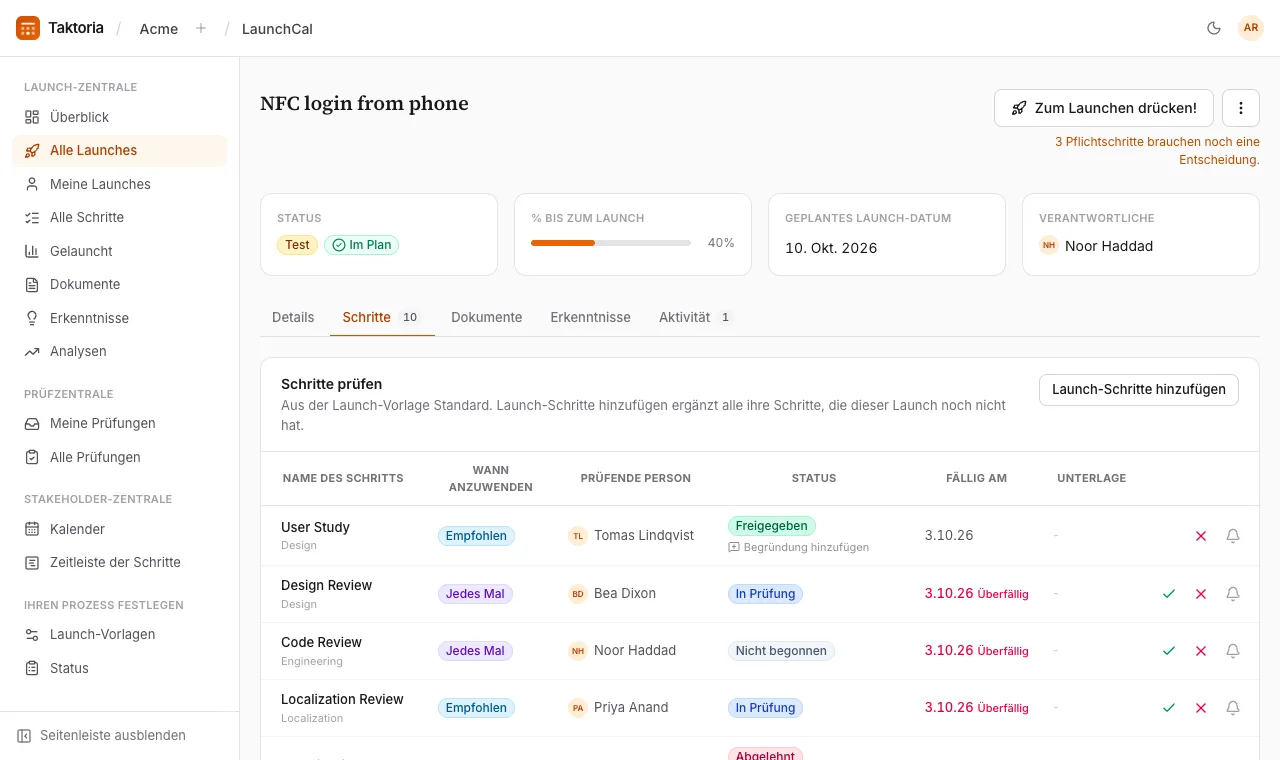
Jeder Launch hat Schritte, kopiert aus seiner Launch-Vorlage: einer der Arten, wie Ihr Workspace launcht, jede mit eigenen Schritten. Ein Schritt gehört zu einem Fachteam (Design, Engineering, Datenschutz und so weiter), hat eine prüfende Person, ein Start- und ein Fälligkeitsdatum und ist als Jedes Mal (Pflicht), Empfohlen oder Optional gekennzeichnet.
Die prüfende Person entscheidet einen Schritt als Freigegeben, Abgelehnt, Ausnahme oder Entfällt; davor ist er Nicht begonnen oder In Prüfung. % bis zum Launch ist der Anteil der Schritte, die so oder so entschieden sind: Eine Ablehnung ist kein Fortschritt, eine Ausnahme schon, denn jemand hat entschieden.
Sich zurechtfinden
Die Seitenleiste hat vier Gruppen.
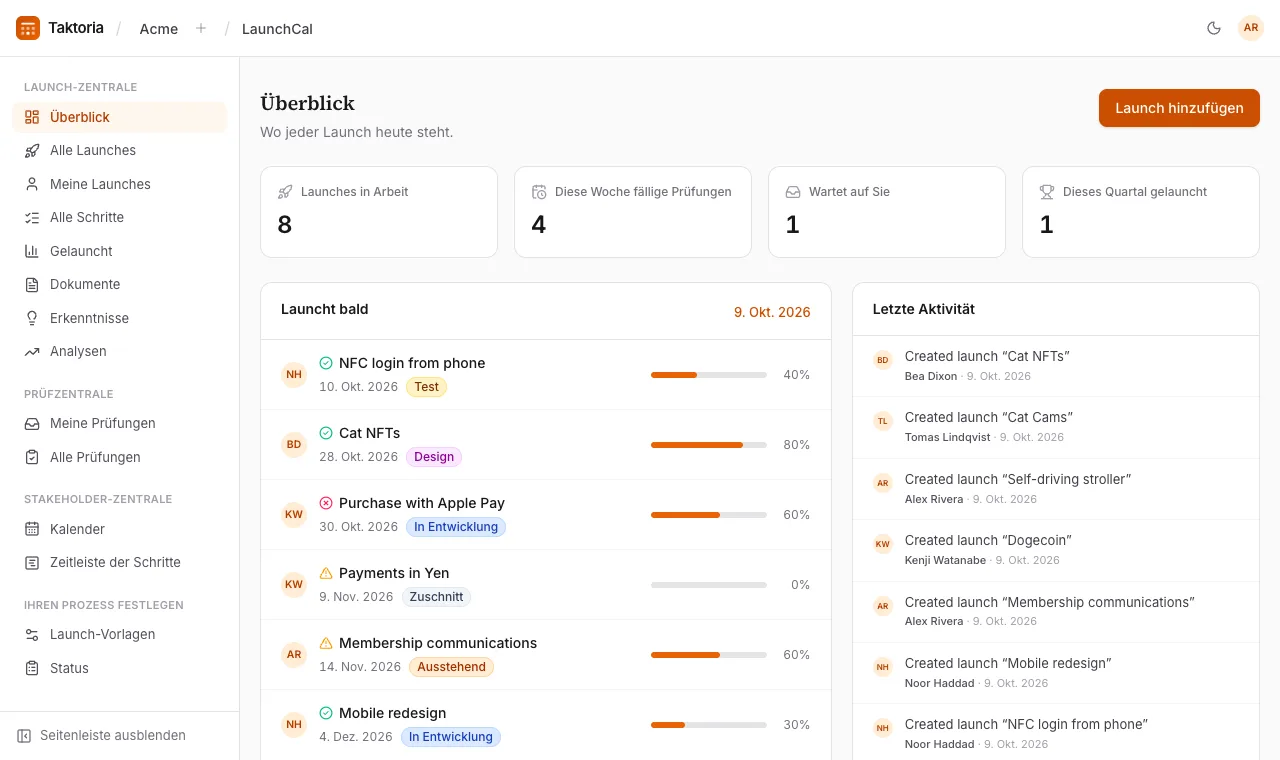
- Launch-Zentrale: Überblick (laufende Launches, diese Woche fällige Prüfungen, was auf Sie wartet, was in diesem Quartal gelauncht wurde und was bald startet), Alle Launches, Meine Launches (bei denen Sie verantwortlich oder Stakeholder sind; die Launches Ihrer Teams und der Teams darin gehören dazu, sofern Sie Launches meiner Teams und der Teams darin einbeziehen nicht abwählen), Alle Schritte, Gelauncht, Launch-Dokumente und Alle Erkenntnisse.
- Prüfzentrale: Meine Prüfungen und Alle Prüfungen, das die Prüfungen aller Fachteams zusammenführt; beide lassen sich nach Fachteam filtern.
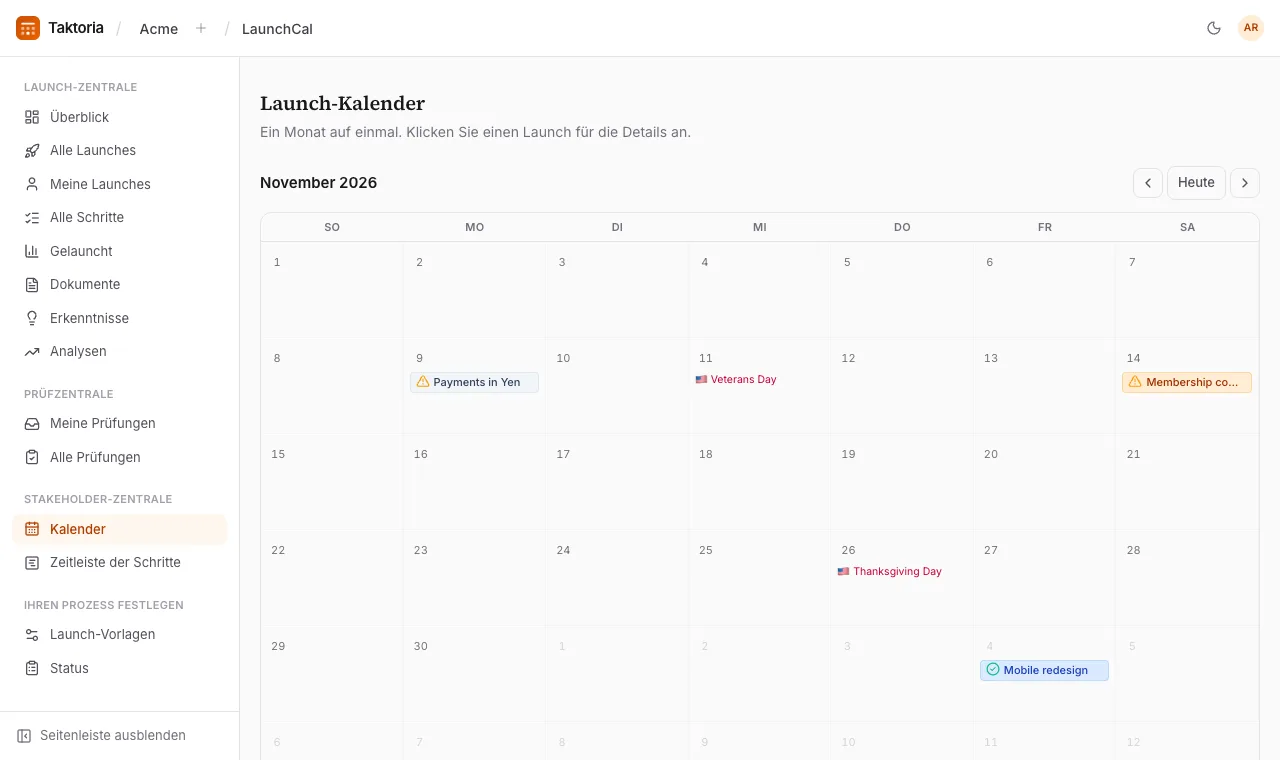
- Stakeholder-Zentrale: der Launch-Kalender (jeweils ein Monat) und die Zeitleiste der Schritte.
- Ihren Prozess festlegen: die Launch-Vorlagen und eine Referenzseite, die jeden Status beschreibt.
Jede Zahl im Überblick öffnet die Liste, die sie zählt, bereits gefiltert; entfernen Sie das Häkchen über der Liste, um alles zu sehen. Über den meisten Listen wählen Sie ein Geschäftsjahr (das vorige, das laufende und das nächste stehen immer zur Wahl) und eines seiner Quartale oder alle vier: Launches zählen nach ihrem geplanten Datum, Gelauncht nach dem Tag des Launches, Schritte und Prüfungen nach ihrer Fälligkeit und Erkenntnisse nach dem Tag, an dem sie festgehalten wurden. Jede Liste öffnet sich mit dem laufenden Quartal; wählen Sie Alle Jahre, um alles zu sehen. Die Launch-Listen lassen sich außerdem nach Status, Zustand, Verantwortlichen und Teams filtern; wählen Sie Nur Entwürfe, um Ihre Entwürfe zu finden.
Die Quartale richten sich nach dem Geschäftsjahr Ihres Workspace, das ein Admin unter Einstellungen → Arbeitsbereich → Geschäftsjahr festlegt.
Einen Launch hinzufügen
- Wählen Sie Launch hinzufügen.
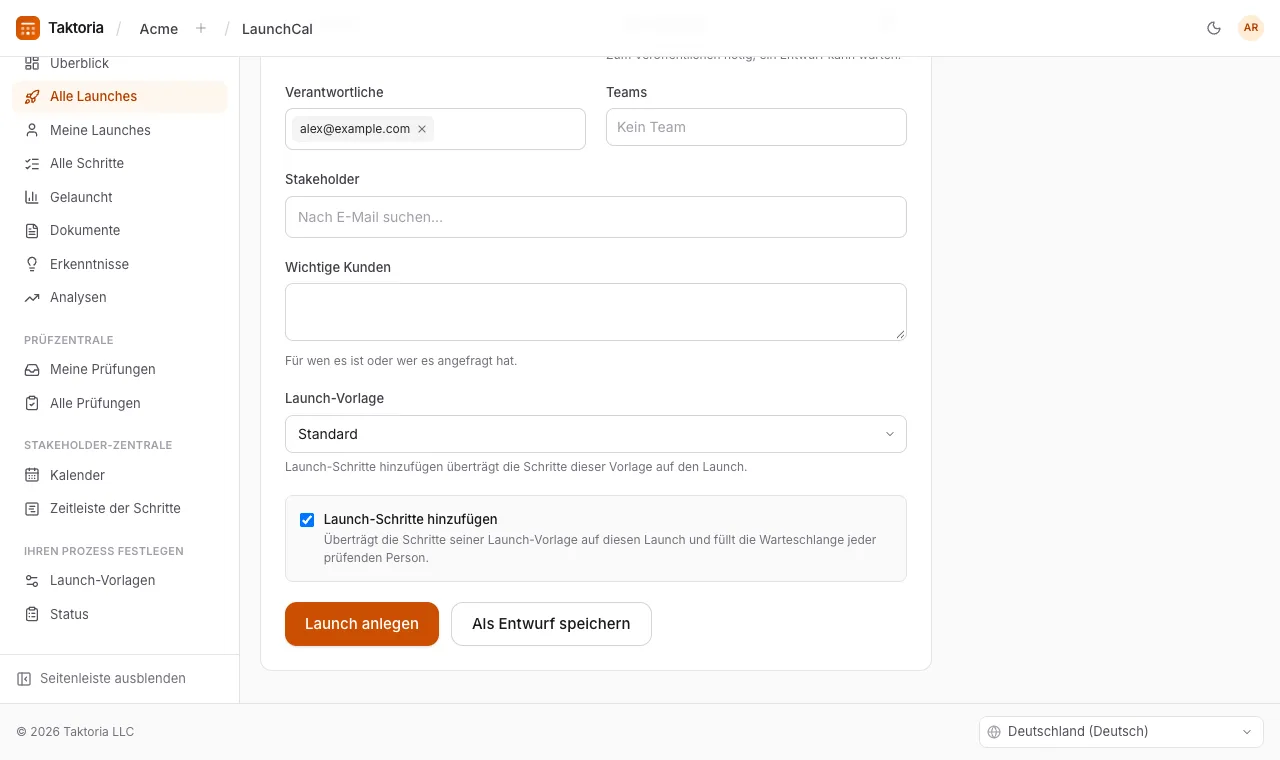
- Geben Sie ihm einen Namen und tragen Sie ein, was Sie wissen: Beschreibung, Status, Verantwortliche (standardmäßig Sie; so viele wie nötig), Teams (alle, zu denen er gehört, oder Kein Team), Stakeholder und das geplante Launch-Datum.
- Führt Ihr Workspace mehr als eine Launch-Vorlage, wählen Sie unter Launch-Vorlage die für diesen Launch. Voreingestellt ist die Standardvorlage; gibt es nur eine Vorlage, wird die Auswahl nicht angezeigt.
- Lassen Sie Launch-Schritte hinzufügen angehakt, um die Schritte seiner Vorlage zu übernehmen und die Warteschlange jeder prüfenden Person zu füllen.
- Wählen Sie Launch anlegen, oder Als Entwurf speichern, um ihn zurückzuhalten, bis er fertig ist.
Die Schritte werden vom geplanten Launch-Datum rückwärts geplant: Jeder ist eine Woche davor fällig und beginnt so viele Tage früher, wie er üblicherweise dauert. Eine prüfende Person weisen Sie einem Schritt zu, indem Sie seinen Namen auswählen. Wählen Sie später erneut Launch-Schritte hinzufügen, werden nur die Vorlagenschritte ergänzt, die der Launch noch nicht hat, und seine drei Dokumente angelegt. Die Vorlage eines Launches lässt sich unter Details ändern: Launch-Schritte hinzufügen ergänzt dann die Schritte der neuen Vorlage und lässt die Prüfungen aus, die der Launch schon hat. Kein Schritt wird je entfernt.
Wichtige Kunden ist Freitext: die Kunden, für die ein Launch gedacht ist oder die ihn angefragt haben. Füllen Sie es beim Anlegen des Launches aus oder später unter Details.
Launch anlegen braucht ein Geplantes Launch-Datum, weil die Schritte von ihm aus rückwärts geplant werden; Veröffentlichen bei einem Entwurf ebenso. Als Entwurf speichern braucht keins, und ein veröffentlichter Launch behält sein Datum. Der Tab Details eines Launches zeigt zuerst alles zum Lesen: Wählen Sie Bearbeiten, um etwas zu ändern.
Entwürfe
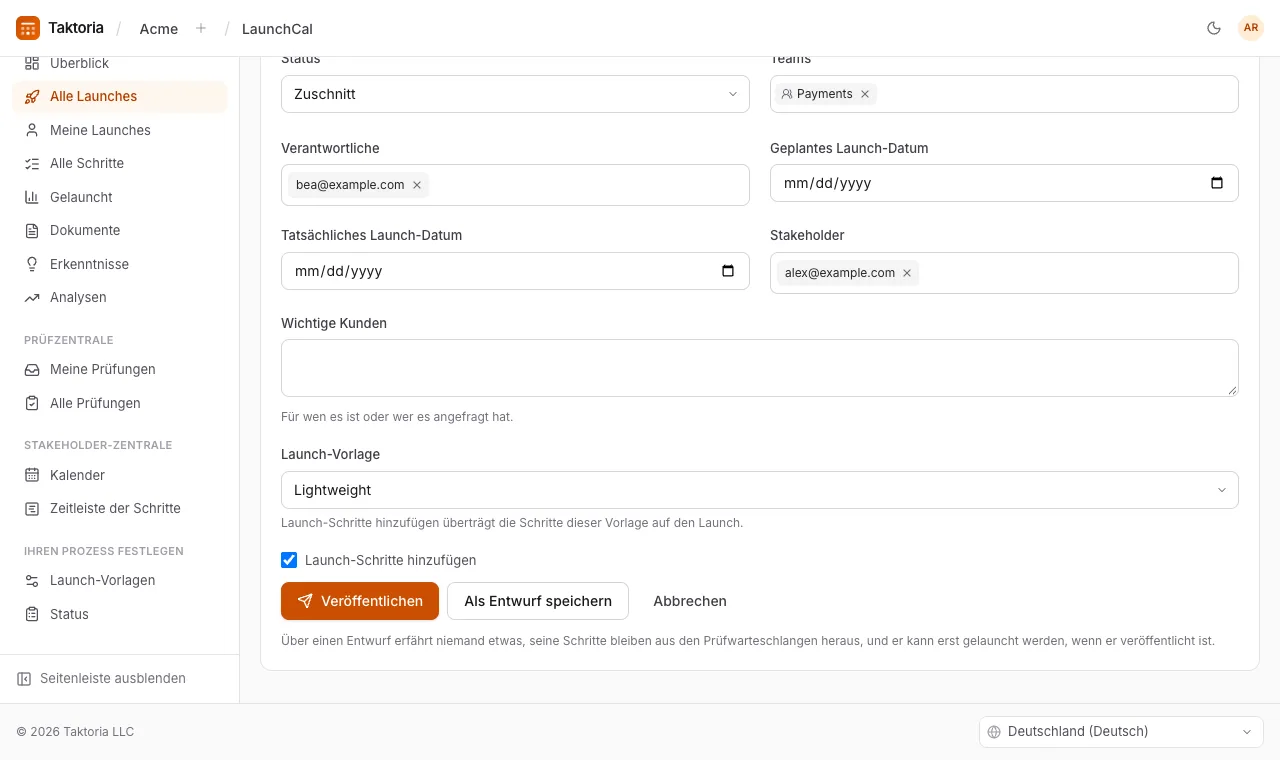
Ein Entwurf benachrichtigt niemanden: Seine Stakeholder und Prüfenden erfahren nichts, seine Schritte bleiben aus den Warteschlangen und Erinnerungen heraus, und Überblick, Kalender und Zeitleiste der Schritte lassen ihn weg. Alle Launches und Meine Launches zeigen ihn mit dem Badge Entwurf. Beim Speichern als Entwurf werden noch keine Schritte hinzugefügt, auch wenn Launch-Schritte hinzufügen angehakt ist. Ist er fertig, wählen Sie auf seiner Seite Veröffentlichen: Damit wird er angekündigt, wie es beim Anlegen geschehen wäre, die schon für seine Schritte eingetragenen Prüfenden werden benachrichtigt, und hat er noch keine Schritte, werden sie hinzugefügt, wenn Launch-Schritte hinzufügen neben der Schaltfläche angehakt ist. Ein veröffentlichter Launch wird mit Zum Entwurf machen wieder einer, solange er nicht gelauncht ist. Ein Entwurf öffnet sich mit seinen Details, auch seiner Launch-Vorlage, direkt zum Bearbeiten, wie beim Anlegen: Veröffentlichen speichert, was im Formular steht, und veröffentlicht es; Als Entwurf speichern speichert es und lässt es ein Entwurf bleiben.
Prüfen
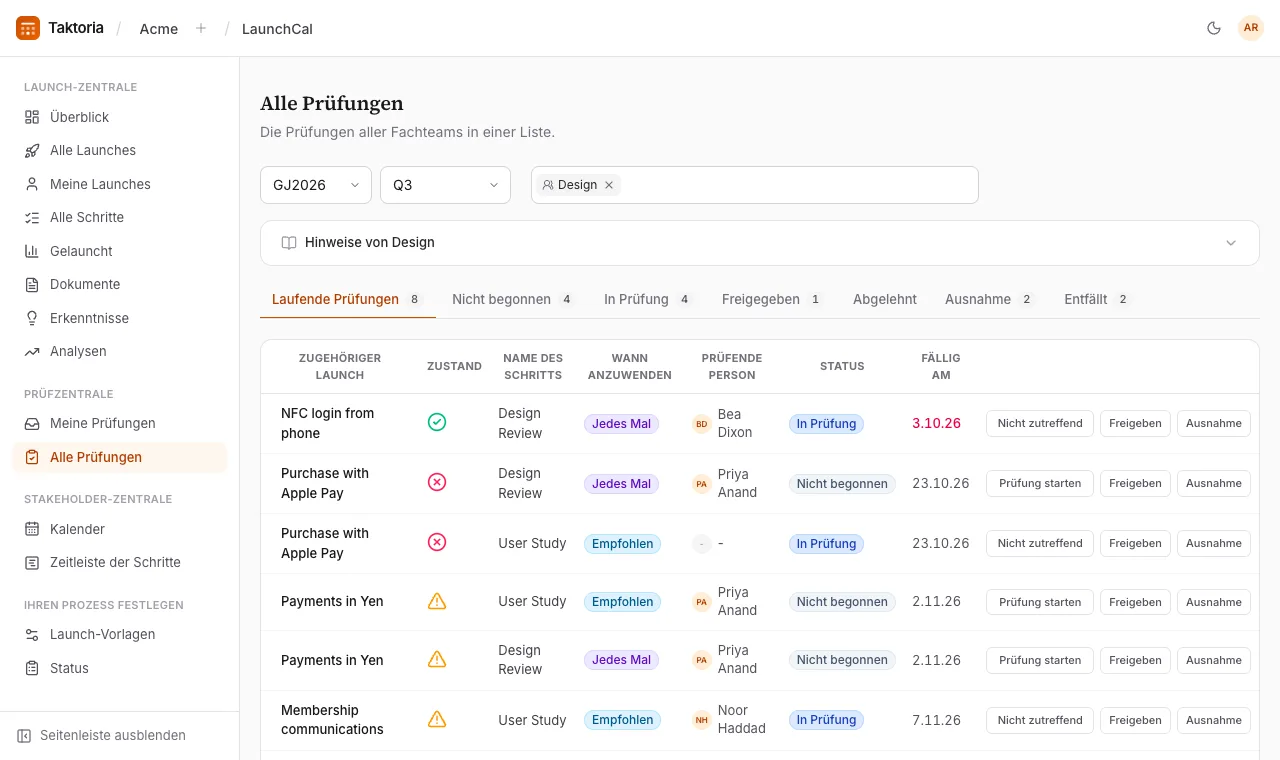
Meine Prüfungen listet alle Schritte, die Ihnen zugewiesen sind, die frühesten zuerst. Alle Prüfungen listet die Schritte aller Fachteams in Tabs: Laufende Prüfungen, dann einen Tab je Status mit der Anzahl seiner Schritte. Mit dem Filter Alle Fachteams darüber schränken Sie jede der beiden Listen auf ein oder mehrere Teams ein. Ist genau ein Team gewählt, stehen seine Hinweise eingeklappt über der Liste: Wählen Sie sie aus, um sie zu lesen. Die alte Adresse der Warteschlange eines Teams funktioniert weiterhin und öffnet Alle Prüfungen, nach diesem Team gefiltert.
Entscheiden Sie einen Schritt direkt in seiner Zeile: Prüfung starten, Freigeben, Ausnahme oder Nicht zutreffend. Auf der Seite des Launches selbst hat jeder Schritt die Schaltflächen Freigeben und Ablehnen, und wenn Sie den Namen eines Schritts auswählen, öffnet er sich, sodass Sie alles daran bearbeiten können, auch Notizen und eine Unterlage. Ein überfälliger Schritt ohne Entscheidung zeigt sein Datum in Rot.
Freigeben, Ablehnen, Ausnahme und Nicht zutreffend öffnen zuerst ein Feld für eine Begründung; dieselbe Schaltfläche im Feld trifft dann die Entscheidung. Die Begründung ist optional: Lassen Sie das Feld leer, um ohne sie zu entscheiden. Sie steht unter dem Status des Schritts, in Letzte Aktivität und in dem, was Verantwortliche und Stakeholder erhalten. Eine neue Entscheidung ersetzt sie, und wenn der Schritt zurück auf Nicht begonnen oder In Prüfung geht, wird sie gelöscht. Eine Begründung kann auch später kommen: Wählen Sie Begründung hinzufügen unter dem Status eines entschiedenen Schritts oder wählen Sie seine Begründung, um sie zu ändern.
Verantwortliche und Stakeholder erfahren von Entscheidungen. Eine E-Mail geht nur raus, wenn ein Schritt abgelehnt wird oder eine Ausnahme erhält, denn diese brauchen einen Menschen.
Eine prüfende Person erinnern
Hat ein Schritt eine prüfende Person, schickt ihr das Glockensymbol daneben (Erinnerung schicken) eine Erinnerung per E-Mail und in der App, oder eine Slack-Nachricht, wenn Ihr Workspace Slack verbunden hat. Ein Schritt kann höchstens einmal pro Stunde angestoßen werden.
Launchen
Wählen Sie auf der Seite des Launches Zum Launchen drücken!. Solange ein als Jedes Mal gekennzeichneter Schritt noch keine Entscheidung hat, zeigt die Schaltfläche, wie viele noch offen sind, und Sie können den Launch mit Trotzdem launchen erzwingen. Beim Launchen wird der Status auf Gelauncht und das tatsächliche Launch-Datum auf heute gesetzt, und alle, die daran gearbeitet haben, werden benachrichtigt: die Verantwortlichen, die Stakeholder und die prüfende Person jedes Schritts. Ein Entwurf zeigt Veröffentlichen anstelle von Zum Launchen drücken! und kann erst gelauncht werden, wenn er veröffentlicht ist.
Die Seite eines Launches zeigt oben Status, Fortschritt, geplantes Datum und Verantwortliche, den Rest in Tabs: Details, Schritte, Dokumente, Erkenntnisse und Aktivität.
Aktivität sammelt Kommentare und Updates, die neuesten zuerst, in Markdown. Ein Update sagt außerdem über ein Auswahlmenü, ob der Launch Im Plan, Gefährdet oder Außer Plan ist: Das neueste steht neben seinem Status und als Symbol in einer Spalte Zustand, wo immer Launches aufgelistet sind. Zeigen Sie auf das Symbol, um das Update zu lesen. Nur wer einen Kommentar oder ein Update geschrieben hat, kann es bearbeiten. Ist ein Launch gelauncht, wird sein Zustand nirgends mehr gezeigt, und seine Aktivität nimmt nur noch Kommentare an.
Dokumente und Erkenntnisse
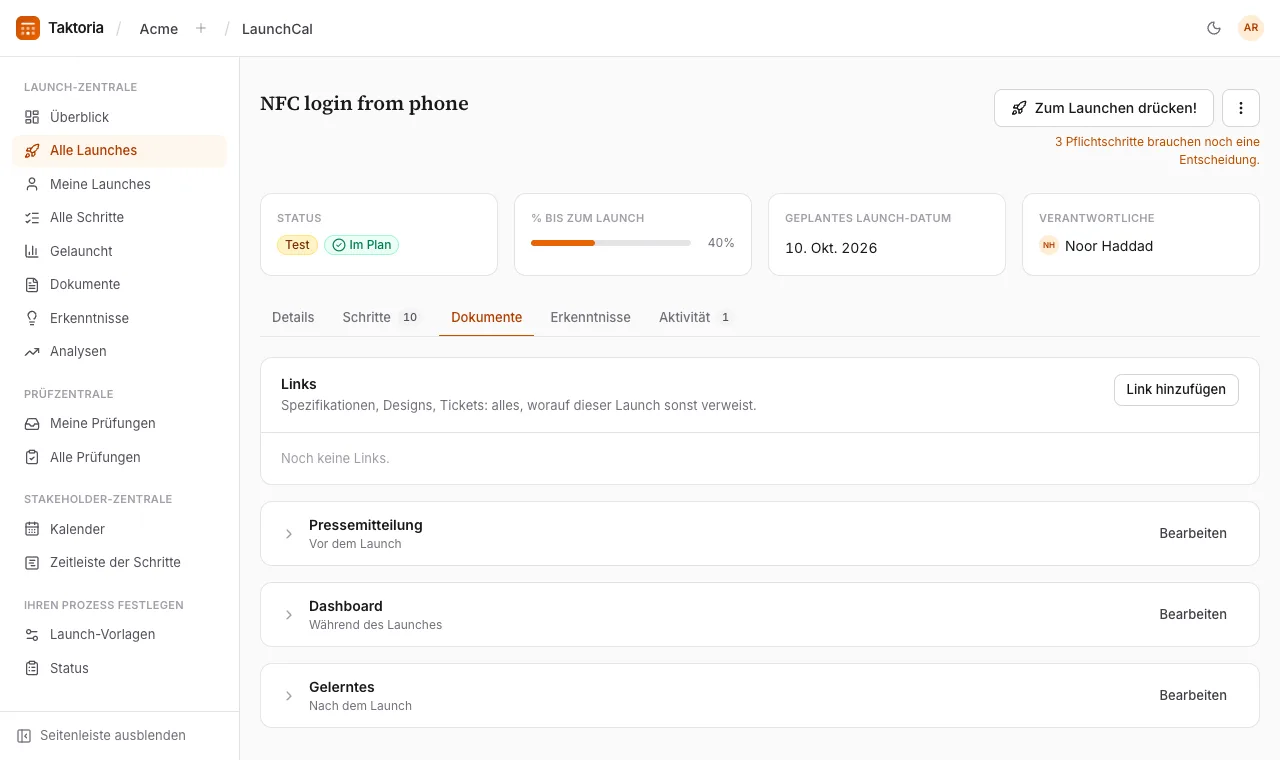
Jeder Launch hat drei Dokumente, in Markdown aus Vorlagen geschrieben: eine Pressemitteilung vor dem Launch, ein Dashboard währenddessen und Gelerntes danach. Jedes kann zusätzlich auf ein externes Dokument verweisen. Launch-Dokumente zeigt die drei jedes Launches: Öffnen führt zu einem auf seinem Launch, Anlegen zu seinem Editor, solange es noch leer ist. Im Tab Dokumente eines Launches ist jedes zunächst auf seinen Namen eingeklappt: Wählen Sie es aus, um es zu lesen.
Erkenntnisse halten fest, was Sie gelernt haben: ein Satz und eine Stimmung (positiv, neutral oder negativ), hinzugefügt auf der Seite des Launches. Alle Erkenntnisse sammelt sie über alle Launches hinweg, damit das nächste Team die Lektion übernimmt.
Links stehen oben im Tab Dokumente, für alles, worauf der Launch sonst verweist: eine Spezifikation, ein Design, ein Ticket. Wählen Sie Link hinzufügen und geben Sie einen Titel, eine URL und auf Wunsch eine Zeile dazu an, was es ist.
Analysen
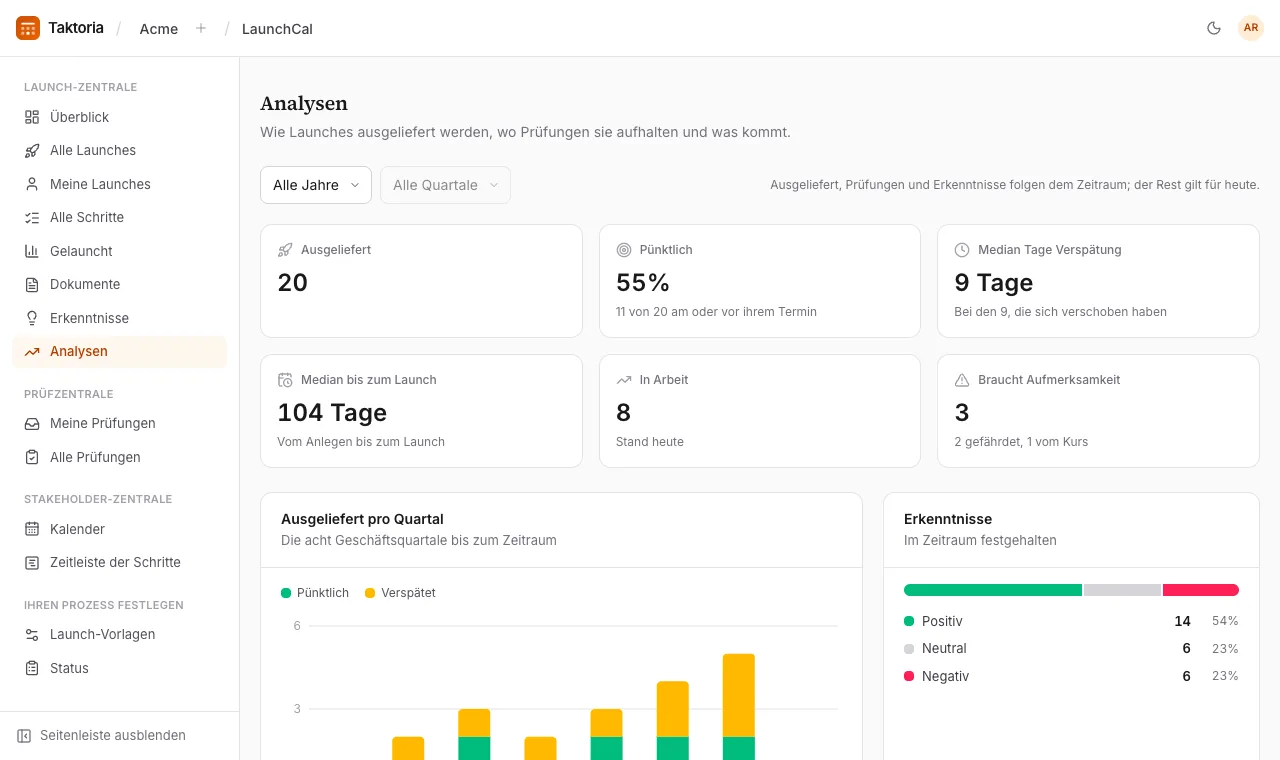
Analysen im Launch-Zentrale zeigt, wie Ihre Launches laufen. Wählen Sie darüber ein Geschäftsjahr und ein Quartal, wie bei den Listen; die Seite öffnet mit dem aktuellen Quartal.
- Ausgeliefert, Pünktlich, Median Tage Verspätung und Median bis zum Launch beziehen sich auf die Launches, die im Zeitraum gelauncht wurden. Pünktlich heißt am oder vor dem geplanten Launch-Datum; die Zeit bis zum Launch läuft vom Anlegen bis zum Launch. Ausgeliefert pro Quartal zeigt die acht Quartale bis zum Zeitraum.
- Prüfungen nach Team zählt die Schritte, die jedes Fachteam im Zeitraum entschieden hat, wie viele davon bis zur Frist, und wie viele jetzt überfällig sind. Das langsamste Team und das mit den meisten überfälligen Prüfungen werden über der Tabelle hervorgehoben.
- Erkenntnisse teilt das im Zeitraum Festgehaltene nach Stimmung auf.
- In Arbeit, Braucht Aufmerksamkeit, die Aufteilungen nach Status und Zustand sowie Demnächst gelten für heute, unabhängig vom Zeitraum. Demnächst listet auch Launches, die an einem Feiertag in den Märkten Ihres Workspace geplant sind.
Entwürfe zählen nirgends, bis sie veröffentlicht sind.
Ihren Prozess festlegen
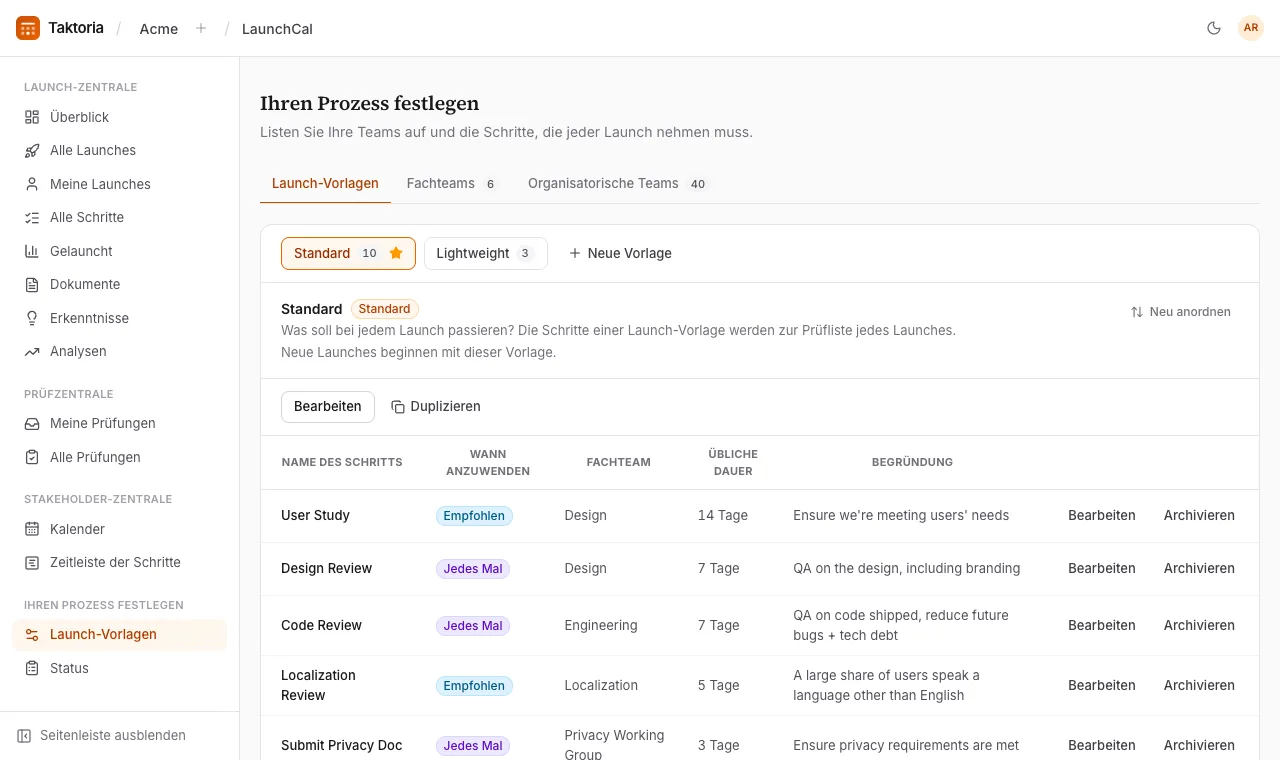
In den Launch-Vorlagen lebt Ihr Prozess. Ein Workspace kann mehrere führen, jede mit eigenen Schritten: etwa eine vollständige für große Launches und eine schlankere für kleine Änderungen. Wählen Sie eine Vorlage über ihren Schritten aus, um sie zu öffnen. Die mit Standard gekennzeichnete ist die, mit der neue Launches beginnen. Bei mehr als sechs Vorlagen wählen Sie den Namen der geöffneten, um nach einer anderen zu suchen.
Jeder Schritt hat einen Namen, ein Fachteam, eine Angabe, wann er anzuwenden ist, eine übliche Dauer in Tagen und die Begründung dahinter. Fügen Sie der geöffneten Vorlage einen Schritt hinzu, bearbeiten Sie einen oder wählen Sie Archivieren; ein archivierter Schritt bleibt bei Launches erhalten, die ihn schon haben.
Die Reihenfolge einer Vorlage ist die Reihenfolge, in der die Schritte eines Launches erscheinen. Um sie zu ändern, wählen Sie über der Tabelle Neu anordnen, ziehen einen Schritt an seinem Griff oder verschieben ihn mit den Pfeilen daneben und wählen dann Fertig. Nur die Schritte dieser Vorlage bewegen sich, und Launches, die ihre Schritte schon haben, behalten sie in der bisherigen Reihenfolge.
Mit Neue Vorlage legen Sie eine Vorlage an. Für die geöffnete wählen Sie Bearbeiten, um sie umzubenennen oder zu beschreiben, Duplizieren, um sie mit allen Schritten zu kopieren, Als Standard festlegen, damit neue Launches mit ihr beginnen, oder Archivieren. Die Standardvorlage lässt sich nicht archivieren: Machen Sie zuerst eine andere zum Standard. Eine archivierte Vorlage wird keinem Launch mehr angeboten, und Launches, die sie nutzen, behalten sie; wählen Sie Archivierte Vorlagen, um sie aufzulisten, und Zurückholen, um eine zurückzuholen.
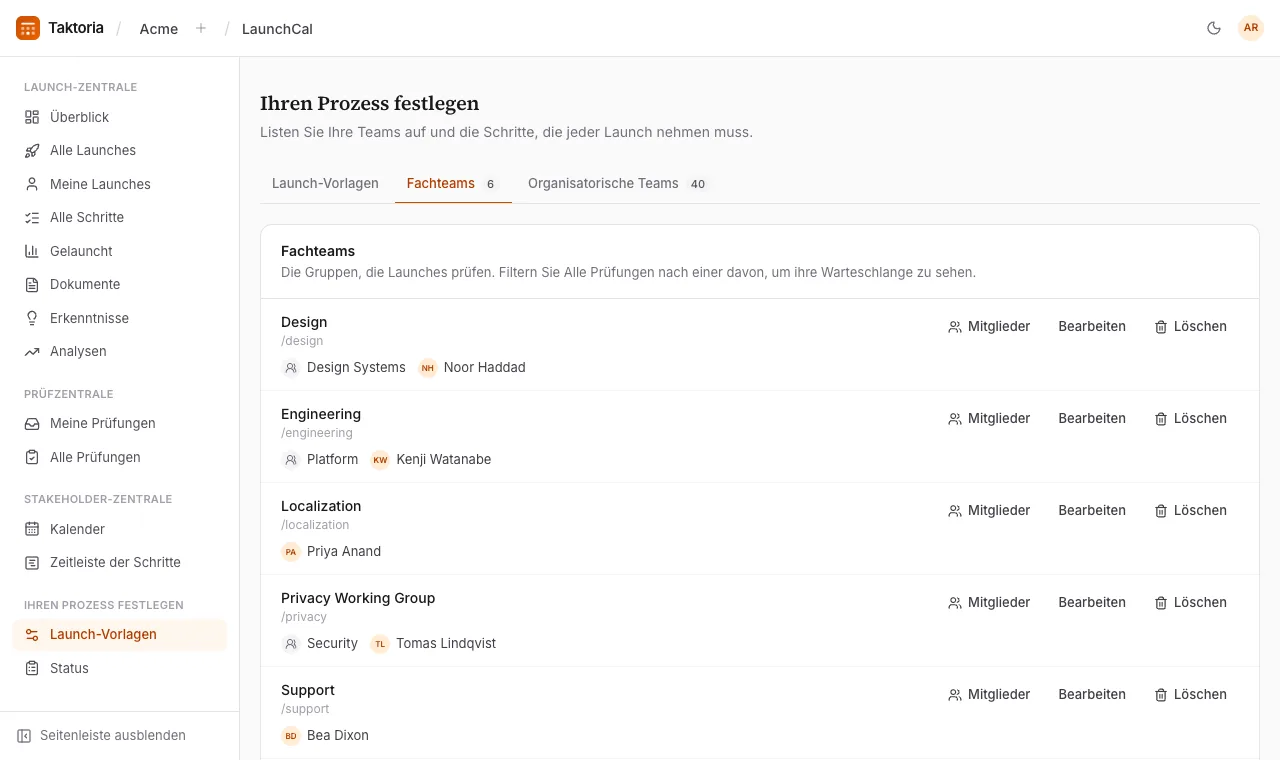
Auf derselben Seite verwalten Sie Ihre Fachteams, jedes mit in Markdown geschriebenen Hinweisen für Launch-Verantwortliche, die über Alle Prüfungen und Meine Prüfungen erscheinen, wenn diese nach dem Team gefiltert sind, sowie die Teams, denen Launches gehören.
Jeder Bereich hat einen eigenen Tab: Launch-Vorlagen, Fachteams und Organisatorische Teams. Wer einen Schritt oder ein Team bearbeitet, öffnet das Formular direkt darunter, über die ganze Breite der Seite.
Fachteams
Wer zu einem Fachteam gehört, legt ein Admin fest: Wählen Sie daneben Mitglieder, fügen Sie Personen oder Teams hinzu und wählen Sie Speichern. Alle aus einem hinzugefügten Team und aus den Teams darin gehören dann auch zum Fachteam. Wird für einen seiner Schritte eine Prüfende Person gewählt, stehen die Personen des Fachteams oben.
Ein Admin kann ein Fachteam auch mit Löschen daneben löschen. Launches, die schon seine Schritte haben, behalten sie, mit seinem Namen; seine Schritte in allen Launch-Vorlagen werden archiviert, neue Launches bekommen sie also nicht mehr.
Feiertage
Der Kalender zeigt die gesetzlichen Feiertage der Märkte Ihres Workspace an ihrem Tag, jeweils mit der Flagge des Landes, damit kein Launch auf einen Tag fällt, an dem niemand arbeitet.
Ist das Geplantes Launch-Datum eines Launches in einem Ihrer Märkte ein Feiertag, sagt das Formular es, sobald Sie den Tag wählen, und die Seite des Launches zeigt es neben dem Datum, bis er gelauncht ist. Es ist ein Hinweis, keine Regel: Der Launch kann an dem Tag trotzdem stattfinden.
Zu Beginn sind die USA der Markt. Ein Admin ändert die Märkte unter Einstellungen → Arbeitsbereich → Märkte für Feiertage: ein Land aus der Liste hinzufügen, eines mit seinem × entfernen und Speichern wählen. Darunter stehen die Feiertage der nächsten 90 Tage.
Benachrichtigungen und Slack
- Ein neuer Launch benachrichtigt seine Stakeholder.
- Ein zugewiesener Schritt benachrichtigt seine prüfende Person, in der App und per E-Mail.
- Eine Entscheidung benachrichtigt Verantwortliche und Stakeholder; per E-Mail nur bei Ablehnungen und Ausnahmen.
- Ein Launch benachrichtigt alle, die daran gearbeitet haben.
Zu einem Entwurf und seinen Schritten wird nichts verschickt, bis er veröffentlicht ist.
Verbindet ein Admin Slack unter Einstellungen → Integrationen, postet LaunchCal außerdem in einen Standardkanal und schreibt Prüfenden direkt. Jede Art von Beitrag lässt sich dort abschalten.
Wer was darf
Alle mit einem LaunchCal-Platz können Launches hinzufügen und bearbeiten, Schritte entscheiden und launchen. Nur Admins des Arbeitsbereichs können den Prozess ändern: die Launch-Vorlagen, die Fachteams und die Teams, denen Launches gehören. Alle anderen können ihn lesen. Die Felder Verantwortliche und prüfende Person bestimmen, wer benachrichtigt wird und in wessen Listen ein Launch erscheint, nicht, wer ihn ändern darf.