OKR-Hub
Setzen Sie Ziele, verteilen Sie die Key Results, machen Sie Check-ins, während sie sich bewegen, und bewerten Sie das ganze Jahr in einer Scorecard.
Ziele, Key Results und Bewertungen
Ein Ziel ist das, was Sie erreichen wollen, in einem Satz: qualitativ und ambitioniert. Es gehört einer Person, einem Team oder niemandem (dann steht dort Ohne Eigentümer), läuft ein Quartal oder das ganze Geschäftsjahr und hat ein Gewicht.
Jedes Ziel hat Key Results: die messbaren Ergebnisse, die zeigen, ob es erreicht wurde. Ein Key Result hat sein eigenes Gewicht, eine Priorität (P0, P1, P2 oder P3) und eigene Verantwortliche, beliebig viele Personen und Teams, die nicht die des Ziels sein müssen.
Key Results werden von 0.0 bis 1.0 bewertet:
- Ab 0.7 ist erreicht: ein Erfolg für ein ambitioniertes Ziel.
- 0.4 bis 0.7 ist Fortschritt: Es hat sich etwas bewegt, aber das Ziel wurde verfehlt.
- Unter 0.4 ist verfehlt: kaum echter Fortschritt.
Die Bewertung eines Ziels ist der nach Gewicht gemittelte Durchschnitt seiner Key Results, und jeder Durchschnitt darüber (ein Team, ein Zeitraum) mittelt Ziele nach ihrem Gewicht. Der Durchschnitt einer Priorität nimmt jedes Ziel nur mit seinen Key Results dieser Priorität, weiterhin gewichtet wie das Ziel. Ein Key Result, das noch nicht bewertet wurde, wird ausgelassen, statt als null zu zählen.
Die Quartale richten sich nach dem Geschäftsjahr Ihres Workspace, das ein Admin unter Einstellungen → Arbeitsbereich → Geschäftsjahr festlegt.
Sich zurechtfinden
OKR Hub öffnet mit Scorecard.
Die Seitenleiste hat zwei Gruppen. Ansehen:
- Scorecard: das Geschäftsjahr als Tabelle.
- Meine OKRs: was Ihnen und Ihren Teams gehört, was Sie ohne Verantwortliche erstellt haben und wo Sie oder Ihre Teams ein Key Result halten, für das aktuelle Quartal, mit den Jahreszielen darunter. Deaktivieren Sie Meine Teams einbeziehen, um nur Ihre eigenen zu sehen.
- Teams: die Bewertung jedes Teams für einen Zeitraum. Suchen Sie nach Namen, sortieren Sie nach Bewertung oder zeigen Sie nur Teams, die eine haben.
- Durchsuchen: alle Ziele, die Sie sehen können, im ganzen Workspace.
Planen:
- Neues Ziel: ein Ziel mit seinen Key Results schreiben.
- Sammel-Eingabe: ein ganzes Quartal auf einmal einfügen.
Auf Meine OKRs und Durchsuchen filtert die Leiste oben nach Zeitraum, Teams und Priorität (ein Ziel mit einem Key Result dieser Priorität) und sortiert nach Bewertung. Bei Eigene Reihenfolge, die dem Workspace gehört und auf jeder Seite gleich ist, verschieben Sie ein Ziel, das Sie bearbeiten dürfen, indem Sie es an seinem Ziehpunkt ziehen oder die Pfeile daneben verwenden. Die Seite eines Teams behält dieselbe Reihenfolge. Die Karten über der Liste zeigen die Gesamtbewertung und die jeder Priorität, mit einer Linie, wie sie sich im Zeitraum entwickelt hat. Um Ziele zu verschieben, wählen Sie zuerst über der Liste Neu anordnen und dann Fertig, wenn die Reihenfolge stimmt.
Die Seite eines Teams zeigt die Ziele, die dem Team gehören, und die, bei denen es ein Key Result hält. In jeder Liste zeigt die Karte eines Ziels seine Key Results mit ihren Werten. Bei einem Ziel, bei dem das Team nur ein Key Result hält, zeigt sie nur die Key Results des Teams und bewertet es danach; Meine OKRs macht es mit Ihren Key Results auf dem Ziel eines anderen genauso.
Ein Team, das andere Teams enthält, zeigt auch deren Inhalte, auf seiner Seite und unter Teams: was ihnen gehört und welche Key Results sie halten, und ihre Mitglieder unter seinen, jede Person einmal gezählt. Oben auf der Seite eines Teams stehen die Teams darin, jedes mit einem Link zu seiner eigenen Seite, danach die Personen, die direkt dazugehören.
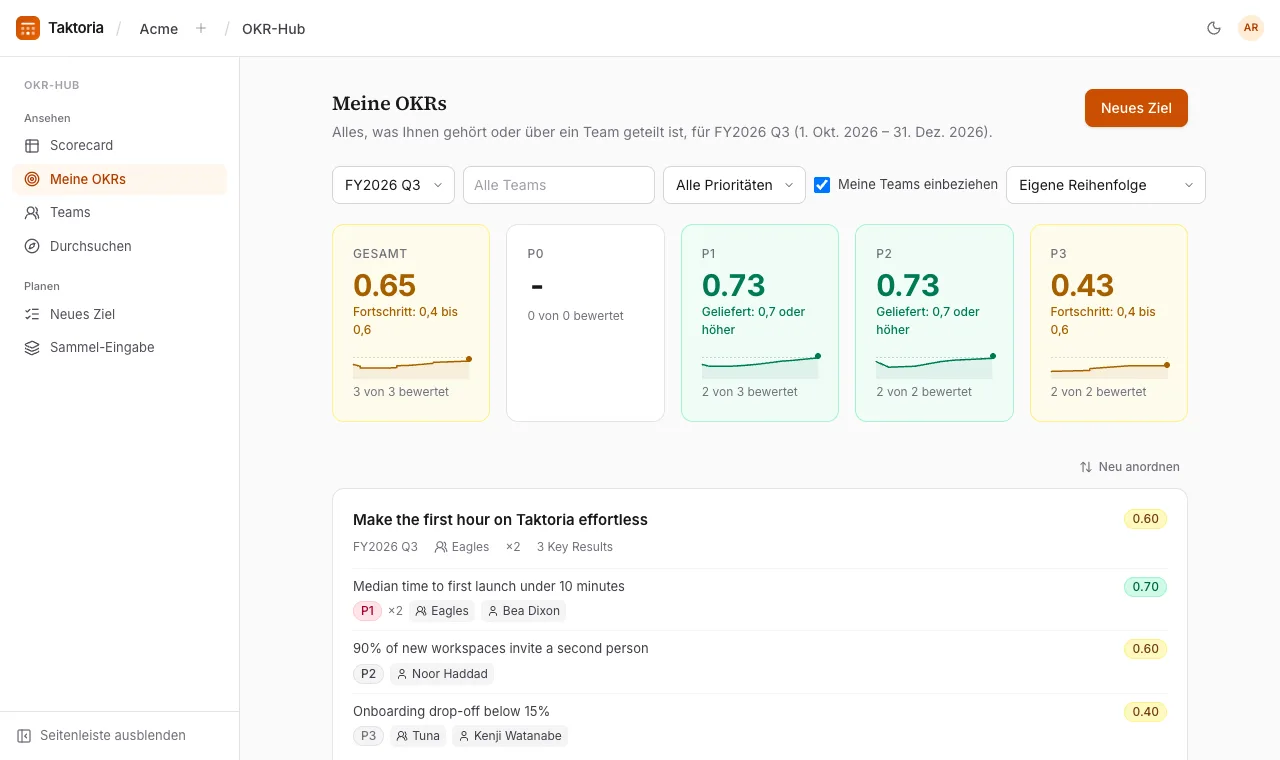
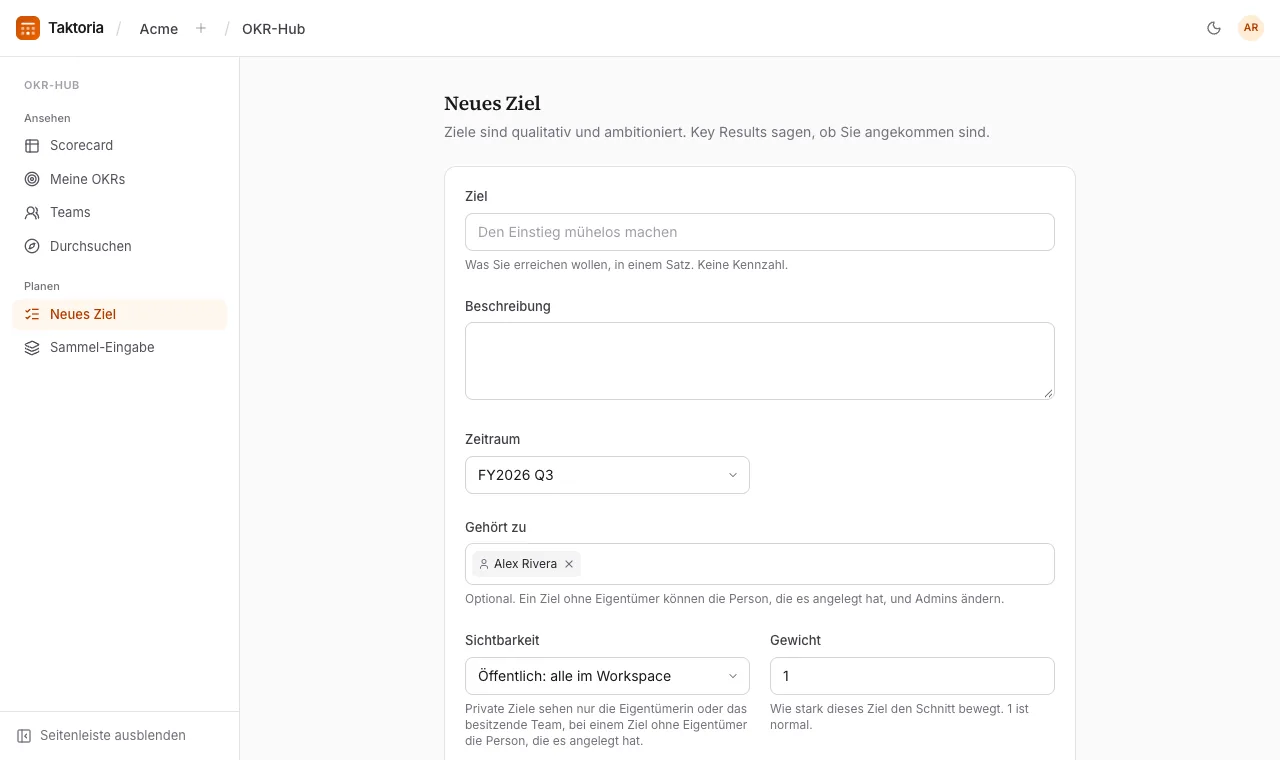
Ein Ziel schreiben
- Öffnen Sie Neues Ziel.
- Schreiben Sie das Ziel selbst und, wenn es hilft, eine Beschreibung.
- Wählen Sie den Zeitraum (ein Quartal oder das Geschäftsjahr). Zur Auswahl stehen das laufende Geschäftsjahr und alle weiteren, die ein Admin in den Workspace-Einstellungen unter Geschäftsjahre in OKR Hub eingeschaltet hat.
- Wählen Sie unter Gehört zu die Person oder das Team, der oder dem es gehört, oder lassen Sie das Feld leer für ein Ziel ohne Eigentümer.
- Wählen Sie die Sichtbarkeit: Öffentliche Ziele sehen alle im Workspace, private nur die Eigentümerin oder der Eigentümer, das besitzende Team (oder, ohne Eigentümer, wer es angelegt hat) und die Verantwortlichen der Key Results.
- Fügen Sie die Key Results hinzu. Geben Sie jedem ein Gewicht (1 ist normal, 2 zählt doppelt), eine Priorität und seine Verantwortlichen.
- Wählen Sie Ziel anlegen.
Drei bis fünf Key Results sind der übliche Rahmen.
Entwürfe
Ein Ziel oder ein Key Result kann ein Entwurf sein: noch in Arbeit, noch nicht abgestimmt. Das ist eine Markierung, keine Sperre. Ein Entwurf ist für alle sichtbar, die ihn ohnehin sehen dürfen, und wird bewertet, in Durchschnitte eingerechnet und mit Check-ins versehen wie jedes andere.
- Beim Schreiben eines Ziels wählen Sie Als Entwurf speichern. Sollen nur einige seiner Key Results Entwürfe sein, setzen Sie bei diesen das Häkchen Entwurf.
- Beim Hinzufügen eines Key Results zu einem Ziel wählen Sie Als Entwurf hinzufügen. Beim Bearbeiten macht das Kästchen Entwurf ein Key Result zum Entwurf oder veröffentlicht es, wenn Sie es leeren.
- In der Sammel-Eingabe setzen Sie das Häkchen bei Als Entwürfe importieren für alle Ziele, oder Sie markieren eine beliebige Zeile mit
[draft].
Ein Entwurf trägt das Abzeichen Entwurf. Sobald er abgestimmt ist, wählt jemand, der das Ziel bearbeiten darf, Veröffentlichen: oben am Ziel für das Ziel, neben dem Key Result für ein Key Result.
Ein Quartal gesammelt eingeben
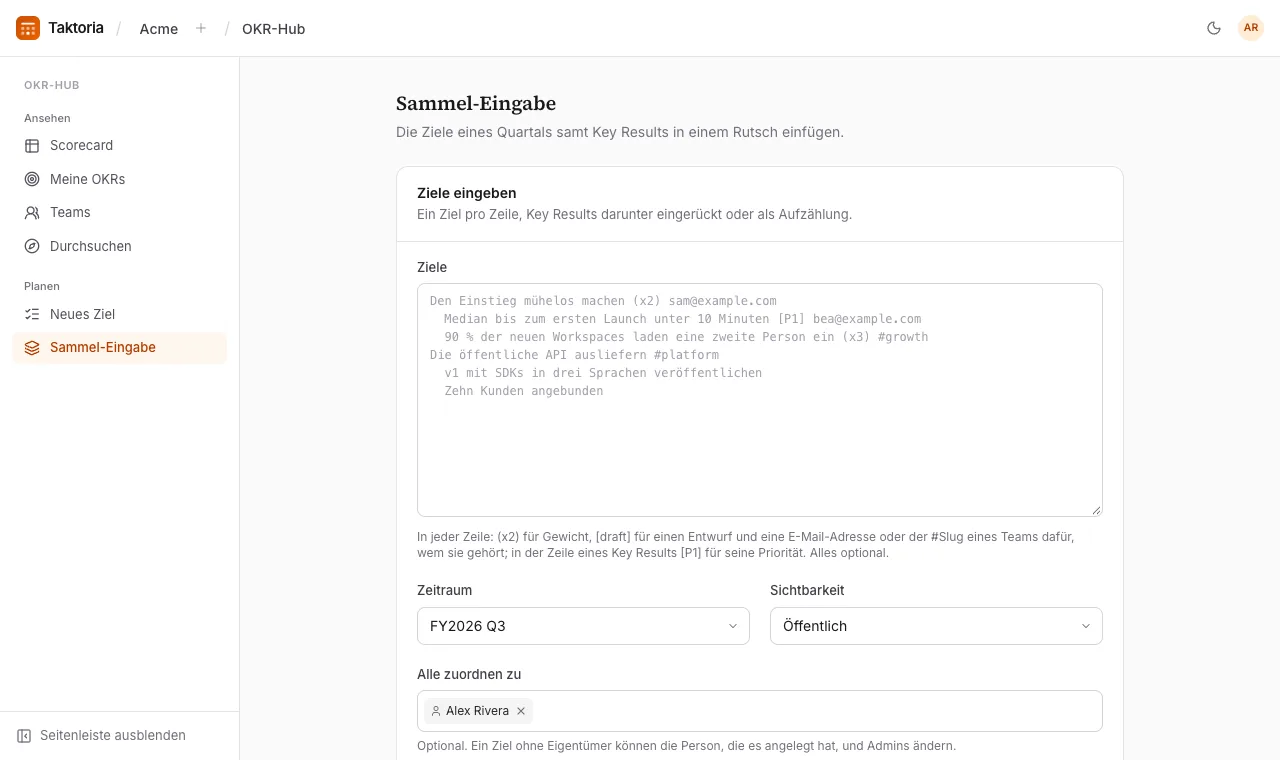
Die Sammel-Eingabe nimmt reinen Text: ein Ziel pro Zeile, die Key Results eingerückt oder als Aufzählung darunter. Ergänzen Sie [P1] in der Zeile eines Key Results für seine Priorität und (x2) in jeder Zeile für ihr Gewicht; beides ist optional.
Den Einstieg mühelos machen (x2) sam@example.com
  Median bis zum ersten Launch unter 10 Minuten [P1] bea@example.com
  90% der neuen Workspaces laden eine zweite Person ein (x3) #growth
Diese Markierungen gelten für Key Results genauso wie für Ziele. Eine E-Mail-Adresse sagt, wem eine Zeile gehört, ebenso der Slug eines Teams nach einem #, etwa #design: bei einem Ziel die eine verantwortliche Person oder das eine Team, anstelle der für alle gewählten, bei einem Key Result die beteiligten Personen und Teams, so viele Sie angeben. Eine Adresse oder ein Slug, den es im Workspace nicht gibt, hält den Import an, bis er korrigiert ist.
Die Vorschau darunter zeigt genau, was angelegt wird und welche Zeilen sich nicht verwenden lassen, bevor irgendetwas gespeichert wird. Wählen Sie den Zeitraum, die Sichtbarkeit und wem alle gehören (lassen Sie Alle zuordnen zu leer, wenn sie keinen Eigentümer haben sollen), und importieren Sie dann.
Check-ins
Ein Check-in hält fest, wo ein Key Result steht: eine Bewertung von 0.0 bis 1.0 und eine Notiz, warum sie sich bewegt hat. Die Notiz ist der Teil, der sich drei Monate später noch zu lesen lohnt.
- Öffnen Sie das Ziel.
- Wählen Sie unter dem Key Result Check-in.
- Geben Sie die Bewertung und eine Notiz ein. Datum und Uhrzeit stehen standardmäßig auf jetzt; ändern Sie sie, wenn Sie den Check-in nach dem Meeting nachtragen. Ein Check-in kann nachträglich eingetragen werden, aber nicht in der Zukunft.
- Speichern Sie.
Der aktuelle Wert eines Key Results ist sein neuester Check-in, sofern die Scorecard keine neuere Bewertung dafür hat; eine dort unter Ende eingetragene Bewertung bleibt sein Wert. Ein nachgetragener Check-in landet an der richtigen Stelle im Verlauf, ohne den heutigen Wert zu ändern. Jeder Check-in erscheint im Verlauf des Ziels und in der Linie, wie es sich im Zeitraum entwickelt hat.
Ein Check-in kann auch der Halbzeit- oder Endwert des Key Results in der Scorecard sein: Wählen Sie ihn in der Liste neben dem Datum, die mit Nur ein Check-in beginnt. Er wird dann als diese Bewertung gesetzt, als wäre er in die Zelle der Scorecard eingetippt worden.
Ein Ziel lesen und bearbeiten
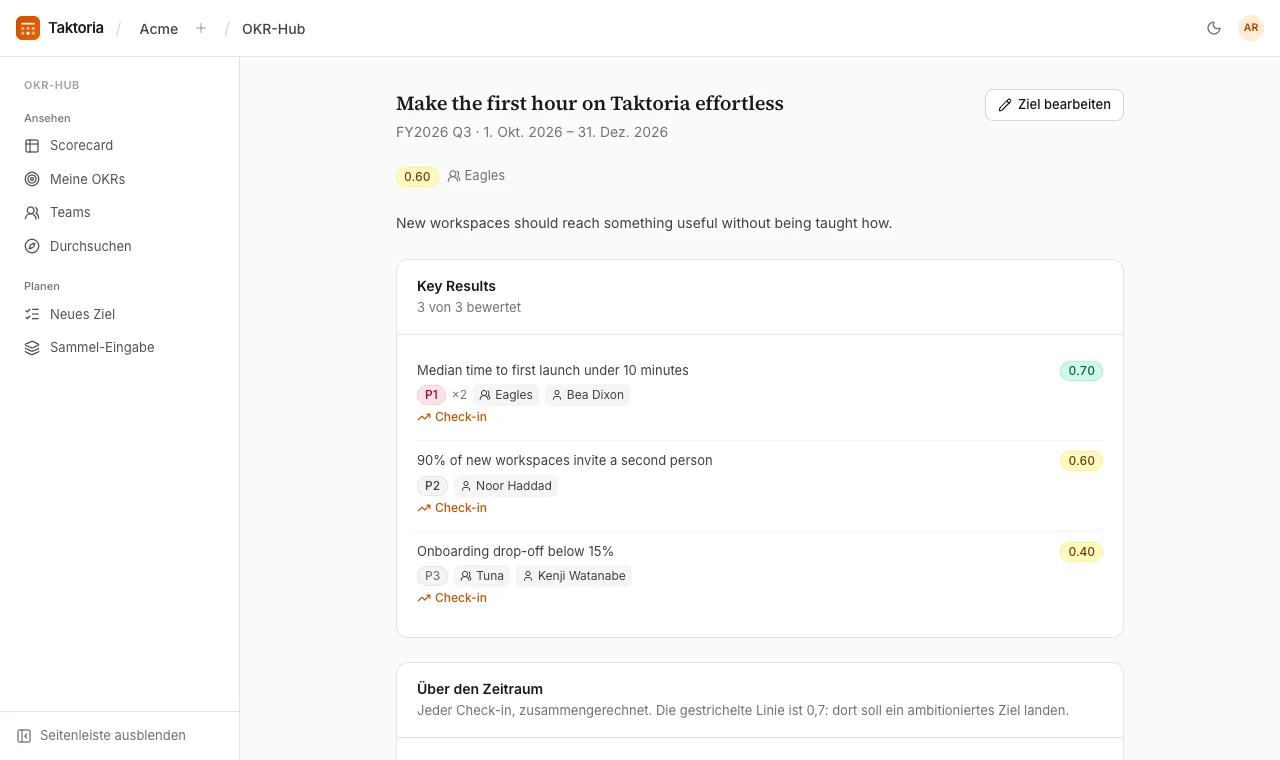
Ein Ziel öffnet sich zum Lesen: seine Key Results mit ihren Verantwortlichen und Bewertungen, die Linie, wie es sich im Zeitraum entwickelt hat, und jeder Check-in.
Wenn Sie es bearbeiten dürfen, wählen Sie Ziel bearbeiten. Zuerst kommen die Felder des Ziels selbst, dann ein Editor pro Key Result (Titel, Gewicht, Priorität und Verantwortliche sowie eine Schaltfläche zum Löschen), dann eine Zeile, um ein weiteres hinzuzufügen. Mit Fertig kehren Sie zur Leseansicht zurück.
Wenn Sie ein Key Result löschen, werden seine Check-ins und Bewertungen mitgelöscht.
Beim Bearbeiten verschieben Sie ein Key Result auf dieselbe Weise: Ziehen Sie es an seinem Ziehpunkt, oder verwenden Sie die Pfeile daneben. Um Key Results zu verschieben, wählen Sie zuerst darüber Neu anordnen und dann Fertig, wenn die Reihenfolge stimmt.
Ein Formular mit Änderungen, die Sie nicht gespeichert haben, zeigt neben seiner Schaltfläche Ungespeicherte Änderungen. Wenn Sie die Seite dann verlassen, wird zuerst nachgefragt, damit nichts versehentlich verloren geht: Wählen Sie Weiter bearbeiten, um zurückzugehen und zu speichern, oder Ohne Speichern verlassen.
Die Scorecard
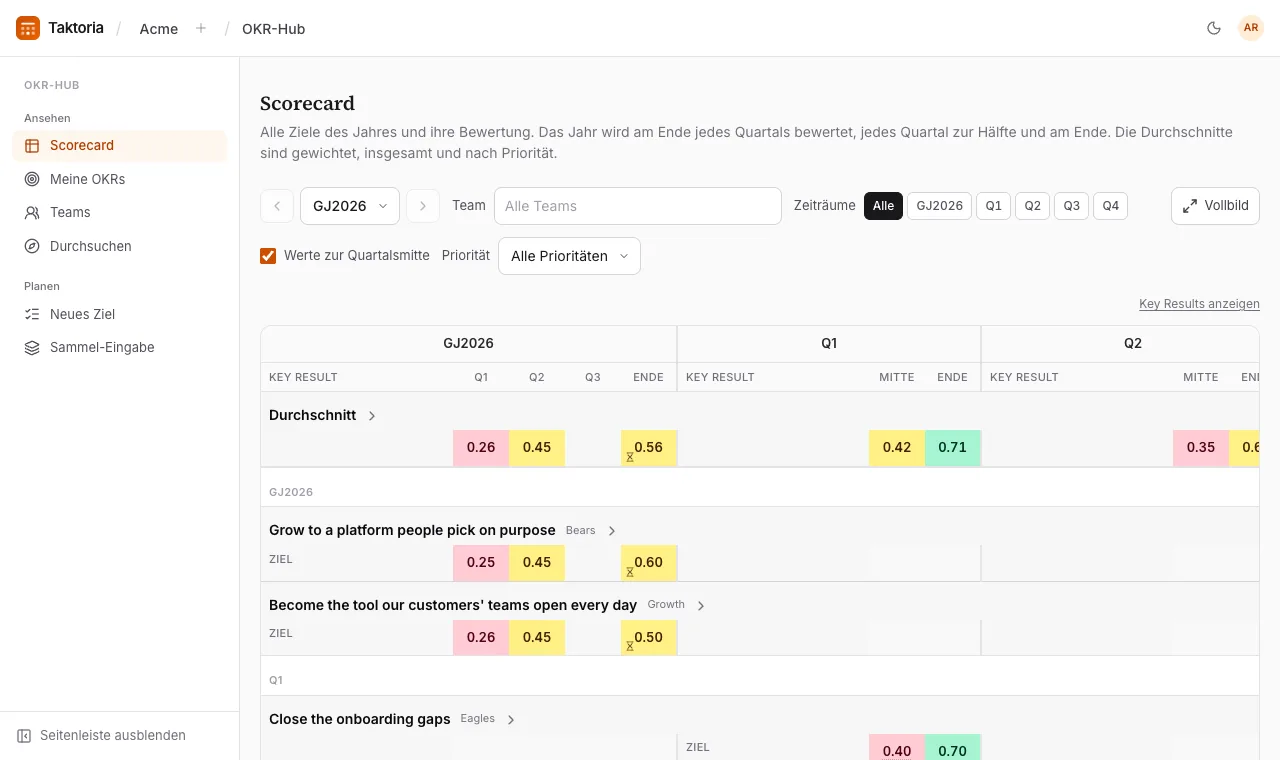
Die Scorecard zeigt alle Ziele eines Geschäftsjahres und ihre Bewertungen. Das Jahr wird am Ende jedes Quartals abgelesen, jedes Quartal zur Hälfte (Mitte) und am Ende (Ende). Die Durchschnitte sind gewichtet, insgesamt und nach Priorität der Key Results. Die Durchschnitte stehen oben in der Tabelle; wählen Sie Durchschnitt, um die jeder Priorität anzuzeigen.
- Filtern Sie nach Jahr, Teams, Priorität und Zeitraum. Alle zeigt jeden Zeitraum; wählen Sie einen oder mehrere, um einzugrenzen. Nehmen Sie den Haken bei Werte zur Quartalsmitte heraus, um die Spalten zur Quartalsmitte auszublenden.
- Wählen Sie Key Results anzeigen, um jedes Ziel zu seinen Key Results aufzuklappen.
- Fahren Sie mit der Maus über eine Bewertung, um zu sehen, woher sie stammt (aus einem Check-in oder in der Scorecard festgelegt), die Notiz des Check-ins, wer sie wann geändert hat und die Linie, wie sie sich im Zeitraum entwickelt hat.
- Vollbild bringt Filter und Tabelle auf den ganzen Bildschirm, für ein Bewertungsmeeting.
Die Bewertung eines Key Results zu jedem Zeitpunkt ist der neueste Check-in bis dahin, es sei denn, jemand hat in der Scorecard eine festgelegt.
Sind Teams oder eine Priorität gewählt, zeigt jedes Ziel nur die Key Results dieser Teams oder dieser Priorität, und seine Werte werden allein daraus berechnet. Jedes Ziel ist eine Zeile über das ganze Raster mit seinen Werten darunter, und ein Ziel, das sich durch das Jahr zieht (derselbe Titel im Jahr und in seinen Quartalen), steht in einer einzigen Zeile. Die Key Results jedes Zeitraums stehen neben den Werten dieses Zeitraums, mit ihrer Priorität, ihrer Gewichtung, wenn sie nicht 1 ist, und ihren Verantwortlichen. Die Details zu einem Wert öffnen sich, wenn der Zeiger eine Sekunde darauf ruht, und ein gekürzter Titel erscheint beim Darüberfahren vollständig.
Solange ein Key Result keinen Endwert hat, zeigt seine Zelle Ende den neuesten Check-in mit einer Sanduhr, als in Arbeit statt endgültig; die Zelle Ende des Ziels und die Durchschnitte zählen ihn mit und tragen ebenfalls die Sanduhr.
Bewertungen und Kommentare in der Scorecard
Wenn Sie ein Key Result bewerten dürfen, können Sie eine Bewertung direkt in seine Zelle in der Scorecard eintippen. Diese Bewertung hat Vorrang vor den Check-ins und wird unterstrichen angezeigt; löschen Sie sie, um wieder die Check-ins zu nutzen. Jede Änderung wird festgehalten: wer sie vorgenommen hat, von welchem Wert, auf welchen Wert und wann.
Fahren Sie mit der Maus über die Bewertung eines Key Results, können Sie auch einen Kommentar hinzufügen: was die Bewertung bedeutet oder was passiert ist. Kommentare unterstützen Markdown, sodass [text](https://…) und einfache Webadressen zu Links werden. Eine Bewertung mit Kommentar ist mit einem kleinen Sprechblasen-Symbol markiert.
Eine hier eingetragene Bewertung ist bis zu einem neueren Check-in auch überall sonst in OKR Hub der Wert des Key Results; eine Bewertung unter Ende bleibt sein Wert.
Wer was darf
- Ein Ziel und seine Key Results bearbeiten (Felder, Verantwortliche, Key Results hinzufügen und löschen): die Eigentümerin oder der Eigentümer des Ziels, die Mitglieder des Teams, dem es gehört, und die Admins des Workspace. Ein Ziel ohne Eigentümer bearbeitet, wer es angelegt hat, und die Admins.
- Fortschritt eintragen (Check-ins, Bewertungen und Kommentare in der Scorecard): alle diese sowie die Verantwortlichen eines Key Results selbst, direkt oder über eines ihrer Teams.
- Ein Ziel sehen: bei einem öffentlichen alle im Workspace; bei einem privaten die Eigentümerin oder der Eigentümer, das Team (oder, ohne Eigentümer, wer es angelegt hat) und die Verantwortlichen seiner Key Results.