Go Links
Des liens courts que toute votre entreprise peut deviner : go/roadmap au lieu d'une URL de quarante caractères.
Utiliser un lien go
Chaque lien de votre espace de travail répond à votre adresse Taktoria suivie de /go/ et de son nom court, par exemple https://taktoria.com/go/roadmap. Là, vous devez être connecté en tant que membre pour en suivre un, quoi que dise le lien : seule votre session indique à quel espace de travail appartient le lien. Si vous n'êtes pas connecté, on vous demande d'abord de vous connecter, puis vous êtes redirigé vers le lien.
Si votre espace de travail a configuré son propre nom d'hôte, comme go.acme.com, les liens y répondent aussi, sans le /go : go.acme.com/roadmap. Qui peut y suivre chacun d'eux est le choix du lien lui-même, sous Qui peut le suivre : par défaut, les membres et toute personne d'un domaine de la liste de l'espace de travail dans Paramètres → Domaines, qui prouve son adresse sans créer de compte. Voir plus bas.
Suivre un nom court qui n'existe pas encore ouvre Go Links avec le nom déjà rempli, prêt à être réservé.
Un lien enregistré comme brouillon ne mène encore nulle part, sur l'une ou l'autre adresse. Le suivre ouvre Go Links avec un message indiquant qu'il s'agit d'un brouillon et qui l'a créé, sans compter de clic. Seules les personnes pouvant modifier le lien voient où il mènera, avec un bouton Publier à côté.
Une personne qui n'est pas membre, admise sur le nom d'hôte en prouvant son adresse, ne voit jamais Go Links lui-même : un lien qui n'existe pas, un brouillon et un lien qui n'est pas ouvert à son adresse lui indiquent tous simplement que ce lien n'existe pas. Tant qu'elle n'a pas prouvé d'adresse, un lien qui n'est pas ouvert à tous ressemble exactement à un lien qui n'existe pas : personne ne peut donc découvrir quels liens existent en devinant des noms.
Créer un lien
- Ouvrez Go Links et sélectionnez Nouveau lien.
- Saisissez le Nom court. Minuscules, chiffres et tirets ; les noms imbriqués comme
team/roadmapfonctionnent. Les espaces deviennent des tirets :Q3 Roadmapdevientq3-roadmap. - Saisissez la Destination. Ce doit être une adresse http ou https ; un nom d'hôte seul est considéré comme https.
- Si vous le souhaitez, précisez À quoi il sert.
- Enregistrez.
Sous Qui peut le suivre, choisissez qui peut suivre le lien sur le nom d'hôte propre à votre espace de travail : voir Votre propre nom d'hôte, plus bas. Si vous n'y touchez pas, ce sont les personnes de tous les domaines de la liste de l'espace de travail.
Pour réserver un nom court avant que sa destination soit prête, sélectionnez plutôt Enregistrer comme brouillon. Un brouillon retient le nom, si bien que personne d'autre ne peut le prendre, mais il n'envoie personne nulle part tant qu'il n'est pas publié.
Les noms courts sont uniques dans l'espace de travail. Quelques noms sont réservés parce qu'ils entreraient en conflit avec l'application elle-même, comme api, app, settings et new.
Trouver et partager des liens
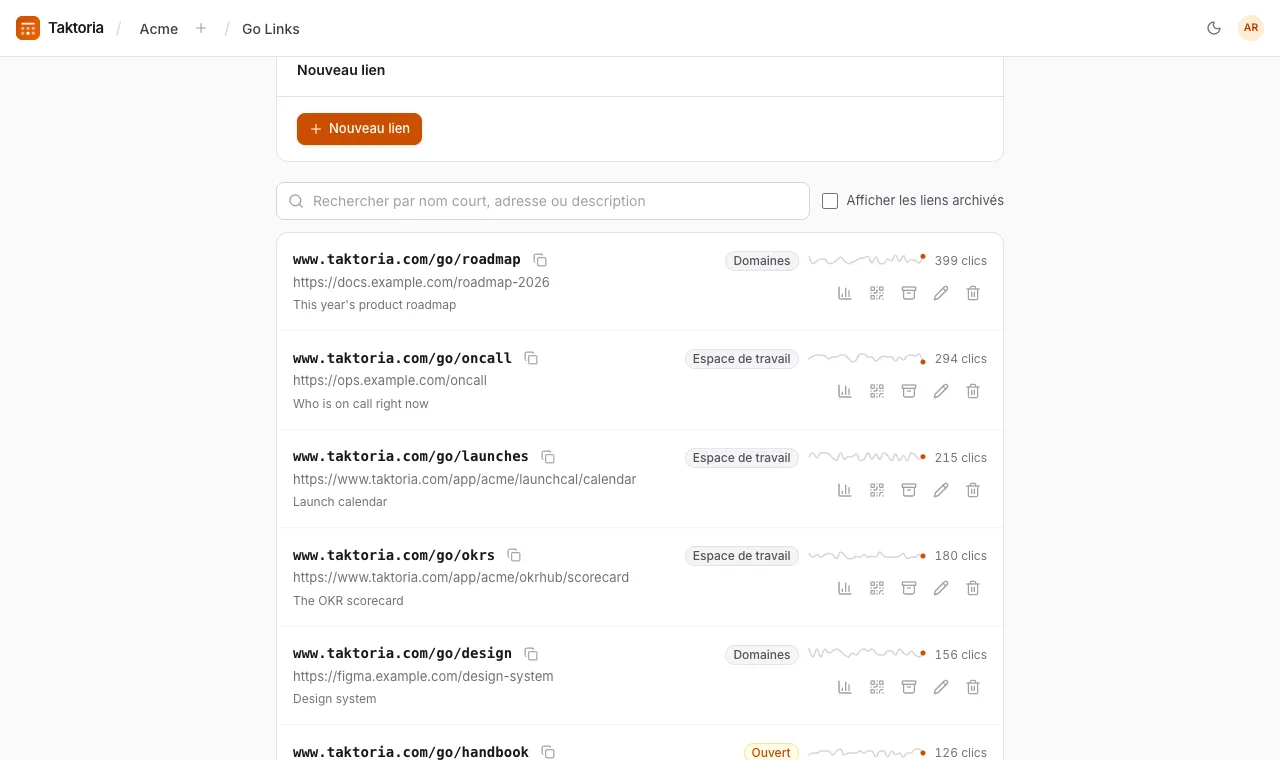
Les liens sont classés selon leur utilisation, les plus cliqués en premier. Chacun affiche son adresse courte, sa destination et sa description, ainsi que ses clics sur les 30 derniers jours. Un badge indique qui peut le suivre sur votre nom d'hôte : Ouvert pour tout le monde, Espace de travail pour les membres, Domaines pour les personnes de certains domaines e-mail. La carte Clics en haut trace la courbe de tout l'espace de travail sur les 30 derniers jours.
Saisissez du texte dans Rechercher des liens pour filtrer la liste par nom court, adresse ou description.
- Sélectionnez le bouton de copie pour copier un lien.
- Clics dans le temps affiche le graphique quotidien d'un lien.
- Code QR affiche un code pour le lien court, avec Télécharger pour imprimer. Il contient le lien court plutôt que la destination : changer la cible du lien ne casse donc pas les codes imprimés.
Modifier, archiver et supprimer
- Modifier change le nom court d'un lien, sa destination, sa description, Qui peut modifier ce lien et Qui peut le suivre. Renommer un lien signifie que l'ancien nom cesse de fonctionner.
- Archiver masque un lien de la liste. Il continue de fonctionner, et Restaurer le fait revenir. Cochez Afficher les liens archivés pour voir les liens archivés.
- Supprimer demande d'abord confirmation, puis retire un lien définitivement : il cesse de fonctionner pour tout le monde. Archivez-le plutôt si vous risquez d'en avoir de nouveau besoin.
- Publier met un brouillon en service : le suivre mène alors à sa destination. Les brouillons portent la mention Brouillon dans la liste ; les personnes qui ne peuvent pas modifier un brouillon ne voient pas sa destination.
Qui peut modifier un lien
Par défaut, toute personne disposant d'un siège Go Links peut modifier n'importe quel lien. Nommez des personnes sous Qui peut modifier ce lien pour le restreindre : seules ces personnes, celle qui l'a créé et les administrateurs le peuvent alors. Une icône de cadenas signale un lien restreint. Quiconque peut modifier un lien choisit aussi Qui peut le suivre. Toute personne disposant d'un siège peut suivre tous les liens.
Votre propre nom d'hôte
Un administrateur peut donner à Go Links son propre nom d'hôte, comme go.acme.com, dans Paramètres → Domaines d'app, en ajoutant chez le fournisseur de votre domaine l'enregistrement DNS indiqué. Le certificat est émis automatiquement. Les liens sur ce nom d'hôte n'ont pas besoin de /go, ce qui en fait aussi celui à mettre sur les affiches et les diapositives.
Chaque lien choisit qui peut l'y suivre, sous Qui peut le suivre lorsque vous le créez ou le modifiez :
- Personnes de certains domaines e-mail, par défaut pour chaque lien, y compris ceux qui existent déjà. Une personne qui suit le lien prouve qu'elle a une adresse dans l'un des domaines, avec Continuer avec Google ou M’envoyer un code, et continue directement vers celui-ci. Aucun compte n'est créé pour elle, et la preuve dure 30 jours dans ce navigateur, pour tous les liens dont les domaines lui correspondent. Cochez dans Domaines e-mail les domaines autorisés, parmi la liste de l'espace de travail dans Paramètres → Domaines : vos domaines vérifiés Autorisé pour les liens go et les événements, et les domaines partenaires. Ils sont tous cochés au départ : le lien prend toute la liste, y compris les domaines ajoutés plus tard ; décochez-en pour choisir. Un domaine retiré de la liste cesse aussitôt de laisser entrer ses personnes, sur tous les liens ; celui qu'un lien avait coché le reste, et compte de nouveau s'il revient. Si la liste est vide, seuls les membres peuvent suivre le lien. Exiger la connexion avec Google, proposé là où la connexion avec Google est configurée, ne se fie qu'à Google, jamais à un code envoyé par e-mail. Un espace de travail qui exige que ses membres se connectent avec Google fait de même pour tous les liens, et la case laisse alors place à une note qui le dit.
- Uniquement les membres de cet espace de travail : les membres seulement, connectés. Quiconque est déjà connecté à Taktoria passe directement, sans qu'on lui demande rien.
- Toute personne ayant le lien : rien n'est demandé, et le formulaire vous en avertit. Ne le choisissez que pour un lien dont la destination peut être atteinte par n'importe qui.
Les membres passent toujours. Sur l'adresse de Taktoria, les liens /go/ exigent toujours un membre connecté, quoi qu'indique le lien.