LaunchCal
Pilotez vos lancements de produits comme le fait un calendrier de lancement : une liste de contrôle générée à partir de votre processus, une file claire pour chaque relecteur, et un calendrier que tous les autres peuvent consulter.
Lancements, étapes et relecteurs
Un lancement, c'est quelque chose que vous livrez : un nom, une description, ses Responsables, les équipes auxquelles il appartient, des parties prenantes et une date de lancement prévue. Son statut est l'un des suivants : Cadrage, Conception, En développement, Tests, Lancé, En attente ou En pause.
Chaque lancement comporte des étapes, copiées depuis son Modèle de lancement : l'une des façons de lancer de votre espace de travail, chacune avec ses propres étapes. Une étape appartient à une équipe fonctionnelle (Design, Ingénierie, Confidentialité, etc.), a un relecteur, une date de début et une échéance, et est marquée À chaque fois (obligatoire), Recommandée ou Facultative.
Un relecteur tranche une étape en la déclarant Approuvée, Refusée, Exception ou S.O. ; avant cela, elle est Non commencée ou En revue. Le % avant lancement est la part des étapes tranchées, dans un sens ou dans l'autre : un refus n'est pas un progrès, une exception en est un, parce que quelqu'un a pris une décision.
Se repérer
La barre latérale comporte quatre groupes.
- Centre des lancements : Vue d'ensemble (les lancements en cours, les revues à rendre cette semaine, ce qui vous attend, ce qui a été lancé ce trimestre et ce qui sera bientôt lancé), Tous les lancements, Mes lancements (ceux dont vous êtes responsable ou partie prenante ; ceux de vos équipes et des équipes qu’elles contiennent y figurent aussi, sauf si vous décochez Inclure les lancements de mes équipes et des équipes qu’elles contiennent), Toutes les étapes, Lancés, Documents de lancement et Tous les enseignements.
- Centre des revues : Mes revues et Toutes les revues, qui rassemble les revues de toutes les équipes fonctionnelles ; l’une et l’autre se filtrent par équipe fonctionnelle.
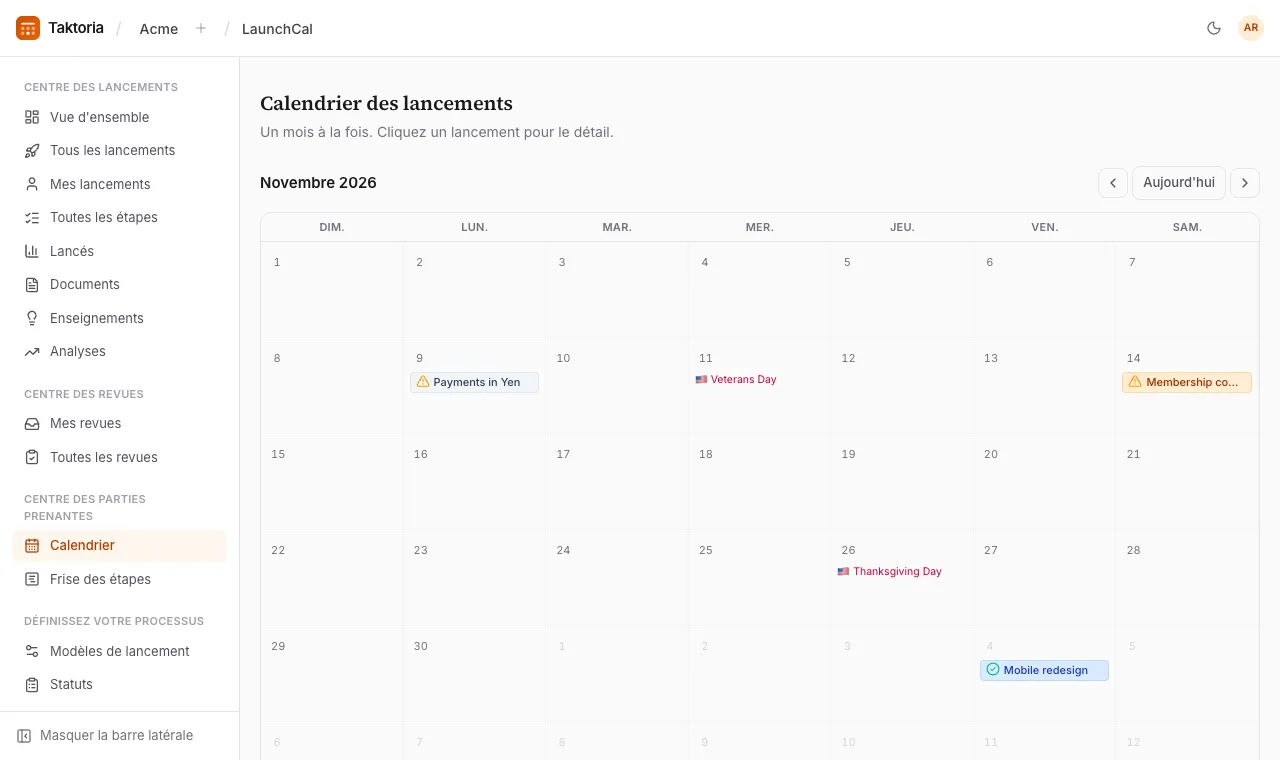
- Centre des parties prenantes : le Calendrier des lancements (un mois à la fois) et la Frise des étapes.
- Définissez votre processus : les Modèles de lancement, et une page de référence qui décrit chaque statut.
Chaque nombre de la page Vue d'ensemble ouvre la liste qu’il compte, déjà filtrée ; décochez la case au-dessus de la liste pour la voir en entier. Au-dessus de la plupart des listes, choisissez un exercice (le précédent, l’actuel et le suivant sont toujours proposés), et l’un de ses trimestres ou les quatre : les lancements comptent par leur date prévue, Lancés par le jour du lancement, les étapes et les revues par leur échéance, et les enseignements par leur date d’enregistrement. Chaque liste s’ouvre sur le trimestre en cours ; choisissez Toutes les années pour tout voir. Les listes de lancements se filtrent aussi par statut, santé, responsables et équipes ; cochez Brouillons seulement pour retrouver vos brouillons.
Les trimestres suivent l'exercice de votre espace de travail, qu'un administrateur définit dans Paramètres → Espace de travail → Exercice.
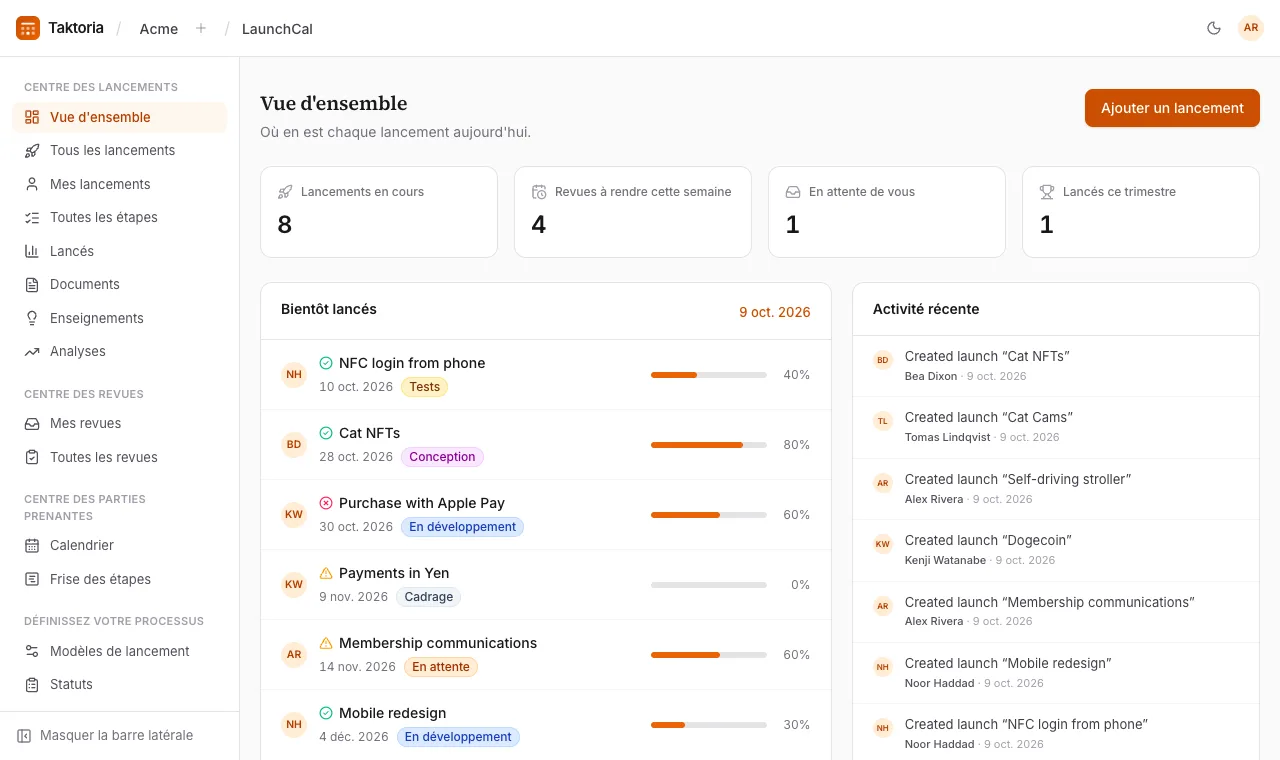
Ajouter un lancement
- Sélectionnez Ajouter un lancement.
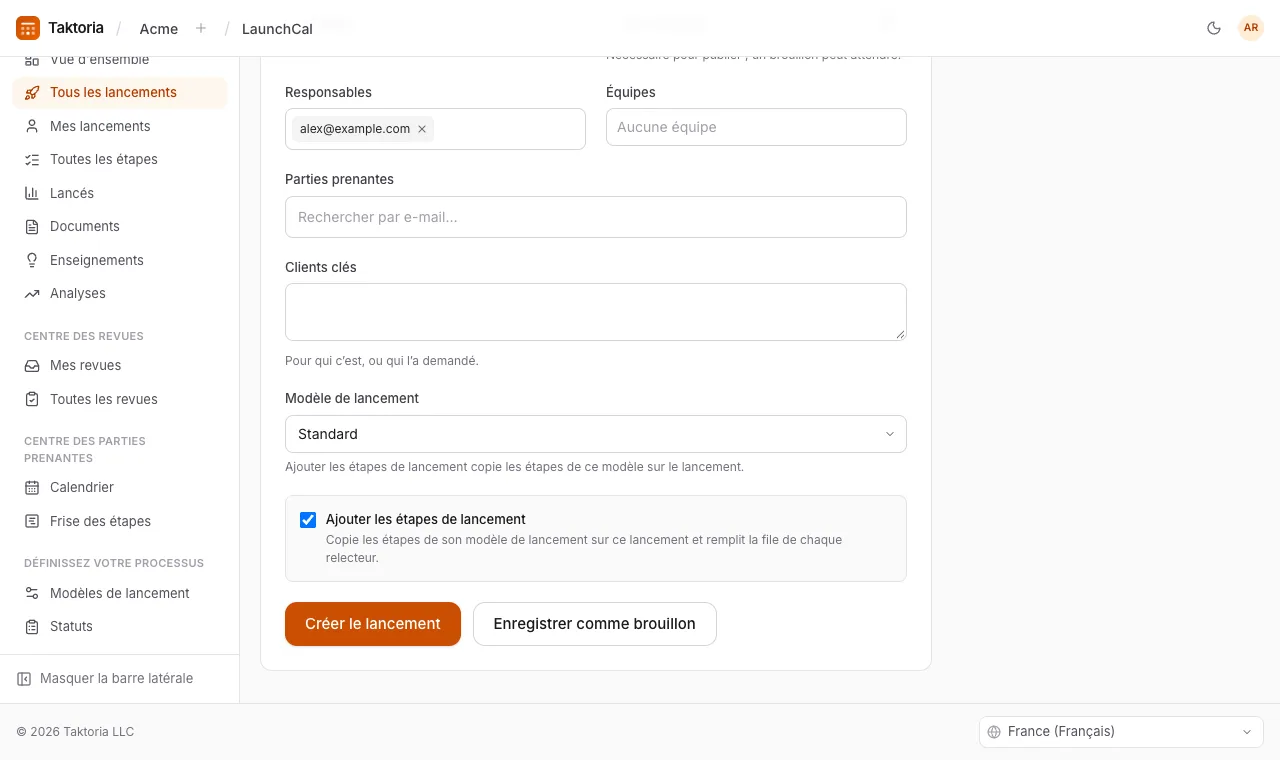
- Donnez-lui un nom, et renseignez ce que vous savez : description, statut, responsables (vous, par défaut ; ajoutez-en autant que nécessaire), équipes (toutes celles dont il relève, ou Aucune équipe), parties prenantes et date de lancement prévue.
- Si votre espace de travail a plus d'un modèle de lancement, choisissez celui de ce lancement dans Modèle de lancement. Le modèle par défaut est présélectionné ; avec un seul modèle, le choix n'est pas affiché.
- Laissez Ajouter les étapes de lancement coché pour y copier les étapes de son modèle et alimenter la file de chaque relecteur.
- Sélectionnez Créer le lancement, ou Enregistrer comme brouillon pour le garder en attente jusqu'à ce qu'il soit prêt.
Les étapes sont planifiées à rebours à partir de la date de lancement prévue : chacune est à rendre une semaine avant, et commence autant de jours plus tôt que sa durée habituelle. Pour attribuer un relecteur à une étape, sélectionnez son nom. Sélectionner de nouveau Ajouter les étapes de lancement plus tard n'ajoute que les étapes du modèle que le lancement n'a pas encore, et crée ses trois documents. Le modèle d'un lancement peut être changé dans Détails : Ajouter les étapes de lancement ajoute alors les étapes du nouveau modèle, sans les revues que le lancement a déjà. Aucune étape n'est jamais retirée.
Clients clés est un texte libre : les clients à qui s’adresse un lancement, ou qui l’ont demandé. Remplissez-le en ajoutant le lancement, ou plus tard dans Détails.
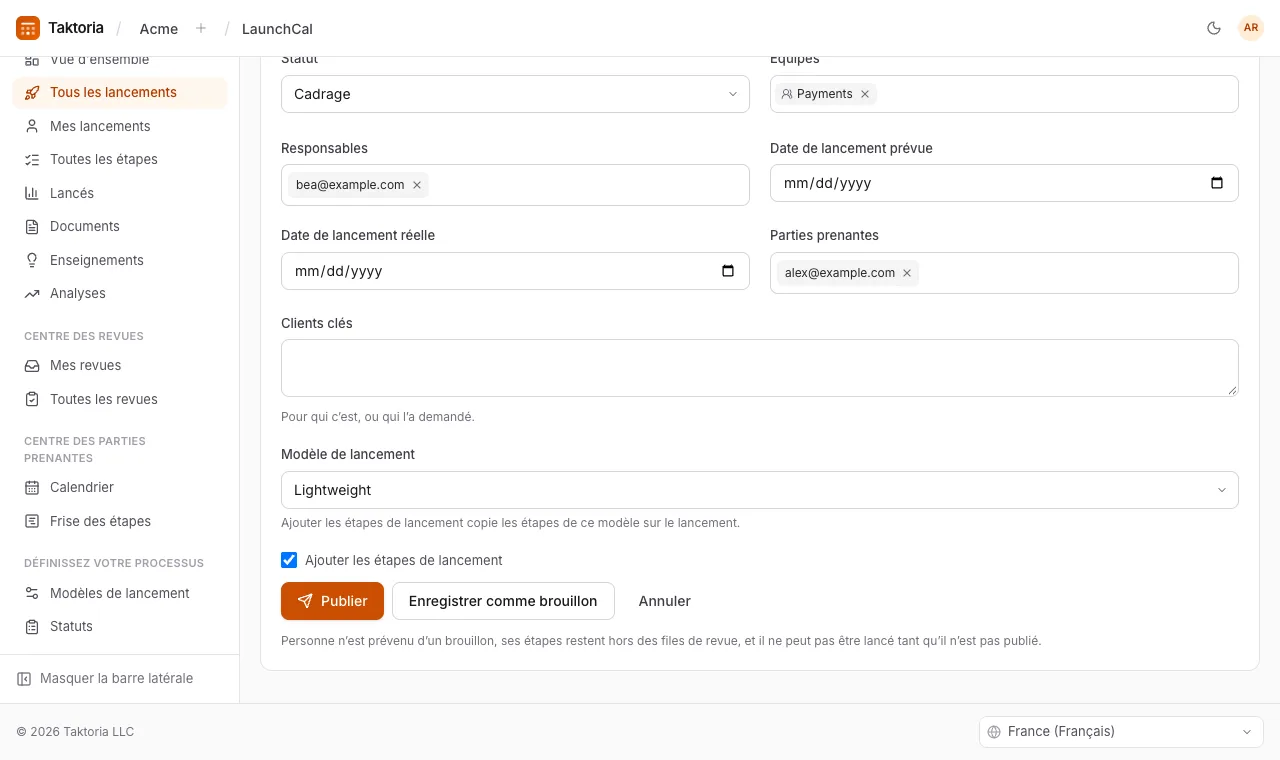
Créer le lancement demande une Date de lancement prévue, car les étapes sont planifiées à rebours à partir d’elle ; Publier un brouillon aussi. Enregistrer comme brouillon n’en demande pas, et un lancement publié garde sa date. L’onglet Détails d’un lancement s’affiche d’abord en lecture : sélectionnez Modifier pour le changer.
Brouillons
Un brouillon ne prévient personne : ses parties prenantes et ses relecteurs ne reçoivent rien, ses étapes restent hors des files de revue et des rappels, et il n'apparaît ni dans Vue d'ensemble, ni dans Calendrier, ni dans Frise des étapes. Tous les lancements et Mes lancements l'affichent avec un badge Brouillon. Enregistrer un brouillon n'ajoute pas encore ses étapes, même si Ajouter les étapes de lancement est coché. Quand il est prêt, sélectionnez Publier sur sa page : il est alors annoncé comme il l'aurait été à sa création, les relecteurs déjà nommés sur ses étapes sont prévenus et, s'il n'a pas encore d'étapes, elles sont ajoutées si Ajouter les étapes de lancement est coché à côté du bouton. Un lancement publié peut le redevenir avec Repasser en brouillon, tant qu’il n’a pas eu lieu. Un brouillon s’ouvre avec ses informations prêtes à modifier, son Modèle de lancement compris, comme lors de son ajout : Publier enregistre ce qui est dans le formulaire et le publie, et Enregistrer comme brouillon l’enregistre en le gardant en brouillon.
Relire
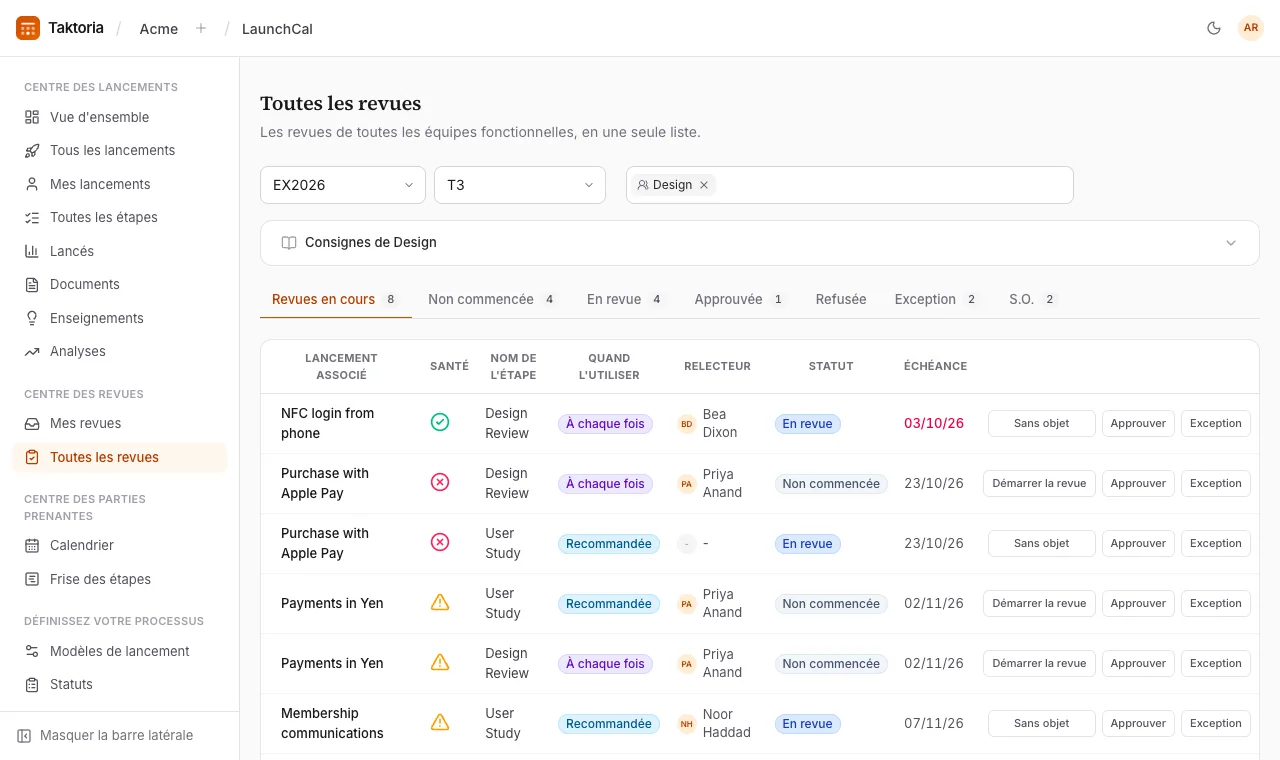
Mes revues liste toutes les étapes qui vous sont attribuées, les plus proches en premier. Toutes les revues liste les étapes de toutes les équipes fonctionnelles, en onglets : Revues en cours, puis un onglet par statut avec le nombre d’étapes qu’il contient. Restreignez l’une ou l’autre liste à une ou plusieurs équipes avec le filtre Toutes les équipes fonctionnelles placé au-dessus. Avec une seule équipe choisie, ses consignes sont repliées au-dessus de la liste : sélectionnez-les pour les lire. L’ancienne adresse de la file d’une équipe fonctionne toujours et ouvre Toutes les revues filtrée sur cette équipe.
Tranchez une étape depuis sa ligne : Démarrer la revue, Approuver, Exception ou Sans objet. Sur la page du lancement elle-même, chaque étape a des boutons Approuver et Refuser, et sélectionner le nom d'une étape l'ouvre pour tout modifier, y compris les notes et un document d'appui. Une étape dont l'échéance est passée et toujours sans décision affiche sa date en rouge.
Approuver, Refuser, Exception et Sans objet ouvrent d'abord une zone pour un Motif ; le même bouton dans cette zone prend ensuite la décision. Le motif est facultatif : laissez la zone vide pour trancher sans motif. Il s'affiche sous le statut de l'étape, dans Activité récente et dans ce que reçoivent les responsables et les parties prenantes. Une nouvelle décision le remplace, et ramener l'étape à Non commencée ou En revue l'efface. Un motif peut aussi venir plus tard : sélectionnez Ajouter un motif sous le statut d'une étape tranchée, ou sélectionnez son motif pour le modifier.
Les responsables et les parties prenantes sont informés des décisions. Un e-mail n'est envoyé que lorsqu'une étape est refusée ou reçoit une exception, car ce sont celles qui demandent l'intervention de quelqu'un.
Relancer un relecteur
Quand une étape a un relecteur, l'icône de cloche à côté (Relancer le relecteur) lui envoie un rappel par e-mail et dans l'application, ou un message Slack si votre espace de travail a connecté Slack. Une étape peut être relancée au plus une fois par heure.
Lancer
Sélectionnez Appuyez pour lancer ! sur la page du lancement. Tant qu'une étape marquée À chaque fois n'a pas de décision, le bouton indique combien il en reste, et vous pouvez tout de même sélectionner Lancer quand même pour forcer le lancement. Lancer passe le statut à Lancé et la date de lancement réelle à aujourd'hui, et prévient tous ceux qui y ont travaillé : les responsables, les parties prenantes et le relecteur de chaque étape. Un brouillon affiche Publier à la place de Appuyez pour lancer !, et ne peut pas être lancé tant qu'il n'est pas publié.
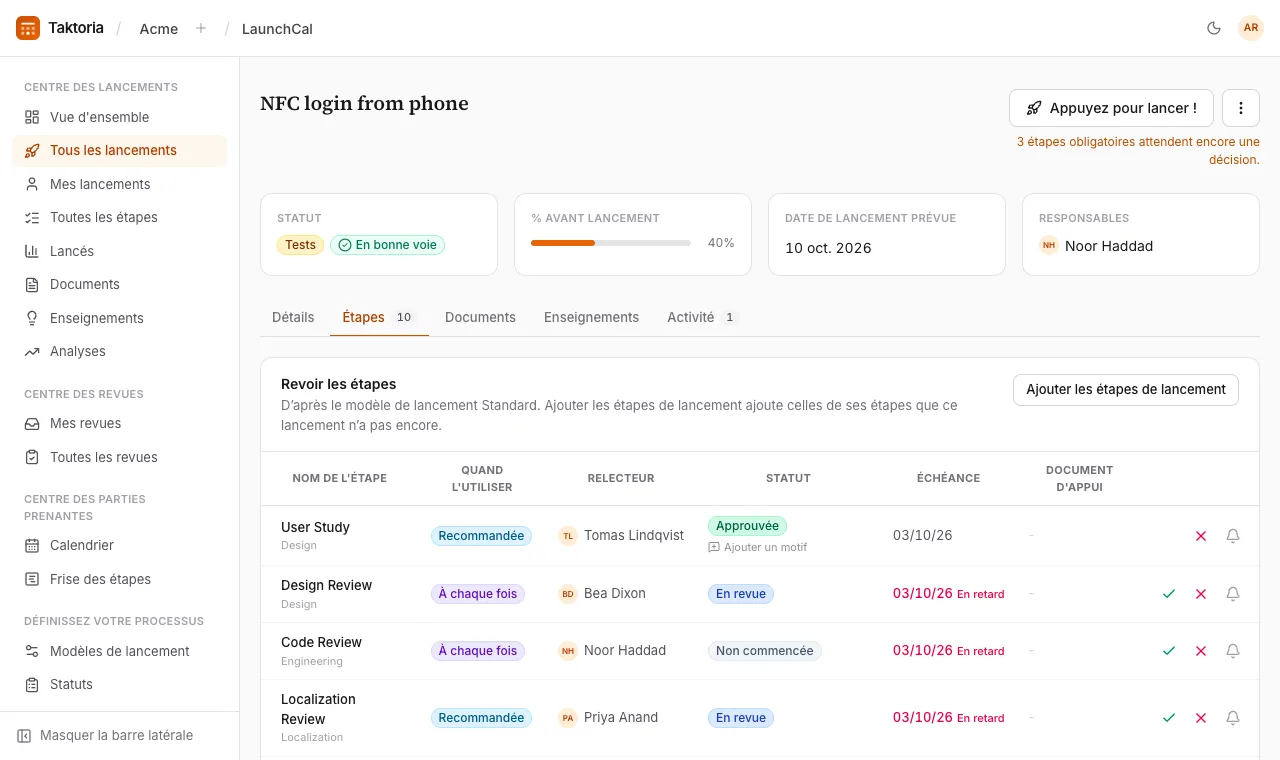
La page d’un lancement garde en haut son statut, son avancement, sa date prévue et ses responsables, et le reste dans des onglets : Détails, Étapes, Documents, Enseignements et Activité.
Activité rassemble commentaires et points d’étape, les plus récents en premier, rédigés en Markdown. Un point d’étape indique aussi, dans une liste déroulante, si le lancement est En bonne voie, À risque ou En retard : le plus récent s’affiche à côté de son statut, et en icône dans une colonne Santé partout où des lancements sont listés. Survolez l’icône pour lire le point d’étape. Seul l’auteur d’un commentaire ou d’un point d’étape peut le modifier. Une fois le lancement effectué, sa santé n’apparaît plus nulle part, et son Activité n’accepte plus que des commentaires.
Documents et enseignements
Chaque lancement comporte trois documents, rédigés en Markdown à partir de modèles : un Communiqué de presse avant le lancement, un Tableau de bord pendant, et des Enseignements après. Chacun peut aussi pointer vers un document externe. Documents de lancement liste les trois de chaque lancement : Ouvrir mène à l’un d’eux sur son lancement, Créer à son éditeur tant qu’il est vide. Dans l’onglet Documents d’un lancement, chacun est replié sur son nom : sélectionnez-le pour le lire.
Les Enseignements rassemblent ce que vous avez appris : une phrase et un ressenti (positif, neutre ou négatif), ajoutés depuis la page du lancement. Tous les enseignements les regroupe pour tous les lancements, pour que l'équipe suivante hérite de la leçon.
Les Liens sont en haut de l’onglet Documents, pour tout ce vers quoi pointe le lancement : une spécification, une maquette, un ticket. Sélectionnez Ajouter un lien et donnez-lui un titre, une URL et, si vous voulez, une ligne sur ce que c’est.
Analyses
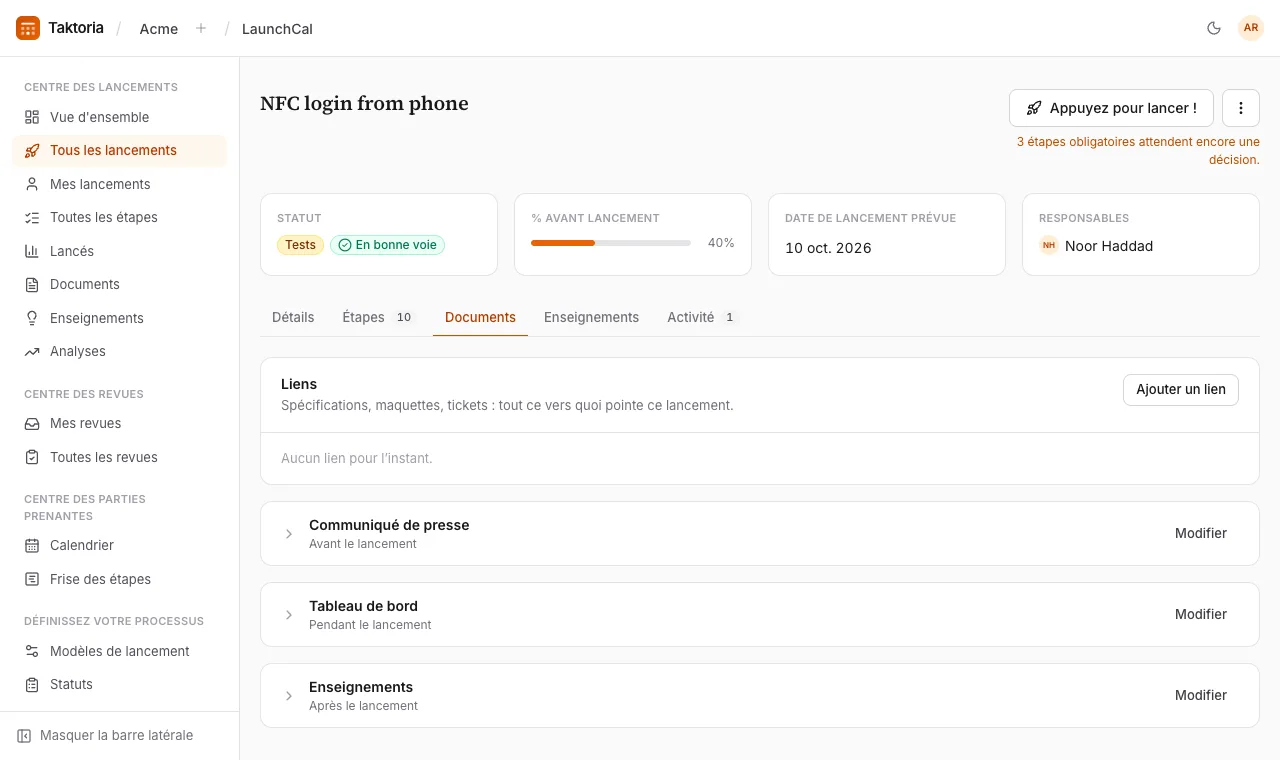
Analyses, dans le Centre des lancements, montre comment se passent vos lancements. Choisissez un exercice et un trimestre au-dessus, comme sur les listes ; la page s’ouvre sur le trimestre en cours.
- Lancés, Dans les temps, Retard médian et Délai médian de lancement portent sur les lancements sortis pendant la période. Dans les temps signifie à la date de lancement prévue ou avant ; le délai de lancement court de l’ajout du lancement à sa sortie. Lancés par trimestre montre les huit trimestres jusqu’à la période.
- Revues par équipe compte les étapes que chaque équipe fonctionnelle a tranchées pendant la période, combien avant leur échéance, et combien sont en retard aujourd’hui. L’équipe la plus lente et celle qui a le plus de revues en retard sont signalées au-dessus du tableau.
- Enseignements répartit ce qui a été enregistré pendant la période selon son ton.
- En cours, À surveiller, les répartitions par statut et par santé, et À venir valent pour aujourd’hui, quelle que soit la période. À venir liste aussi les lancements prévus un jour férié dans les marchés de votre espace de travail.
Les brouillons ne comptent nulle part tant qu’ils ne sont pas publiés.
Définir votre processus
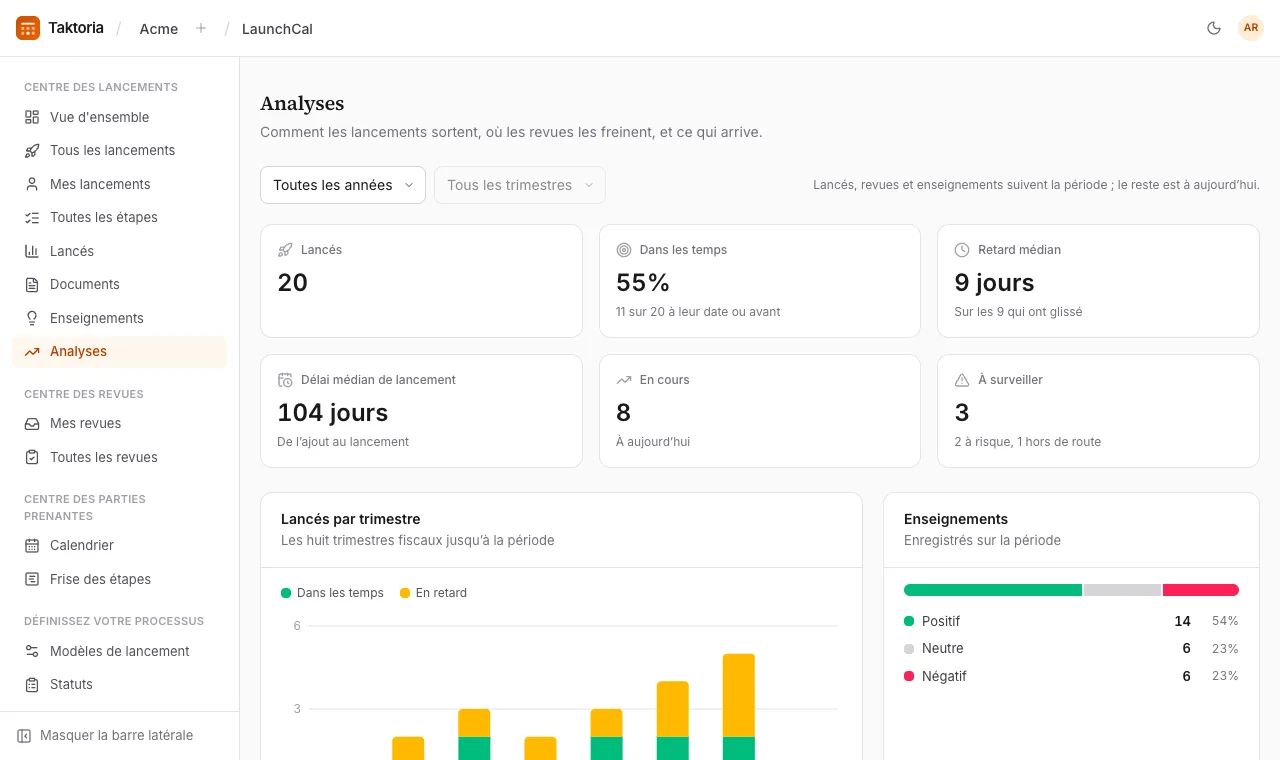
Votre processus vit dans les Modèles de lancement. Un espace de travail peut en avoir plusieurs, chacun avec ses propres étapes : un complet pour les grands lancements, par exemple, et un plus léger pour les petits changements. Sélectionnez un modèle au-dessus de ses étapes pour l'ouvrir. Celui marqué Par défaut est celui avec lequel commencent les nouveaux lancements. Au-delà de six modèles, sélectionnez le nom du modèle ouvert pour en chercher un autre.
Chaque étape a un nom, une équipe fonctionnelle, un moment où l'utiliser, une durée habituelle en jours, et la raison d'être de l'étape. Ajoutez une étape au modèle ouvert, modifiez-en une, ou choisissez Archiver ; une étape archivée reste sur les lancements qui l'ont déjà.
L'ordre d'un modèle est celui dans lequel arrivent les étapes d'un lancement. Pour le changer, sélectionnez Réorganiser au-dessus du tableau, faites glisser une étape par sa poignée ou déplacez-la avec les flèches à côté, puis sélectionnez Terminé. Seules les étapes de ce modèle bougent, et les lancements qui ont déjà leurs étapes les gardent dans l'ordre qu'elles avaient.
Ajoutez un modèle avec Nouveau modèle. Pour le modèle ouvert, sélectionnez Modifier pour le renommer ou le décrire, Dupliquer pour le copier avec toutes ses étapes, Définir par défaut pour que les nouveaux lancements commencent avec lui, ou Archiver. Le modèle par défaut ne peut pas être archivé : définissez d'abord un autre modèle par défaut. Un modèle archivé n'est proposé à aucun lancement, et les lancements qui l'utilisent le gardent ; sélectionnez Modèles archivés pour les lister, et Restaurer pour en rétablir un.
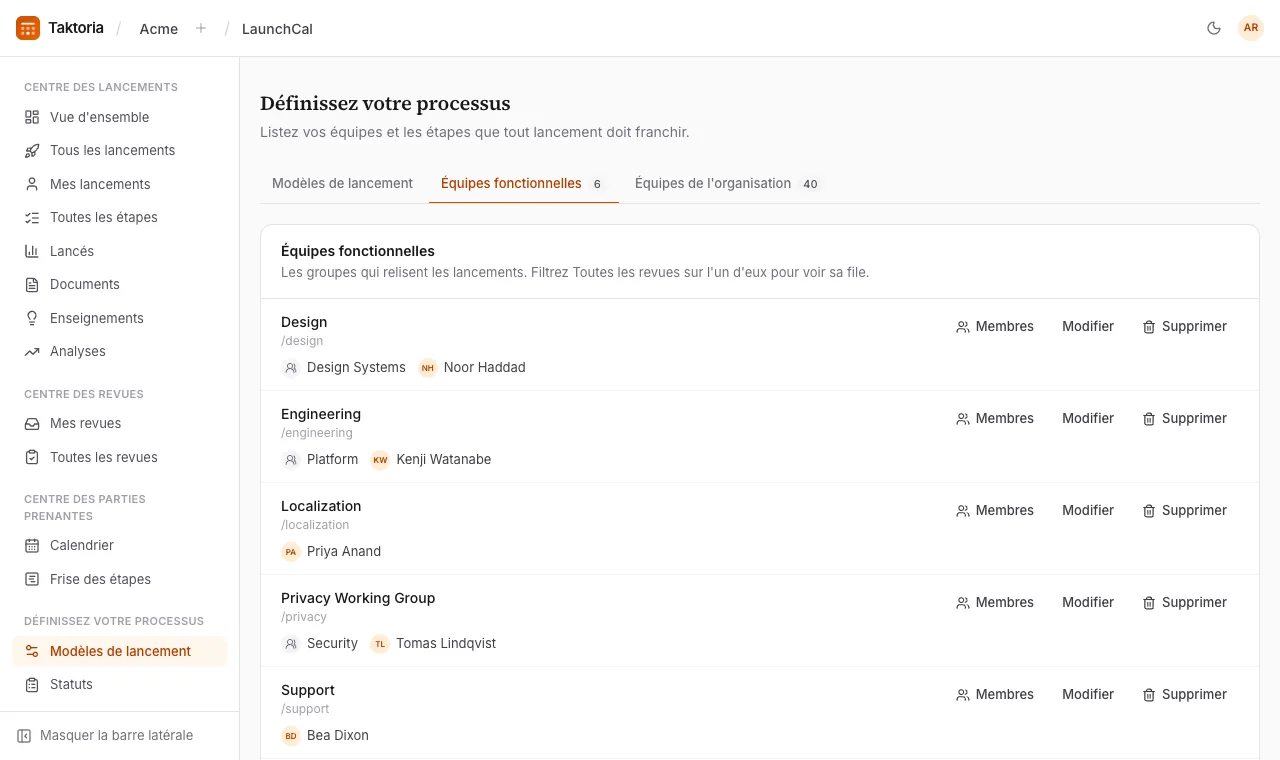
La même page gère vos équipes fonctionnelles, chacune avec des consignes pour les porteurs de lancement, rédigées en Markdown et affichées au-dessus de Toutes les revues et de Mes revues quand elles sont filtrées sur cette équipe, ainsi que les équipes responsables des lancements.
Chacun a son propre onglet : Modèles de lancement, Équipes fonctionnelles et Équipes de l'organisation. Modifier une étape ou une équipe ouvre son formulaire juste en dessous, sur toute la largeur de la page.
Équipes fonctionnelles
Un administrateur choisit qui fait partie de chaque équipe fonctionnelle : sélectionnez Membres à côté d'elle, ajoutez des personnes ou des équipes, puis sélectionnez Enregistrer. Toute personne d'une équipe ajoutée, ou des équipes qu'elle contient, fait aussi partie de l'équipe fonctionnelle. Quand on choisit le Relecteur de l'une de ses étapes, les personnes de l'équipe fonctionnelle sont proposées en premier.
Un administrateur peut aussi supprimer une équipe fonctionnelle avec Supprimer, à côté d'elle. Les lancements qui ont déjà ses étapes les conservent, avec son nom ; ses étapes dans chaque modèle de lancement sont archivées, et les nouveaux lancements ne les reçoivent plus.
Jours fériés
Le Calendrier affiche les jours fériés des marchés de votre espace de travail le jour où ils tombent, chacun avec le drapeau de son pays, pour qu'aucun lancement ne soit prévu un jour où personne ne travaille.
Si la Date de lancement prévue d'un lancement est un jour férié dans l'un de vos marchés, son formulaire le signale dès que vous choisissez le jour, et sa page le signale à côté de la date jusqu'au lancement. C'est un avertissement, pas une règle : le lancement peut tout de même avoir lieu ce jour-là.
Au départ, le marché est les États-Unis. Un administrateur les modifie dans Paramètres → Espace de travail → Marchés et jours fériés : ajoutez un pays de la liste, retirez-en un avec sa ×, puis sélectionnez Enregistrer. Les jours fériés des 90 prochains jours sont listés en dessous.
Notifications et Slack
- Un nouveau lancement prévient ses parties prenantes.
- Une étape attribuée prévient son relecteur, dans l'application et par e-mail.
- Une décision prévient les responsables et les parties prenantes ; par e-mail seulement pour les refus et les exceptions.
- Un lancement prévient tous ceux qui y ont travaillé.
Rien n'est envoyé au sujet d'un brouillon ni de ses étapes tant qu'il n'est pas publié.
Si un administrateur connecte Slack dans Paramètres → Intégrations, LaunchCal publie aussi dans un canal par défaut et envoie des messages directs aux relecteurs. Chaque type de publication peut y être désactivé.
Qui peut faire quoi
Toute personne disposant d'un siège LaunchCal peut ajouter et modifier des lancements, trancher des étapes et lancer. Seuls les administrateurs de l'espace de travail peuvent modifier le processus : les modèles de lancement, les équipes fonctionnelles et les équipes auxquelles appartiennent les lancements. Les autres peuvent le consulter. Les champs responsables et relecteur déterminent qui est prévenu et dans quelles listes un lancement apparaît, pas qui peut le modifier.