Go Links
Link brevi che tutta l'azienda può indovinare: go/roadmap invece di un URL di quaranta caratteri.
Usare un go link
Ogni link del tuo spazio di lavoro risponde al tuo indirizzo Taktoria seguito da /go/ e dal suo nome breve, per esempio https://taktoria.com/go/roadmap. Lì, per aprirne uno devi aver effettuato l'accesso come membro, qualunque cosa dica il link: solo la tua sessione dice a quale spazio di lavoro appartiene il link. Se non hai effettuato l'accesso, ti viene chiesto di accedere e poi vieni portato al link.
Se il tuo spazio di lavoro ha configurato un proprio hostname, come go.acme.com, i link rispondono anche lì senza /go: go.acme.com/roadmap. Chi può aprire ciascuno di essi lì lo decide il link stesso, in Chi può aprirlo: per impostazione predefinita, i membri e chiunque abbia un indirizzo in un dominio dell'elenco dello spazio di lavoro in Impostazioni → Domini, che lo dimostra senza creare alcun account. Vedi più sotto.
Se apri un nome breve che non esiste ancora, si apre Go Links con il nome già compilato, pronto perché tu lo rivendichi.
Un link salvato come bozza non porta ancora da nessuna parte, su nessuno dei due indirizzi. Se lo apri, si apre Go Links con un avviso che dice che è una bozza e chi l'ha creato, e il clic non viene contato. Solo chi può modificare il link vede dove porterà, con accanto il pulsante Pubblica.
Chi non è membro ed entra sull'hostname dimostrando un indirizzo non vede mai Go Links in sé: un link che non esiste, una bozza e un link non aperto al suo indirizzo gli dicono tutti soltanto che quel link non esiste. Prima che abbia dimostrato un indirizzo, un link non aperto a chiunque sembra esattamente uno che non esiste, così nessuno può scoprire quali link ci sono tirando a indovinare i nomi.
Creare un link
- Apri Go Links e seleziona Nuovo link.
- Inserisci il Nome breve: lettere minuscole, numeri e trattini; funzionano anche nomi annidati come
team/roadmap. Gli spazi diventano trattini, quindiQ3 Roadmapdiventaq3-roadmap. - Inserisci la Destinazione. Deve essere un indirizzo http o https; un semplice hostname viene considerato https.
- Se vuoi, indica A cosa serve.
- Salva.
In Chi può aprirlo, scegli chi può aprire il link sull'hostname del tuo spazio di lavoro: vedi Il tuo hostname, più sotto. Se lo lasci com'è, sono le persone di ogni dominio dell'elenco dello spazio di lavoro.
Per riservare un nome breve prima che la destinazione sia pronta, seleziona invece Salva come bozza. Una bozza occupa il nome, quindi nessun altro può prenderlo, ma non porta nessuno da nessuna parte finché non viene pubblicata.
I nomi brevi sono unici all'interno dello spazio di lavoro. Alcuni nomi sono riservati perché entrerebbero in conflitto con l'app stessa, come api, app, settings e new.
Trovare e condividere i link
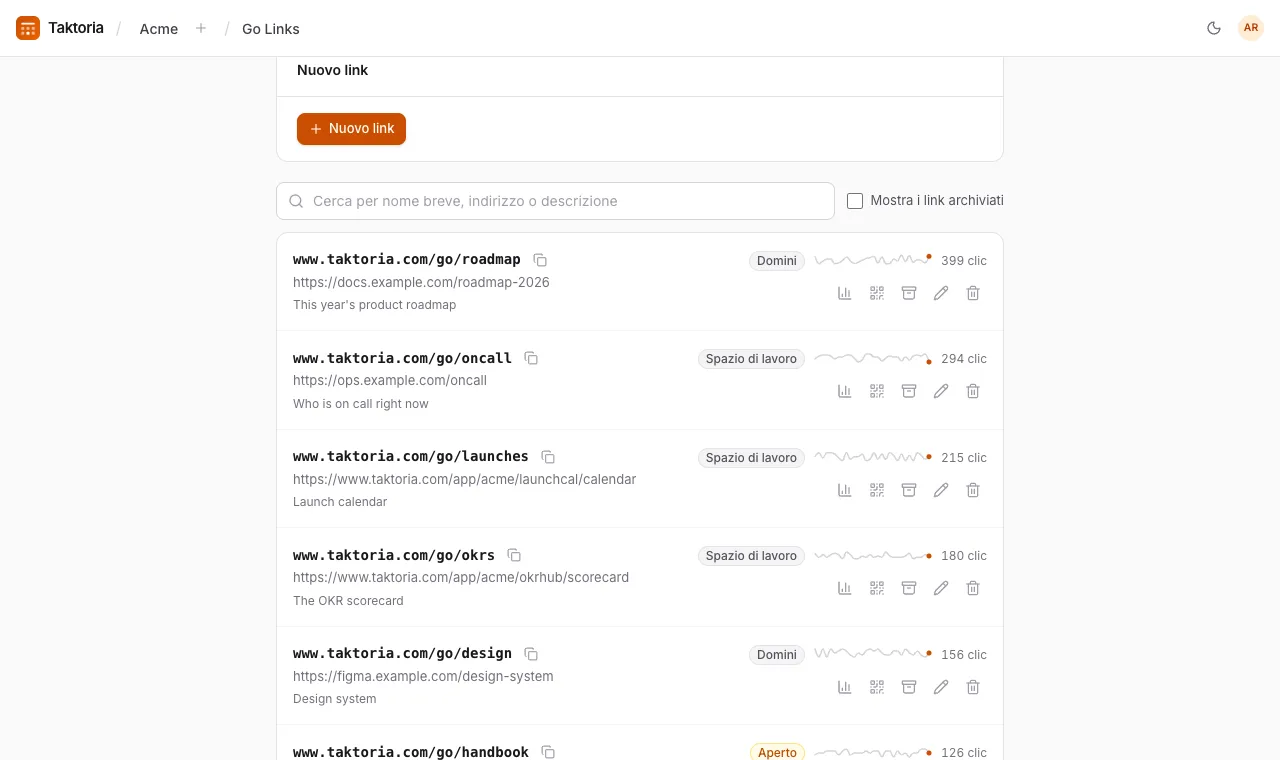
I link sono ordinati per utilizzo, i più cliccati per primi. Ognuno mostra l'indirizzo breve, la destinazione e la descrizione, e i clic degli ultimi 30 giorni. Un badge indica chi può aprirlo sul tuo hostname: Aperto per chiunque, Spazio di lavoro per i membri, Domini per le persone con determinati domini email. La scheda Clic in alto mostra il grafico dell'intero spazio di lavoro negli ultimi 30 giorni.
Scrivi in Cerca link per restringere l'elenco per nome breve, indirizzo o descrizione.
- Seleziona il pulsante di copia per copiare un link.
- Clic nel tempo mostra il grafico giornaliero di un singolo link.
- Codice QR mostra un codice per il link breve, con Scarica per la stampa. Contiene il link breve e non la destinazione, quindi cambiare dove punta il link non rende inutilizzabili i codici stampati.
Modificare, archiviare ed eliminare
- Modifica cambia il nome breve, la destinazione, la descrizione, Chi può modificare questo link e Chi può aprirlo. Se rinomini un link, il vecchio nome smette di funzionare.
- Archivia nasconde un link dall'elenco. Continua a funzionare, e Ripristina lo riporta indietro. Seleziona Mostra i link archiviati per vedere quelli archiviati.
- Elimina chiede prima conferma, poi rimuove un link definitivamente: smette di funzionare per tutti. Se pensi che potrebbe servirti di nuovo, archivialo.
- Pubblica rende attiva una bozza: da quel momento, aprirla porta alla sua destinazione. Le bozze sono contrassegnate con Bozza nell'elenco; chi non può modificare una bozza non ne vede la destinazione.
Chi può modificare un link
Per impostazione predefinita, chiunque abbia una licenza Go Links può modificare qualsiasi link. Indica delle persone in Chi può modificare questo link per limitarlo: a quel punto possono farlo solo loro, chi l'ha creato e gli amministratori. Un'icona a forma di lucchetto indica un link con restrizioni. Chi può modificare un link sceglie anche Chi può aprirlo. Tutti quelli con una licenza possono aprire tutti i link.
Il tuo hostname
Un amministratore può dare a Go Links un proprio hostname, come go.acme.com, in Impostazioni → Domini delle app, aggiungendo presso il provider del tuo dominio il record DNS indicato. Il certificato viene emesso automaticamente. I link su quell'hostname non richiedono /go, ed è per questo l'indirizzo da mettere su poster e slide.
Ogni link sceglie chi può aprirlo lì, in Chi può aprirlo quando lo crei o lo modifichi:
- Persone con determinati domini email, l'opzione predefinita per ogni link, compresi quelli già esistenti. Chi apre il link dimostra di avere un indirizzo in uno dei domini, con Continua con Google o Inviami un codice, e prosegue subito verso di esso. Non gli viene creato alcun account, e la prova dura 30 giorni in quel browser, per ogni link i cui domini corrispondono. Seleziona in Domini email i domini ammessi, dall'elenco dello spazio di lavoro in Impostazioni → Domini: i tuoi domini verificati con Consentito per link go ed eventi e i domini partner. All'inizio sono tutti selezionati, quindi il link prende l'intero elenco, compresi i domini aggiunti in seguito; deselezionane alcuni per scegliere. Un dominio tolto dall'elenco smette subito di far entrare le sue persone, su ogni link; quello che un link aveva selezionato resta selezionato e torna a contare se viene rimesso. Con l'elenco vuoto, solo i membri possono aprire il link. Richiedi l'accesso con Google, offerto dove l'accesso con Google è configurato, si fida solo di Google, mai di un codice via email. Uno spazio di lavoro che richiede ai suoi membri di accedere con Google fa lo stesso per ogni link, e allora la casella lascia il posto a una nota che lo dice.
- I membri di questo spazio di lavoro: solo i membri, con l'accesso effettuato. Chi ha già effettuato l'accesso a Taktoria passa subito, senza che gli venga chiesto nulla.
- Chiunque abbia il link: non viene chiesto nulla, e il modulo te lo segnala. Sceglilo solo per un link la cui destinazione chiunque può raggiungere.
I membri passano sempre. All'indirizzo di Taktoria, i link /go/ richiedono sempre un membro che abbia effettuato l'accesso, qualunque cosa dica il link.