Amministrazione dello spazio di lavoro
Per proprietari e amministratori: membri e licenze, fatturazione, team, domini, single sign-on, Slack e chiavi API. Trovi tutto in Impostazioni.
Ruoli
Uno spazio di lavoro ha tre ruoli.
- I proprietari controllano tutto, fatturazione compresa, e sono gli unici che possono rendere proprietario qualcun altro, oppure modificare o rimuovere un altro proprietario.
- Gli amministratori gestiscono impostazioni, membri, licenze e fatturazione.
- I membri usano le app per cui hanno una licenza.
Solo proprietari e amministratori vedono Impostazioni. Uno spazio di lavoro mantiene sempre almeno un proprietario, e nessuno può rimuovere sé stesso.
Invitare membri e assegnare licenze
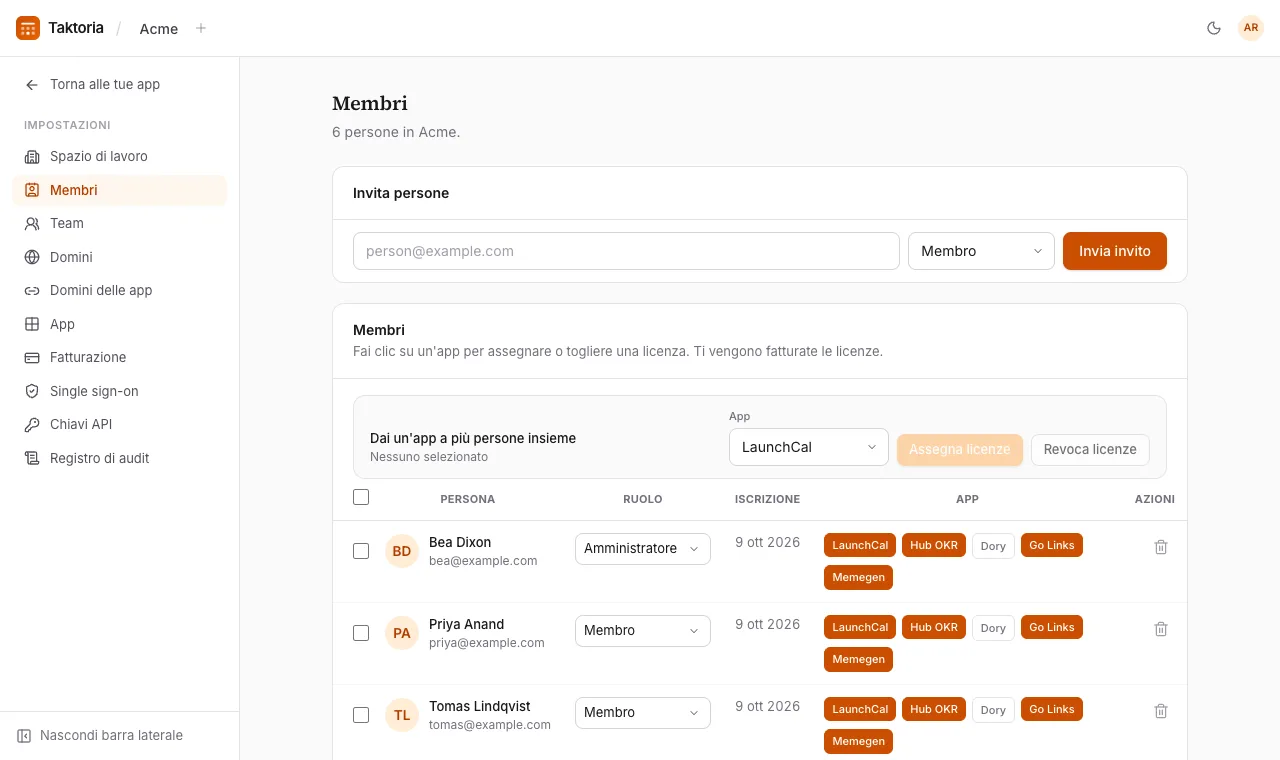
In Impostazioni → Membri:
- In Invita persone, inserisci un indirizzo email, scegli un ruolo e seleziona Invia invito. Gli inviti in sospeso si possono inviare di nuovo o annullare; ognuno scade dopo 7 giorni.
- Per assegnare una licenza a qualcuno, seleziona un'app nella sua riga. Le licenze sono ciò che ti viene fatturato.
- Per farlo con molte persone insieme, selezionale, scegli l'app, poi Assegna licenze o Revoca licenze.
Non puoi assegnare più licenze di quelle incluse nell'abbonamento: prima aumenta il numero nella pagina Fatturazione. Togliere una licenza non riduce la fattura; la licenza resta pagata e libera per qualcun altro. Rimuovere un membro ne interrompe subito l'accesso e libera le sue licenze, e l'iscrizione tramite dominio email non lo aggiunge di nuovo; un invito sì.
In Impostazioni → App, Assegna una licenza ai nuovi membri è attivo per ogni app, a meno che tu non lo disattivi. Chi entra, con un invito, tramite SSO o con il tuo dominio email, riceve una licenza per ogni app in cui è attivo la prima volta che apre lo spazio di lavoro. Se le licenze di un'app sono tutte occupate, entra senza quella, e proprietari e amministratori ricevono un'email che dice chi è in attesa.
Finché Iscrizione automatica e Aggiungi licenze quando entrano persone sono entrambi attivi, in Impostazioni → Domini, nessuno resta in attesa: le licenze di un'app piena aumentano invece di una per ogni nuovo membro, e la fattura con loro. Vale per chiunque entri in quel periodo, invitato o no.
Piani e fatturazione
Tutte le app sono in un unico abbonamento. La maggior parte ha un prezzo per licenza al mese, e Dory per partecipanti e organizzatori:
| App | Prezzo | Minimo |
|---|---|---|
| LaunchCal | $3 per licenza | 10 licenze |
| Hub OKR | $3 per licenza | 10 licenze |
| Go Links | $2 per licenza | 10 licenze |
| Memegen | $2 per licenza | 10 licenze |
| Dory | $0.80 per partecipante | 20 per evento |
| Organizzatori Dory | $3 per licenza | 10 licenze |
Per Dory imposti i Partecipanti massimi per evento, e acquisti una licenza per ogni persona che organizza eventi; un evento che supera il limite viene fatturato per la differenza alla stessa tariffa.
In Impostazioni → Fatturazione, seleziona le app da includere e imposta le loro licenze, poi abbonati. Il pagamento viene gestito da Stripe. Le modifiche vengono calcolate pro rata, rimuovendo un'app ti viene accreditato il tempo non usato, e Gestisci la fatturazione apre il portale Stripe per carte e fatture. Un codice promozionale va in Codice promozionale, sotto Credito e codici promozionali nella stessa pagina, e viene scalato dalla fattura successiva.
I nuovi spazi di lavoro hanno una prova di 14 giorni senza carta. Finché dura, una riga in cima all'app conta i giorni rimasti, e gli amministratori vedono accanto Abbonati, che apre Impostazioni → Fatturazione. Appena c'è una carta registrata la riga sparisce: la prova arriva alla sua fine e l'abbonamento prosegue da lì. Se un pagamento non va a buon fine, le app continuano a funzionare mentre viene ritentato.
Per pagare un anno in anticipo, scegli annuale in cima al piano: un anno costa dieci mesi. Con il cambio si paga il nuovo periodo da oggi e si accredita quanto resta di quello in corso.
Finché Iscrizione automatica e Aggiungi licenze quando entrano persone sono entrambi attivi, in Impostazioni → Domini, un'app con tutte le licenze assegnate ne riceve una in più per ogni persona che entra, con addebito proporzionale, e il piano lo indica sotto l'app. Disattiva Aggiungi licenze quando entrano persone per mantenere il numero che hai scelto.
Team
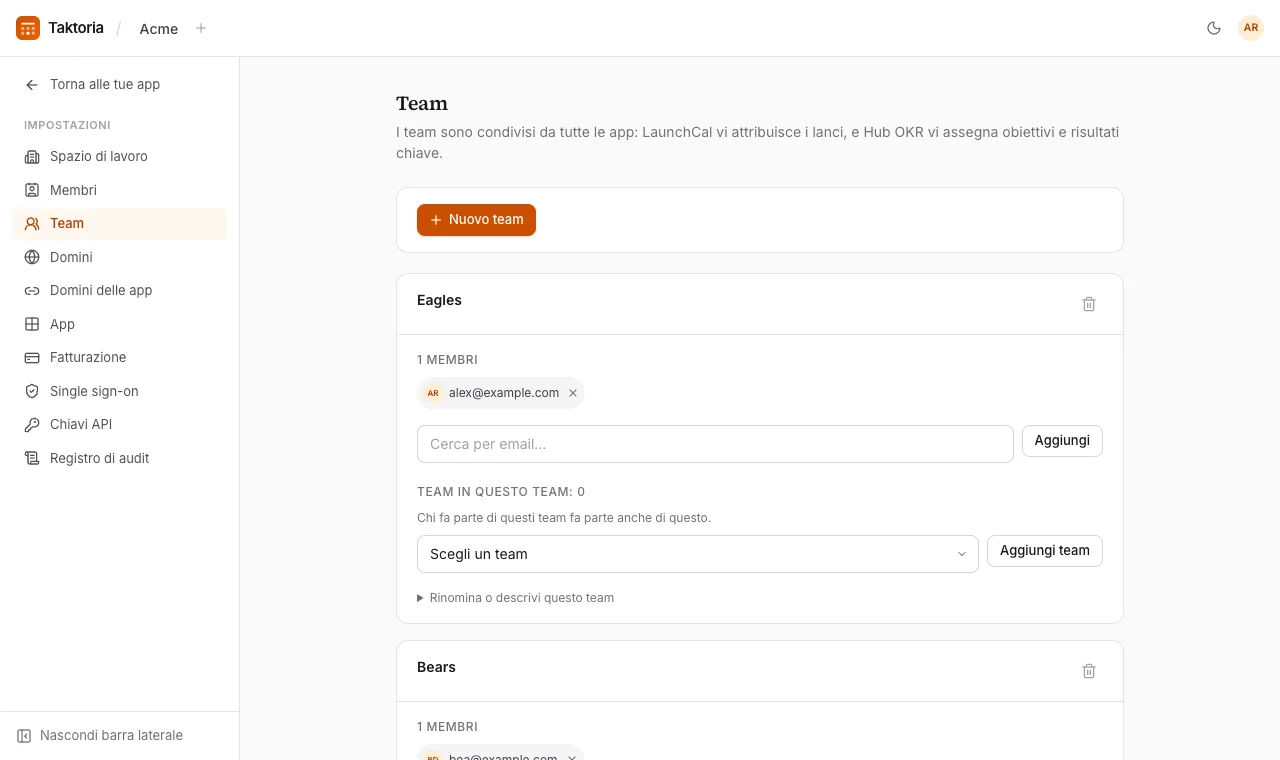
Impostazioni → Team contiene i team condivisi da tutte le app: LaunchCal vi attribuisce i lanci e Hub OKR vi assegna obiettivi e risultati chiave. Crea un team, aggiungi e rimuovi membri, rinominalo o eliminalo. Eliminando un team i suoi lanci e obiettivi restano; semplicemente non appartengono più a un team.
Un team può anche contenere altri team: scegline uno accanto ad Aggiungi team sulla sua scheda. Chi fa parte di un team contenuto fa parte anche di questo, fino in cima, per essere responsabile degli obiettivi, vederli e gestire eventi Dory. Un team non può mai finire dentro sé stesso: qualsiasi aggiunta che chiuderebbe un cerchio viene rifiutata.
Impostazioni dello spazio di lavoro
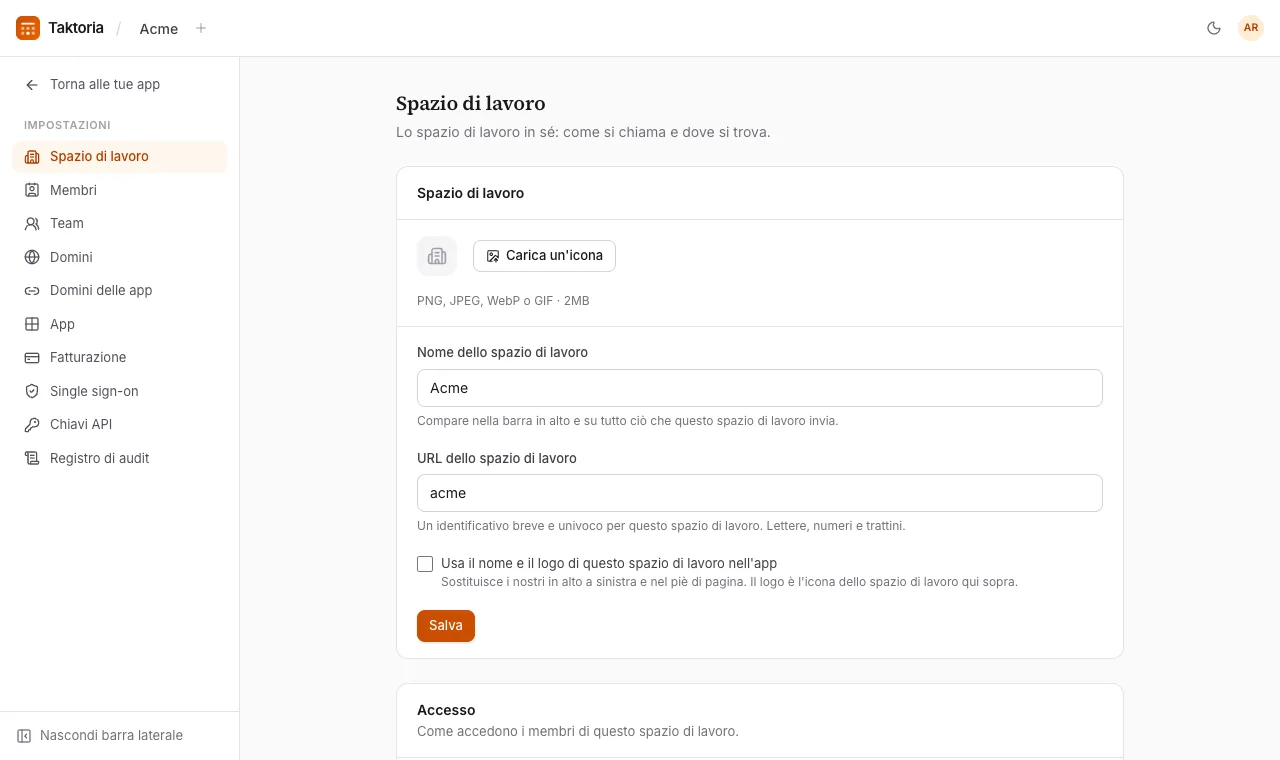
Impostazioni → Spazio di lavoro contiene il nome dello spazio di lavoro, il suo indirizzo, la sua icona (PNG, JPEG, WebP o GIF, fino a 2MB) e il suo anno fiscale: il mese in cui inizia il Q1, che tutte le app che ragionano per trimestri seguono. In Anni fiscali in OKR Hub un amministratore sceglie gli anni che OKR Hub propone negli elenchi dei periodi e nella scheda di valutazione. L'anno fiscale in corso c'è sempre; quando inizia il successivo ne prende il posto, quindi spunta l'anno scorso per mantenerlo. Il Fuso orario predefinito è quello preselezionato ovunque venga chiesto un fuso orario, come per le date di un evento Dory; se non è impostato, si parte da UTC.
Cambiando l'indirizzo dello spazio di lavoro arrivi a quello nuovo. I link e i segnalibri al vecchio indirizzo smettono di funzionare, quindi condividi quello nuovo.
Puoi anche scegliere di usare nell'app il nome e il logo dello spazio di lavoro al posto di quelli di Taktoria.
Richiedi l'accesso con Google, in Accesso, fa entrare i membri solo con Google: chi ha effettuato l'accesso con una password o con il single sign-on deve prima accedere con Google, e poi torna alla pagina che voleva. Attiva l'opzione mentre hai effettuato l'accesso con Google anche tu, così non resti chiuso fuori. Le chiavi API non sono interessate.
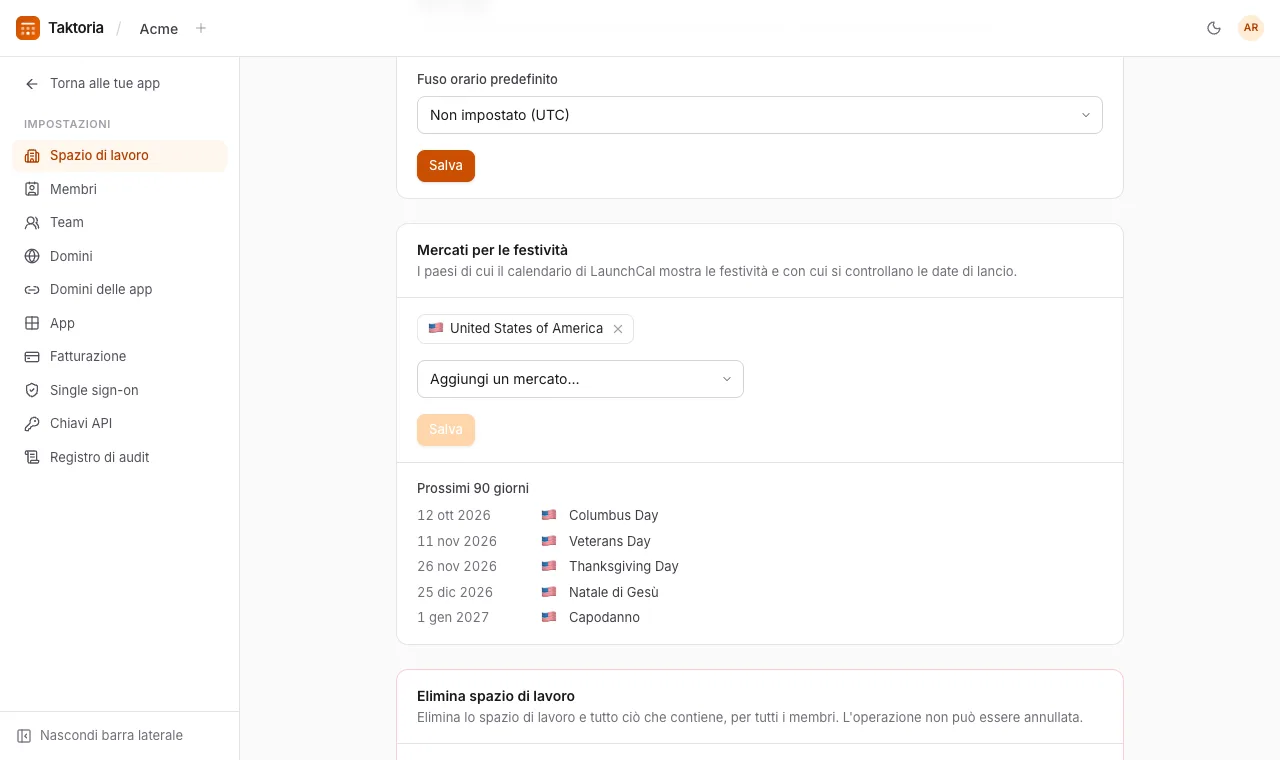
Mercati per le festività
Mercati per le festività sono i paesi di cui il calendario di LaunchCal mostra le festività e con cui controlla le date di lancio; all'inizio gli Stati Uniti.
Aggiungi un paese dall'elenco, rimuovine uno con la sua ×, e seleziona Salva. Sotto sono elencate le festività dei prossimi 90 giorni. Il calendario di LaunchCal e i suoi avvisi sulla data di lancio seguono subito la modifica.
Eliminare uno spazio di lavoro
Solo un proprietario può eliminare uno spazio di lavoro. In Impostazioni → Spazio di lavoro, in fondo, digita l'URL dello spazio di lavoro o il suo nome in Elimina spazio di lavoro e seleziona Elimina spazio di lavoro. L'operazione non può essere annullata.
- Tutto ciò che si trova nello spazio di lavoro viene eliminato subito, per tutti i membri: lanci, obiettivi, eventi, go link, meme, team, membri, licenze, inviti, chiavi API, domini, single sign-on, collegamento a Slack e impostazioni. Le immagini caricate, come l'icona dello spazio di lavoro e i modelli di Memegen, vengono rimosse dall'archiviazione poco dopo.
- L'abbonamento viene annullato subito, senza rimborso per il resto del periodo. Quanto resta da pagare, come un evento Dory che ha superato la capienza, viene addebitato con una fattura finale. Le fatture già emesse vengono conservate come documentazione fiscale: contatta l'assistenza per averne una copia.
- I domini delle app smettono di funzionare, e puoi rimuovere i loro record DNS.
- I membri mantengono i loro account e gli altri spazi di lavoro. Vieni portato in un altro spazio di lavoro di cui fai parte, o alla creazione di uno nuovo.
Gli spazi di lavoro non possono essere eliminati tramite l'API.
Domini email
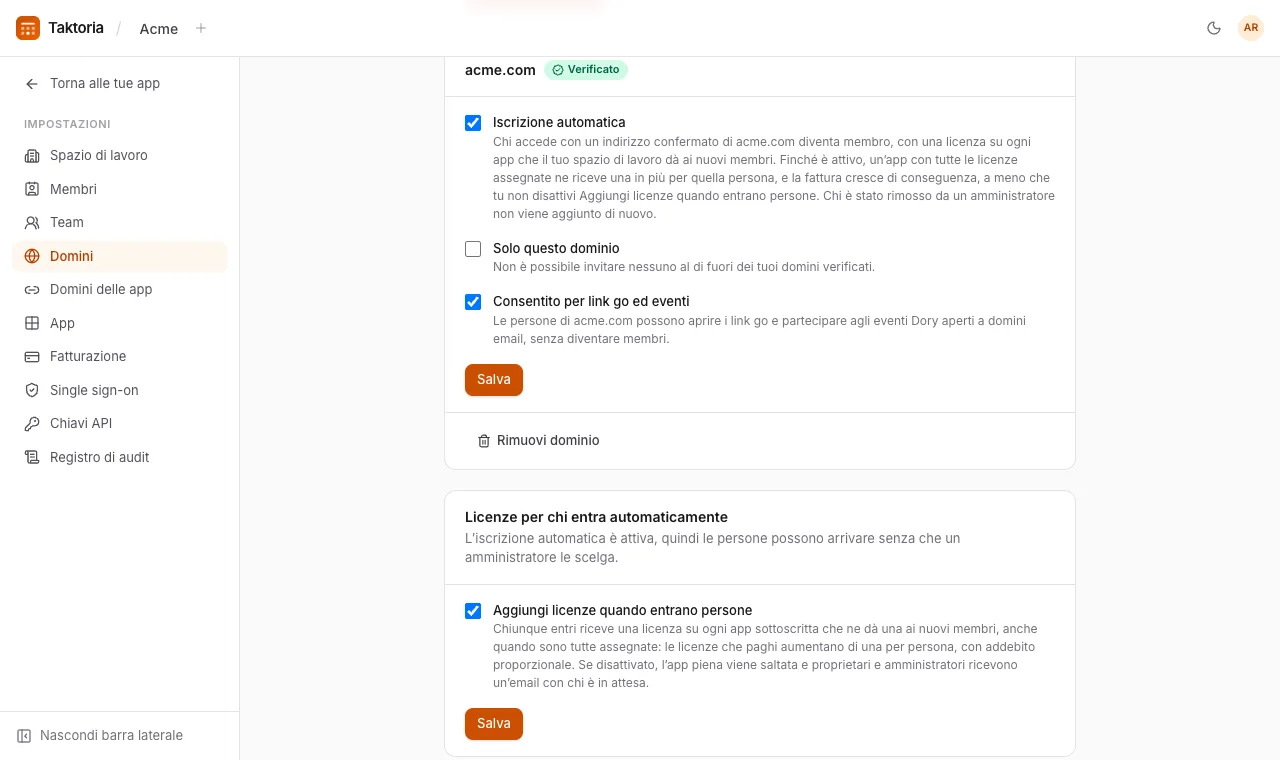
In Impostazioni → Domini, rivendica il dominio email della tua azienda, pubblica presso il tuo provider DNS il record TXT indicato e seleziona Verifica. Un dominio può appartenere a un solo spazio di lavoro. Una volta verificato:
- Iscrizione automatica aggiunge come membro chiunque acceda con un indirizzo confermato di quel dominio, con le licenze che il tuo spazio di lavoro assegna ai nuovi membri. Chi è stato rimosso da un amministratore non viene aggiunto di nuovo.
- Aggiungi licenze quando entrano persone, visibile finché Iscrizione automatica è attivo per un dominio, è attivo a meno che tu non lo disattivi. Chiunque entri riceve allora una licenza su ogni app che il tuo spazio di lavoro dà ai nuovi membri, anche quando sono tutte assegnate: le licenze che paghi aumentano di una per persona, con addebito proporzionale, e il Registro di audit lo riporta. Se disattivato, l'app piena viene saltata e proprietari e amministratori ricevono un'email con chi è in attesa.
- Solo questo dominio impedisce di invitare chiunque sia fuori dai tuoi domini verificati.
- Consentito per link go ed eventi, attivo finché non lo disattivi, mette il dominio nell'elenco da cui scelgono i link go e gli eventi Dory impostati su Persone con determinati domini email.
In Domini partner per link go ed eventi, aggiungi i domini delle aziende con cui lavori, come globex.com. Non c'è alcun record da pubblicare, perché le loro persone non diventano mai membri: dimostrano un indirizzo con Google o con un codice via email per aprire quei link e partecipare a quegli eventi, e non ricevono mai un account. Nell'elenco ora mostra l'elenco completo. Togliere un dominio dall'elenco, con il suo interruttore o rimuovendo un dominio partner, tiene fuori subito le sue persone da ogni link ed evento.
Domini delle app
Impostazioni → Domini delle app dà a un'app un hostname tuo, come go.acme.com per Go Links. Inserisci l'hostname e salvalo: sotto compare il record DNS da aggiungere, con una riga che dice a che punto è l'hostname e, finché non funziona, Verifica di nuovo per controllare subito. Quando il record è al suo posto il certificato viene emesso automaticamente, la riga dice che funziona e il record non viene più mostrato. Go Links si apre sul suo hostname come qualsiasi altra app, e anche i suoi link lì funzionano. Ogni link sceglie chi può aprirlo, in Chi può aprirlo nel suo modulo: per impostazione predefinita, i membri e le persone dei domini dell'elenco del tuo spazio di lavoro in Impostazioni → Domini, che dimostrano un indirizzo con Google o con un codice via email senza creare alcun account. Chiunque abbia il link apre un link a chiunque possa raggiungere l'hostname, e il modulo te lo segnala.
Il record da aggiungere è un A per la radice di un dominio, come acme.com, e un CNAME per qualsiasi nome sotto di essa, come go.acme.com. Il nome è mostrato nella forma breve che chiede la maggior parte dei provider DNS: go, oppure @ per la radice. Se l'hostname è già stato usato su Vercel, viene chiesto anche un record TXT, per dimostrare che è tuo. Con Cloudflare, imposta il record su solo DNS: con il proxy attivo il certificato non può essere emesso.
Qualsiasi altra app è servita sul suo hostname con indirizzi brevi, come events.acme.com/events/… per Dory. Le persone accedono lì e ci restano, e chi ha già effettuato l'accesso a Taktoria è connesso anche sull'hostname senza che gli venga richiesto di nuovo. Impostazioni, fatturazione e le altre app si aprono all'indirizzo di Taktoria. Anche i link di partecipazione e i codici QR di Dory condivisi dall'hostname puntano a esso.
La pagina di accesso sull'hostname porta il nome del tuo spazio di lavoro, e la sua icona se ne hai caricata una; con il white label attivo, anche intestazione e piè di pagina. Offre solo i modi di accesso che il tuo spazio di lavoro consente: solo Google se richiede Google, e il single sign-on solo se ha un provider.
Single sign-on
In Impostazioni → Single sign-on:
- Seleziona Collega un provider e scegli OpenID Connect o SAML 2.0.
- Inserisci il tuo dominio email e i dati del provider: per OpenID Connect il client ID, il client secret e l'URL di discovery; per SAML l'URL di accesso e il certificato di firma.
- Copia l'URL di reindirizzamento (e, per SAML, i metadati del service provider) nel tuo provider di identità, e salva.
- Pubblica il record DNS indicato per dimostrare la proprietà del dominio, poi seleziona Verifica. L'accesso tramite il provider viene rifiutato finché il dominio non è verificato.
- Seleziona Prova l'accesso.
Da quel momento le persone di quel dominio scelgono Accedi con SSO. Scollega le riporta alle password; i loro account restano intatti.
Slack
In Impostazioni → Integrazioni, seleziona Collega Slack, scegli un canale predefinito e indica cosa pubblicare: quando viene aggiunto un lancio, assegnato un passaggio, un revisore decide e un lancio va online. I revisori ricevono anche messaggi diretti, abbinati a Slack tramite l'indirizzo email.
Chiavi API
Impostazioni → Chiavi API crea chiavi per l'API REST di Taktoria. Dai un nome alla chiave e scegli i suoi ambiti: accesso completo, tutto in sola lettura o per singola risorsa. Copiala quando viene mostrata; non verrà mostrata di nuovo. Ogni chiave indica quando è stata usata l'ultima volta e può essere revocata. L'API è documentata su docs.taktoria.com.
Gli ambiti arrivano anche allo spazio di lavoro stesso: le sue impostazioni, il suo abbonamento, i suoi domini email e i suoi domini delle app. Una chiave che li possiede può modificarli come farebbe un amministratore, quindi assegnali solo a una chiave che ne ha bisogno.
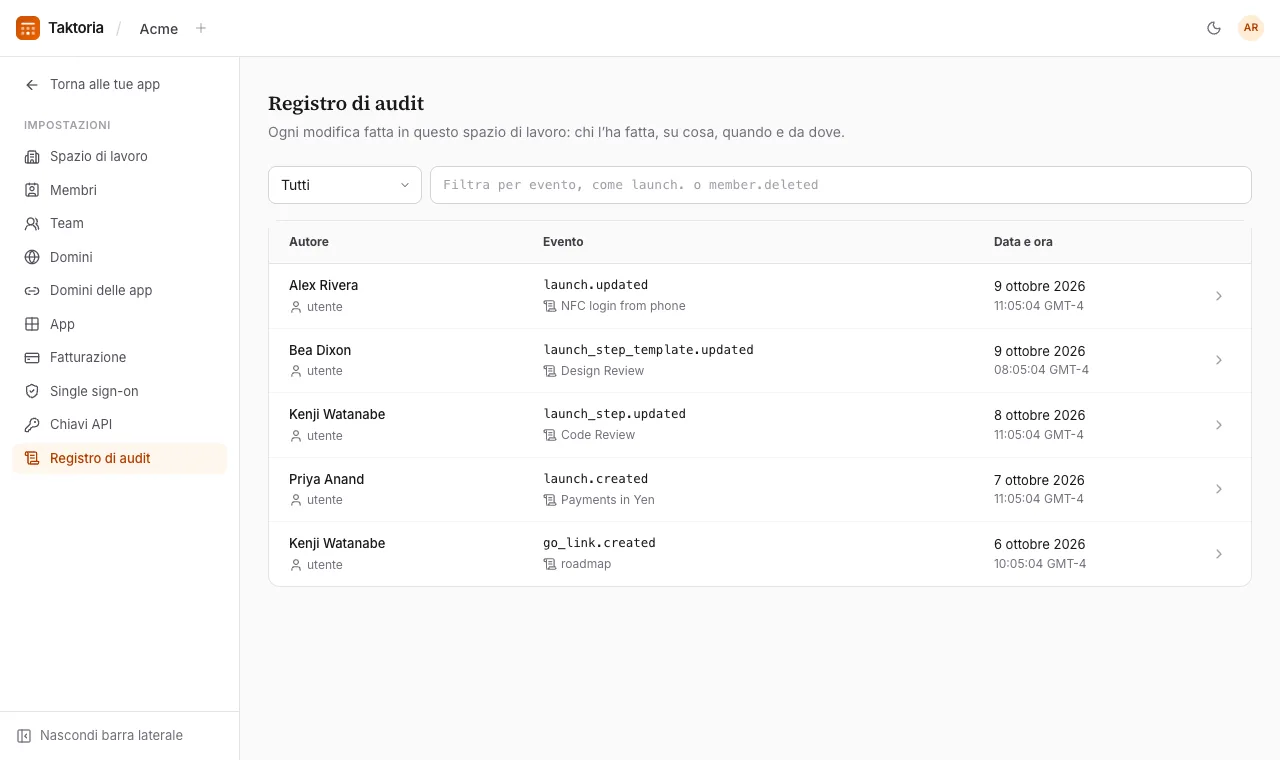
Il registro di audit
Impostazioni → Registro di audit elenca ogni modifica fatta nello spazio di lavoro, dalla più recente: chi l’ha fatta (una persona o una chiave API), cosa è cambiato, quando e da dove. Seleziona un evento per vedere i campi cambiati, da cosa a cosa, e l’indirizzo e il browser di provenienza.
Filtra per persona o per evento: launch. per tutto ciò che riguarda i lanci, member.deleted per le persone rimosse. I segreti, come le chiavi API, non vi vengono mai scritti. Lo vedono solo gli amministratori, nell’app e tramite l’API (auditLogs:read).