Dory
회의를 위한 실시간 Q&A와 투표. 참석자는 계정이나 다운로드 없이 짧은 코드로 참여하고, 원하면 익명으로 질문하며, 정말 답을 듣고 싶은 질문을 추천합니다.
이벤트 만들기
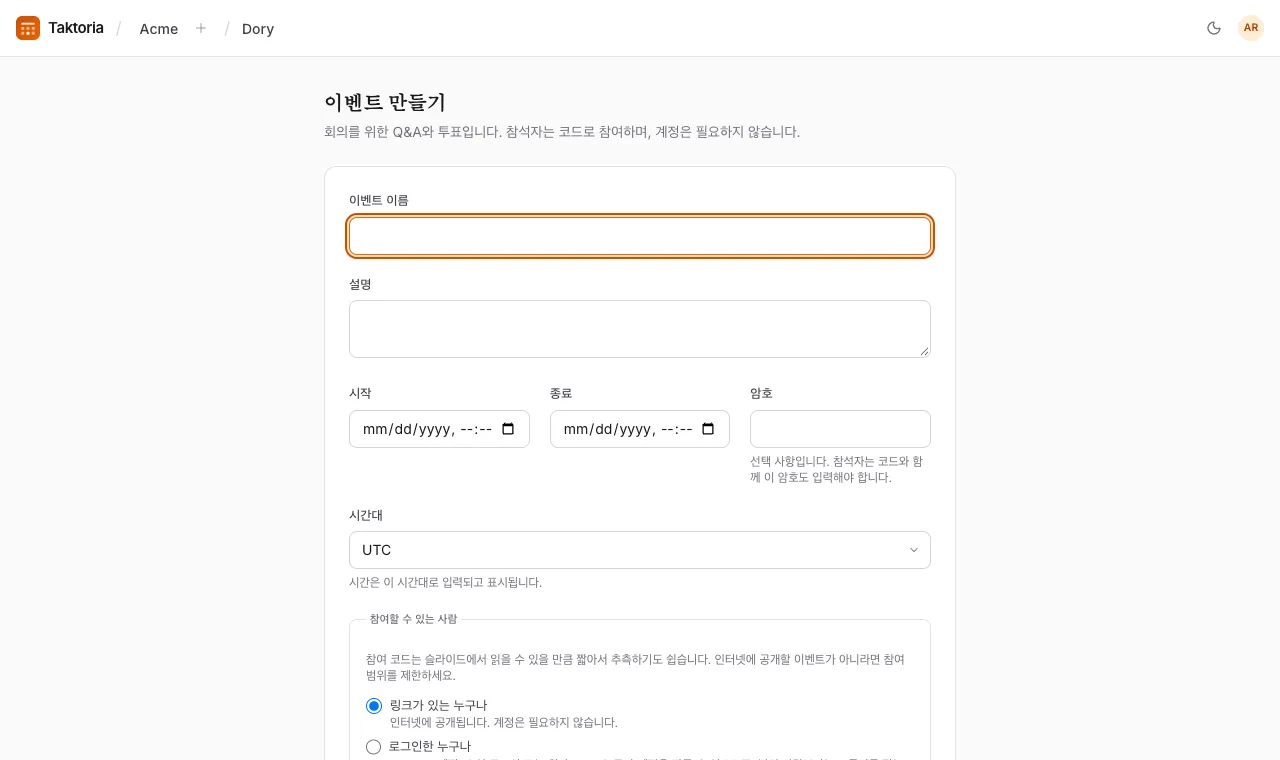
- Dory를 열고 이벤트를 만드세요.
- 이름을 정하고, 필요하면 설명, 시작 및 종료 시간, 암호를 입력하세요(암호를 설정하면 참석자는 코드와 함께 암호도 입력합니다). 모든 시간은 이벤트의 시간대를 따르며, 처음에는 워크스페이스의 기본 시간대로 설정됩니다.
- 참여할 수 있는 사람을 링크가 있는 누구나, 로그인한 누구나, 이 워크스페이스의 멤버, 특정 이메일 도메인의 사람 중에서 선택하세요. 마지막을 선택하면 설정 → 도메인에 있는 워크스페이스 목록의 이메일 도메인이 처음에 모두 선택되어 있어, 나중에 추가되는 도메인을 포함해 목록의 모든 도메인이 들어올 수 있습니다. 고르려면 일부를 해제하세요. Google 로그인을 필수로 하는 워크스페이스에서는 이런 이벤트가 모두 Google 전용이 됩니다. Google 로그인 필수를 선택하면 이메일 코드 없이 Google만 받습니다.
- 진행 방식을 정하세요. 익명 질문 허용 여부와 참석자에게 공개하기 전에 질문 승인 여부를 선택합니다.
- 저장하세요. 이벤트는 초안 상태로 시작하며, 이벤트 시작을 선택하기 전까지는 코드가 작동하지 않습니다. 시작 시간이 아직 지나지 않았다면 버튼에 예약이 표시됩니다. 그러면 이벤트는 예정됨 상태가 되고, 링크를 연 사람에게 시작 시간이 표시되며, 시작 시간(질문 접수가 더 빠르면 그 시간)에 코드가 자동으로 작동합니다. 지금 시작으로 일찍 열 수 있습니다. 초안은 자동으로 열리지 않습니다.
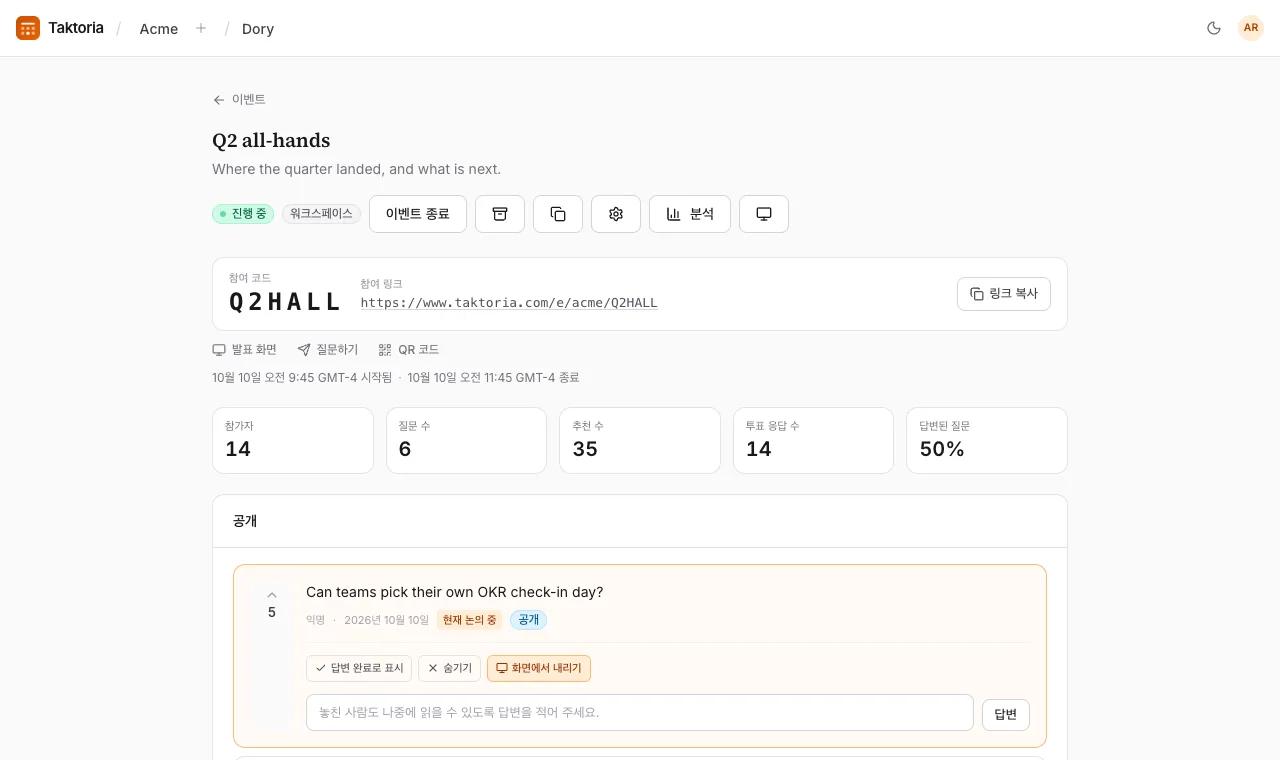
이벤트 페이지에는 참여 코드, 참여 링크, 슬라이드에 넣을 QR 코드가 표시됩니다. 이벤트 설정에서는 질문 접수 시작과 마감 시간, 참석자 안내, 추천, 비속어 필터, ‘taktoria.com 제공’ 표시 여부, 큰 화면의 모양 등을 더 설정할 수 있습니다.
이벤트를 다시 진행하려면 이벤트 페이지나 이벤트 목록에서 복제를 선택하세요. 설정, 호스트, 투표가 같고 새 코드가 있는 초안이 만들어지며, 날짜, 질문, 결과는 포함되지 않습니다.
참석자가 참여하는 방법
참석자는 참여 페이지에서 주최자가 보여 주는 이벤트 코드와, 원하면 이름, 암호가 있다면 암호를 입력한 뒤 참여를 선택합니다. 계정도 앱도 필요 없습니다. 이벤트의 QR 코드를 스캔하면 바로 참여할 수 있습니다.
특정 이메일 도메인의 사람을 위한 이벤트는 먼저 도메인 중 하나의 주소를 요청합니다. 참석자는 Google로 계속하기를 선택하거나, 주소를 입력하고 코드를 이메일로 받기를 선택한 뒤 이메일로 받은 여섯 자리 코드를 입력합니다. 계정은 만들어지지 않고, 주최자는 주소를 볼 수 없으며, 해당 브라우저는 30일 동안 참여할 수 있습니다. 이벤트를 진행하는 워크스페이스의 멤버는 이 단계 없이 참여합니다. Google을 사용하면 이름은 Google 계정의 이름이며 바꿀 수 없습니다. 이벤트가 허용하면 익명으로 질문할 수는 있습니다. 코드가 담긴 링크나 QR 코드로 들어오면, 이벤트에 암호가 없는 한 이름만 묻습니다. 이때 참여 페이지에는 이벤트가 들여보내는 사람에게 이벤트 이름이 표시되며, 워크스페이스 아이콘이 있으면 함께 표시됩니다. 워크스페이스 목록에 있는 도메인만 인정됩니다. 관리자가 목록에서 뺀 도메인의 사람은 즉시 들어올 수 없게 됩니다. 목록이 비어 있으면 이벤트는 멤버 전용입니다.
코드는 6자리이고 대소문자를 구분하지 않으며, 잘못 읽기 쉬운 글자는 자동으로 수정됩니다.
참여, 질문, 추천, 설문 응답도 같은 방식으로 Google reCAPTCHA로 보호되며, 참석자가 따로 풀어야 할 것은 없습니다.
질문하고 추천하기
참석자는 질문(최대 500자)을 작성하고 보내기를 선택합니다. 원하면 익명으로 질문하기를 체크합니다. 다른 사람의 질문은 질문마다 한 번씩 추천할 수 있고, 추천을 취소할 수도 있습니다. 이미 나온 질문과 같은 질문을 하면 기존 질문에 추천이 하나 더해집니다. 질문은 답변되거나 화면에 표시되기 전까지 수정할 수 있습니다.
비속어 필터를 켜면 무례한 단어는 차단되지 않고 별표로 가려집니다.
Q&A 진행하기
이벤트 페이지에서는 질문이 네 그룹으로 나뉘어 표시됩니다. 검토 대기(승인을 켠 경우 새 질문은 여기서 대기하며 작성자에게만 보입니다), 공개, 답변 완료, 숨김입니다. 각 질문에서 다음을 할 수 있습니다.
- 승인, 숨기기, 또는 답변 완료로 표시. 답변 완료되었거나 숨긴 질문은 다시 열기로 되돌릴 수 있습니다.
- 화면에 표시를 선택하면 질문을 큰 화면에 띄웁니다. 한 번에 한 질문씩 표시됩니다.
- 답변을 작성해 두면 놓친 사람도 나중에 읽을 수 있습니다. 답변을 저장하면 질문도 답변 완료로 표시됩니다.
이벤트가 진행되는 동안 페이지는 자동으로 새로 고쳐집니다.
투표
투표 추가를 선택하고 유형을 고른 다음 질문을 작성하세요.
- 객관식: 선택지 하나를, 허용한 경우에는 여러 개를 고릅니다.
- 워드 클라우드: 짧은 답변이 나온 횟수에 따라 크기가 달라집니다.
- 평점: 2~10점 척도로 점수를 매깁니다.
- 주관식: 긴 답변이 작성된 그대로 표시됩니다.
- 순위: 선택지를 순서대로 배열합니다. 1위가 가장 많은 점수를 받습니다.
- 퀴즈: 정답이 하나이며 속도에 따라 점수가 매겨집니다. 만들 때 정답을 표시하세요.
투표를 열려면 시작을, 끝나면 마감을 선택하세요. 한 번에 하나의 투표만 진행할 수 있습니다. 참석자는 제출을 선택하면 결과를 볼 수 있으며, 투표가 열려 있는 동안에는 답변을 바꿀 수 있습니다.
이벤트에 퀴즈가 있으면 이벤트 페이지의 순위표 카드에 참석자 순위가 표시됩니다. 정답을 많이 맞힌 사람이 먼저 오고, 점수가 같으면 더 빨리 답한 사람이 앞섭니다.
큰 화면
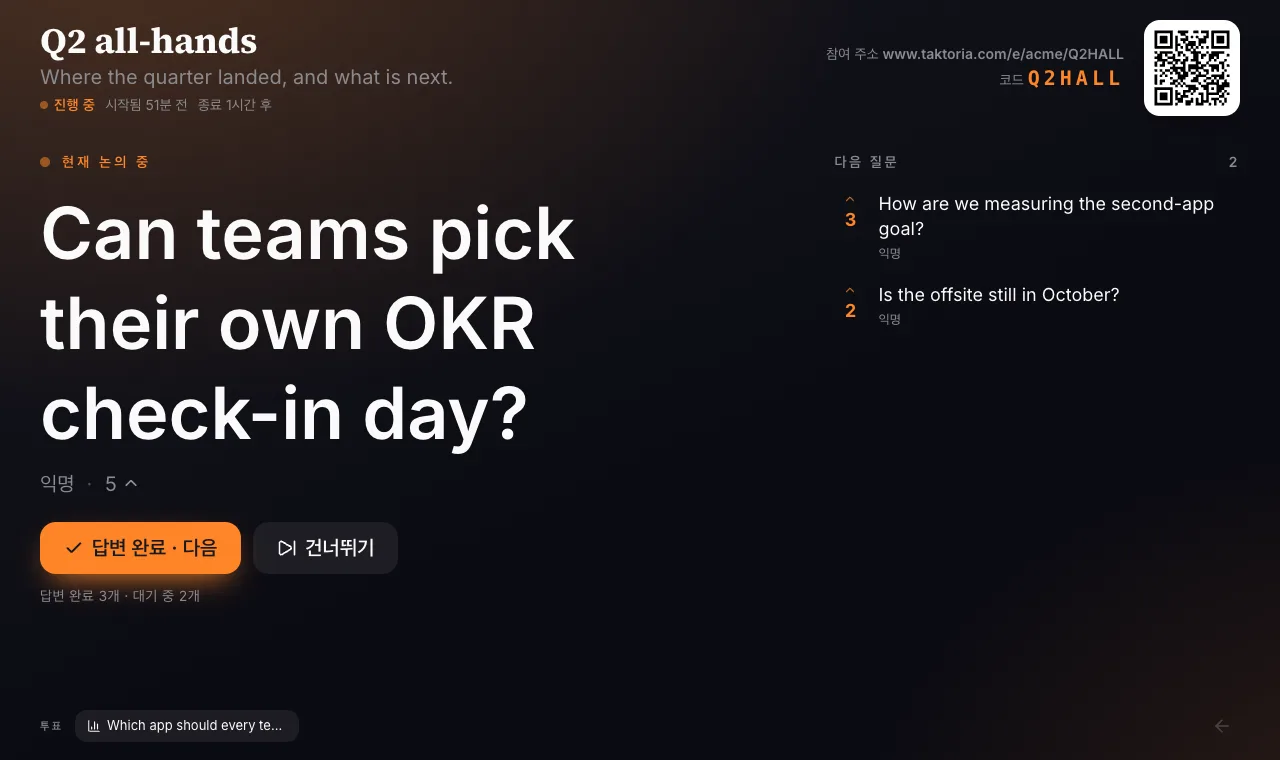
발표 화면은 프로젝터용 전체 화면 페이지입니다. 참여 방법(주소, 코드, QR 코드), 화면에 표시 중인 질문이나 대기 중인 질문을 보여 주며, 투표가 진행 중일 때는 투표가 화면을 차지합니다.
이벤트 설정에서 큰 화면에서 질문 대기열 진행을 켜면 그곳에서 Q&A를 진행할 수 있습니다. 가장 위의 질문부터 시작해 답변 완료 · 다음 또는 건너뛰기를 선택하면 추천이 많은 순서대로 진행됩니다. 화면 색상은 발표자 화면에서 선택하세요.
이벤트에 퀴즈가 있으면 큰 화면 하단의 순위표를 선택해 순위를 전체 화면으로 보여 주고, 질문으로 돌아가기를 선택해 돌아오세요.
이벤트가 끝난 후
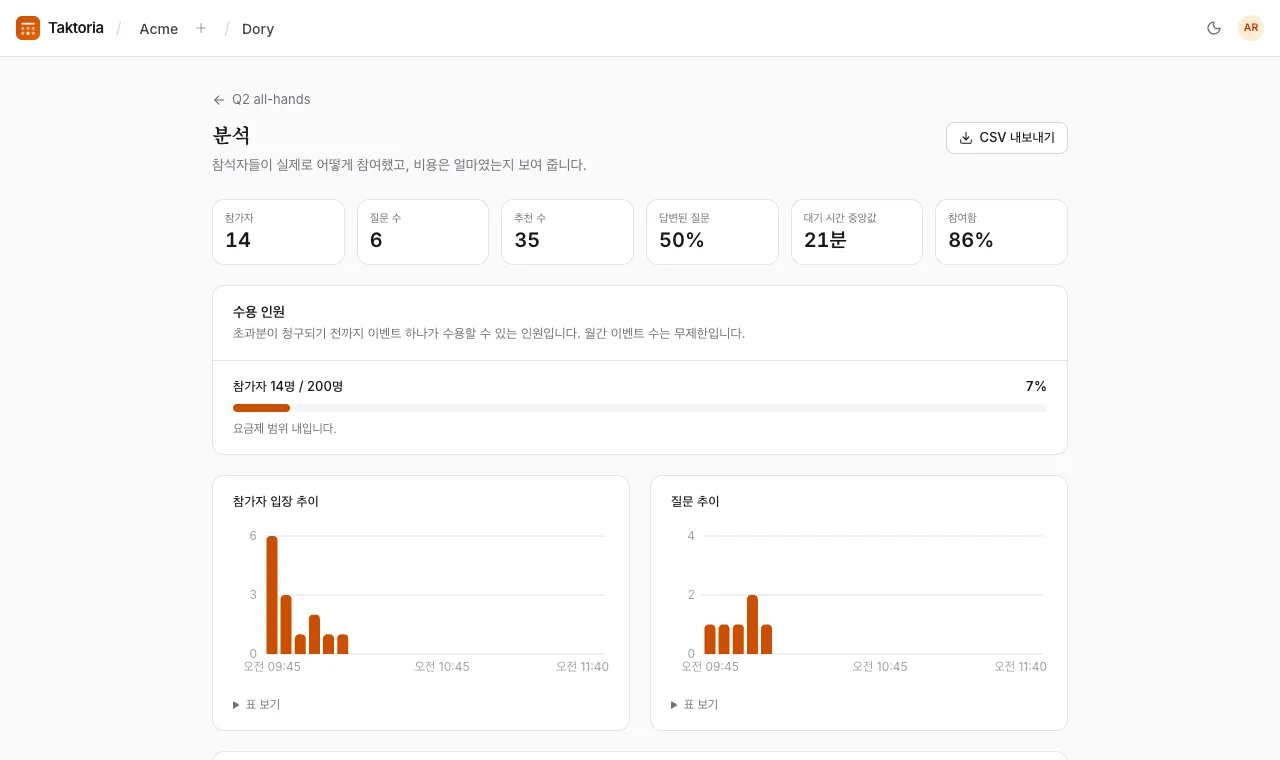
이벤트를 마치면 이벤트 종료를 선택하세요. 다시 열기로 되돌릴 수 있습니다. 종료 시간이 있는 이벤트는 그 시간에 이벤트 종료를 선택한 것과 똑같이 자동으로 종료되며, 그 뒤로는 아무도 참여하거나 질문하거나 투표할 수 없습니다. 종료가 가까워지면 15분 연장으로 진행 중인 이벤트에 시간을 더 줄 수 있습니다. 종료 시간이 지난 뒤 이벤트를 다시 열면 종료 시간이 없어져 더 이상 자동으로 종료되지 않습니다. 분석에서는 참석자들의 반응을 볼 수 있습니다. 참가자 수, 질문 수, 추천 수, 답변된 질문 수, 대기 시간 중앙값, 실제로 참여한 사람 수, 참석자가 들어온 시간, 가장 많이 추천된 질문 등입니다.
보관하면 아무것도 잃지 않고 이벤트를 목록에서 숨길 수 있습니다. 이벤트 설정에 있는 이벤트 삭제는 이벤트와 그 안의 모든 질문, 추천, 투표를 삭제합니다.
분석 페이지의 CSV 내보내기는 모든 질문을 다운로드합니다. 질문한 시간과 작성자(익명 질문은 익명으로 표시), 상태, 추천 수, 답변이 포함됩니다. Excel, Numbers, Google 스프레드시트에서 깔끔하게 열립니다.
참가자와 결제
Dory는 시트가 아닌 참가자 기준으로 청구됩니다. 워크스페이스는 이벤트당 최대 참가자 수를 정하며, 이벤트에 참여한 모든 사람은 익명 참석자를 포함해 한 번씩 계산됩니다. 이벤트 인원이 초과되어도 참여를 막지 않으며, 추가 참가자는 이벤트가 끝날 때 같은 요금으로 한 번 청구됩니다.
이벤트를 주최하려면 Dory 시트가 필요하며(진행자당 월 $3, 최소 10명), 다른 앱과 마찬가지로 관리자가 설정 → 멤버에서 부여합니다. 비용을 낼 진행자 수는 결제 페이지의 이벤트당 최대 참가자 수 옆에 있는 진행자에서 설정합니다. 이벤트 설정의 이 이벤트를 진행할 수 있는 사람 목록으로 이를 특정한 사람으로 좁힐 수 있으며, 관리자와 이벤트를 만든 사람은 언제나 관리할 수 있습니다. 팀을 지정할 수도 있습니다. 그러면 그 팀과 그 안의 팀에 속한 모든 사람이 이벤트를 운영할 수 있습니다.