AI-assistenten
Koppel Claude, ChatGPT, Cursor of een andere AI-assistent via MCP aan de apps van Taktoria. Hij werkt als jou, in één workspace, met jouw licenties en rechten.
Wat koppelen doet
Elke app van Taktoria heeft een MCP-server: een adres dat je aan een AI-assistent kunt geven zodat hij in die app voor je kan werken. Eenmaal gekoppeld kan hij in de app zoeken en, naarmate er meer tools bijkomen, lezen en wijzigen wat erin staat.
- Hij handelt als jou. Hij ziet alleen wat jij in de app kunt zien en wijzigt alleen wat je zelf zou kunnen wijzigen, en hij heeft jouw licentie voor de app nodig.
- Hij werkt in één workspace, de workspace die je kiest wanneer je hem koppelt. Om hem in een andere te gebruiken, koppel je hem opnieuw en kies je die.
- Je kiest per app of hij alleen mag lezen of ook wijzigingen mag maken.
- Elke wijziging die hij maakt staat in de auditlog van de workspace, onder jouw naam, met de naam van de assistent erbij.
De beheerders van je workspace kunnen MCP-verbindingen uitzetten; zie MCP-verbindingen onder Workspacebeheer.
Serveradressen
Eén adres per app:
| App | MCP-server |
|---|---|
| LaunchCal | https://www.taktoria.com/mcp/launchcal |
| OKR Hub | https://www.taktoria.com/mcp/okrhub |
| Dory | https://www.taktoria.com/mcp/dory |
| Go Links | https://www.taktoria.com/mcp/golinks |
| Memegen | https://www.taktoria.com/mcp/memegen |
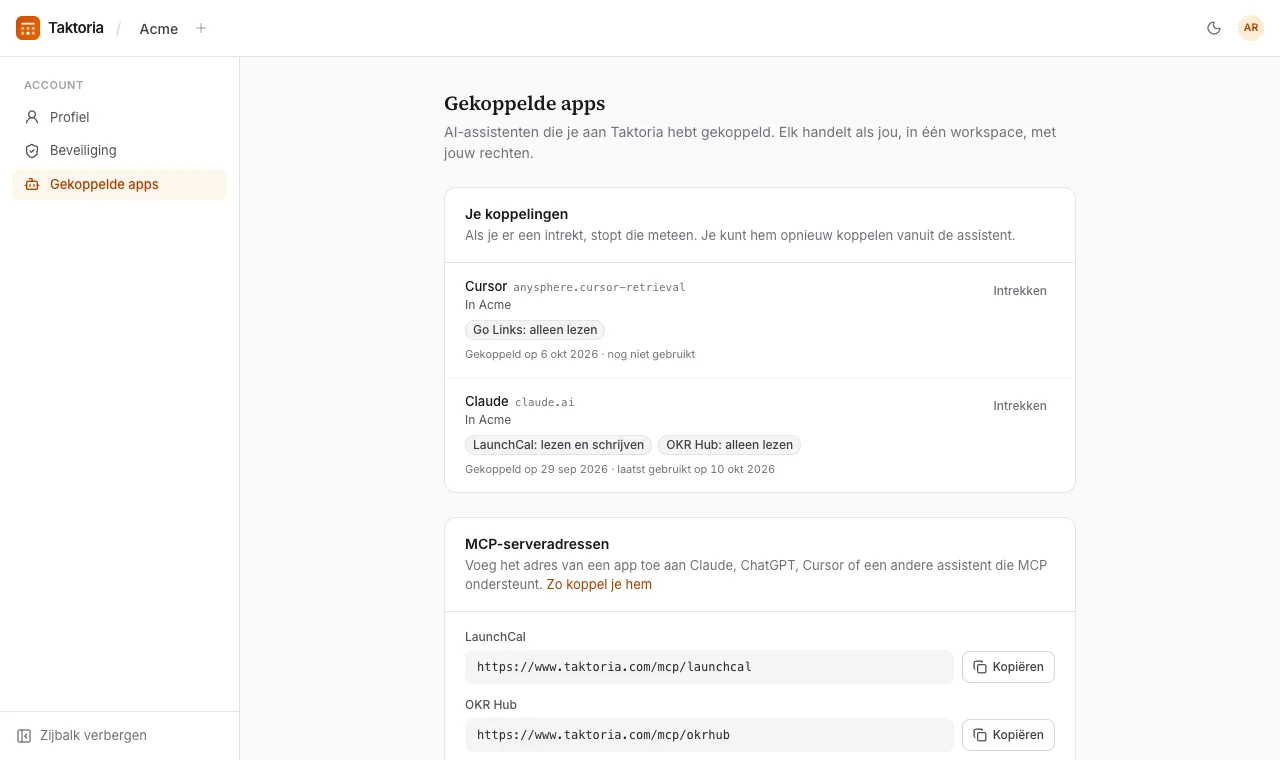
Ze staan ook, met een knop om elk te kopiëren, onder Account → Gekoppelde apps. Ze werken alleen op het eigen adres van Taktoria, niet op een app-domein dat je workspace heeft ingesteld.
Claude
Open in Claude (op het web of in de desktop-app) de instellingen, ga naar de connectors en voeg een aangepaste connector toe. Geef hem een naam, zoals Taktoria LaunchCal, en plak het serveradres van de app. Koppel hem daarna: Claude opent Taktoria in je browser, waar je zo nodig inlogt en kiest wat hij mag doen (zie Toegang toestaan hieronder). Voeg één connector toe voor elke app die hij moet gebruiken.
Met een Claude Team- of Enterprise-abonnement moet een eigenaar van je Claude-organisatie de connector mogelijk eerst toevoegen.
ChatGPT
Open in ChatGPT de instellingen en voeg een aangepaste connector toe (bij sommige abonnementen moet eerst de ontwikkelaarsmodus aan staan, of moet een workspacebeheerder het toestaan). Plak het serveradres van de app, kies OAuth als manier van inloggen en maak hem aan. ChatGPT opent daarna Taktoria zodat je kunt inloggen en kiezen wat hij mag doen.
Cursor
Voeg elke server toe aan de MCP-instellingen van Cursor, in ~/.cursor/mcp.json voor alle projecten of in .cursor/mcp.json voor één project:
{
  "mcpServers": {
    "taktoria-launchcal": { "url": "https://www.taktoria.com/mcp/launchcal" }
  }
}
Cursor laat zien dat de server inloggen nodig heeft: selecteer hem, en Cursor opent Taktoria in je browser om in te loggen en te kiezen wat hij mag doen.
Claude Code
Voeg vanuit je terminal een server toe, één per app:
claude mcp add --transport http taktoria-launchcal https://www.taktoria.com/mcp/launchcal
Voer daarna in Claude Code /mcp uit, kies de server en authenticeer: je browser opent Taktoria om in te loggen en te kiezen wat hij mag doen.
Toegang toestaan
Wanneer een assistent koppelt, vraagt Taktoria of je dat toestaat, en toont het de naam die de assistent zichzelf heeft gegeven en het adres waar je naar teruggestuurd wordt. Ga alleen verder als je net zelf bent begonnen met koppelen.
- Kies onder Workspace de workspace waarin hij mag werken. Een workspace die geen MCP-verbindingen toestaat kun je niet kiezen; een workspace die Google vereist, vraagt je eerst om Inloggen met Google.
- Kies onder Wat hij mag doen voor elke app waar hij om vroeg Geen toegang, Alleen lezen of Lezen en schrijven. Je kunt hem minder geven dan hij vroeg, nooit meer. Een app waarop je workspace geen abonnement heeft, of waarvoor je geen licentie hebt, kun je niet kiezen.
- Kies Toestaan, of Weigeren om hem met lege handen weg te sturen.
Als je dezelfde assistent opnieuw aan dezelfde workspace koppelt, vervang je wat hij mag doen. Hij blijft gekoppeld tot je hem intrekt, of tot een van de dingen hieronder hem stopt.
Je koppelingen
Account → Gekoppelde apps toont elke assistent die je hebt gekoppeld, in elke workspace waar je lid van bent: wat hij in elke app mag doen, wanneer je hem hebt gekoppeld en wanneer hij voor het laatst is gebruikt. Intrekken stopt hem meteen; je kunt hem opnieuw koppelen vanuit de assistent.
Wanneer hij niet meer werkt
Een assistent wordt bij elk verzoek gecontroleerd, dus hij stopt meteen, en de assistent vraagt je opnieuw te koppelen of zegt waarom, wanneer:
- jij hem intrekt, of een workspacebeheerder dat doet;
- je de workspace verlaat, of eruit wordt verwijderd;
- een beheerder MCP-verbindingen toestaan uitzet;
- de workspace inloggen met Google gaat vereisen en je hem hebt gekoppeld zonder met Google in te loggen: koppel hem opnieuw en log daarbij in met Google;
- je geen licentie meer hebt voor de app, of het abonnement van de workspace op de app is beëindigd. Dit herstelt zich vanzelf zodra de licentie of het abonnement terug is.