Dory
Live vragen en polls voor meetings. Deelnemers doen mee met een korte code, zonder account of download, stellen desgewenst anoniem vragen en stemmen op wat ze echt beantwoord willen zien.
Een evenement aanmaken
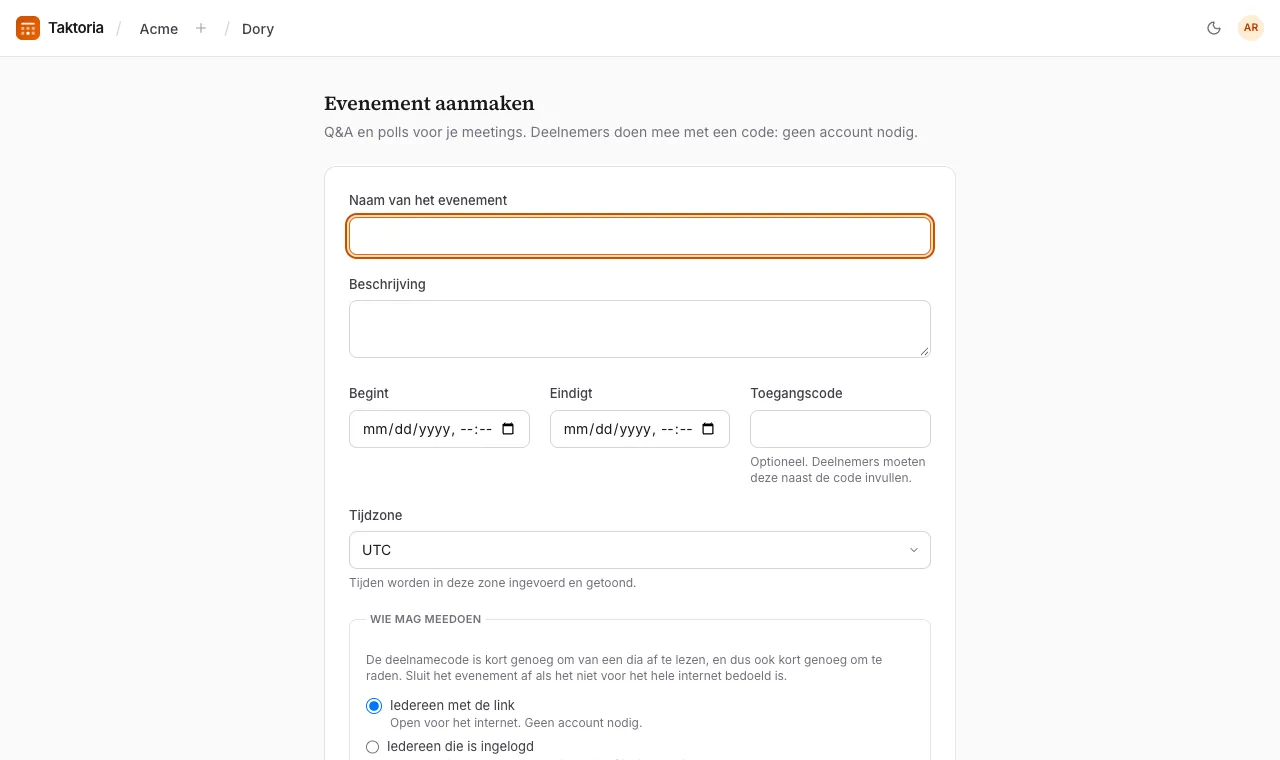
- Open Dory en maak een evenement aan.
- Geef het een naam, en eventueel een beschrijving, begin- en eindtijden en een Toegangscode (deelnemers typen die dan naast de code in). Alle tijden staan in de tijdzone van het evenement, die begint op de standaardtijdzone van de workspace.
- Kies Wie mag meedoen: Iedereen met de link, Iedereen die is ingelogd, Leden van deze workspace of Mensen met bepaalde e-maildomeinen. Bij die laatste staan de E-maildomeinen van de lijst van de workspace in Instellingen → Domeinen eerst allemaal aangevinkt, zodat elk domein op de lijst erin mag, ook domeinen die er later bij komen; vink er een paar uit om te kiezen. Een workspace die inloggen met Google verplicht, maakt elk zo'n evenement alleen voor Google. Kies Inloggen met Google verplichten om alleen Google toe te laten, zonder gemailde codes.
- Bepaal hoe de zaal werkt: of je Anonieme vragen toestaan aanzet, en of je Vragen goedkeuren voordat de zaal ze ziet aanzet.
- Sla op. Het evenement begint als Concept, en de code werkt pas als je Evenement starten kiest. Ligt de begintijd nog in de toekomst, dan staat er Inplannen op de knop: het evenement is dan Gepland, wie de link opent ziet wanneer het begint, en de code werkt vanaf de begintijd vanzelf, of vanaf het moment dat vragen opengaan als dat eerder is. Nu starten opent het eerder. Een concept gaat nooit vanzelf open.
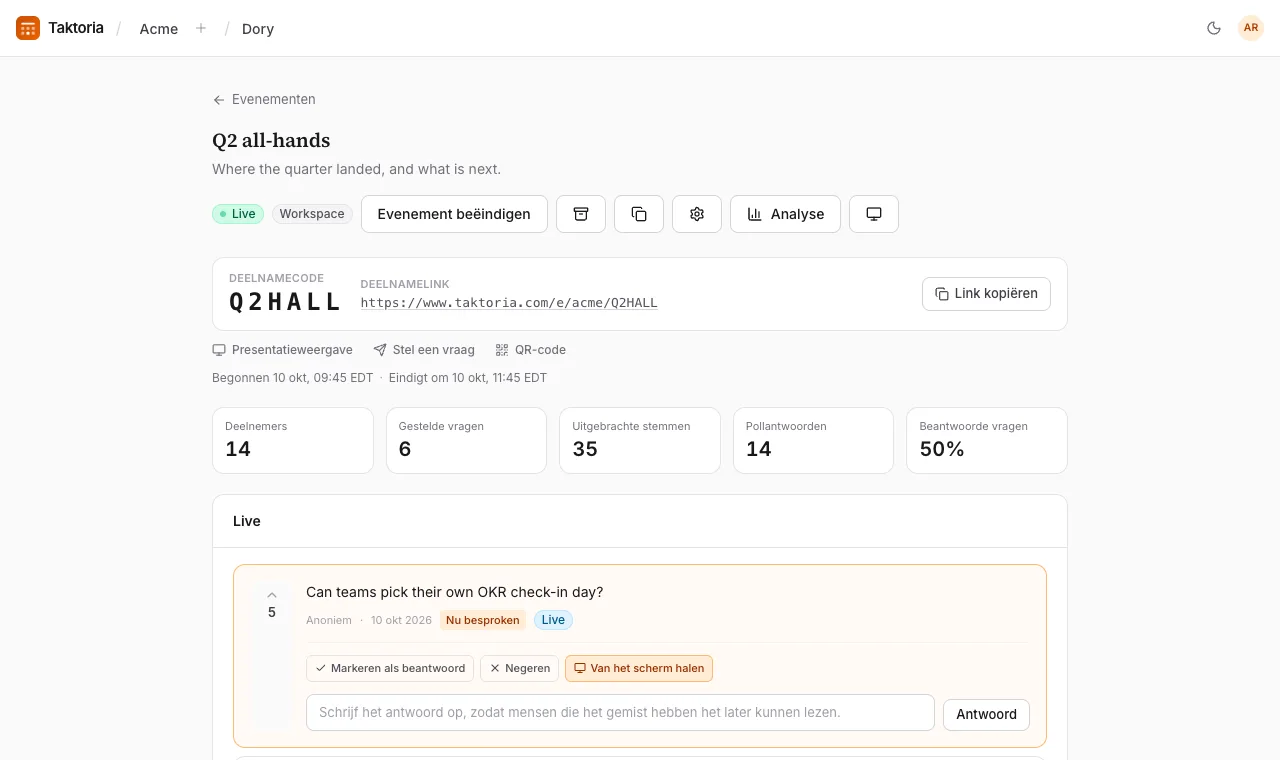
De pagina van het evenement toont de Deelnamecode, de deelnamelink en een QR-code om op een dia te zetten. Instellingen van het evenement biedt meer: wanneer vragen openen en sluiten, instructies voor deelnemers, stemmen, het scheldwoordenfilter, of ‘Mogelijk gemaakt door taktoria.com’ te zien is en hoe het grote scherm eruitziet.
Om een evenement opnieuw te houden, kies je Dupliceren op de pagina ervan of in de lijst met evenementen: je krijgt een concept met dezelfde instellingen, hosts en peilingen en een nieuwe code, zonder datums, vragen of resultaten.
Hoe deelnemers meedoen
Deelnemers gaan naar de deelnamepagina, vullen de Evenementcode in die je laat zien, eventueel hun naam, en de toegangscode als die er is, en kiezen dan Meedoen. Een account of app is niet nodig. Wie de QR-code van het evenement scant, komt direct binnen.
Een evenement voor Mensen met bepaalde e-maildomeinen vraagt eerst om een adres bij een van zijn domeinen. Deelnemers kiezen Doorgaan met Google, of typen hun adres, kiezen Mail me een code en typen de code van zes cijfers uit de e-mail. Er wordt geen account aangemaakt, de host ziet het adres niet en de browser blijft 30 dagen toegelaten. Leden van de workspace die het evenement organiseert, komen zonder deze stap binnen. Met Google is Je naam de naam van het Google-account en kun je die niet wijzigen; anoniem vragen kan nog steeds als het evenement dat toestaat. Een link of QR-code met de code erin vraagt alleen om een naam, tenzij het evenement een toegangscode heeft. De deelnamepagina toont dan de naam van het evenement, aan iedereen die het evenement binnenlaat, en het pictogram van de workspace als die er een heeft. Alleen domeinen op de lijst van de workspace tellen: haalt een beheerder er een af, dan komen de mensen daar meteen niet meer binnen. Is de lijst leeg, dan is het evenement alleen voor leden.
Codes zijn zes tekens lang en niet hoofdlettergevoelig, en letters die je makkelijk verkeerd leest, worden automatisch gecorrigeerd.
Meedoen, vragen stellen, upvoten en polls beantwoorden worden op dezelfde manier beschermd door Google reCAPTCHA, zonder dat deelnemers iets hoeven op te lossen.
Vragen stellen en stemmen
Deelnemers schrijven een vraag (maximaal 500 tekens) en kiezen Versturen, met Anoniem vragen aangevinkt als ze dat liever willen. Ze kunnen op vragen van anderen stemmen, één keer per vraag, en hun stem weer intrekken. Wie iets vraagt wat al gevraagd is, geeft in plaats daarvan een stem aan de bestaande vraag. Een vraag kan worden bewerkt tot hij beantwoord is of op het scherm staat.
Met het scheldwoordenfilter aan worden grove woorden gemaskeerd met sterretjes in plaats van geblokkeerd.
De Q&A leiden
De pagina van het evenement toont vragen in vier groepen: Te beoordelen (als goedkeuring aan staat, wachten nieuwe vragen hier en ziet alleen de vraagsteller ze), Live, Beantwoord en Genegeerd. Bij elke vraag kun je:
- Goedkeuren, Negeren of Markeren als beantwoord kiezen. Heropenen haalt een beantwoorde of genegeerde vraag terug.
- Op het scherm tonen kiezen om hem op het grote scherm te zetten, één vraag tegelijk.
- een Antwoord schrijven, zodat mensen die het gemist hebben het later kunnen lezen. Een antwoord opslaan markeert de vraag ook als beantwoord.
De pagina ververst zichzelf zolang het evenement live is.
Polls
Kies Poll toevoegen, kies een type en schrijf de vraag:
- Meerkeuze: kies één optie of, als je dat toestaat, meerdere.
- Woordwolk: korte antwoorden, groter naarmate ze vaker voorkomen.
- Beoordeling: een score op een schaal van 2 tot 10 punten.
- Open tekst: langere antwoorden, getoond zoals ze zijn geschreven.
- Rangschikking: zet opties op volgorde; de eerste plaats levert de meeste punten op.
- Quiz: één juist antwoord, gescoord op snelheid. Markeer het juiste antwoord bij het aanmaken.
Kies Starten om een poll te openen en Sluiten als je klaar bent; er is steeds maar één poll live. Deelnemers kiezen Versturen, zien de resultaten en kunnen hun antwoord wijzigen zolang de poll open is.
Zodra een evenement een quiz heeft, rangschikt een kaart Ranglijst op de pagina van het evenement de deelnemers: de meeste goede antwoorden eerst, en bij een gelijke score de snelste vooraan.
Het grote scherm
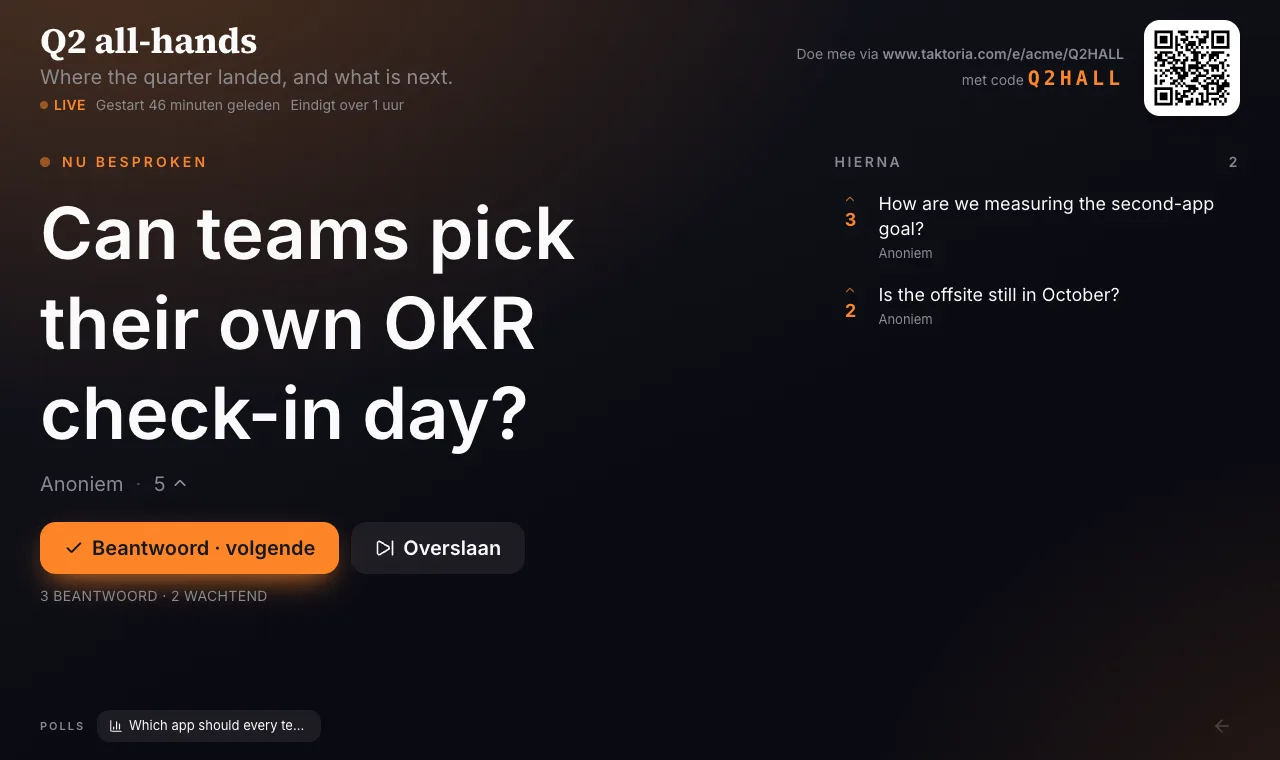
De presentatieweergave is een schermvullende pagina voor de beamer. Die toont hoe je meedoet (het adres, de code en een QR-code), de vraag op het scherm of de wachtende vragen, en maakt plaats voor een poll zolang die live is.
Zet Werk de wachtrij af vanaf het grote scherm aan in de instellingen van het evenement om de Q&A van daaruit te leiden: begin met de bovenste vraag, en kies dan Beantwoord · volgende of Overslaan, op volgorde van de meeste stemmen. Kies de kleuren van het scherm onder Presentatiescherm.
Heeft het evenement een quiz, kies dan Ranglijst onderaan het grote scherm om de ranglijst schermvullend te tonen, en Terug naar de vragen om terug te gaan.
Na het evenement
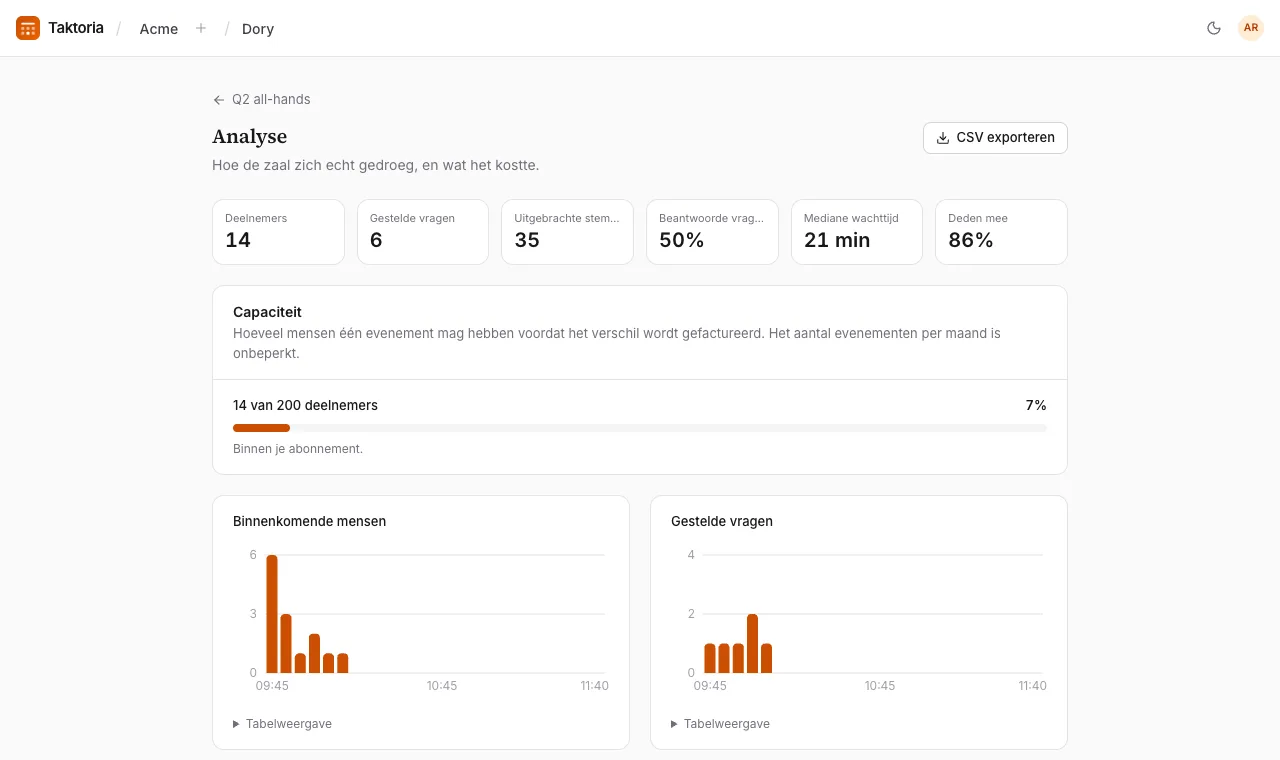
Kies Evenement beëindigen als je klaar bent; met Heropenen haal je het terug. Een evenement met een eindtijd eindigt op dat moment vanzelf, net alsof je Evenement beëindigen had gekozen, en daarna kan niemand meer meedoen, vragen stellen of stemmen. Tegen het einde geeft 15 minuten verlengen een lopend evenement meer tijd. Heropen je een evenement na de eindtijd, dan vervalt de eindtijd en eindigt het niet meer vanzelf. Analyse laat zien hoe de zaal zich gedroeg: deelnemers, gestelde vragen, stemmen, beantwoorde vragen, de mediane wachttijd, hoeveel mensen meededen, wanneer mensen binnenkwamen en de vragen met de meeste stemmen.
Archiveren haalt een evenement uit de lijst zonder dat er iets verloren gaat. Evenement verwijderen, in de instellingen, verwijdert het met alle vragen, stemmen en polls erin.
CSV exporteren, op de analysepagina, downloadt elke vraag: wanneer en door wie hij is gesteld (Anoniem voor anonieme vragen), de status, de stemmen en het antwoord. Het bestand opent zonder problemen in Excel, Numbers en Google Spreadsheets.
Deelnemers en facturering
Dory wordt per deelnemer gefactureerd in plaats van per licentie. Je workspace stelt Max. deelnemers per evenement in; iedereen die aan een evenement meedoet, telt één keer, ook anonieme deelnemers. Niemand wordt geweigerd als een evenement erboven gaat: de extra deelnemers worden eenmalig tegen hetzelfde tarief in rekening gebracht als het evenement afloopt.
Om een evenement te leiden heb je een licentie voor Dory nodig, $3 per host per maand met een minimum van 10, die een beheerder net als voor elke andere app geeft in Instellingen → Leden. Stel bij Hosts, naast Max. deelnemers per evenement op de pagina Facturering, in voor hoeveel hosts je betaalt. De lijst Wie dit evenement mag leiden, in de instellingen, beperkt dat tot specifieke mensen; beheerders en de maker van het evenement kunnen het altijd leiden. De lijst kan ook teams noemen: dan mag iedereen in een team, en in de teams daarbinnen, het evenement leiden.