Aan de slag
Maak een workspace aan of word lid van een bestaande, log in zoals je bedrijf dat wil, en vind de apps waarvoor je een licentie hebt.
Workspaces, apps en licenties
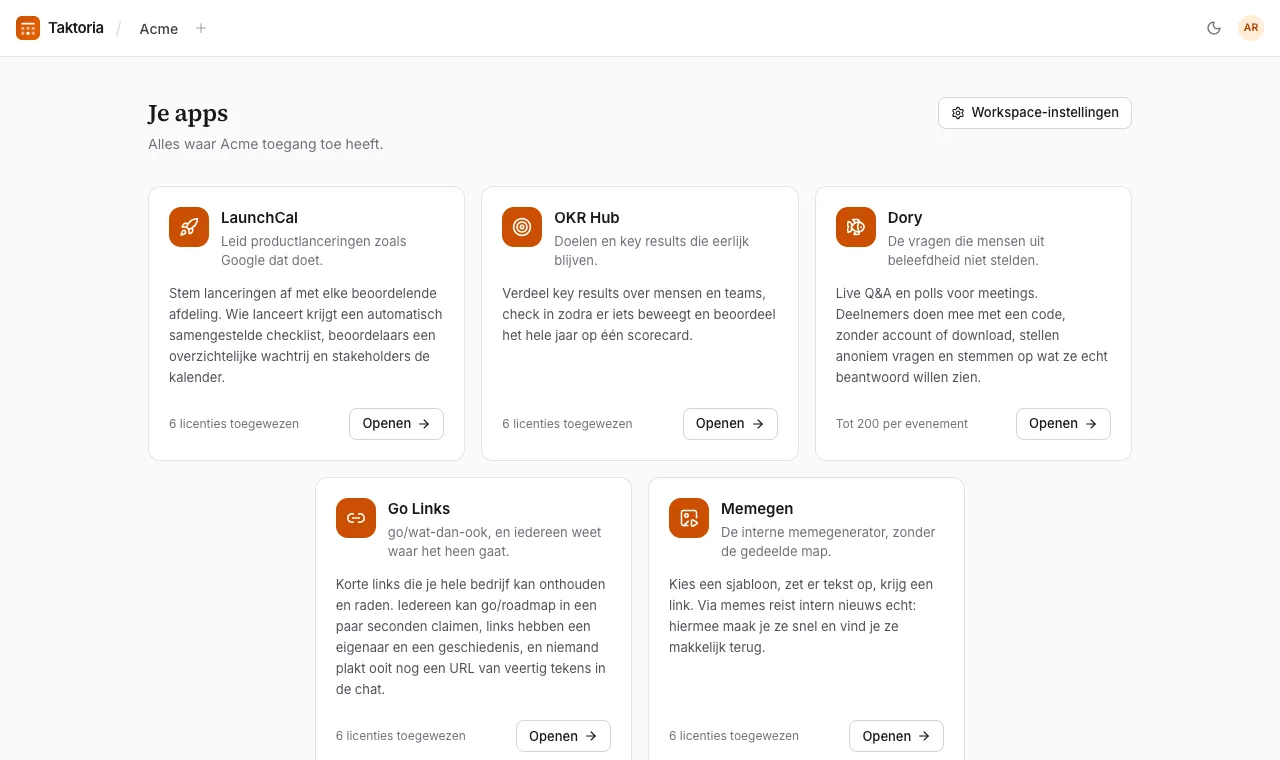
Taktoria bestaat uit vijf werk-apps op één platform: LaunchCal voor productlanceringen, OKR Hub voor doelen en key results, Dory voor vragen en polls tijdens meetings, Go Links voor korte interne links en Memegen voor interne memes.
Alles speelt zich af in een workspace: je bedrijf of team, met één ledenlijst en één rekening. Om een app te openen moet je lid zijn van de workspace en een licentie voor die app hebben; een beheerder wijst licenties toe. Dory werkt net zo: met een licentie kun je evenementen aanmaken en leiden. Wie een evenement bijwoont, heeft alleen de code ervan nodig.
Je workspace heeft een eigen adres: /app/ gevolgd door de korte naam. Je apps, de startpagina, toont elke app en of je die kunt openen.
Een workspace aanmaken
- Kies Gratis beginnen en vul je naam, je zakelijke e-mailadres, een wachtwoord (minstens 8 tekens) en de naam van je bedrijf of team in. Of kies Doorgaan met Google.
- Ga akkoord met de voorwaarden en kies Workspace aanmaken.
Een nieuwe workspace begint met een proefperiode van 14 dagen voor elke app, zonder creditcard, en je krijgt voor elke app een licentie. Jij wordt de eigenaar. Op de welkomstpagina kun je meteen een abonnement kiezen of dat voorlopig overslaan.
Inloggen
Kies op de inlogpagina Doorgaan met Google, Inloggen met SSO (vul je zakelijke e-mailadres in en je wordt doorgestuurd naar de identiteitsprovider van je bedrijf), of je e-mailadres en wachtwoord.
Een workspace kan inloggen met Google verplicht stellen. Doet die van jou dat en ben je op een andere manier ingelogd, dan zie je bij het openen Log in met Google om verder te gaan: log in met Google en je komt terug op de pagina die je wilde openen.
Als je verificatie in twee stappen hebt ingeschakeld, wordt je daarna gevraagd om de code uit je authenticator-app of een van je back-upcodes. Op een apparaat blijf je 30 dagen ingelogd.
Ben je je wachtwoord vergeten? Kies Wachtwoord vergeten? onder het wachtwoordveld en vul je e-mailadres in. We sturen je een link, een uur geldig, om een nieuw wachtwoord te kiezen; zodra je het instelt, word je overal anders uitgelogd. Het werkt ook voor een account dat altijd alleen Google heeft gebruikt, en geeft dat account een wachtwoord.
De inlogpagina's worden beschermd door Google reCAPTCHA, dat op de achtergrond controleert of een persoon ze gebruikt en geen script. Er is geen puzzel op te lossen. Zegt een formulier dat het niet kon bevestigen dat je een persoon bent, wacht dan even en probeer het opnieuw; een browserextensie die Google blokkeert kan de oorzaak zijn.
Lid worden via een uitnodiging
Een beheerder kan je per e-mail uitnodigen. De uitnodiging toont bij welke workspace je komt: accepteer hem, wijs hem af, of maak eerst een account aan als je er nog geen hebt. Uitnodigingen verlopen na 7 dagen; vraag degene die hem stuurde om een nieuwe. Ben je als iemand anders ingelogd, log dan uit en wissel van account op dezelfde pagina.
Als je bedrijf zijn e-maildomein heeft geverifieerd en automatisch lid worden heeft ingeschakeld, word je bij inloggen met een zakelijk adres zonder uitnodiging aan de workspace toegevoegd: met Google of SSO meteen, of met een wachtwoord zodra je je e-mailadres hebt bevestigd. Een account dat je al had, wordt toegevoegd de volgende keer dat je inlogt.
Hoe je ook lid wordt, via een uitnodiging, SSO of je e-maildomein: de eerste keer dat je de workspace opent, krijg je een licentie voor elke app die je workspace aan nieuwe leden geeft. Een beheerder kan je de rest geven.
Meerdere workspaces
Met één account kun je lid zijn van meerdere workspaces. Gebruik Workspace wisselen in de bovenbalk om ertussen te wisselen of om er nog een aan te maken; je blijft lid van de andere. Via /app kom je in de workspace waar je het laatst was.
Als een app vergrendeld is
Open je een app waarvoor je geen licentie hebt, of een app waarop je workspace geen abonnement heeft, dan zie je een pagina die dat meldt. Vraag de beheerder van je workspace om een licentie. Beheerders zien een knop om de facturering in te stellen of zichzelf een licentie toe te wijzen.
Je account
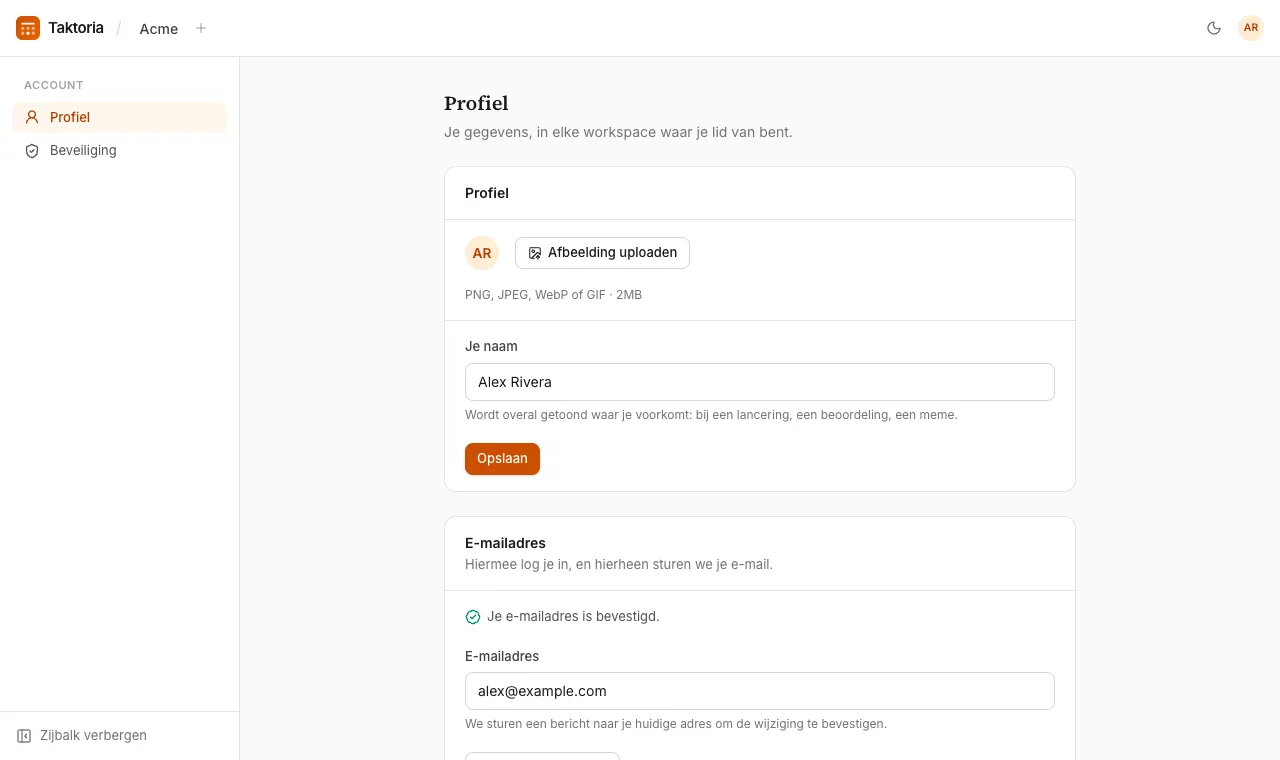
Open het menu onder je foto in de bovenhoek en kies Account.
- Profiel: je naam en foto (PNG, JPEG, WebP of GIF, kleiner dan 2 MB) en je e-mailadres, waarvan je een wijziging bevestigt vanaf je huidige adres. Inloggen met Google neemt je Google-foto over, tenzij je zelf een foto hebt geüpload.
- Beveiliging: wijzig of stel je wachtwoord in, schakel tweestapsverificatie in met een authenticator-app, bewaar je back-upcodes (elke code werkt één keer) en bekijk alle apparaten waarop je bent ingelogd, waarbij je elk ervan kunt uitloggen.
Als je je wachtwoord wijzigt, word je overal anders uitgelogd.
Je account verwijderen
Ga in Account naar Profiel en typ onderaan, onder Account verwijderen, ter bevestiging je e-mailadres, en je wachtwoord als je er een hebt. Log je alleen in met Google of SSO en ben je al een dag niet ingelogd, dan word je eerst gevraagd opnieuw in te loggen. Dit kan niet ongedaan worden gemaakt.
Als je je account verwijdert, word je overal uitgelogd en worden je inlogmethoden, sessies, lidmaatschappen, licenties, meldingen en foto verwijderd. Wat je in een workspace hebt gemaakt, zoals lanceringen, doelen, check-ins, opmerkingen, go-links en memes, blijft bij die workspace, zonder je naam erbij.
Ben je de enige eigenaar van een workspace waar andere mensen in zitten, dan kun je je account pas verwijderen als je een van hen eigenaar hebt gemaakt, in Instellingen → Leden, of de workspace hebt verwijderd. Een workspace waar verder niemand in zit, wordt samen met je account verwijderd, met alles erin, en het formulier noemt welke dat zijn.
Taal
Taktoria opent in de taal van je browser, en je kunt die wijzigen met de taalkiezer onderaan elke pagina. Je keuze wordt in die browser onthouden, en de e-mails die Taktoria je stuurt, volgen de taal waarin je het laatst hebt gebruikt.
Meldingen en e-mail
De bel in de bovenbalk opent je meldingen, nieuwste eerst; door ze te openen worden ze als gelezen gemarkeerd. Elke app stuurt je een e-mail over dingen waarvoor jij nodig bent, zoals een beoordeling die in LaunchCal aan je is toegewezen. Op je eerste dag in een werkruimte krijg je een welkomstmail. Na je aanmelding krijg je ook om de dag een tip over de apps die je kunt gebruiken; elke tip-e-mail bevat een link om ermee te stoppen.