LaunchCal
Leid productlanceringen zoals een lanceringskalender dat doet: een checklist op basis van je proces, een overzichtelijke wachtrij voor elke beoordelaar en een kalender die iedereen kan lezen.
Lanceringen, stappen en beoordelaars
Een lancering is iets wat je uitbrengt: een naam, een beschrijving, de Eigenaren, de teams waartoe hij hoort, stakeholders en een geplande lanceringsdatum. De status is een van Afbakening, Ontwerp, In ontwikkeling, Testen, Gelanceerd, In afwachting of Gepauzeerd.
Elke lancering heeft stappen, gekopieerd uit het bijbehorende Lanceringssjabloon: een van de manieren waarop je workspace lanceert, elk met eigen stappen. Een stap hoort bij een vakteam (Design, Engineering, Privacy enzovoort), heeft een beoordelaar, een start- en einddatum, en is gemarkeerd als Altijd (verplicht), Aanbevolen of Optioneel.
Een beoordelaar rondt een stap af als Goedgekeurd, Afgewezen, Uitzondering of N.v.t.; daarvoor is hij Niet gestart of In beoordeling. % tot lancering is het deel van de stappen dat op de een of andere manier is afgerond: een afwijzing is geen vooruitgang, een uitzondering wel, want iemand heeft een besluit genomen.
Je weg vinden
De zijbalk heeft vier groepen.
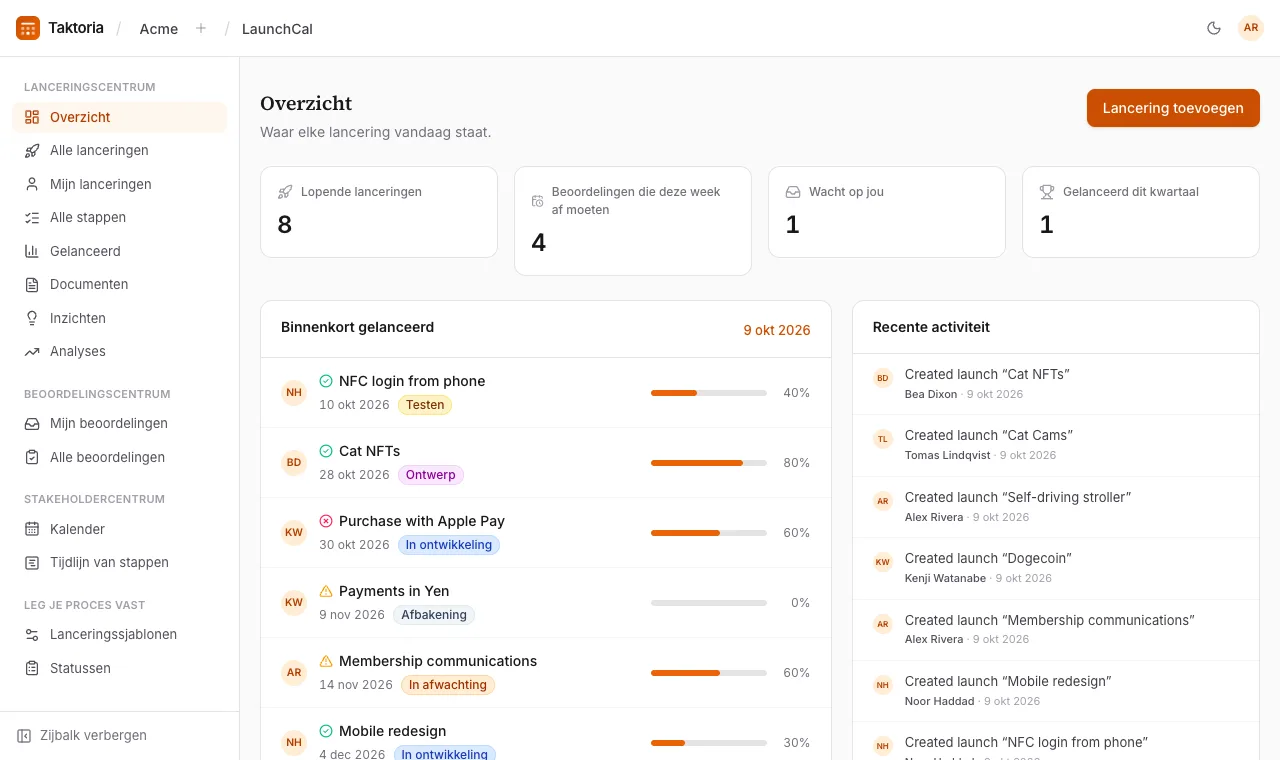
- Lanceringscentrum: Overzicht (lopende lanceringen, beoordelingen die deze week af moeten, wat op jou wacht, wat dit kwartaal is gelanceerd en wat binnenkort wordt gelanceerd), Alle lanceringen, Mijn lanceringen (waar jij eigenaar of stakeholder bent; die van je teams en de teams daarbinnen staan er ook in, tenzij je Lanceringen van mijn teams en de teams daarbinnen meenemen uitvinkt), Alle stappen, Gelanceerd, Lanceringsdocumenten en Alle inzichten.
- Beoordelingscentrum: Mijn beoordelingen en Alle beoordelingen, dat de beoordelingen van alle vakteams samenbrengt; beide filter je op vakteam.
- Stakeholdercentrum: de Lanceringskalender (per maand) en de Tijdlijn van stappen.
- Leg je proces vast: de Lanceringssjablonen, en een naslagpagina die elke status beschrijft.
Elk getal op het Overzicht opent de lijst die het telt, al gefilterd; vink het vakje boven de lijst uit om alles te zien. Kies boven de meeste lijsten een boekjaar (vorig jaar, dit jaar en volgend jaar staan er altijd bij) en een van zijn kwartalen of alle vier: lanceringen tellen op hun geplande datum, Gelanceerd op de dag van lancering, stappen en beoordelingen op hun deadline, en inzichten op het moment dat ze zijn vastgelegd. Elke lijst opent op het huidige kwartaal; kies Alle jaren om alles te zien. De lanceringslijsten filteren ook op status, gezondheid, eigenaren en teams; vink Alleen concepten aan om je concepten te vinden.
Kwartalen volgen het boekjaar van je workspace, dat een beheerder instelt in Instellingen → Workspace → Boekjaar.
Een lancering toevoegen
- Kies Lancering toevoegen.
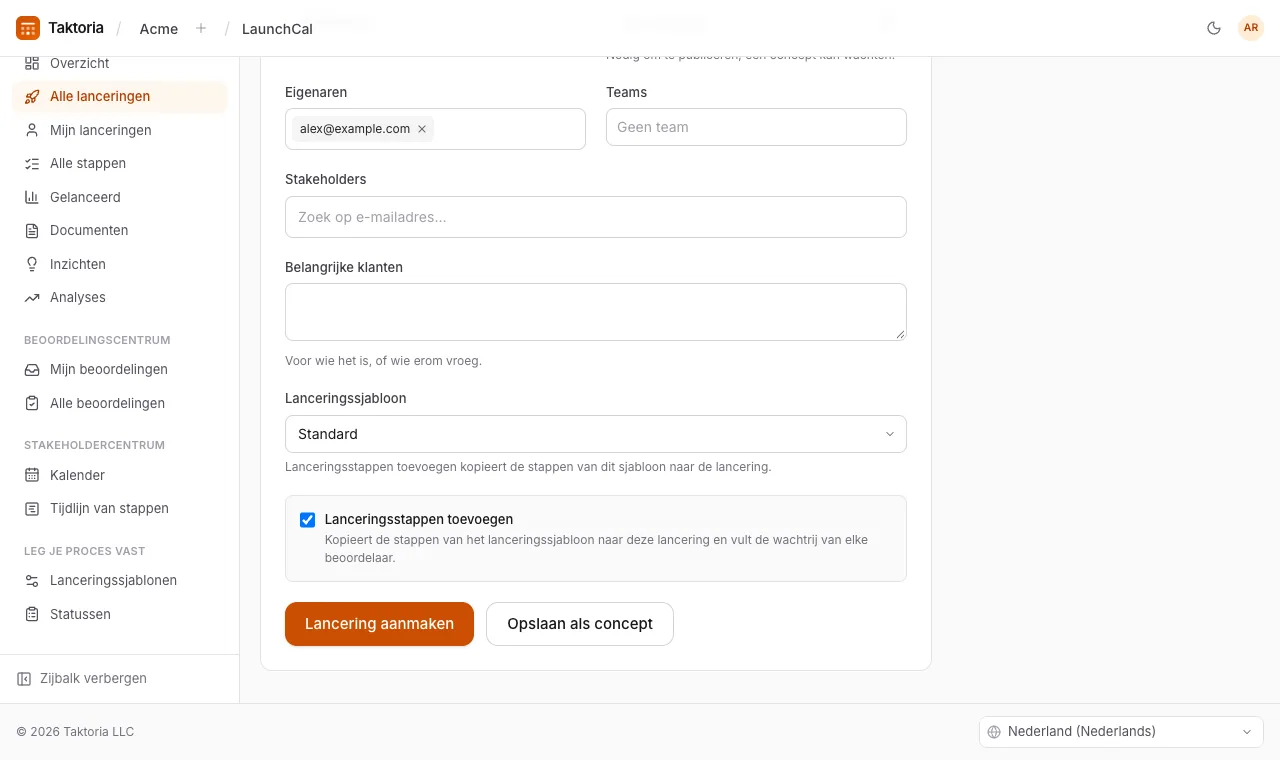
- Geef hem een naam en vul in wat je weet: beschrijving, status, eigenaren (standaard jij; zoveel als je wilt), teams (alle teams waartoe hij hoort, of Geen team), stakeholders en de geplande lanceringsdatum.
- Heeft je workspace meer dan één lanceringssjabloon, kies dan onder Lanceringssjabloon dat van deze lancering. Het standaardsjabloon staat al gekozen; met maar één sjabloon wordt de keuze niet getoond.
- Laat Lanceringsstappen toevoegen aangevinkt om de stappen van het sjabloon over te nemen en de wachtrij van elke beoordelaar te vullen.
- Kies Lancering aanmaken, of Opslaan als concept om hem achter te houden tot hij klaar is.
Stappen worden teruggerekend vanaf de geplande lanceringsdatum: elke stap moet een week daarvoor af zijn en begint zoveel dagen eerder als hij normaal duurt. Wijs een beoordelaar aan een stap toe door de naam te kiezen. Kies je later opnieuw Lanceringsstappen toevoegen, dan worden alleen de sjabloonstappen toegevoegd die de lancering nog niet heeft, en worden de drie documenten aangemaakt. Het sjabloon van een lancering kun je wijzigen onder Details: Lanceringsstappen toevoegen voegt dan de stappen van het nieuwe sjabloon toe, zonder de beoordelingen die de lancering al heeft. Er wordt nooit een stap weggehaald.
Belangrijke klanten is vrije tekst: de klanten voor wie een lancering is, of die erom vroegen. Vul het in bij het toevoegen van de lancering, of later onder Details.
Lancering aanmaken vraagt een Geplande lanceringsdatum, omdat de stappen daarvandaan terug worden ingepland; Publiceren bij een concept ook. Opslaan als concept niet, en een gepubliceerde lancering houdt haar datum. Het tabblad Details van een lancering opent om te lezen: selecteer Bewerken om iets te wijzigen.
Concepten
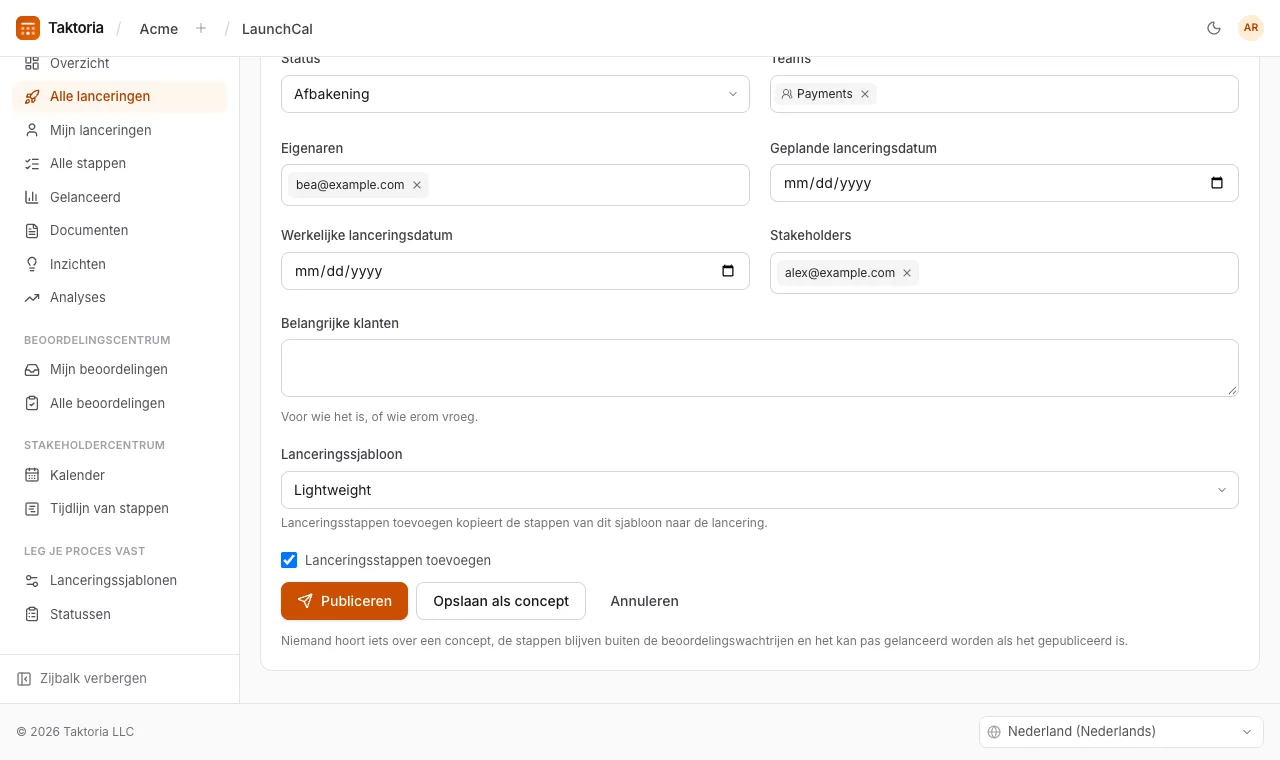
Een concept laat niemand iets weten: de stakeholders en beoordelaars horen niets, de stappen blijven buiten de wachtrijen en herinneringen, en Overzicht, Kalender en Tijdlijn van stappen laten het weg. Alle lanceringen en Mijn lanceringen tonen het met het label Concept. Bij opslaan als concept worden nog geen stappen toegevoegd, ook niet als Lanceringsstappen toevoegen is aangevinkt. Is het klaar, kies dan Publiceren op de pagina: dat kondigt de lancering aan zoals aanmaken dat had gedaan, laat de beoordelaars weten die al bij de stappen staan en voegt, als er nog geen stappen zijn, de stappen toe wanneer Lanceringsstappen toevoegen naast de knop is aangevinkt. Een gepubliceerde lancering wordt weer een concept met Terug naar concept, zolang ze niet is gelanceerd. Een concept opent met de details meteen klaar om te bewerken, ook het Lanceringssjabloon, zoals bij het toevoegen: Publiceren slaat op wat in het formulier staat en publiceert het, en Opslaan als concept slaat het op en houdt het een concept.
Beoordelen
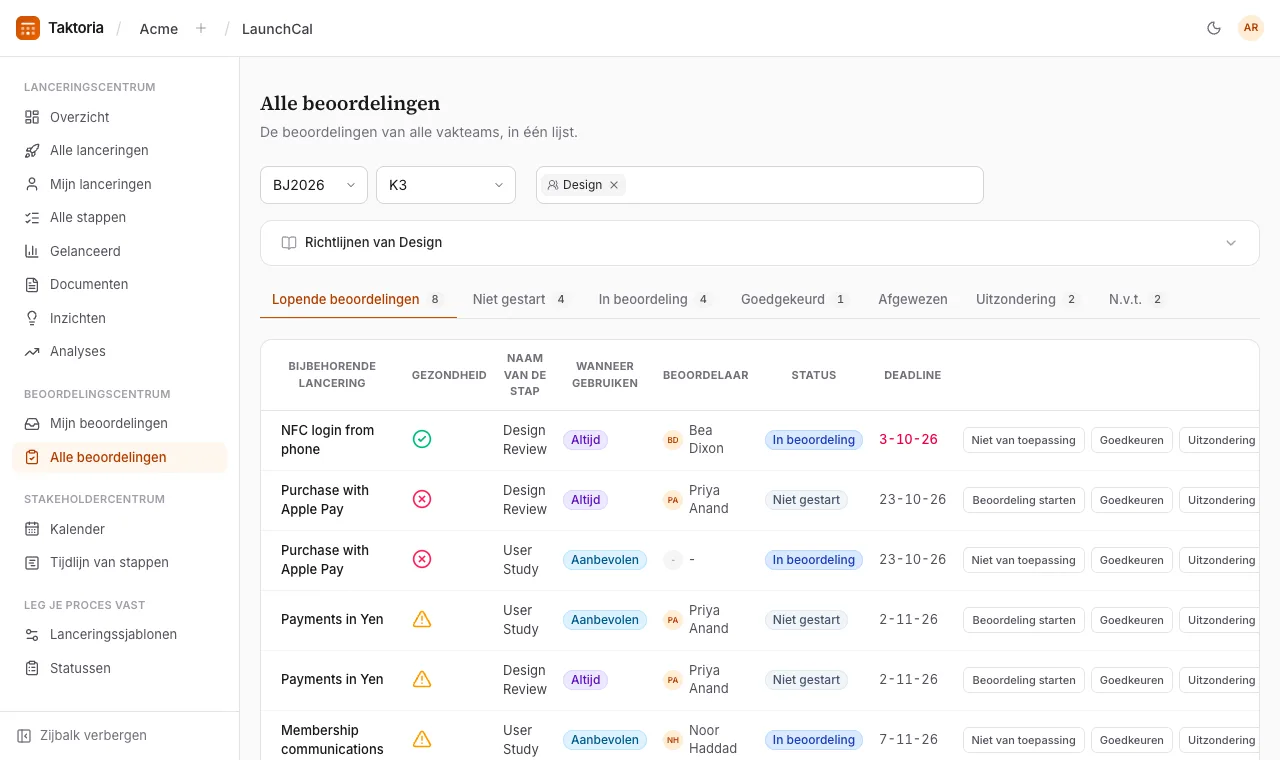
Mijn beoordelingen toont elke stap die aan jou is toegewezen, de eerstvolgende eerst. Alle beoordelingen toont de stappen van alle vakteams, in tabbladen: Lopende beoordelingen, en dan een tabblad per status met hoeveel stappen erin staan. Beperk een van beide lijsten tot een of meer teams met het filter Alle vakteams erboven. Met één team gekozen staan de richtlijnen van dat team ingeklapt boven de lijst: selecteer ze om ze te lezen. Het oude adres van de wachtrij van een team werkt nog en opent Alle beoordelingen, gefilterd op dat team.
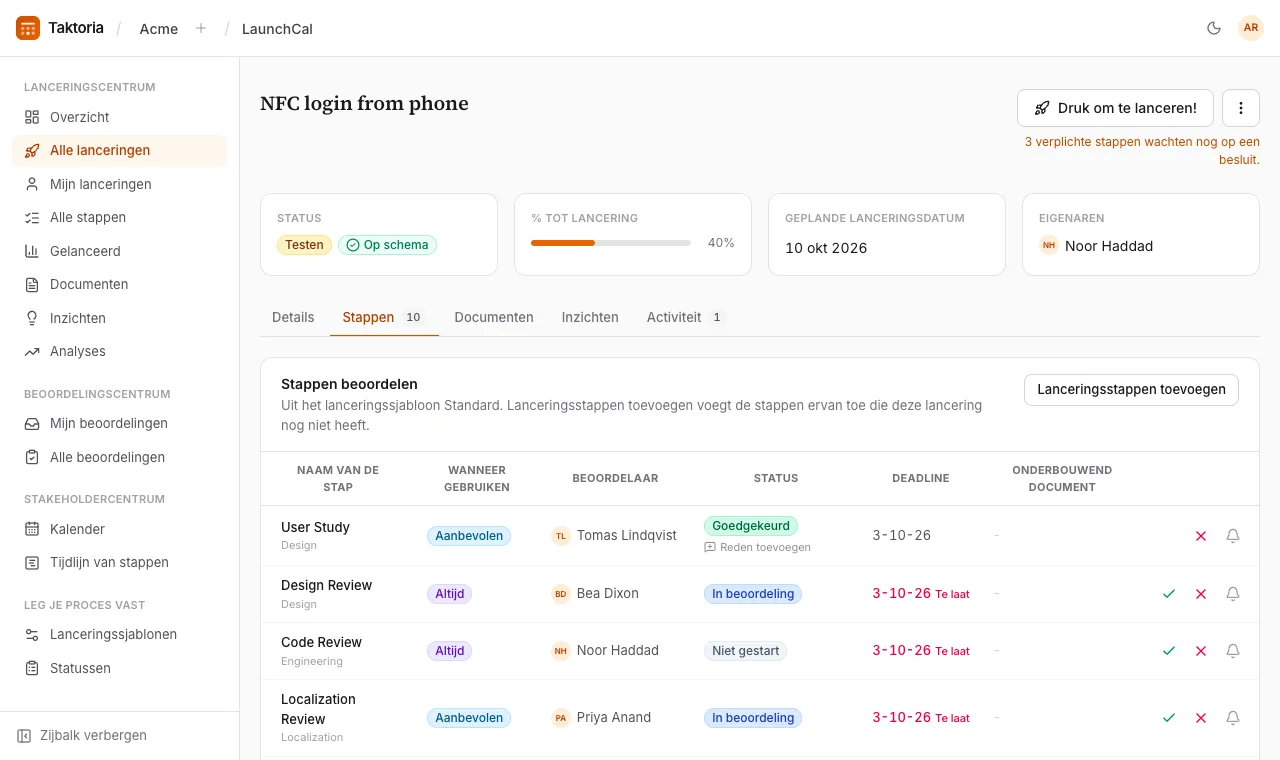
Rond een stap af vanuit zijn rij: Beoordeling starten, Goedkeuren, Uitzondering of Niet van toepassing. Op de pagina van de lancering zelf heeft elke stap de knoppen Goedkeuren en Afwijzen, en als je de naam van een stap kiest, open je hem om alles eraan te bewerken, inclusief notities en een onderbouwend document. Een stap waarvan de deadline is verstreken en die nog niet is afgerond, toont zijn datum in rood.
Goedkeuren, Afwijzen, Uitzondering en Niet van toepassing openen eerst een vak voor een Reden; dezelfde knop in het vak neemt dan de beslissing. De reden is optioneel, dus laat het vak leeg om zonder te beslissen. Hij staat onder de status van de stap, in Recente activiteit en in wat de eigenaren en stakeholders ontvangen. Een nieuwe beslissing vervangt hem, en zet je de stap terug op Niet gestart of In beoordeling, dan verdwijnt hij. Een reden kan ook later komen: kies Reden toevoegen onder de status van een afgeronde stap, of kies de reden om hem aan te passen.
De eigenaren en de stakeholders horen over besluiten. Er gaat alleen een e-mail uit als een stap wordt afgewezen of een uitzondering krijgt, want dat zijn de gevallen die een mens nodig hebben.
Een beoordelaar herinneren
Heeft een stap een beoordelaar, dan stuurt het belicoontje ernaast (Beoordelaar herinneren) een herinnering per e-mail en in de app, of een Slack-bericht als je workspace Slack heeft gekoppeld. Een stap kan maximaal één keer per uur een herinnering krijgen.
Lanceren
Kies Druk om te lanceren! op de pagina van de lancering. Zolang een stap die als Altijd is gemarkeerd nog geen besluit heeft, toont de knop hoeveel er nog openstaan, en kun je met Toch lanceren de lancering alsnog doorzetten. Lanceren zet de status op Gelanceerd en de werkelijke lanceringsdatum op vandaag, en laat iedereen weten die eraan heeft gewerkt: de eigenaren, de stakeholders en de beoordelaar van elke stap. Een concept toont Publiceren in plaats van Druk om te lanceren! en kan pas gelanceerd worden als het gepubliceerd is.
De pagina van een lancering toont bovenaan de status, de voortgang, de geplande datum en de eigenaren, en de rest in tabbladen: Details, Stappen, Documenten, Inzichten en Activiteit.
Activiteit bevat opmerkingen en updates, de nieuwste eerst, geschreven in Markdown. Een update zegt ook, via een keuzelijst, of de lancering Op schema, In gevaar of Achter op schema is: de nieuwste staat naast de status, en als pictogram in een kolom Gezondheid overal waar lanceringen staan. Wijs het pictogram aan om de update te lezen. Alleen wie een opmerking of update schreef, kan die bewerken. Is een lancering gelanceerd, dan wordt haar gezondheid nergens meer getoond, en neemt haar Activiteit alleen nog opmerkingen aan.
Documenten en inzichten
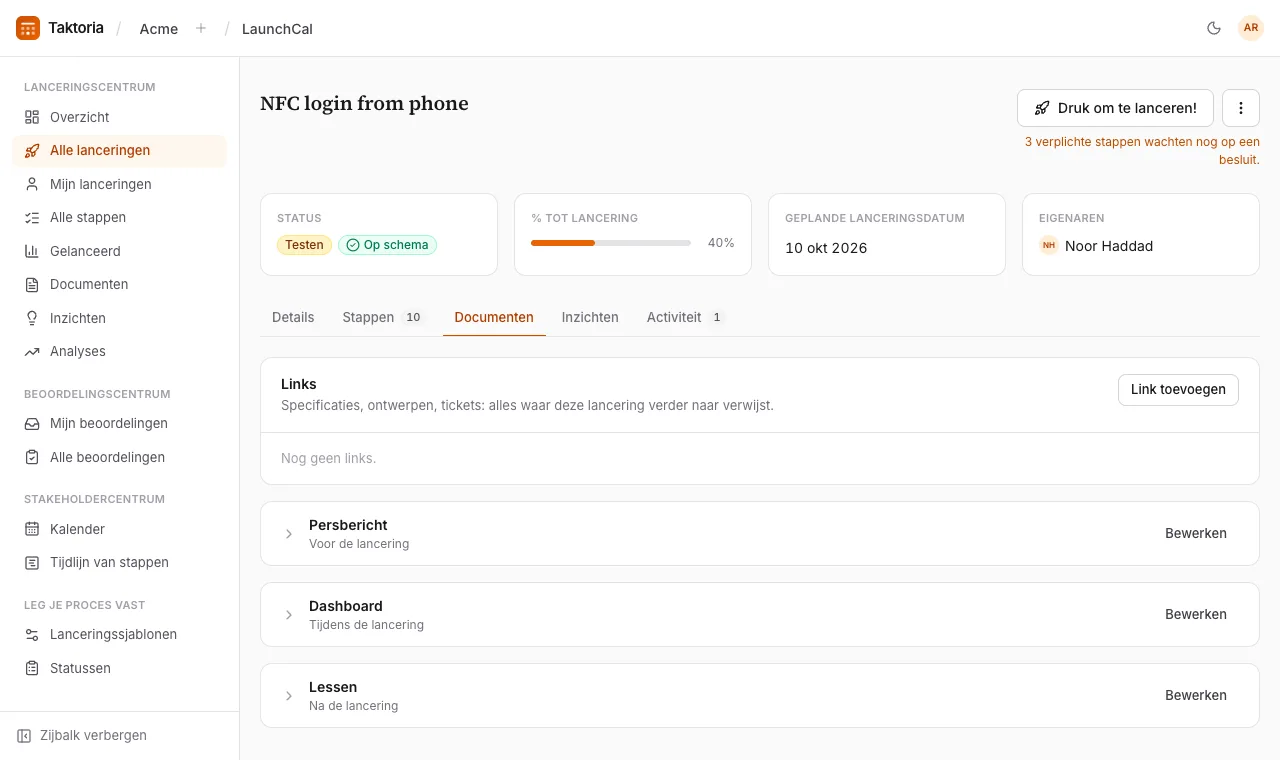
Elke lancering heeft drie documenten, in Markdown geschreven op basis van sjablonen: een Persbericht voor de lancering, een Dashboard tijdens en Lessen erna. Elk kan ook naar een extern document verwijzen. Lanceringsdocumenten toont de drie van elke lancering: Openen gaat naar een ervan op zijn lancering, Aanmaken naar de editor zolang het nog leeg is. Op het tabblad Documenten van een lancering is elk ingeklapt tot zijn naam: selecteer het om het te lezen.
Inzichten leggen vast wat je hebt geleerd: een zin en een sentiment (positief, neutraal of negatief), toegevoegd vanaf de pagina van de lancering. Alle inzichten verzamelt ze over alle lanceringen heen, zodat het volgende team de les meekrijgt.
Links staan bovenaan het tabblad Documenten, voor alles waar de lancering verder naar verwijst: een specificatie, een ontwerp, een ticket. Selecteer Link toevoegen en geef een titel, een URL en desgewenst een regel over wat het is.
Analyses
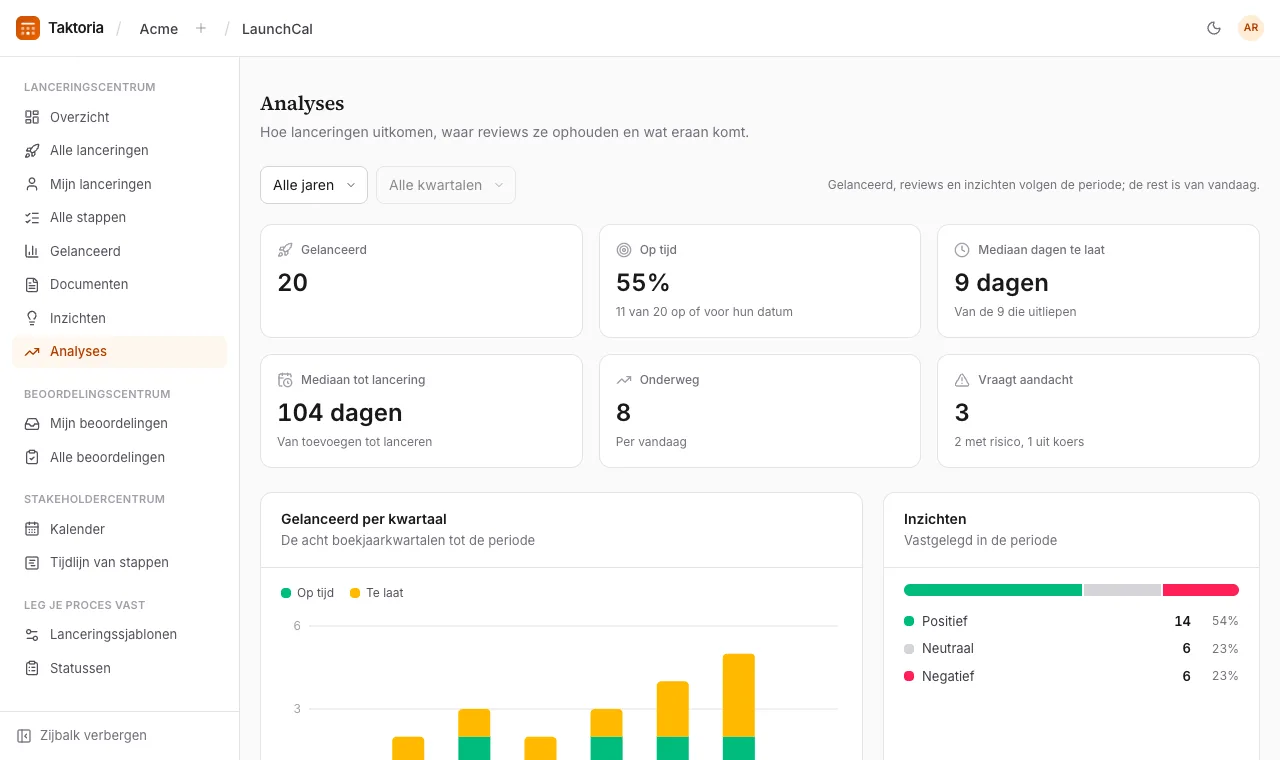
Analyses, in het Lanceringscentrum, laat zien hoe je lanceringen gaan. Kies erboven een boekjaar en kwartaal, zoals bij de lijsten; de pagina opent op het huidige kwartaal.
- Gelanceerd, Op tijd, Mediaan dagen te laat en Mediaan tot lancering gaan over de lanceringen die in de periode zijn gelanceerd. Op tijd betekent op of voor de geplande lanceringsdatum; de tijd tot lancering loopt van het toevoegen tot de lancering. Gelanceerd per kwartaal toont de acht kwartalen tot de periode.
- Reviews per team telt de stappen die elk vakteam in de periode besloot, hoeveel daarvan voor de deadline, en hoeveel er nu over tijd zijn. Het traagste team en het team met de meeste reviews over tijd worden boven de tabel uitgelicht.
- Inzichten verdeelt wat in de periode is vastgelegd naar toon.
- Onderweg, Vraagt aandacht, de verdelingen naar status en gezondheid, en Binnenkort gelden voor vandaag, welke periode je ook kiest. Binnenkort noemt ook lanceringen die gepland staan op een feestdag in de markten van je workspace.
Concepten tellen nergens mee tot ze zijn gepubliceerd.
Je proces vastleggen
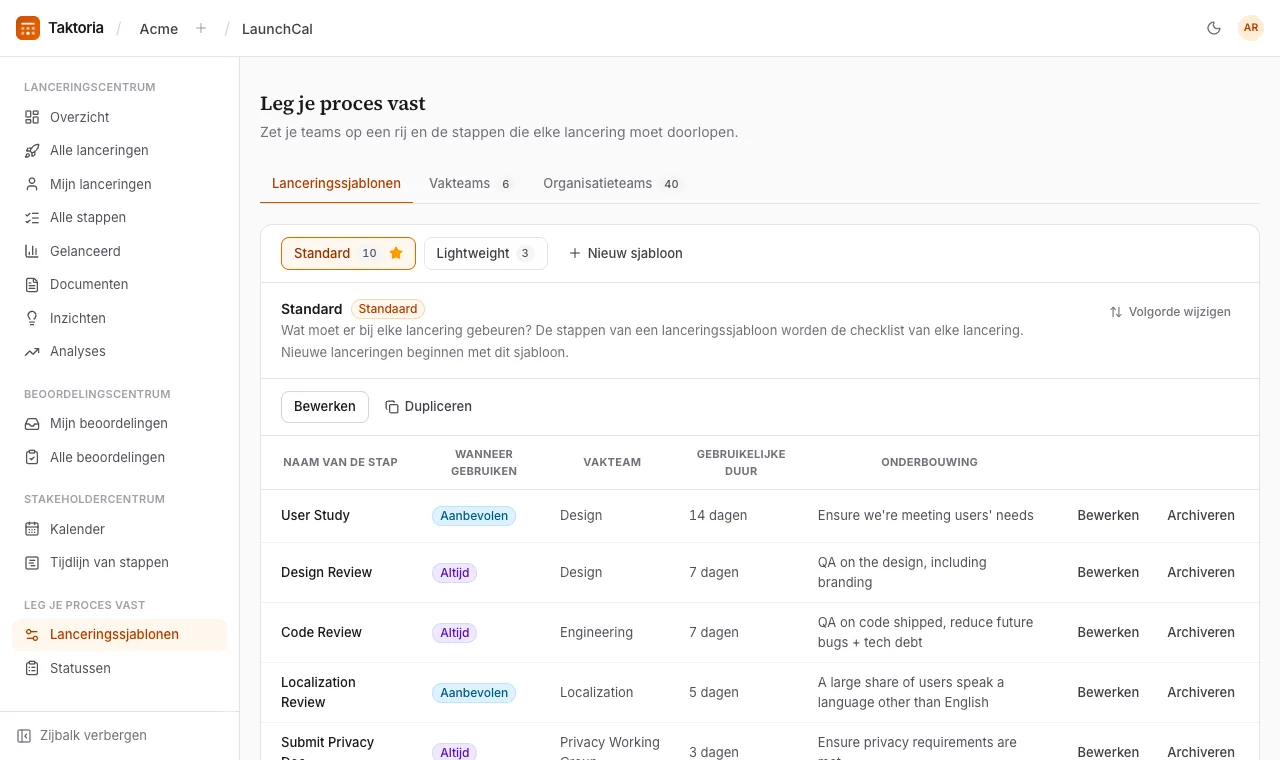
In de Lanceringssjablonen leeft je proces. Een workspace kan er meerdere hebben, elk met eigen stappen: bijvoorbeeld een volledig sjabloon voor grote lanceringen en een lichter sjabloon voor kleine wijzigingen. Kies een sjabloon boven de stappen om het te openen. Het sjabloon met Standaard erbij is het sjabloon waarmee nieuwe lanceringen beginnen. Bij meer dan zes sjablonen selecteer je de naam van het geopende sjabloon om een ander te zoeken.
Elke stap heeft een naam, een vakteam, wanneer je hem gebruikt, een gebruikelijke duur in dagen en de redenering erachter. Voeg een stap toe aan het geopende sjabloon, bewerk er een of kies Archiveren; een gearchiveerde stap blijft staan op lanceringen die hem al hebben.
De volgorde van een sjabloon is de volgorde waarin de stappen van een lancering komen. Selecteer om die te wijzigen Volgorde wijzigen boven de tabel, sleep een stap aan zijn greep of verplaats hem met de pijlen ernaast, en selecteer dan Klaar. Alleen de stappen van dat sjabloon verschuiven, en lanceringen die hun stappen al hebben, houden ze in de volgorde die ze hadden.
Voeg een sjabloon toe met Nieuw sjabloon. Kies voor het geopende sjabloon Bewerken om het een andere naam of een beschrijving te geven, Dupliceren om het met al zijn stappen te kopiëren, Als standaard instellen om nieuwe lanceringen ermee te laten beginnen, of Archiveren. Het standaardsjabloon kan niet worden gearchiveerd: maak eerst een ander sjabloon de standaard. Een gearchiveerd sjabloon wordt aan geen enkele lancering meer aangeboden, en lanceringen die het gebruiken, houden het; kies Gearchiveerde sjablonen om ze te tonen, en Terugzetten om er een terug te halen.
Op dezelfde pagina beheer je je vakteams, elk met in Markdown geschreven richtlijnen voor wie lanceert, die boven Alle beoordelingen en Mijn beoordelingen verschijnen als die op dat team gefilterd zijn, en de teams die eigenaar zijn van lanceringen.
Elk heeft een eigen tabblad: Lanceringssjablonen, Vakteams en Organisatieteams. Een stap of team bewerken opent het formulier eronder, over de hele breedte van de pagina.
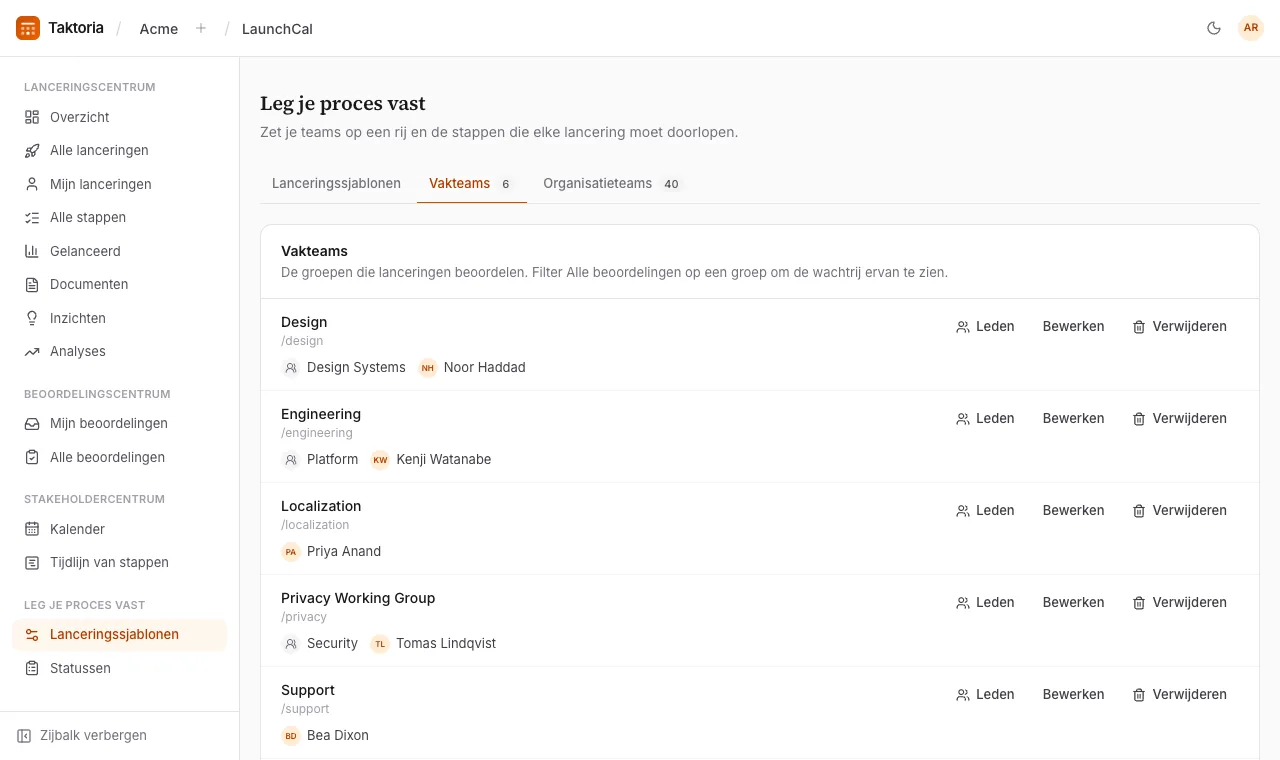
Vakteams
Een beheerder kiest wie er in elk vakteam zit: kies Leden ernaast, voeg mensen of teams toe en kies Opslaan. Iedereen in een toegevoegd team, en in de teams daarbinnen, zit dan ook in het vakteam. Wanneer je voor een van de stappen een Beoordelaar kiest, staan de mensen van het vakteam bovenaan.
Een beheerder kan een vakteam ook verwijderen met Verwijderen ernaast. Lanceringen die al stappen van het team hebben, houden ze, met de naam erbij; de stappen in elk lanceringssjabloon worden gearchiveerd, dus nieuwe lanceringen krijgen ze niet meer.
Feestdagen
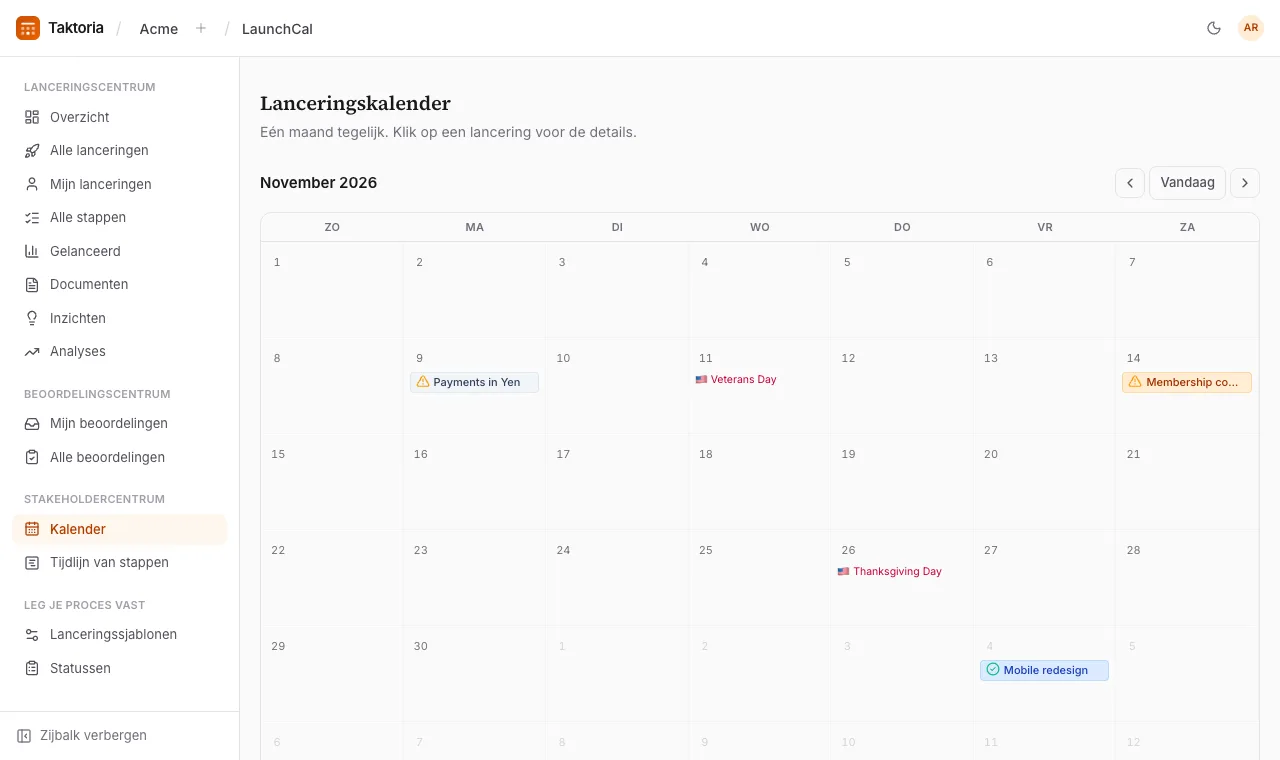
De Kalender toont de feestdagen van de markten van je workspace op de dag dat ze vallen, elk met de vlag van het land, zodat een lancering niet wordt gepland op een dag dat niemand werkt.
Als de Geplande lanceringsdatum van een lancering een feestdag is in een van je markten, meldt het formulier dat zodra je de dag kiest, en de pagina van de lancering meldt het naast de datum tot die gelanceerd is. Het is een waarschuwing, geen regel: de lancering kan die dag gewoon doorgaan.
In het begin zijn de Verenigde Staten de markt. Een beheerder wijzigt de markten in Instellingen → Workspace → Markten voor feestdagen: voeg een land uit de lijst toe, verwijder er een met het ×, en selecteer Opslaan. Daaronder staan de feestdagen van de komende 90 dagen.
Meldingen en Slack
- Een nieuwe lancering laat haar stakeholders iets weten.
- Een toegewezen stap laat de beoordelaar iets weten, in de app en per e-mail.
- Een besluit laat de eigenaren en de stakeholders iets weten; per e-mail alleen bij afwijzingen en uitzonderingen.
- Een lancering laat iedereen weten die eraan heeft gewerkt.
Over een concept en de stappen ervan wordt niets verstuurd tot het gepubliceerd is.
Koppelt een beheerder Slack in Instellingen → Integraties, dan plaatst LaunchCal ook berichten in een standaardkanaal en stuurt beoordelaars rechtstreeks een bericht. Elk soort bericht kan daar worden uitgezet.
Wie wat mag
Iedereen met een LaunchCal-licentie kan lanceringen toevoegen en bewerken, stappen afronden en lanceren. Alleen beheerders van de werkruimte kunnen het proces wijzigen: de lanceringssjablonen, de vakteams en de teams waar lanceringen bij horen. Alle anderen kunnen het lezen. De velden eigenaren en beoordelaar bepalen wie een melding krijgt en in wiens lijsten een lancering verschijnt, niet wie hem mag wijzigen.