OKR Hub
Stel doelen, verdeel de key results, doe check-ins terwijl ze vorderen, en beoordeel het hele jaar op één scorecard.
Doelen, key results en scores
Een doel is wat je wilt bereiken, in één zin: kwalitatief en ambitieus. Het hoort bij één persoon, één team of niemand (dan staat er Geen eigenaar), loopt een kwartaal of het hele boekjaar, en heeft een gewicht.
Elk doel heeft key results: de meetbare uitkomsten die laten zien of het gelukt is. Een key result heeft een eigen gewicht, een prioriteit (P0, P1, P2 of P3) en eigen eigenaren, zoveel personen en teams als je wilt, die niet dezelfde hoeven te zijn als die van het doel.
Key results krijgen een score van 0.0 tot 1.0:
- 0.7 en hoger is gehaald: een succes voor een ambitieus doel.
- 0.4 tot 0.7 is vooruitgang: er is iets veranderd, maar het doel is niet gehaald.
- Onder 0.4 is gemist: weinig echte vooruitgang.
De score van een doel is het naar gewicht gemiddelde van de scores van zijn key results, en elk gemiddelde daarboven (een team, een periode) middelt doelen naar hun gewicht. Het gemiddelde van een prioriteit neemt elk doel alleen op zijn key results van die prioriteit, nog steeds gewogen zoals het doel. Een key result dat nog geen score heeft, wordt weggelaten in plaats van als nul meegeteld.
Kwartalen volgen het boekjaar van je workspace, dat een beheerder instelt in Instellingen → Workspace → Boekjaar.
Je weg vinden
OKR Hub opent op Scorecard.
De zijbalk heeft twee groepen. Bekijken:
- Scorecard: het boekjaar als spreadsheet.
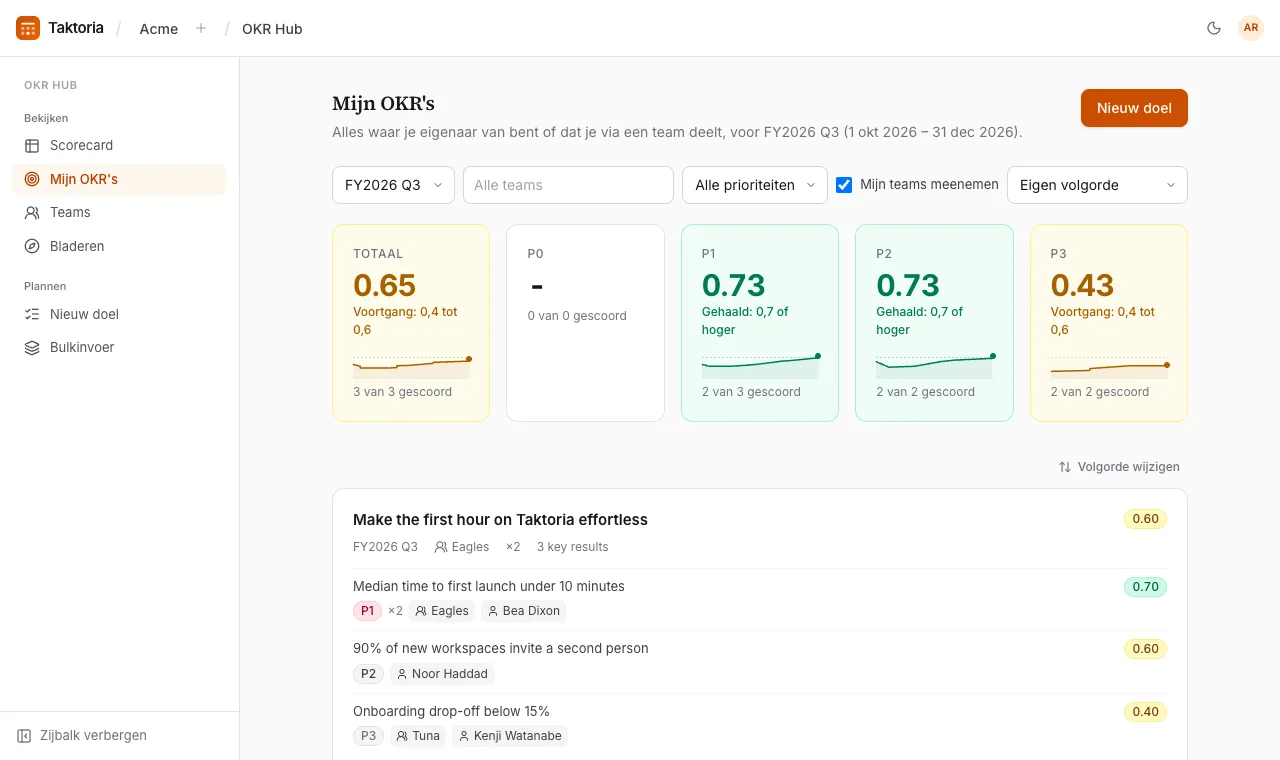
- Mijn OKR's: wat van jou en je teams is, wat je zonder eigenaar hebt gemaakt en waarvan jij of je teams een key result hebben, voor het huidige kwartaal, met de jaardoelen eronder. Vink Mijn teams meenemen uit om alleen te zien wat van jou zelf is.
- Teams: de score van elk team voor een periode. Zoek op naam, sorteer op score of toon alleen teams die een score hebben.
- Bladeren: elk doel dat je kunt zien, in de hele workspace.
Plannen:
- Nieuw doel: schrijf één doel en zijn key results.
- Bulkinvoer: plak een heel kwartaal in één keer.
Op Mijn OKR's en Bladeren filtert de balk bovenaan op periode, teams en prioriteit (een doel met een key result van die prioriteit), en sorteert op score. In Eigen volgorde, die van de workspace zelf is en op elke pagina hetzelfde, verplaats je een doel dat je mag bewerken door het aan de greep te slepen, of met de pijlen ernaast. De pagina van een team houdt dezelfde volgorde aan. De kaarten boven de lijst tonen de totale score en die van elke prioriteit, met een lijn die laat zien hoe die zich in de periode heeft ontwikkeld. Om doelen te verplaatsen, kies je eerst boven de lijst Volgorde wijzigen en daarna Klaar als de volgorde klopt.
De pagina van een team toont de doelen van het team en de doelen waarvan het een key result heeft. In elke lijst toont de kaart van een doel de key results met hun scores. Bij een doel waarvan het team alleen een key result heeft, toont ze alleen de key results van het team, met de score daaruit; Mijn OKR's doet hetzelfde met die van jou op het doel van iemand anders.
Een team dat andere teams bevat, toont ook die van hen, op zijn pagina en bij Teams: wat ze bezitten en de key results die ze hebben, en hun mensen bij zijn leden, ieder één keer geteld. Bovenaan de pagina van een team staan de teams daarbinnen, elk met een link naar hun eigen pagina, en daarna de mensen die er direct in zitten.
Een doel schrijven
- Open Nieuw doel.
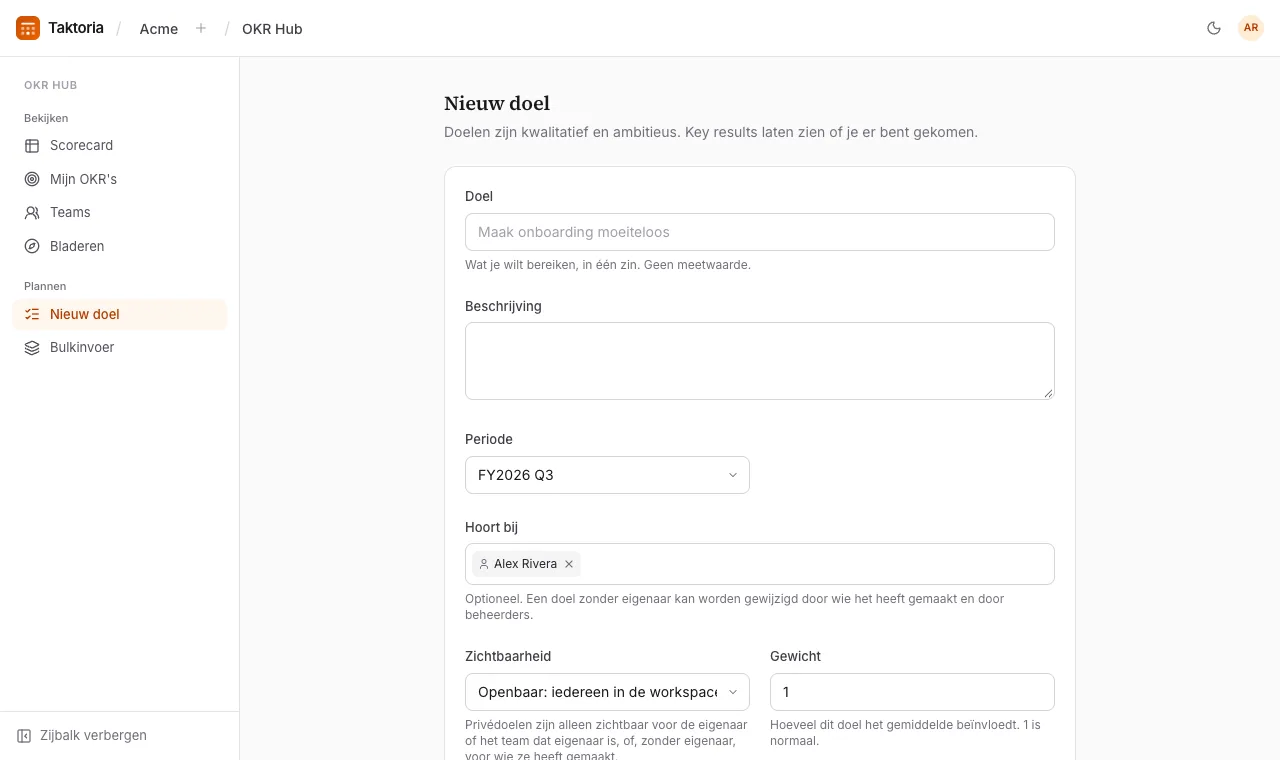
- Schrijf het doel zelf, en een beschrijving als dat helpt.
- Kies de Periode (een kwartaal of het boekjaar). De lijst biedt het huidige boekjaar en alle andere die een beheerder heeft aangezet onder Boekjaren in OKR Hub in de workspace-instellingen.
- Kies onder Hoort bij de persoon of het team waar het bij hoort, of laat het leeg voor een doel zonder eigenaar.
- Kies de Zichtbaarheid: openbare doelen zijn zichtbaar voor iedereen in de workspace; privédoelen voor hun eigenaar, het team dat eigenaar is (of, zonder eigenaar, wie het heeft aangemaakt) en de eigenaren van de key results.
- Voeg de key results toe. Geef elk een gewicht (1 is normaal; 2 telt dubbel), een prioriteit en de eigenaren.
- Kies Doel aanmaken.
Drie tot vijf key results is gebruikelijk.
Concepten
Een doel of een key result kan een concept zijn: nog in de maak, nog niet afgestemd. Het is een label, geen slot. Een concept is zichtbaar voor wie het toch al kon zien, en krijgt een score, telt mee in de gemiddelden en krijgt check-ins zoals alle andere.
- Selecteer bij het schrijven van een doel Opslaan als concept. Wil je alleen sommige key results als concept, vink dan bij die Concept aan.
- Selecteer bij het toevoegen van een key result aan een doel Toevoegen als concept. Tijdens het bewerken maakt het vakje Concept van een key result er een concept van of publiceert het, als je het leegmaakt.
- Vink in Bulkinvoer Importeren als concepten aan voor alle doelen, of zet
[draft]op een willekeurige regel.
Een concept krijgt het label Concept. Zodra het is afgestemd, selecteert iemand die het doel mag bewerken Publiceren: bovenaan het doel voor het doel, naast het key result voor een key result.
Een kwartaal in bulk invoeren
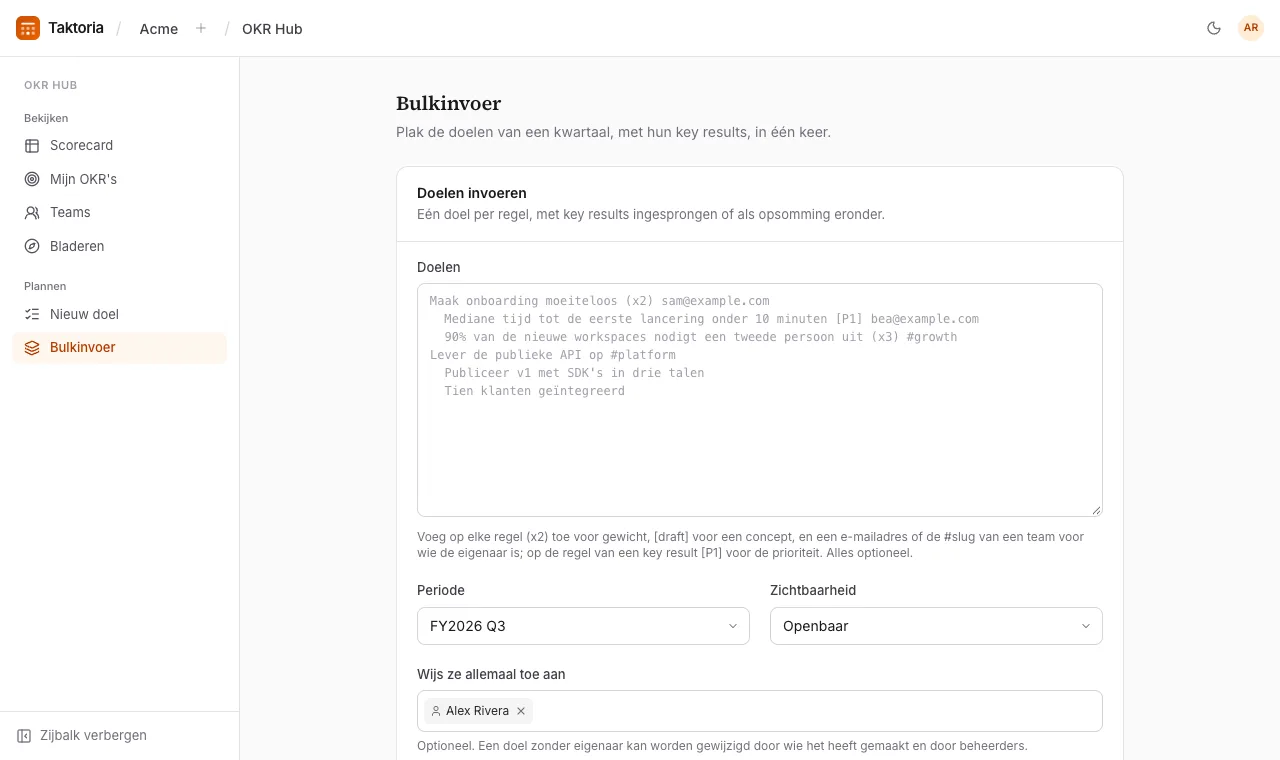
Bulkinvoer werkt met platte tekst: één doel per regel, met de key results ingesprongen of als opsomming eronder. Zet [P1] op de regel van een key result voor de prioriteit, en (x2) op elke regel voor het gewicht; beide zijn optioneel.
Maak onboarding moeiteloos (x2) sam@example.com
  Mediane tijd tot eerste lancering onder de 10 minuten [P1] bea@example.com
  90% van de nieuwe workspaces nodigt een tweede persoon uit (x3) #growth
Die tags werken voor key results net zo goed als voor doelen. Een e-mailadres zegt van wie een regel is, en de slug van een team na een # ook, zoals #design: de ene eigenaar van een doel, een persoon of een team, in plaats van degene die voor allemaal is gekozen, of de mensen en teams op een key result, zoveel als je noemt. Een adres of slug die de workspace niet kent, houdt de import tegen tot het is opgelost.
Het voorbeeld eronder laat precies zien wat er wordt aangemaakt, en welke regels niet bruikbaar zijn, voordat er iets wordt opgeslagen. Kies de periode, de zichtbaarheid en bij wie ze allemaal horen (laat Wijs ze allemaal toe aan leeg voor geen eigenaar), en importeer.
Check-ins doen
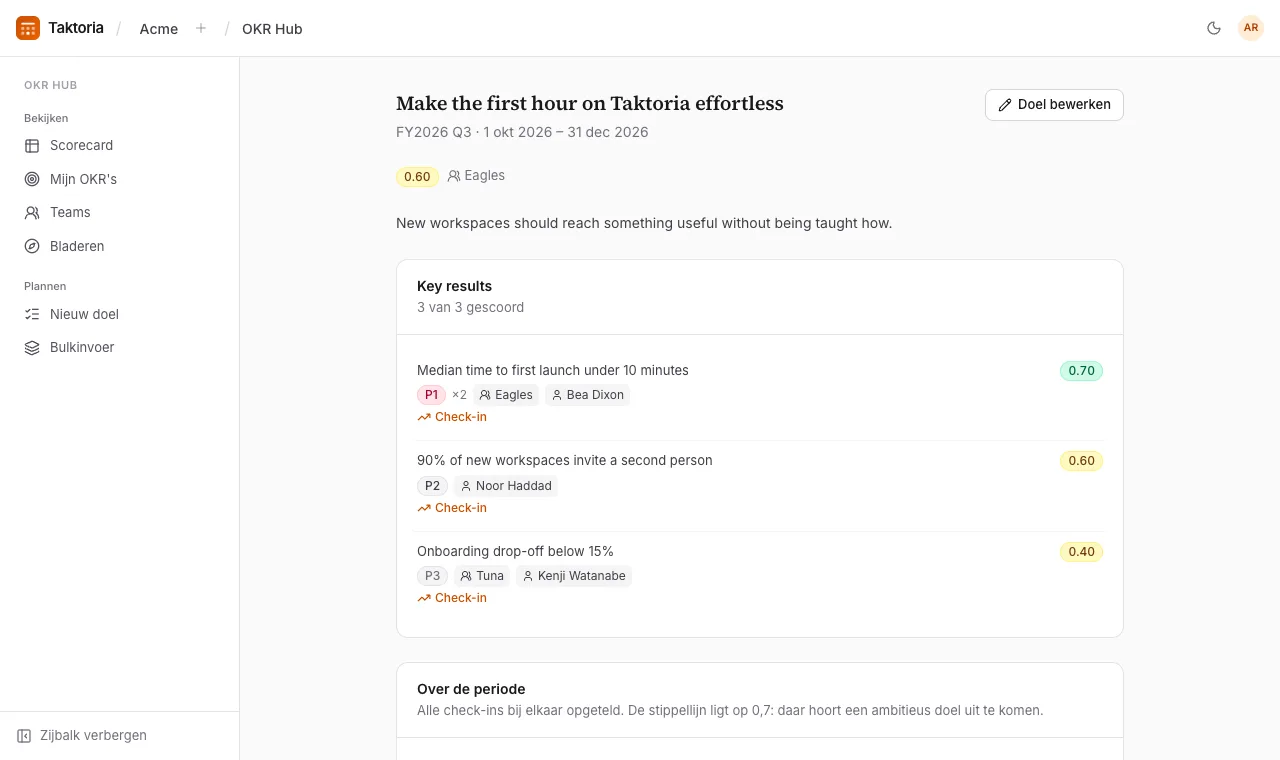
Een check-in legt vast waar een key result staat: een score van 0.0 tot 1.0 en een notitie over waarom die veranderde. Die notitie is het deel dat drie maanden later nog de moeite waard is om te lezen.
- Open het doel.
- Kies onder het key result Check-in.
- Vul de score en een notitie in. Datum en tijd staan standaard op nu; pas ze aan als je het na de meeting uitwerkt. Een check-in kan achteraf worden vastgelegd, maar niet in de toekomst.
- Sla op.
De huidige score van een key result is de laatste check-in, tenzij de scorecard er een nieuwere score voor heeft; een score die daar bij Eind is ingevuld, blijft de score. Een check-in achteraf komt op de juiste plek in de geschiedenis terecht zonder de score van vandaag te veranderen. Elke check-in staat in de geschiedenis van het doel en in de lijn die laat zien hoe het zich in de periode heeft ontwikkeld.
Een check-in kan ook de halverwege- of eindscore van het key result op de scorecard zijn: kies die in de lijst naast de datum, die begint op Alleen een check-in. Hij wordt dan als die score ingesteld, alsof hij in de cel van de scorecard is getypt.
Een doel lezen en bewerken
Een doel opent om te lezen: de key results met hun eigenaren en scores, de lijn die laat zien hoe het zich in de periode heeft ontwikkeld, en elke check-in.
Mag je het bewerken, kies dan Doel bewerken. Eerst komen de velden van het doel zelf, dan één editor per key result (titel, gewicht, prioriteit en eigenaren, en een verwijderknop), dan een regel om er nog een toe te voegen. Kies Klaar om terug te gaan naar lezen.
Als je een key result verwijdert, worden de check-ins en scores ervan ook verwijderd.
Tijdens het bewerken verplaats je een key result op dezelfde manier: sleep het aan de greep, of gebruik de pijlen ernaast. Om key results te verplaatsen, kies je eerst erboven Volgorde wijzigen en daarna Klaar als de volgorde klopt.
Een formulier met wijzigingen die je niet hebt opgeslagen, toont Niet-opgeslagen wijzigingen naast de knop. Als je de pagina dan verlaat, wordt eerst gevraagd of je dat zeker weet, zodat er niets per ongeluk verloren gaat: kies Verder bewerken om terug te gaan en op te slaan, of Weggaan zonder opslaan.
De scorecard
De scorecard toont elk doel van een boekjaar en hoe het scoorde. Het jaar wordt aan het eind van elk kwartaal afgelezen; elk kwartaal halverwege (Midden) en aan het eind (Eind). Gemiddelden zijn gewogen, in totaal en per prioriteit van de key results. De gemiddelden staan bovenaan de tabel; kies Gemiddelde om die per prioriteit te zien.
- Filter op jaar, teams, prioriteit en periode. Alle toont elke periode; kies er een of meer om te verfijnen. Vink Scores halverwege het kwartaal uit om de kolommen halverwege het kwartaal te verbergen.
- Kies Key results tonen om elk doel open te klappen tot zijn key results.
- Beweeg de muis over een score om te zien waar die vandaan komt (een check-in, of een score die op de scorecard is ingesteld), de notitie van de check-in, wie hem wanneer heeft gewijzigd, en de lijn die laat zien hoe hij zich in de periode heeft ontwikkeld.
- Volledig scherm zet de filters en het raster op het hele scherm, voor een beoordelingsmeeting.
De score van een key result op elk moment is de laatste check-in tot dan, tenzij iemand op de scorecard een score heeft ingesteld.
Met teams of een prioriteit gekozen toont elk doel alleen de key results van die teams of die prioriteit, en worden de scores alleen daaruit berekend. Elk doel is een regel over het hele raster met de scores eronder, en een doel dat het hele jaar doorloopt (dezelfde titel in het jaar en de kwartalen) staat op één rij. De key results van elke periode staan naast de scores van die periode, met hun prioriteit, hun gewicht als dat niet 1 is, en hun eigenaren. De details van een score openen zodra de aanwijzer er een seconde op rust, en een afgekapte titel is bij aanwijzen volledig te lezen.
Zolang een key result geen eindscore heeft, toont de cel Eind de laatste check-in met een zandloper, als bezig en niet definitief; de cel Eind van het doel en de gemiddelden tellen hem ook mee en krijgen ook de zandloper.
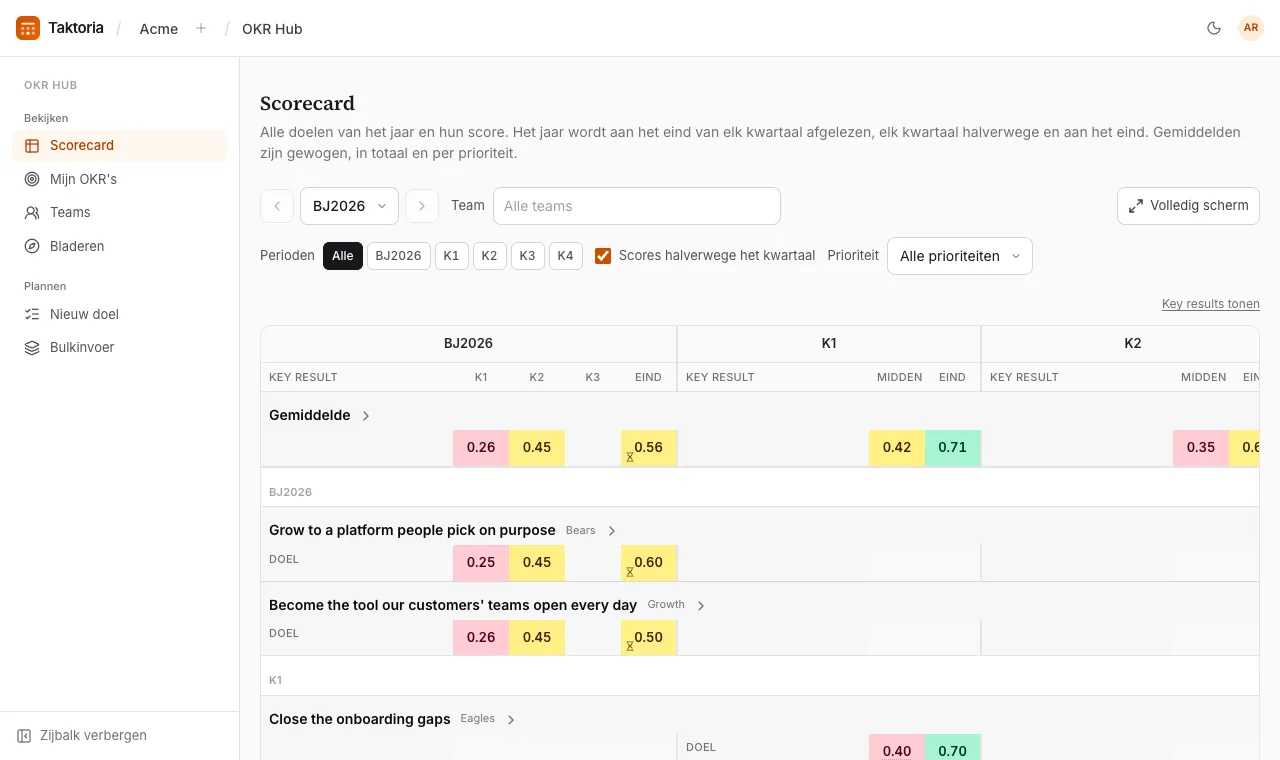
Scores en opmerkingen op de scorecard
Mag je een key result beoordelen, dan kun je een score rechtstreeks in de cel op de scorecard typen. Die score gaat voor op de check-ins en wordt onderstreept weergegeven; wis hem om terug te gaan naar de check-ins. Elke wijziging wordt vastgelegd: wie hem maakte, van wat, naar wat en wanneer.
Beweeg je de muis over de score van een key result, dan kun je ook een opmerking toevoegen: wat de score betekent, of wat er gebeurde. Opmerkingen ondersteunen Markdown, dus [text](https://…) en gewone webadressen worden links. Een score met een opmerking is gemarkeerd met een klein tekstballonnetje.
Een score die je hier invult, is tot een nieuwere check-in ook overal elders in OKR Hub de score van het key result; een score bij Eind blijft de score.
Wie wat mag
- Een doel en zijn key results bewerken (velden, eigenaren, key results toevoegen en verwijderen): de eigenaar van het doel, de leden van het team waar het bij hoort, en beheerders van de workspace. Een doel zonder eigenaar wordt bewerkt door wie het heeft aangemaakt, en door beheerders.
- Voortgang vastleggen (check-ins, scores en opmerkingen op de scorecard): al die mensen, plus de eigenaren van een key result zelf, rechtstreeks of via een van hun teams.
- Een doel zien: iedereen in de workspace bij een openbaar doel; bij een privédoel de eigenaar, het team (of, zonder eigenaar, wie het heeft aangemaakt) en de eigenaren van de key results.